# Journey 总体统计数据
**Journey 统计**部分为您的 Customer Journey 活动提供关键的绩效数据和洞察。使用此部分可以跟踪用户参与度、目标完成情况、消息送达率和一段时间内的流失率。
此部分包括以下分析仪表板:
* **绩效**:显示每个目标的绩效,包括转化次数和转化率。
* **受众**:显示当前在 Journey 中的用户数量以及已退出的用户数量。
* **通信**:按渠道(例如,推送、电子邮件、短信、应用内消息、WhatsApp)细分已发送的消息。
* **活动健康状况**:活动情况的高级摘要,包括总进入次数、实现的目标和流失情况。
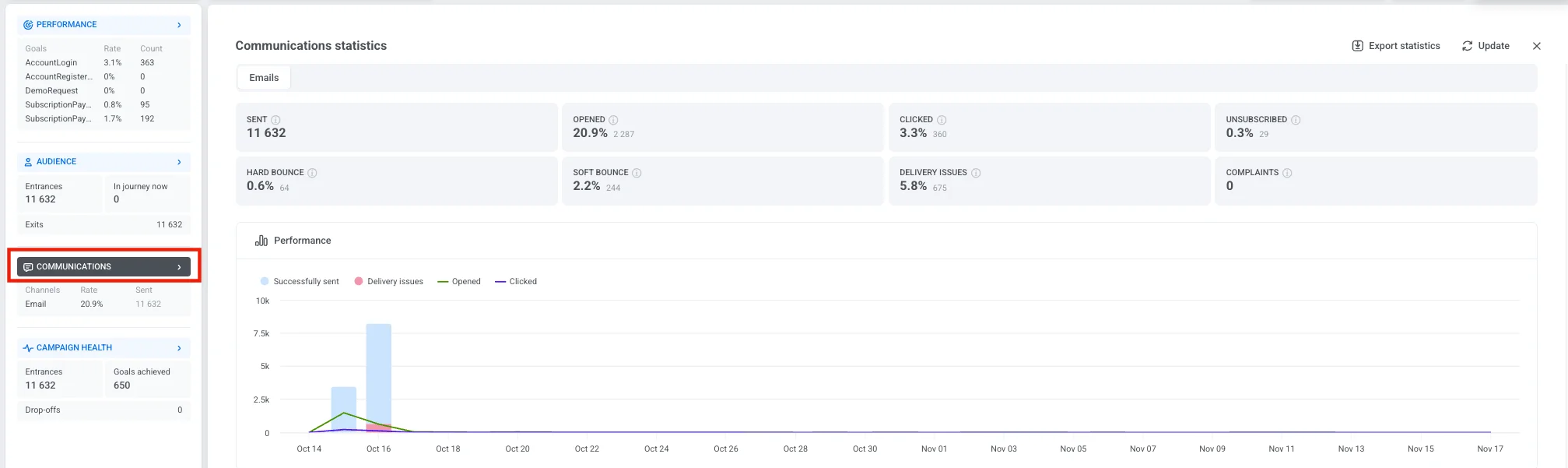
要查看任何仪表板的详细统计信息,请单击左侧面板中的部分名称。
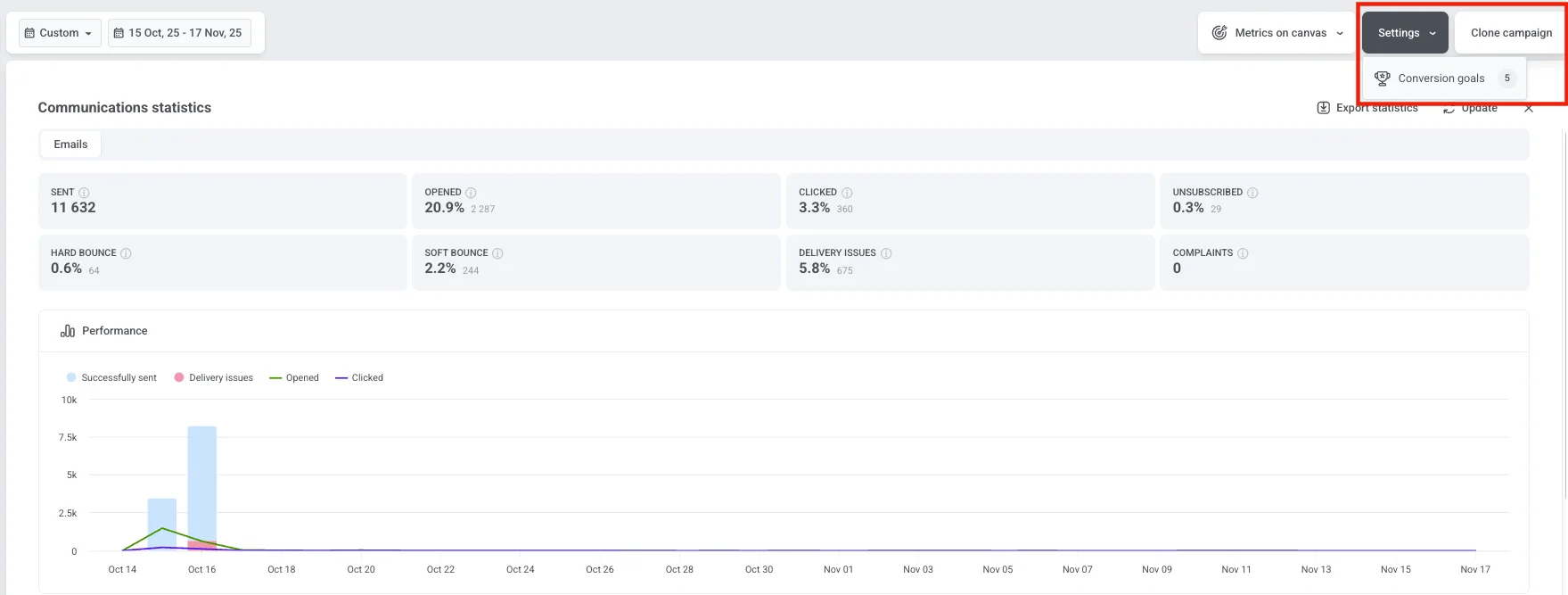
您还可以查看为您的活动配置的转化目标数量。要查看每个目标的详细信息,请单击**设置**并选择**转化目标**。
##### 选择时间段
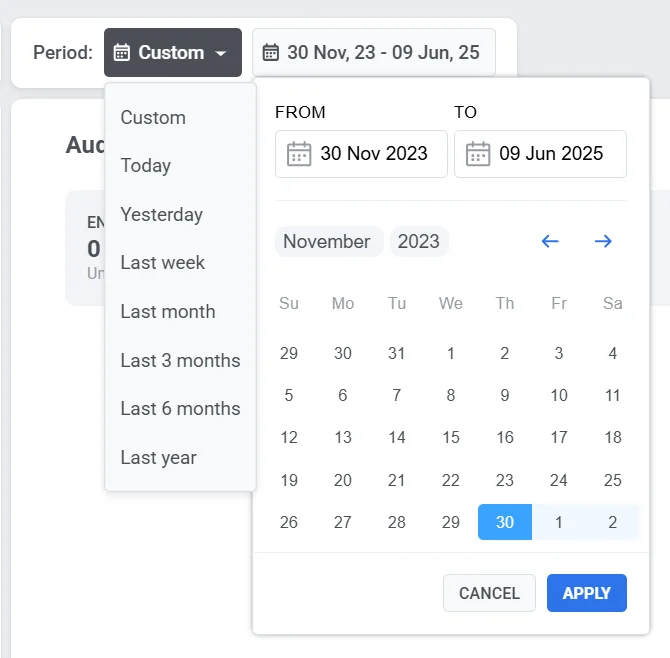
使用仪表板顶部的**时间段**筛选器来分析特定时间范围内的数据。
默认情况下,仪表板显示从活动启动到现在的总体统计数据。要查看不同时间段的数据,请单击下拉菜单并从预定义选项(例如,今天、昨天、7 天、30 天)中选择,或设置自定义日期范围。
##### 管理活动状态
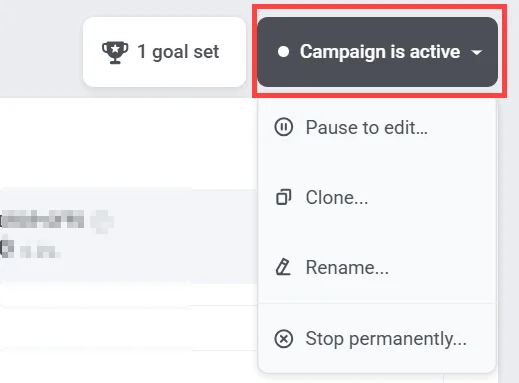
使用右上角的**活动状态**下拉菜单来管理活动。可用选项包括:
* **暂停以编辑**
* **克隆**
* **重命名**
* **永久停止**。此操作不可逆。
## 绩效
绩效部分显示您的活动实现其目标的有效性。它帮助您评估活动的成功并确定需要改进的领域。
每个目标都显示两个关键指标:
* **转化率 (%)**:实现目标的用户相对于总活动进入次数的百分比。
* **计数**:完成目标的用户总数。
当您单击左侧面板中的**绩效**部分名称时,将打开**转化目标**窗口。此视图提供有关为您的 Journey 配置的所有目标的详细信息,包括其绩效指标和任何已定义的条件。
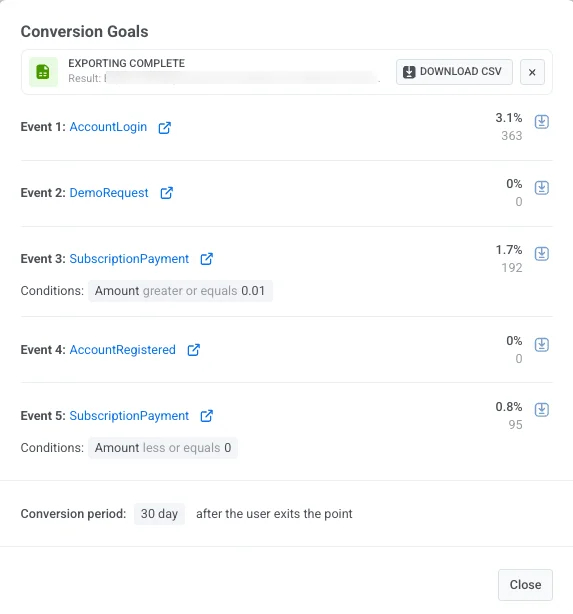 在此窗口中,您可以:
* 查看每个目标的转化数据。
* 查看目标条件。
* 查看转化期,该期限显示用户退出目标点后转化被跟踪的时长(例如,*退出后 30 天*)。
* 要保存目标统计信息,请单击任何目标旁边的**下载 CSV**,将其数据导出为 CSV 文件。
## 受众
**受众**仪表板提供有关用户如何与您的活动互动的详细信息。它跟踪用户在整个 Journey 中的活动,包括进入、退出、错误和单个用户状态。
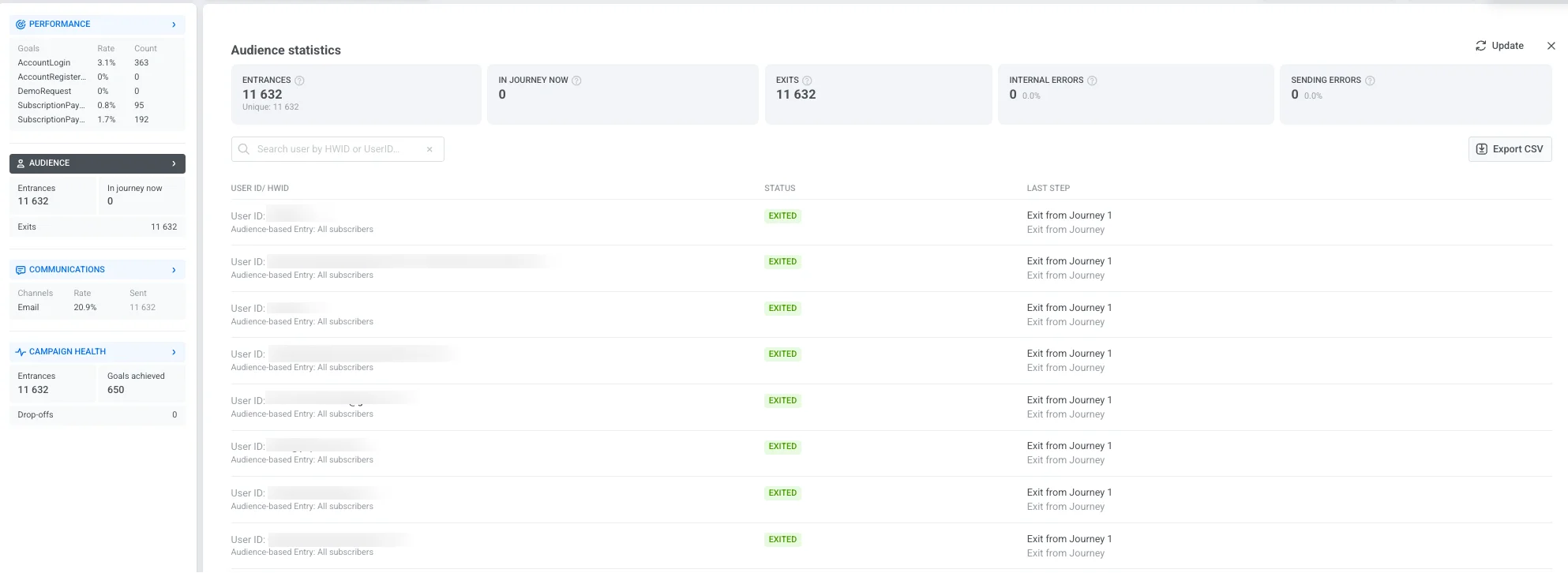
该仪表板包括以下关键指标:
| | |
| ------------------- | ---------------------------------------------------------------------------------------------------------------------------------------------------- |
| **进入次数** | 在选定时间段内进入活动的用户总数,包括重复进入。 |
| **当前在 Journey 中** | 当前在 Journey 中活跃的用户数量。 |
| **退出次数** | 已完成或退出 Journey 的用户数量。 |
| **内部错误** | 由技术问题导致的用户从 Journey 中流失。 |
| **发送错误** | 由技术问题(如应用未安装、无效的电子邮件/电话或网关被阻止)导致的发送失败。 |
下面的用户列表显示了各个 Journey 记录,帮助您监控特定案例并解决问题:
| | |
| ------------------ | ------------------------------------------------------------------------------------------------- |
| **User ID / HWID** | 每个用户的唯一标识符。使用搜索栏通过 HWID 或 User ID 查找特定用户。 |
| **状态** | 指示用户在 Journey 中的当前状态(例如,*进行中*、*已退出*、*已流失*)。 |
| **最后一步** | 显示用户完成的最后一步或退出 Journey 的点。如果用户因[取消事件](/zh/product/customer-journey/journey-settings/#remove-users-from-a-journey-without-counting-a-conversion)而退出,该列将显示“因取消事件退出:[事件名称]”(例如,“因取消事件退出:购物车已清空”)。 |
单击**导出 CSV** 以下载完整的用户记录及其状态列表,以供进一步分析。
## 通信
**通信**部分提供有关每个消息渠道在您活动中表现的详细见解。它帮助您评估消息的送达、参与度和潜在的送达问题,以便您优化通信策略。
要打开此视图,请单击左侧面板中的**通信**部分名称。这将打开**通信统计**窗口,您可以在其中查看消息的表现情况。
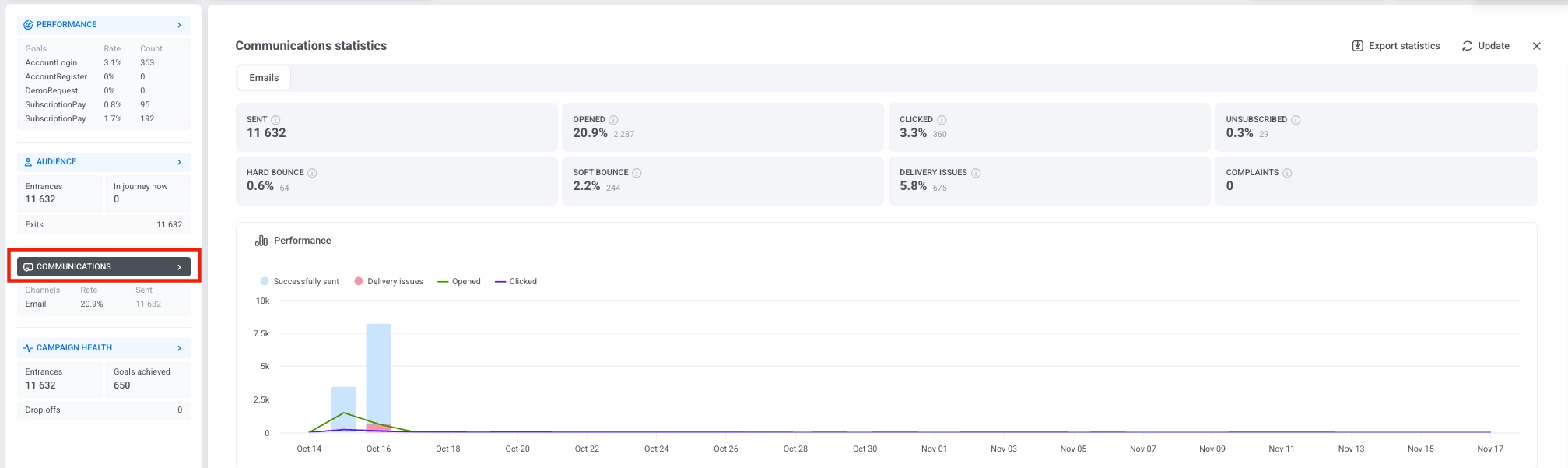
如果您的活动包含多个渠道,窗口顶部将显示单独的选项卡。选择一个选项卡以在渠道之间切换并查看每个渠道的指标。

### 按渠道划分的指标
通信统计窗口中显示的指标取决于渠道。每个渠道跟踪与该消息类型最相关的统计数据。
| 指标 | 衡量内容 |
| --- | --- |
| **已发送** | 发送的推送通知总数,包括失败的发送尝试。 |
| **接收者** | Pushwoosh 成功发送的推送通知 — 已发送减去发送失败(例如,没有有效推送令牌的设备)。每个用户可能有多个设备,每个设备都算作一个单独的接收者。 |
| **已打开** | 唯一消息打开次数,显示为接收者的百分比。`打开率 = 打开次数 ÷ 接收者 × 100%` |
| **送达问题** | 无法送达的消息数量,显示为进入 Journey 中任何推送步骤的用户百分比。 |
| 指标 | 衡量内容 |
| --- | --- |
| **展示次数** | 应用内消息向用户显示的次数。 |
| **互动次数** | 用户与应用内消息的互动次数,显示为展示次数的百分比。`互动率 = 互动次数 ÷ 展示次数 × 100%` |
| **送达问题** | 无法送达的消息数量,显示为进入 Journey 中任何应用内消息步骤的用户百分比。 |
| 指标 | 衡量内容 |
| --- | --- |
| **已送达** | 成功发送的电子邮件总数,包括对同一接收者的重复发送。`送达率 = 已送达 ÷ 接收者 × 100%` |
| **唯一已送达** | 至少有一条消息成功送达的唯一用户数量,显示为计数和接收者的百分比。`唯一送达率 = 唯一送达次数 ÷ 接收者 × 100%` |
| **已发送** | 发送的电子邮件总数,包括失败的发送尝试。 |
| **唯一已打开** | 至少打开过一次消息的唯一接收者数量,显示为接收者的百分比。`唯一打开率 = 唯一打开次数 ÷ 接收者 × 100%` |
| **已点击** | 点击电子邮件中任何链接的接收者数量,显示为接收者的百分比。`点击率 = 链接点击次数 ÷ 接收者 × 100%` |
| **已退订** | 退订的接收者数量,显示为接收者的百分比。`退订率 = 退订次数 ÷ 接收者 × 100%` |
| **硬退信** | 因永久性问题(例如,无效地址)而未送达的电子邮件数量,显示为接收者的百分比。`硬退信率 = 硬退信次数 ÷ 接收者 × 100%` |
| **软退信** | 因临时性问题(例如,收件箱已满或服务器错误)而未送达的电子邮件数量,显示为接收者的百分比。`软退信率 = 软退信次数 ÷ 接收者 × 100%` |
| **投诉** | 将电子邮件标记为垃圾邮件的接收者数量,显示为接收者的百分比。`投诉率 = 垃圾邮件报告数 ÷ 接收者 × 100%` |
| **送达问题** | 无法送达的消息数量,显示为进入 Journey 中任何电子邮件步骤的用户百分比。 |
| 指标 | 衡量内容 |
| --- | --- |
| **已发送** | 发送的短信总数,包括失败的发送尝试。 |
| **已送达** | 成功送达的消息数量,显示为已发送的百分比。`送达率 = 已送达 ÷ 已发送 × 100%` |
| **送达问题** | 无法送达的消息数量,显示为进入 Journey 中任何短信步骤的用户百分比。 |
| 指标 | 衡量内容 |
| --- | --- |
| **已发送** | 发送的 WhatsApp 消息总数,包括失败的发送尝试。 |
| **已送达** | 成功送达的消息数量,显示为接收者的百分比 — WhatsApp 消息成功发送(已发送减去发送失败)。`送达率 = 已送达 ÷ 接收者 × 100%` |
| **已读** | 用户已读的消息数量,显示为接收者的百分比。`已读率 = 已读 ÷ 接收者 × 100%` |
| **送达问题** | 无法送达的消息数量,显示为进入 Journey 中任何 WhatsApp 步骤的用户百分比。 |
### 频率上限
在渠道指标下方,**频率上限**行显示了在选定时间段内,[频率上限](/zh/product/messaging-channels/global-frequency-capping)如何影响此 Journey 的消息。它出现在推送、电子邮件、短信和 WhatsApp 选项卡上,并显示两个指标:
* **抑制**:因接收者已达到其频率上限而未发送的消息数量。
* **受影响用户**:至少有一条消息被频率上限抑制的唯一用户数量。
**绩效**图表将消息活动随时间可视化,帮助您识别参与趋势和送达模式。

##### 消息级统计
绩效图表下方的**消息**部分列出了所选通信渠道的所有通信步骤。使用此表格比较此渠道内各个消息的表现,并了解每条消息如何为您的活动目标做出贡献。
在表格顶部,选择一个转化目标,以查看每条消息如何影响该特定目标。要下载所有消息级数据,请单击**导出渠道统计信息**以导出 CSV 文件进行分析或报告。
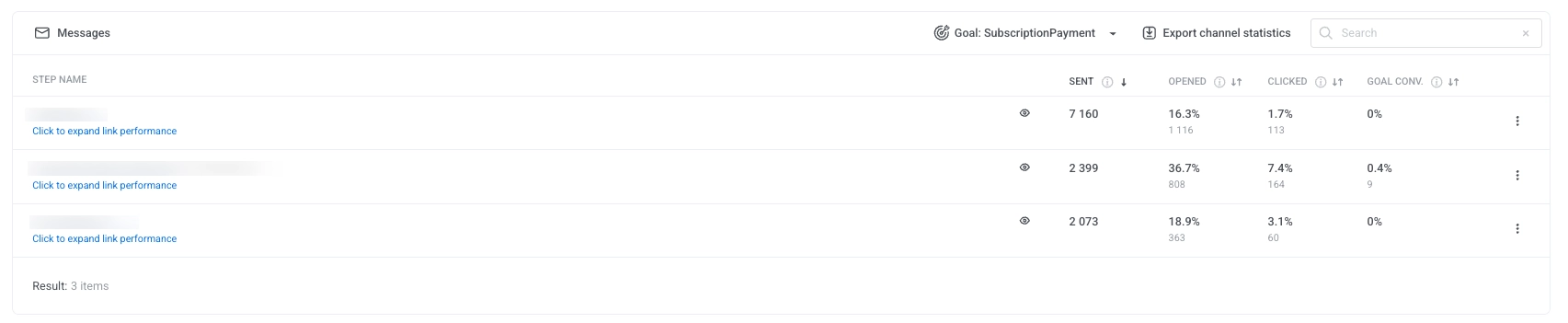
对于每条消息,表格显示:
* **已发送**:发送的消息总数。
* **已打开**:打开消息的用户的百分比和数量。
* **已点击**:点击链接的用户的百分比和数量。
* **目标转化**:与消息互动后完成所选转化目标的用户百分比和数量。
要导出单个消息的数据,请单击消息名称旁边的三点菜单,然后选择以下选项之一:
* **导出点统计信息**:下载该消息的详细绩效指标。
* **导出点用户**:下载与该消息互动的用户列表。
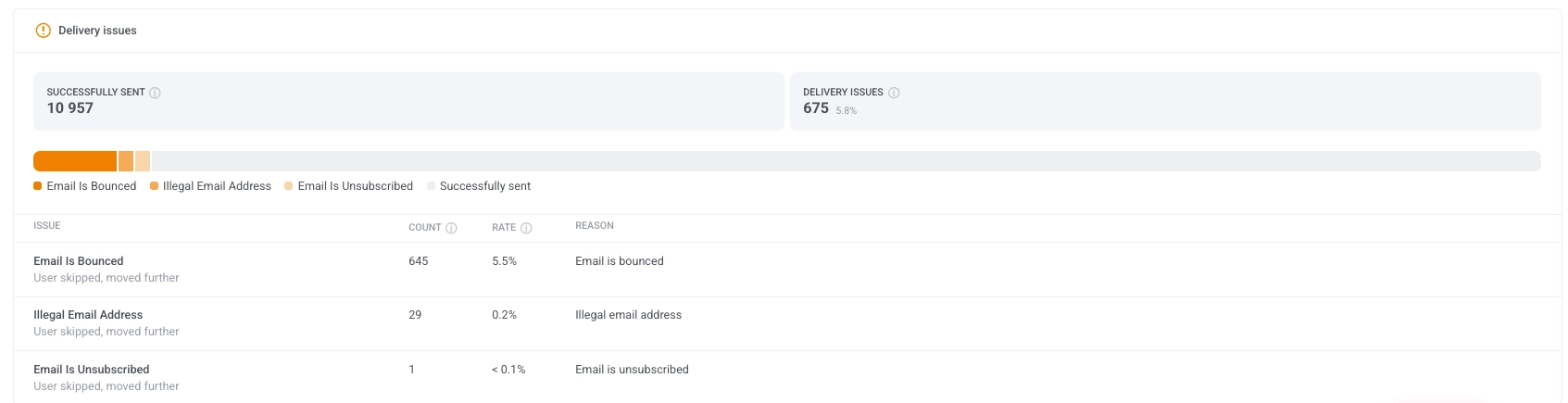
##### 送达问题
**送达问题**部分提供了发送失败或跳过的消息的详细分类。它帮助您识别并解决可能阻止消息到达用户的常见问题。
每个问题都包括计数、比率和原因,让您对送达可靠性有透明的了解。
## 活动健康状况
**活动健康状况**仪表板提供了您活动绩效的高级摘要,帮助您快速评估用户参与度、消息送达和目标进展。
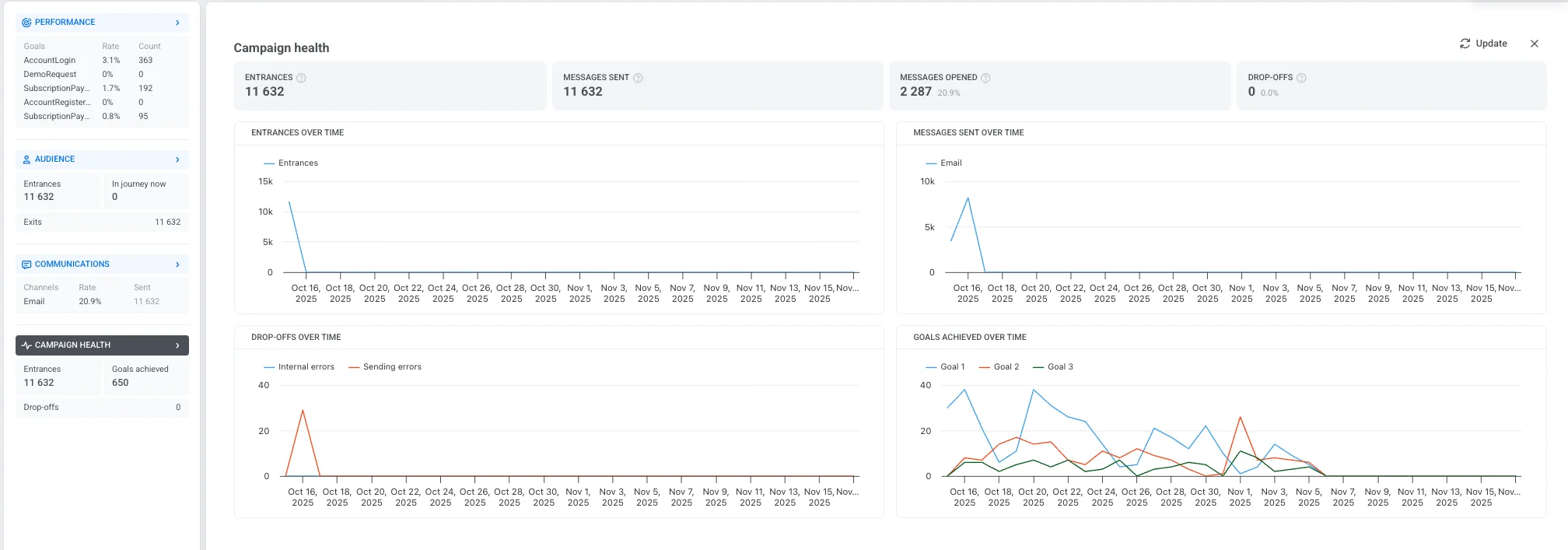
它包括以下关键指标:
| | |
| ------------------- | ------------------------------------------------------------------------------------------------------------------------------------------------- |
| **进入次数** | 在选定时间段内进入活动的用户总数,包括重复进入。 |
| **已发送消息** | 在 Journey 中发送的消息总数。 |
| **已打开消息** | 用户打开的消息数量和百分比。 |
| **流失** | 因内部问题而从活动中移除的用户数量。|
下面的图表有助于可视化整个活动期间的关键趋势和行为:
* **随时间变化的进入次数**
显示每天进入活动的用户数量。
* **随时间变化的已发送消息**
显示不同渠道的每日消息发送量。
* **随时间变化的流失情况**
跟踪用户何时以及为何退出活动,分类如下:
* **内部错误**:与系统逻辑或条件相关的问题。
* **发送错误**:与消息发送相关的失败。
* **随时间变化实现的目标**
显示在选定时间范围内完成活动目标的用户数量。
## 导出活动统计信息
Pushwoosh 允许您以 CSV 格式导出选定日期范围的综合活动统计信息。这为您的活动绩效提供了详细的见解,帮助您分析关键指标并优化未来的活动。
根据您的需求,您可以导出单个 Journey、具有不同状态或类别的多个 Journey,甚至一次性导出所有 Journey 的数据。
要导出活动统计信息:
1. 导航到**活动列表**。
2. 找到所需的活动或使用筛选器根据状态、类别或其他标准缩小您的 Journey 范围。导出的 CSV 文件将反映这些筛选器。然后,单击**导出统计信息**。
要导出所有 Journey 的统计信息,只需单击**导出统计信息**。
在此窗口中,您可以:
* 查看每个目标的转化数据。
* 查看目标条件。
* 查看转化期,该期限显示用户退出目标点后转化被跟踪的时长(例如,*退出后 30 天*)。
* 要保存目标统计信息,请单击任何目标旁边的**下载 CSV**,将其数据导出为 CSV 文件。
## 受众
**受众**仪表板提供有关用户如何与您的活动互动的详细信息。它跟踪用户在整个 Journey 中的活动,包括进入、退出、错误和单个用户状态。

该仪表板包括以下关键指标:
| | |
| ------------------- | ---------------------------------------------------------------------------------------------------------------------------------------------------- |
| **进入次数** | 在选定时间段内进入活动的用户总数,包括重复进入。 |
| **当前在 Journey 中** | 当前在 Journey 中活跃的用户数量。 |
| **退出次数** | 已完成或退出 Journey 的用户数量。 |
| **内部错误** | 由技术问题导致的用户从 Journey 中流失。 |
| **发送错误** | 由技术问题(如应用未安装、无效的电子邮件/电话或网关被阻止)导致的发送失败。 |
下面的用户列表显示了各个 Journey 记录,帮助您监控特定案例并解决问题:
| | |
| ------------------ | ------------------------------------------------------------------------------------------------- |
| **User ID / HWID** | 每个用户的唯一标识符。使用搜索栏通过 HWID 或 User ID 查找特定用户。 |
| **状态** | 指示用户在 Journey 中的当前状态(例如,*进行中*、*已退出*、*已流失*)。 |
| **最后一步** | 显示用户完成的最后一步或退出 Journey 的点。如果用户因[取消事件](/zh/product/customer-journey/journey-settings/#remove-users-from-a-journey-without-counting-a-conversion)而退出,该列将显示“因取消事件退出:[事件名称]”(例如,“因取消事件退出:购物车已清空”)。 |
单击**导出 CSV** 以下载完整的用户记录及其状态列表,以供进一步分析。
## 通信
**通信**部分提供有关每个消息渠道在您活动中表现的详细见解。它帮助您评估消息的送达、参与度和潜在的送达问题,以便您优化通信策略。
要打开此视图,请单击左侧面板中的**通信**部分名称。这将打开**通信统计**窗口,您可以在其中查看消息的表现情况。

如果您的活动包含多个渠道,窗口顶部将显示单独的选项卡。选择一个选项卡以在渠道之间切换并查看每个渠道的指标。

### 按渠道划分的指标
通信统计窗口中显示的指标取决于渠道。每个渠道跟踪与该消息类型最相关的统计数据。
| 指标 | 衡量内容 |
| --- | --- |
| **已发送** | 发送的推送通知总数,包括失败的发送尝试。 |
| **接收者** | Pushwoosh 成功发送的推送通知 — 已发送减去发送失败(例如,没有有效推送令牌的设备)。每个用户可能有多个设备,每个设备都算作一个单独的接收者。 |
| **已打开** | 唯一消息打开次数,显示为接收者的百分比。`打开率 = 打开次数 ÷ 接收者 × 100%` |
| **送达问题** | 无法送达的消息数量,显示为进入 Journey 中任何推送步骤的用户百分比。 |
| 指标 | 衡量内容 |
| --- | --- |
| **展示次数** | 应用内消息向用户显示的次数。 |
| **互动次数** | 用户与应用内消息的互动次数,显示为展示次数的百分比。`互动率 = 互动次数 ÷ 展示次数 × 100%` |
| **送达问题** | 无法送达的消息数量,显示为进入 Journey 中任何应用内消息步骤的用户百分比。 |
| 指标 | 衡量内容 |
| --- | --- |
| **已送达** | 成功发送的电子邮件总数,包括对同一接收者的重复发送。`送达率 = 已送达 ÷ 接收者 × 100%` |
| **唯一已送达** | 至少有一条消息成功送达的唯一用户数量,显示为计数和接收者的百分比。`唯一送达率 = 唯一送达次数 ÷ 接收者 × 100%` |
| **已发送** | 发送的电子邮件总数,包括失败的发送尝试。 |
| **唯一已打开** | 至少打开过一次消息的唯一接收者数量,显示为接收者的百分比。`唯一打开率 = 唯一打开次数 ÷ 接收者 × 100%` |
| **已点击** | 点击电子邮件中任何链接的接收者数量,显示为接收者的百分比。`点击率 = 链接点击次数 ÷ 接收者 × 100%` |
| **已退订** | 退订的接收者数量,显示为接收者的百分比。`退订率 = 退订次数 ÷ 接收者 × 100%` |
| **硬退信** | 因永久性问题(例如,无效地址)而未送达的电子邮件数量,显示为接收者的百分比。`硬退信率 = 硬退信次数 ÷ 接收者 × 100%` |
| **软退信** | 因临时性问题(例如,收件箱已满或服务器错误)而未送达的电子邮件数量,显示为接收者的百分比。`软退信率 = 软退信次数 ÷ 接收者 × 100%` |
| **投诉** | 将电子邮件标记为垃圾邮件的接收者数量,显示为接收者的百分比。`投诉率 = 垃圾邮件报告数 ÷ 接收者 × 100%` |
| **送达问题** | 无法送达的消息数量,显示为进入 Journey 中任何电子邮件步骤的用户百分比。 |
| 指标 | 衡量内容 |
| --- | --- |
| **已发送** | 发送的短信总数,包括失败的发送尝试。 |
| **已送达** | 成功送达的消息数量,显示为已发送的百分比。`送达率 = 已送达 ÷ 已发送 × 100%` |
| **送达问题** | 无法送达的消息数量,显示为进入 Journey 中任何短信步骤的用户百分比。 |
| 指标 | 衡量内容 |
| --- | --- |
| **已发送** | 发送的 WhatsApp 消息总数,包括失败的发送尝试。 |
| **已送达** | 成功送达的消息数量,显示为接收者的百分比 — WhatsApp 消息成功发送(已发送减去发送失败)。`送达率 = 已送达 ÷ 接收者 × 100%` |
| **已读** | 用户已读的消息数量,显示为接收者的百分比。`已读率 = 已读 ÷ 接收者 × 100%` |
| **送达问题** | 无法送达的消息数量,显示为进入 Journey 中任何 WhatsApp 步骤的用户百分比。 |
### 频率上限
在渠道指标下方,**频率上限**行显示了在选定时间段内,[频率上限](/zh/product/messaging-channels/global-frequency-capping)如何影响此 Journey 的消息。它出现在推送、电子邮件、短信和 WhatsApp 选项卡上,并显示两个指标:
* **抑制**:因接收者已达到其频率上限而未发送的消息数量。
* **受影响用户**:至少有一条消息被频率上限抑制的唯一用户数量。
**绩效**图表将消息活动随时间可视化,帮助您识别参与趋势和送达模式。

##### 消息级统计
绩效图表下方的**消息**部分列出了所选通信渠道的所有通信步骤。使用此表格比较此渠道内各个消息的表现,并了解每条消息如何为您的活动目标做出贡献。
在表格顶部,选择一个转化目标,以查看每条消息如何影响该特定目标。要下载所有消息级数据,请单击**导出渠道统计信息**以导出 CSV 文件进行分析或报告。

对于每条消息,表格显示:
* **已发送**:发送的消息总数。
* **已打开**:打开消息的用户的百分比和数量。
* **已点击**:点击链接的用户的百分比和数量。
* **目标转化**:与消息互动后完成所选转化目标的用户百分比和数量。
要导出单个消息的数据,请单击消息名称旁边的三点菜单,然后选择以下选项之一:
* **导出点统计信息**:下载该消息的详细绩效指标。
* **导出点用户**:下载与该消息互动的用户列表。
##### 送达问题
**送达问题**部分提供了发送失败或跳过的消息的详细分类。它帮助您识别并解决可能阻止消息到达用户的常见问题。
每个问题都包括计数、比率和原因,让您对送达可靠性有透明的了解。

## 活动健康状况
**活动健康状况**仪表板提供了您活动绩效的高级摘要,帮助您快速评估用户参与度、消息送达和目标进展。

它包括以下关键指标:
| | |
| ------------------- | ------------------------------------------------------------------------------------------------------------------------------------------------- |
| **进入次数** | 在选定时间段内进入活动的用户总数,包括重复进入。 |
| **已发送消息** | 在 Journey 中发送的消息总数。 |
| **已打开消息** | 用户打开的消息数量和百分比。 |
| **流失** | 因内部问题而从活动中移除的用户数量。|
下面的图表有助于可视化整个活动期间的关键趋势和行为:
* **随时间变化的进入次数**
显示每天进入活动的用户数量。
* **随时间变化的已发送消息**
显示不同渠道的每日消息发送量。
* **随时间变化的流失情况**
跟踪用户何时以及为何退出活动,分类如下:
* **内部错误**:与系统逻辑或条件相关的问题。
* **发送错误**:与消息发送相关的失败。
* **随时间变化实现的目标**
显示在选定时间范围内完成活动目标的用户数量。
## 导出活动统计信息
Pushwoosh 允许您以 CSV 格式导出选定日期范围的综合活动统计信息。这为您的活动绩效提供了详细的见解,帮助您分析关键指标并优化未来的活动。
根据您的需求,您可以导出单个 Journey、具有不同状态或类别的多个 Journey,甚至一次性导出所有 Journey 的数据。
要导出活动统计信息:
1. 导航到**活动列表**。
2. 找到所需的活动或使用筛选器根据状态、类别或其他标准缩小您的 Journey 范围。导出的 CSV 文件将反映这些筛选器。然后,单击**导出统计信息**。
要导出所有 Journey 的统计信息,只需单击**导出统计信息**。
 3. 选择您想要导出数据的日期范围,然后单击**导出**。
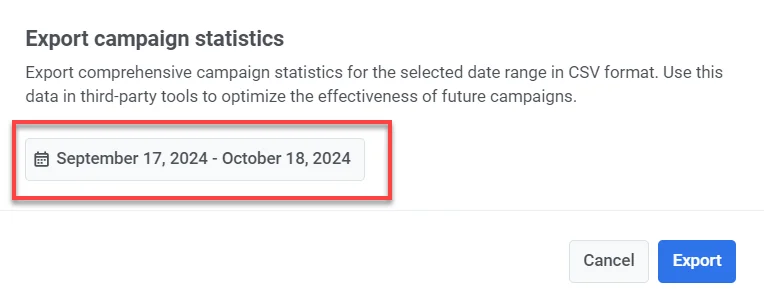 4. 文件准备好后,单击**下载 CSV**。
CSV 导出中包含的信息
CSV 将包含以下信息:
* **Title**:活动或 Journey 的名称。
* **Status**:Journey 的当前状态(例如,已完成、活动中)。
* **Created**:创建 Journey 的日期和时间。
* **Category**:活动的类别(例如,黑色星期五促销、咖啡促销)。
* **Type**:Journey 的类型(例如,AudienceBased、TriggerBased)。
* **UUID**:Journey 的唯一标识符。
* **Total Reach**:Journey 覆盖的总用户数。
* **Unique Users**:在 Journey 中收到消息的唯一用户数。
* **Users Inside**:仍在 Journey 中活跃的用户数。
* **Drop-off**:从 Journey 中退出或流失的用户数。
* **Total Sends**:所有渠道(推送、电子邮件、短信等)发送的消息总数。
* **Avg CTR**:所有消息类型的平均点击率。
* **Goals**:在活动中达到定义目标的用户数。
* **Push Sends**:在 Journey 中发送的推送通知数。
* **Push CTR**:推送通知的点击率。
* **Email Sends**:在 Journey 中发送的电子邮件消息数。
* **Email CTR**:电子邮件消息的点击率。
* **Email Clicks**:电子邮件链接的总点击次数。
* **Email Unsubscribes**:从您的电子邮件列表中退订的用户数。
* **SMS Sends**:在 Journey 中发送的短信数。
* **SMS Deliveries**:成功送达的短信数。
* **WhatsApp Sends**:在 Journey 中发送的 WhatsApp 消息数。
* **WhatsApp Opens**:用户打开的 WhatsApp 消息数。
* **In-App Shows**:向用户显示的应用内消息数。
* **In-App Interaction**:与应用内消息互动的用户数(例如,点击按钮)。
* **In-App Skips**:跳过或关闭应用内消息而未互动的用户数。