# Journey 元素统计
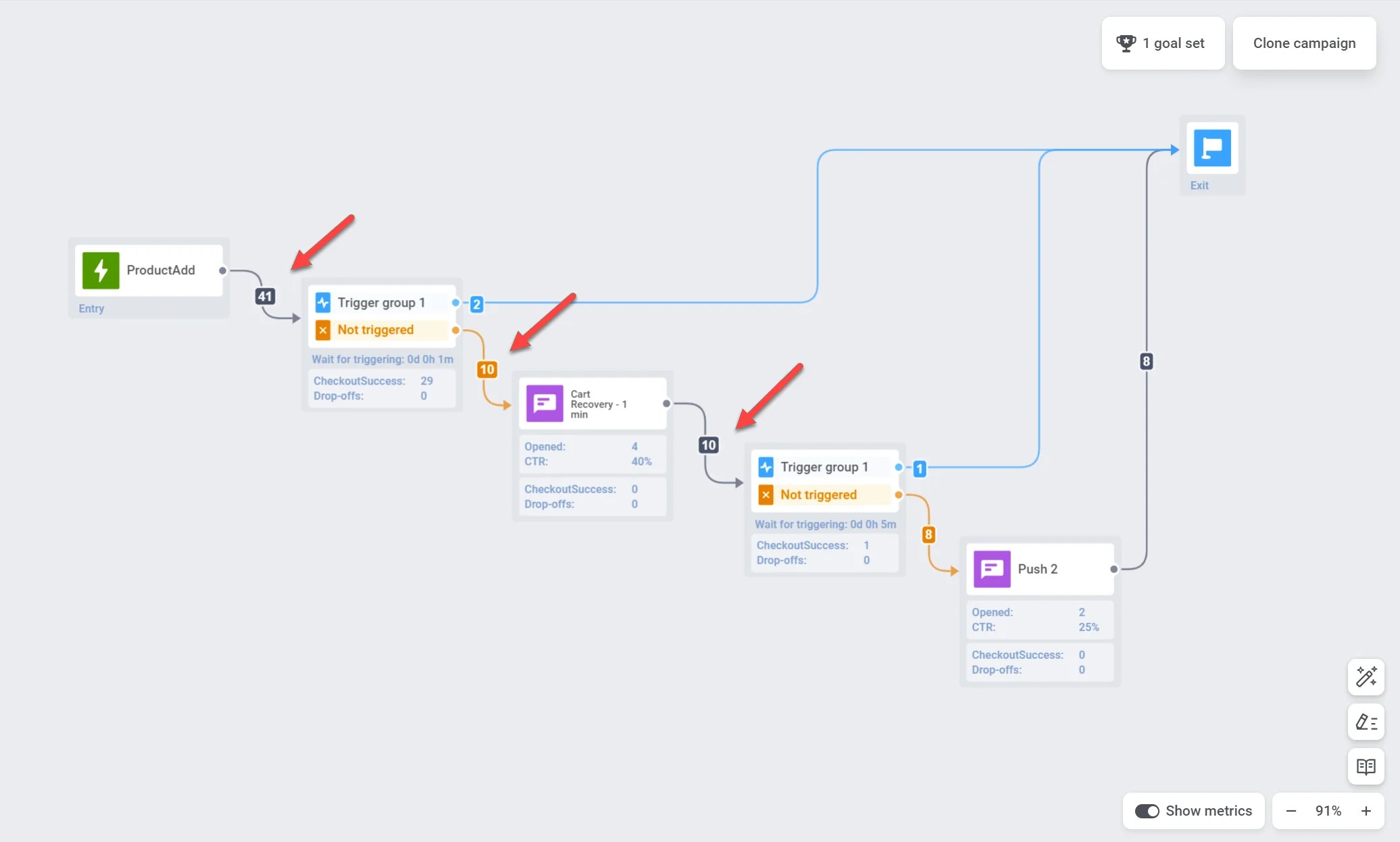
要在画布上显示每个 Journey 元素的指标,请打开画布底部的 **Show Metrics** 开关。或者,您也可以将鼠标悬停在元素上查看指标。
## 受众进度
Pushwoosh 允许您通过画布上的实时可视化来跟踪受众在 Journey 中的进展。每个 Journey 元素后面的箭头上都有一个数字,表示已完成该特定步骤的客户总数。
 ## 每个沟通点的统计数据
您可以通过以下指标深入了解每个沟通点的表现:
### 推送通知和电子邮件消息
| | |
|-----------------|-----------------------------------------------------------------------------------------------------|
| 达成的目标 | 表示在该特定点达到转化目标的用户数量。 |
| 已打开 | 显示用户打开消息的次数。 |
| CTR | 代表点击消息的用户百分比。 |
| 流失 | 代表由于某种原因(例如,推送令牌过期或电子邮件地址无效)而无法发送的消息数量。 |
| 因转化目标或取消事件而退出 | 由于达到转化目标或触发[取消事件](/zh/product/customer-journey/journey-settings/#remove-users-from-a-journey-without-counting-a-conversion)而在此点退出 Journey 的用户数量。 |
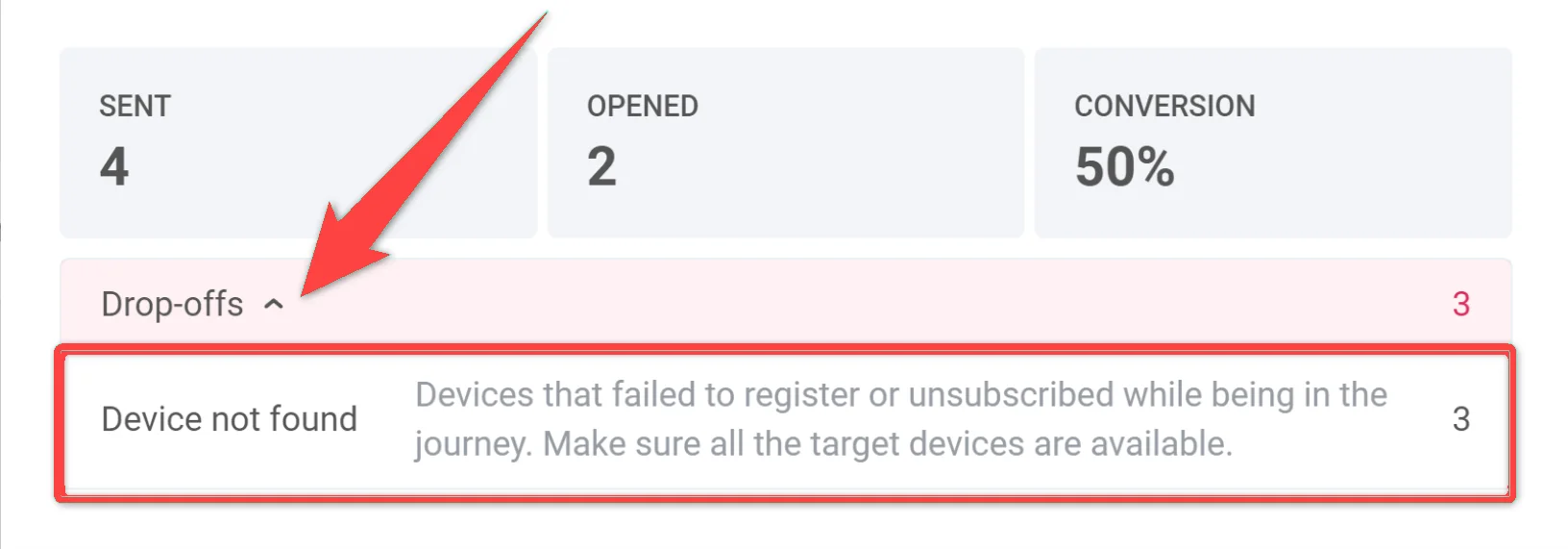
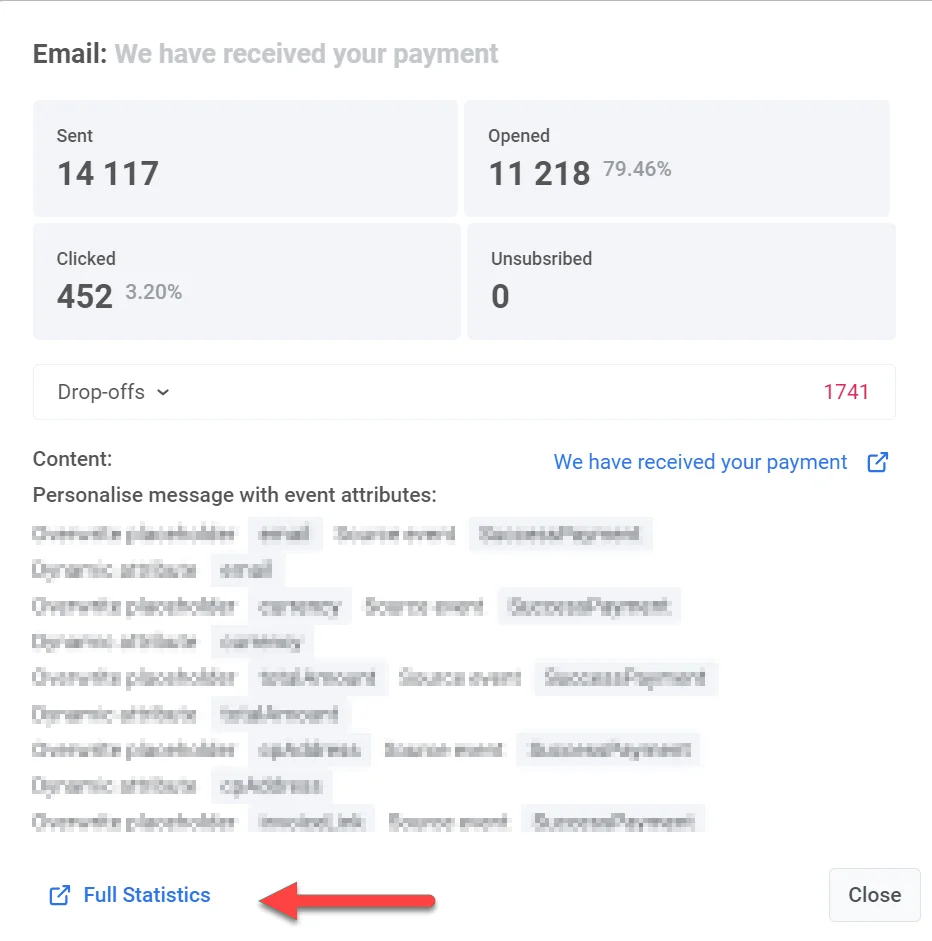
要更深入地了解单个消息的效果,请在画布上双击消息元素。将弹出一个详细的统计窗口,显示该消息的关键指标,例如:
* 发送的消息数量
* 打开的消息数量
* 转化率
* 进入数量
* 流失数量
* 点击数量等
要查看流失原因以及每种原因的流失数量,请展开 **Drop-off**(流失)区块。
## 每个沟通点的统计数据
您可以通过以下指标深入了解每个沟通点的表现:
### 推送通知和电子邮件消息
| | |
|-----------------|-----------------------------------------------------------------------------------------------------|
| 达成的目标 | 表示在该特定点达到转化目标的用户数量。 |
| 已打开 | 显示用户打开消息的次数。 |
| CTR | 代表点击消息的用户百分比。 |
| 流失 | 代表由于某种原因(例如,推送令牌过期或电子邮件地址无效)而无法发送的消息数量。 |
| 因转化目标或取消事件而退出 | 由于达到转化目标或触发[取消事件](/zh/product/customer-journey/journey-settings/#remove-users-from-a-journey-without-counting-a-conversion)而在此点退出 Journey 的用户数量。 |
要更深入地了解单个消息的效果,请在画布上双击消息元素。将弹出一个详细的统计窗口,显示该消息的关键指标,例如:
* 发送的消息数量
* 打开的消息数量
* 转化率
* 进入数量
* 流失数量
* 点击数量等
要查看流失原因以及每种原因的流失数量,请展开 **Drop-off**(流失)区块。
 要访问更全面的消息统计数据,请单击窗口底部的 **Detailed Statistics**(详细统计)。
 ### 应用内消息 (In-app)
| | |
|------------------|-----------------------------------------------------------------------------------------------------|
| 达成的目标 | 表示在该特定点达到转化目标的用户数量。 |
| 流失 | 代表无法向用户显示的应用内消息数量。 |
要更详细地了解您的应用内消息的表现,请双击消息元素,然后在出现的窗口中单击富媒体 (Rich media) 名称。这将打开全面的消息统计数据。
### 短信 (SMS)
| | |
|------------------|-----------------------------------------------------------------------------------------------------|
| 达成的目标 | 表示在该特定点达到转化目标的用户数量。 |
| 已发送 | 表示已发送的消息数量。 |
### Telegram
| | |
|------------------|-----------------------------------------------------------------------------------------------------|
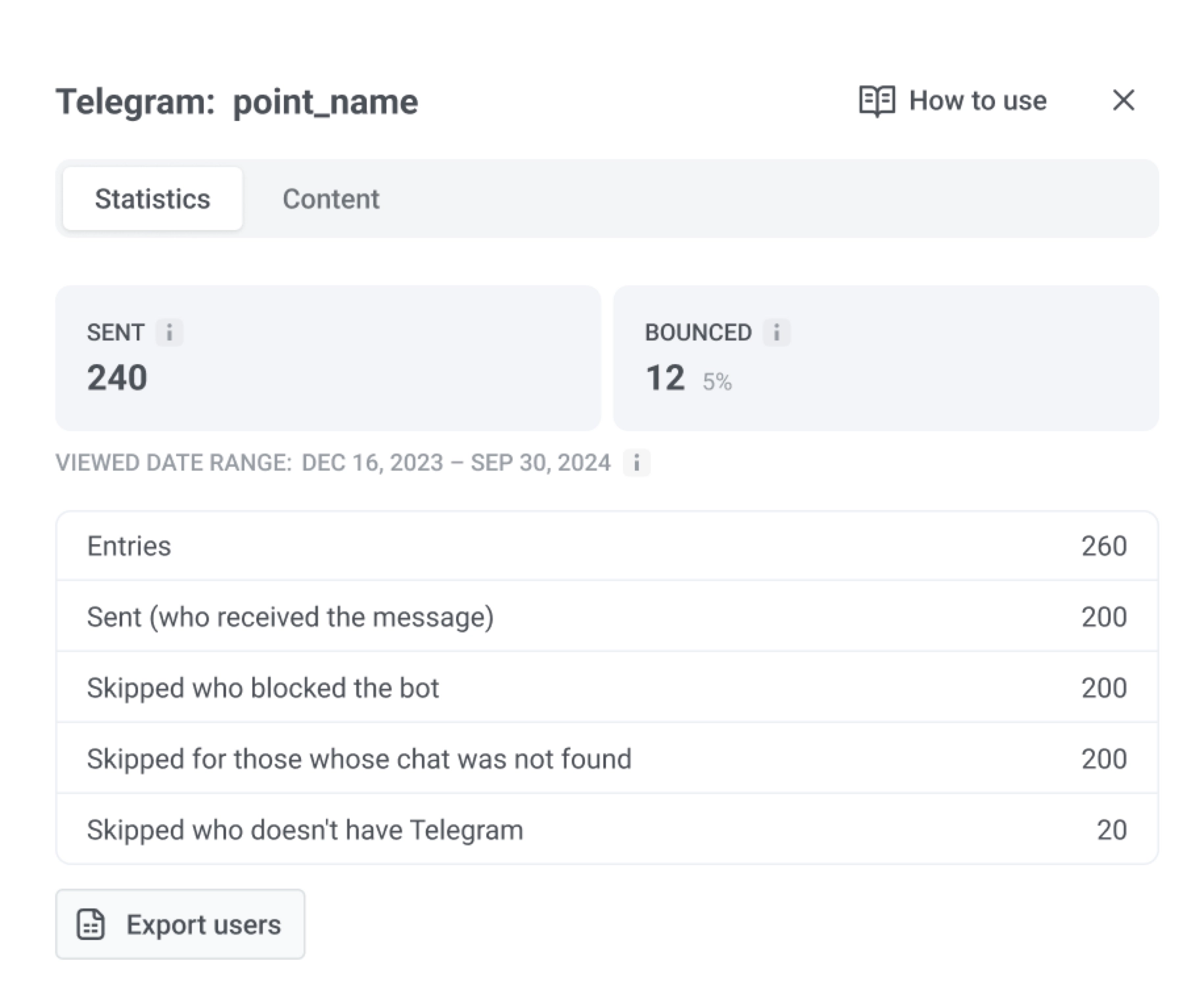
| 已发送 | 表示已发送的 Telegram 消息数量。 |
| 已退回 | 表示无法投递的 Telegram 消息数量。 |
| 进入数 | 表示到达 Telegram 元素的用户数量。 |
| 已发送(收到消息的用户) | 表示成功收到 Telegram 消息的用户数量。 |
您还可以查看 **Viewed date range: all time**(查看日期范围:所有时间)并单击 **Export users**(导出用户)。
### 应用内消息 (In-app)
| | |
|------------------|-----------------------------------------------------------------------------------------------------|
| 达成的目标 | 表示在该特定点达到转化目标的用户数量。 |
| 流失 | 代表无法向用户显示的应用内消息数量。 |
要更详细地了解您的应用内消息的表现,请双击消息元素,然后在出现的窗口中单击富媒体 (Rich media) 名称。这将打开全面的消息统计数据。
### 短信 (SMS)
| | |
|------------------|-----------------------------------------------------------------------------------------------------|
| 达成的目标 | 表示在该特定点达到转化目标的用户数量。 |
| 已发送 | 表示已发送的消息数量。 |
### Telegram
| | |
|------------------|-----------------------------------------------------------------------------------------------------|
| 已发送 | 表示已发送的 Telegram 消息数量。 |
| 已退回 | 表示无法投递的 Telegram 消息数量。 |
| 进入数 | 表示到达 Telegram 元素的用户数量。 |
| 已发送(收到消息的用户) | 表示成功收到 Telegram 消息的用户数量。 |
您还可以查看 **Viewed date range: all time**(查看日期范围:所有时间)并单击 **Export users**(导出用户)。
 ### 受众同步
对于 **Audience sync**(受众同步)元素,统计视图包括:
| | |
|------------------|-----------------------------------------------------------------------------------------------------|
| 总进入数 | 表示有多少用户到达了 Journey 中的这一步。 |
| 已添加到 Meta 受众 | 表示 Meta 匹配并添加到您所选受众的用户数量。 |
| 已从 Meta 受众中移除 | 表示 Meta 匹配并从您所选受众中移除的用户数量。 |
| 已跳过(未同步,移至下一步) | 表示未同步的用户数量。他们将继续进入 Journey 的下一步。 |
您可以从此视图中 **Export users**(导出用户)。屏幕还会显示用于同步的 **Meta Ads account**(Meta 广告账户)。
### 受众同步
对于 **Audience sync**(受众同步)元素,统计视图包括:
| | |
|------------------|-----------------------------------------------------------------------------------------------------|
| 总进入数 | 表示有多少用户到达了 Journey 中的这一步。 |
| 已添加到 Meta 受众 | 表示 Meta 匹配并添加到您所选受众的用户数量。 |
| 已从 Meta 受众中移除 | 表示 Meta 匹配并从您所选受众中移除的用户数量。 |
| 已跳过(未同步,移至下一步) | 表示未同步的用户数量。他们将继续进入 Journey 的下一步。 |
您可以从此视图中 **Export users**(导出用户)。屏幕还会显示用于同步的 **Meta Ads account**(Meta 广告账户)。
 ### A/B/n 测试统计
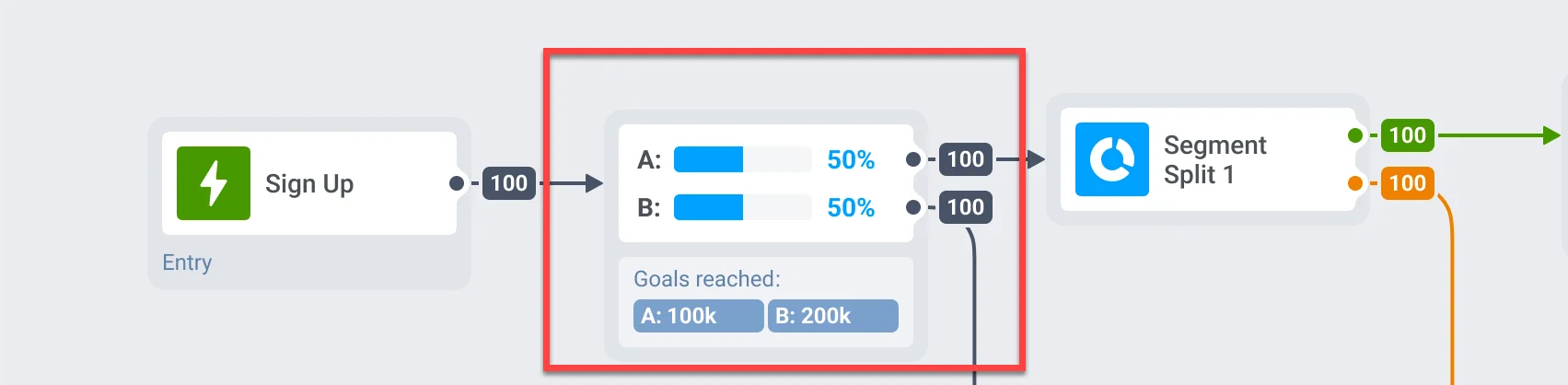
如果您对客户旅程的不同元素进行 A/B/n 测试,您可以快速识别每个元素的最佳表现变体。
### A/B/n 测试统计
如果您对客户旅程的不同元素进行 A/B/n 测试,您可以快速识别每个元素的最佳表现变体。
 ### 仍在等待
Pushwoosh Customer Journey 中的 **Still waiting**(仍在等待)指标适用于 **Time Delay**(时间延迟)和 **Wait for Trigger**(等待触发)步骤。它有助于监控用户流、识别延迟并优化您的客户旅程设置。
#### 等待触发 (Wait for trigger)
显示当前等待触发特定事件的用户数量。这些用户已进入该步骤,但尚未在定义的等待期内满足所需条件。
#### 时间延迟 (Time delay)
反映了在进入下一步之前仍处于等待期的用户。
## 为您的客户旅程的每一步导出统计数据
您可以导出通过客户旅程每一步的用户,包括推送通知、电子邮件、应用内消息、等待触发 (Wait for Trigger)、条件拆分 (Condition split) 等元素。这使您能够分析单个营销活动元素的表现。
要导出统计数据:
1. 在 **Customer Journey Builder** 中打开您想要跟踪的营销活动。
2. 单击您想要导出统计数据的特定 Journey 步骤。
3. 单击 **Export statistics**(导出统计)。
4. 指定您希望导出的数据的**日期范围**,然后单击 **Start exporting**(开始导出)。
### 仍在等待
Pushwoosh Customer Journey 中的 **Still waiting**(仍在等待)指标适用于 **Time Delay**(时间延迟)和 **Wait for Trigger**(等待触发)步骤。它有助于监控用户流、识别延迟并优化您的客户旅程设置。
#### 等待触发 (Wait for trigger)
显示当前等待触发特定事件的用户数量。这些用户已进入该步骤,但尚未在定义的等待期内满足所需条件。
#### 时间延迟 (Time delay)
反映了在进入下一步之前仍处于等待期的用户。
## 为您的客户旅程的每一步导出统计数据
您可以导出通过客户旅程每一步的用户,包括推送通知、电子邮件、应用内消息、等待触发 (Wait for Trigger)、条件拆分 (Condition split) 等元素。这使您能够分析单个营销活动元素的表现。
要导出统计数据:
1. 在 **Customer Journey Builder** 中打开您想要跟踪的营销活动。
2. 单击您想要导出统计数据的特定 Journey 步骤。
3. 单击 **Export statistics**(导出统计)。
4. 指定您希望导出的数据的**日期范围**,然后单击 **Start exporting**(开始导出)。
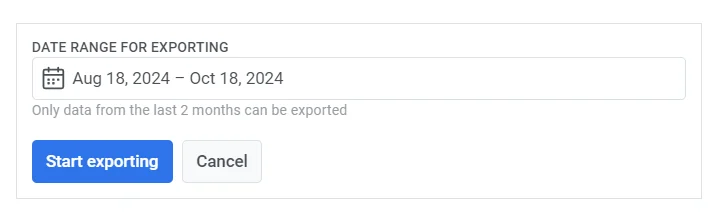 5. 导出过程完成后,Pushwoosh 将显示一条确认消息。单击文件以下载导出的数据,或者根据需要选择导出另一个时间段的数据。
