# 分析 Customer Journey 中的用户路径
Pushwoosh 允许您通过高亮显示特定用户在营销活动中的步骤来跟踪其 Journey。通过分析用户路径,您可以更深入地了解用户如何与您的营销活动互动,并做出数据驱动的决策来提升其整体体验。
要跟踪用户路径,请执行以下操作:
1. **导航至您要分析的营销活动**。
2. 点击 Journey 画布右下角的 **Find user path**。
3. **输入用户标识符。** 您可以通过 [User ID](/zh/product/pushwoosh-knowledge-hub/users-userids/)、HWID、电子邮件、电话或 token 进行搜索——任何与您要检查其路径的用户相关联的标识符。请确保您输入的值准确且与正在分析的营销活动相关。
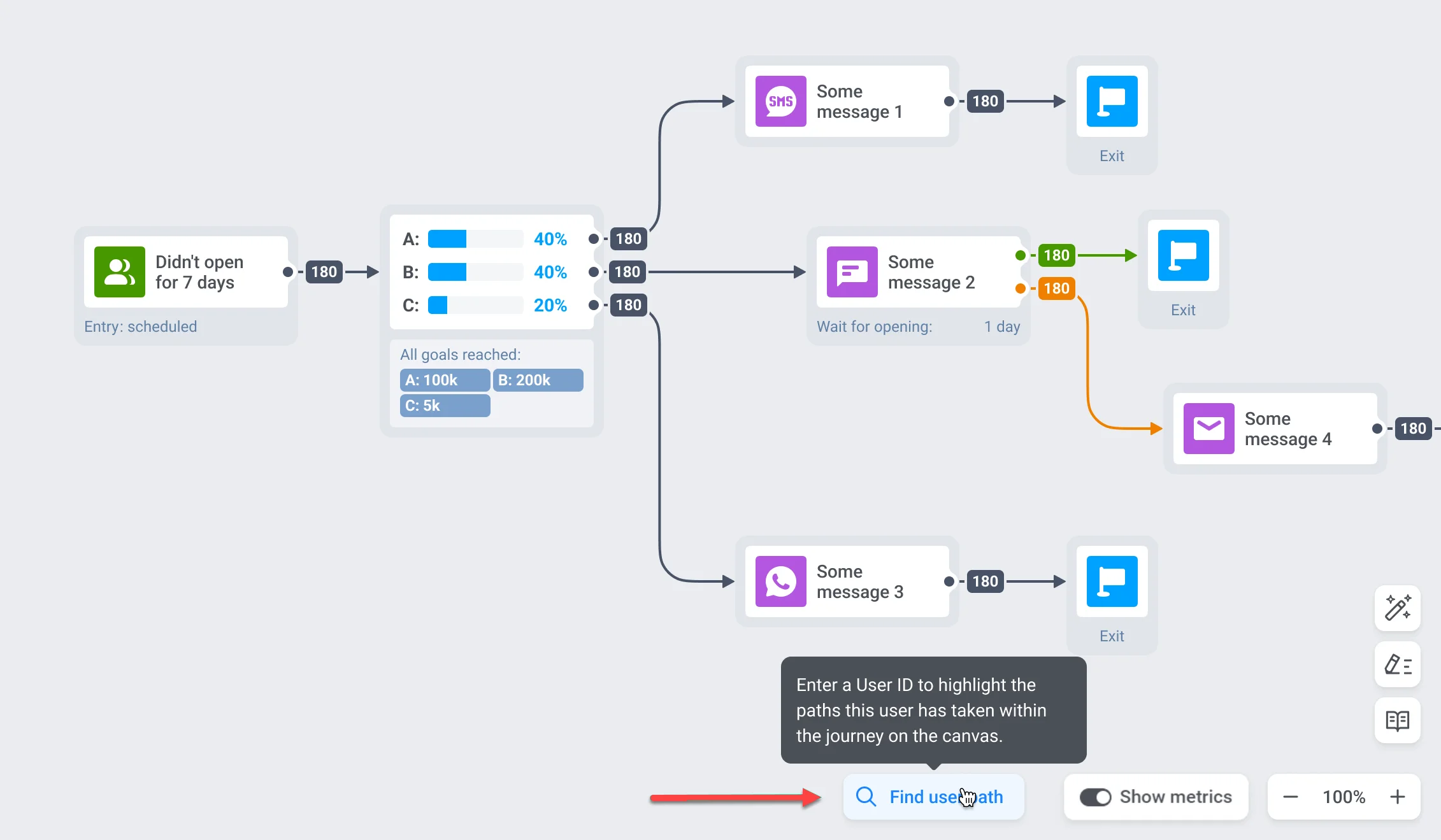 Pushwoosh 将在画布上可视化用户的 Journey,高亮显示他们已完成的步骤和消息。
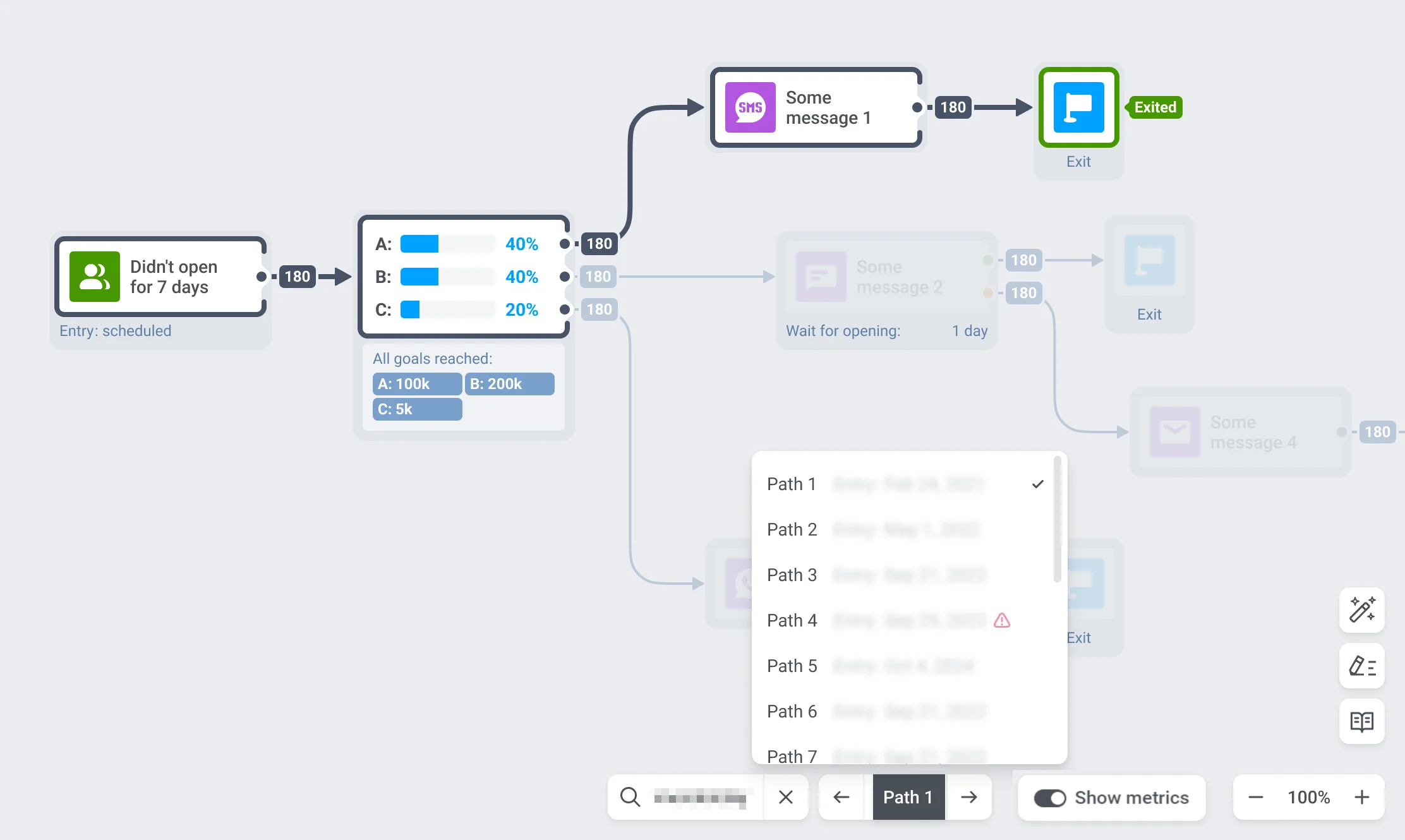 如果用户多次参与了该营销活动,您可以使用屏幕底部的路径切换器来浏览他们所采取的不同路径。
根据用户互动和 Journey 的变化,用户路径可以有多种状态。
* 如果用户成功完成了 Journey 并退出,列表中不会显示特殊标记。
* 如果用户中途退出,流程仍然可以查看,并且用户的路径将标有感叹号。
* 如果 Journey 被修改,路径将保留在列表中,但无法显示以供查看。
如果用户未与该营销活动互动,您将收到一条通知,提示未找到该用户。
如果用户多次参与了该营销活动,您可以使用屏幕底部的路径切换器来浏览他们所采取的不同路径。
根据用户互动和 Journey 的变化,用户路径可以有多种状态。
* 如果用户成功完成了 Journey 并退出,列表中不会显示特殊标记。
* 如果用户中途退出,流程仍然可以查看,并且用户的路径将标有感叹号。
* 如果 Journey 被修改,路径将保留在列表中,但无法显示以供查看。
如果用户未与该营销活动互动,您将收到一条通知,提示未找到该用户。