# 创建和自定义仪表板
## 仪表板列表
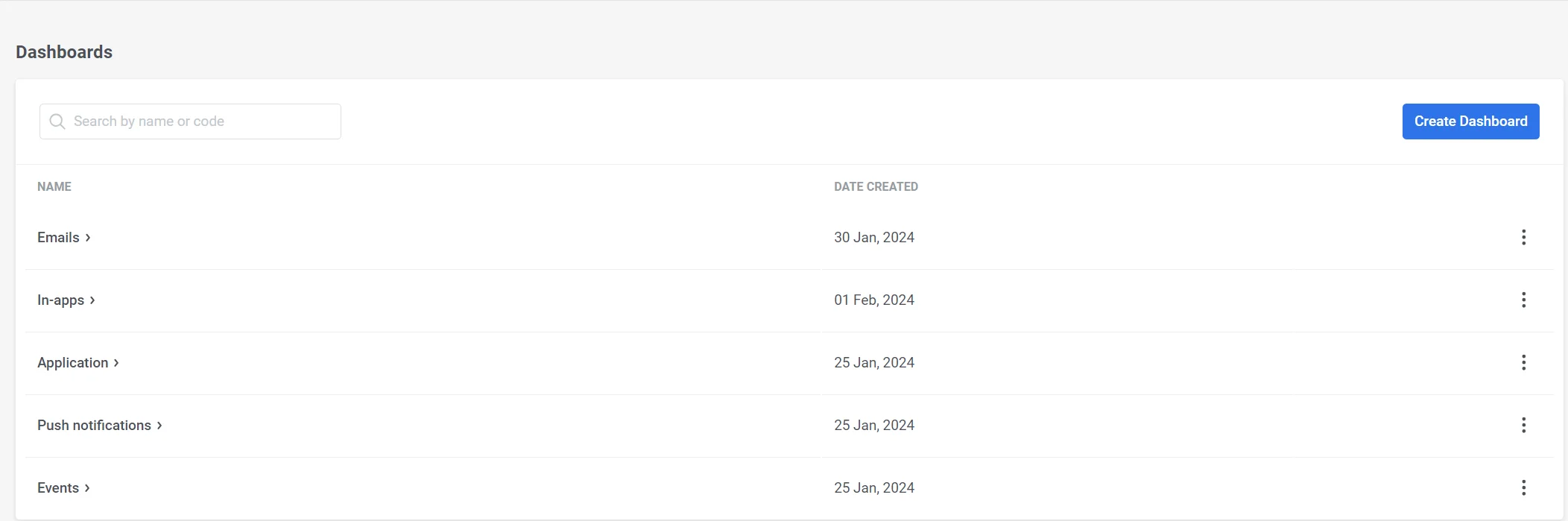
要深入了解您的应用程序和营销活动的表现,请导航至 **统计 → 仪表板 (Statistics → Dashboards)。** 在这里,您会发现一个现有仪表板的列表,并且可以创建新的自定义仪表板。
该列表提供了仪表板的名称及其创建日期,使您可以轻松管理和访问数据。
要管理仪表板,只需单击其名称旁边的三个点,即可访问以下操作:
* **打开仪表板 (Open Dashboard)**
* **重命名 (Rename):** 如有必要,可使用此选项修改仪表板的名称,以帮助您保持仪表板的组织性和最新状态。
* **删除 (Delete):** 如果您不再需要某个仪表板,可以使用此选项将其删除。请注意,此操作无法撤销。
## 预配置仪表板
默认情况下,Pushwoosh 提供了一系列针对您营销活动各个方面的预构建仪表板。这些仪表板包括:
* 应用程序仪表板 (Application Dashboard)
* 推送通知仪表板 (Push Notifications Dashboard)
* 电子邮件仪表板 (Emails Dashboard)
* 应用内消息仪表板 (In-apps Dashboard)
* 事件仪表板 (Events Dashboard)
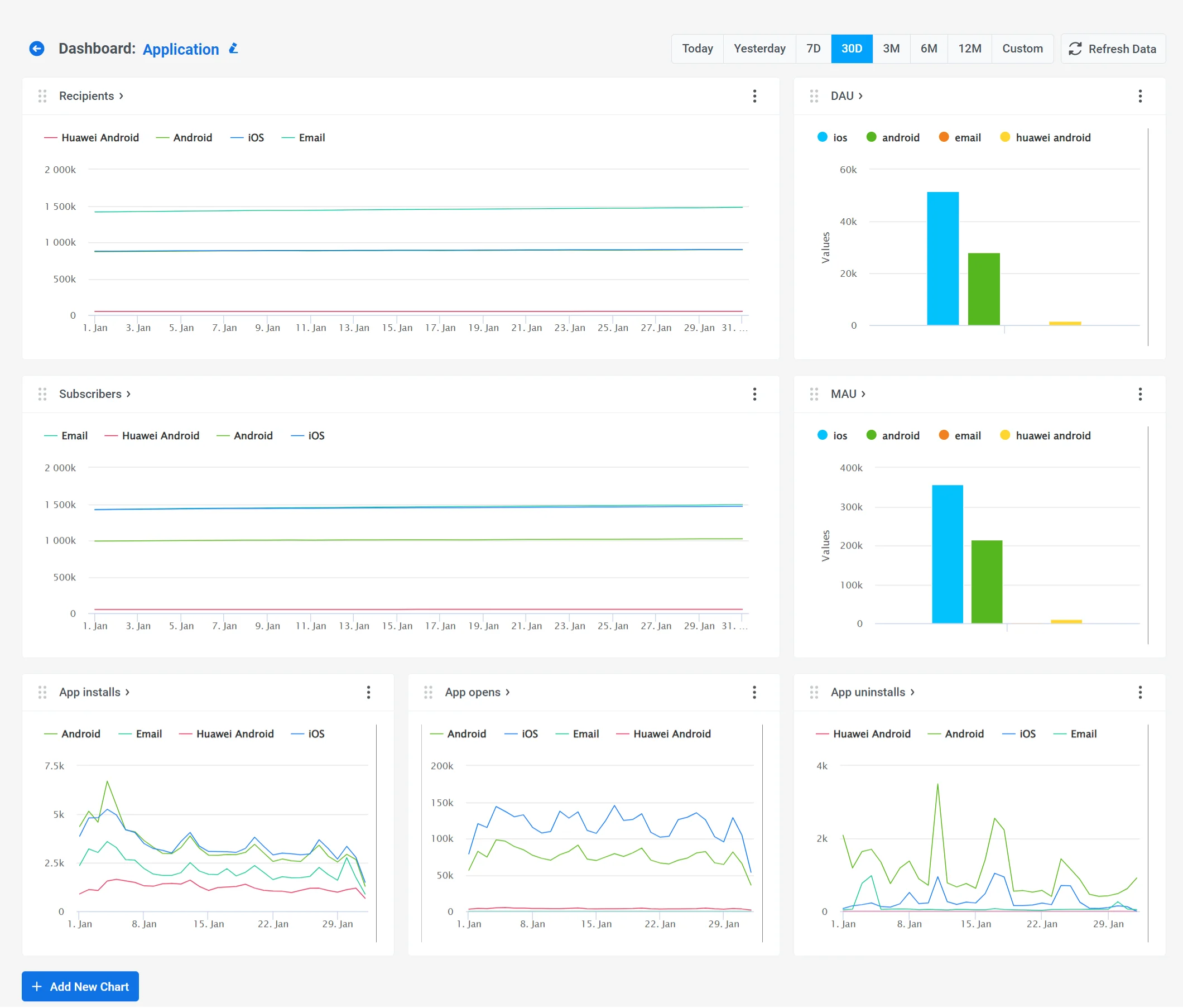
 **应用程序 (Application)** 仪表板旨在帮助您监控应用的性能。
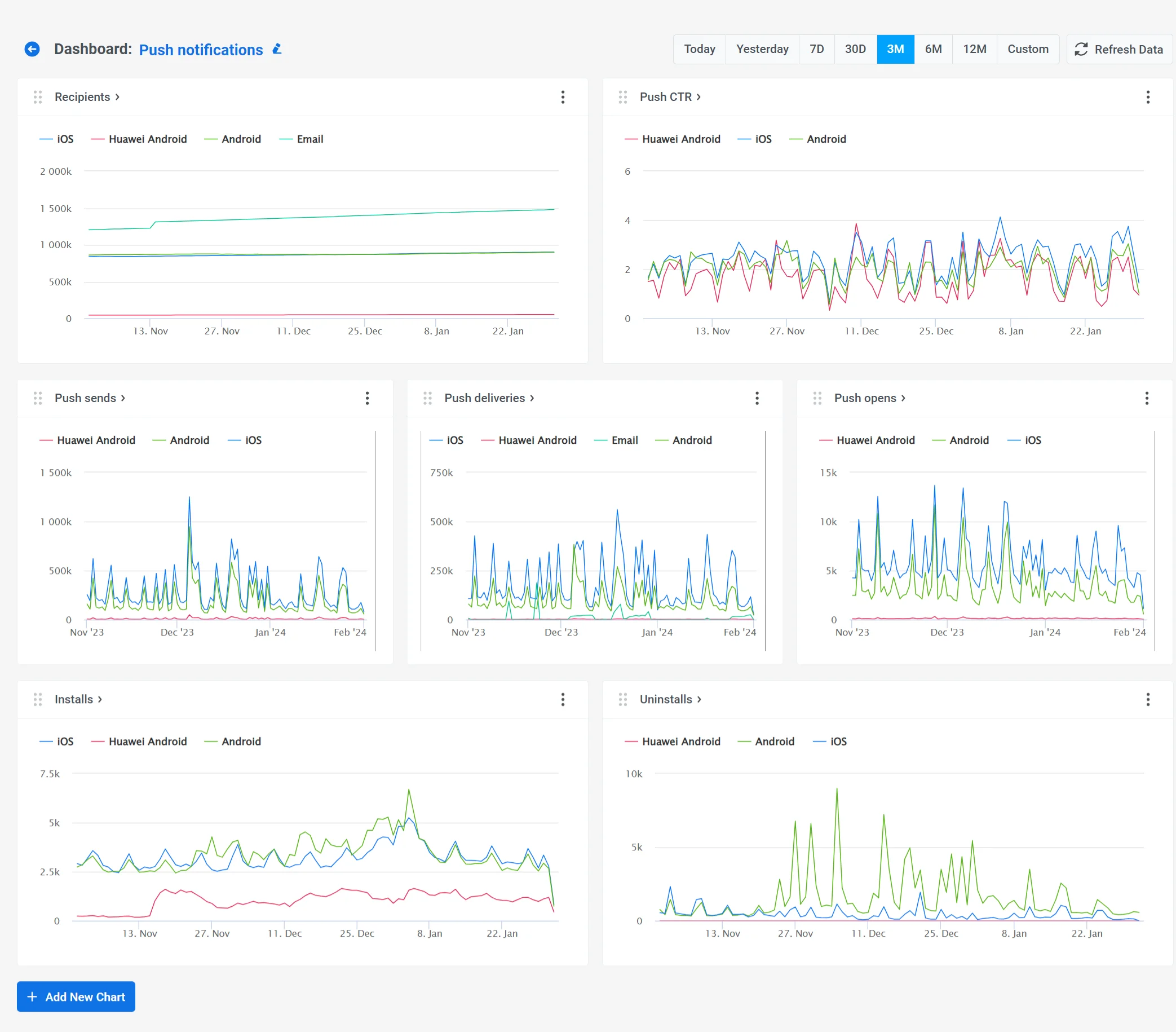
 **推送通知 (Push Notifications)** 仪表板旨在帮助您跟踪推送通知营销活动的表现。
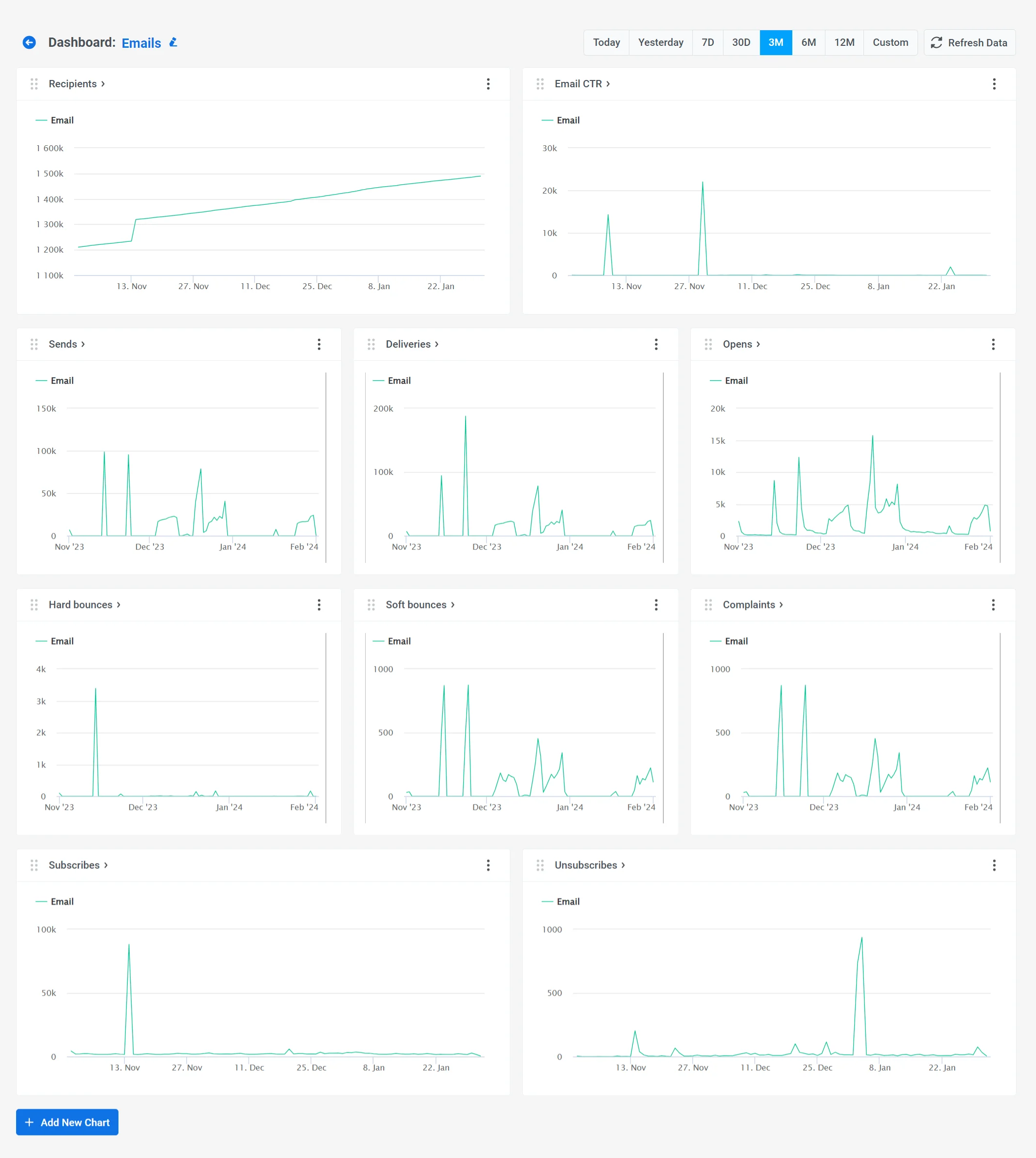
 **电子邮件 (Emails)** 仪表板可让您评估电子邮件营销活动的有效性。
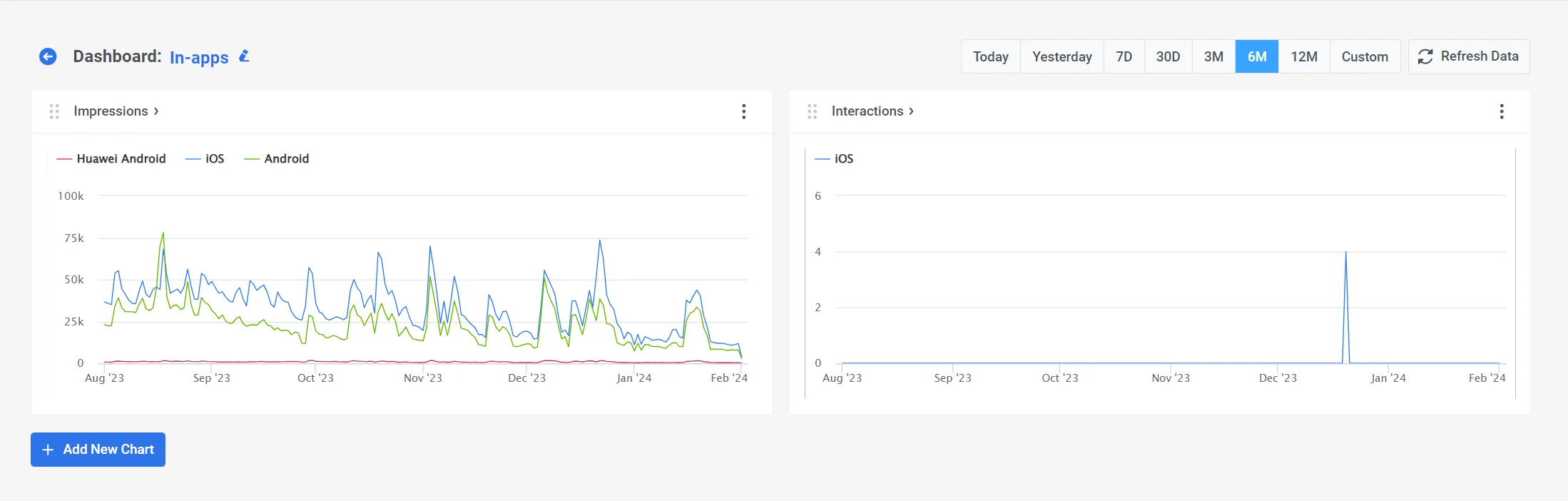
 **应用内消息 (In-apps)** 仪表板提供有关应用内消息性能的洞察,包含应用内展示量 (In-app Impressions) 和互动量 (Interactions) 等指标。
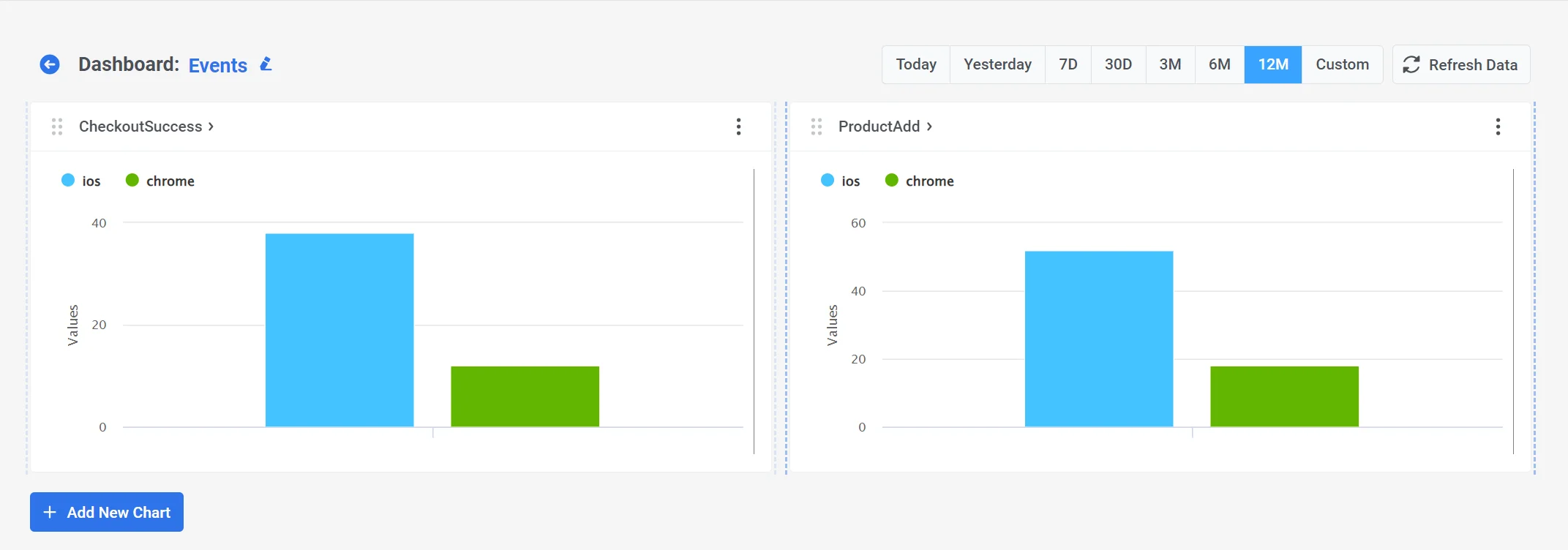
 **事件 (Events)** 仪表板包含与您营销活动中使用的事件相关的统计数据。
 您可以灵活地自定义这些仪表板,添加包含所需指标的新图表,或删除任何与您特定需求无关的图表。
## 如何创建新仪表板
借助 Pushwoosh 仪表板构建器 (Dashboard Builder),您可以灵活地创建满足您特定需求的自定义仪表板。这些仪表板可以使用各种数据构建,例如触发事件、通信指标、受众分析等。
要创建新仪表板,请单击当前仪表板列表上方的 **创建仪表板 (Create Dashboard)** 按钮。
您可以灵活地自定义这些仪表板,添加包含所需指标的新图表,或删除任何与您特定需求无关的图表。
## 如何创建新仪表板
借助 Pushwoosh 仪表板构建器 (Dashboard Builder),您可以灵活地创建满足您特定需求的自定义仪表板。这些仪表板可以使用各种数据构建,例如触发事件、通信指标、受众分析等。
要创建新仪表板,请单击当前仪表板列表上方的 **创建仪表板 (Create Dashboard)** 按钮。
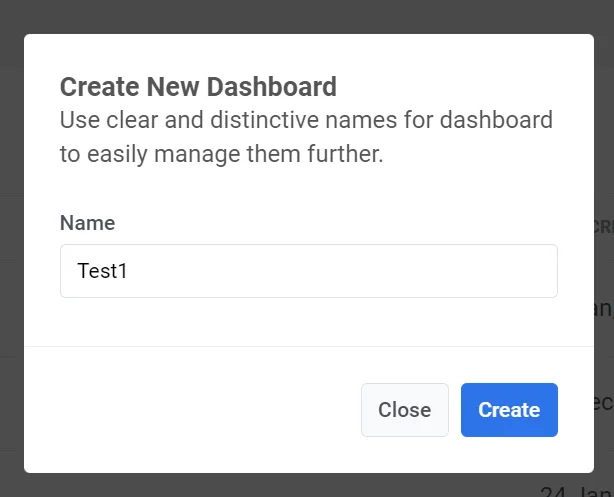
 为您的仪表板指定一个清晰且具描述性的名称,以反映其内容。这将有助于您以后找到它。别担心,如果需要,您以后随时可以重命名仪表板。
然后,单击 **创建 (Create)** 继续。
为您的仪表板指定一个清晰且具描述性的名称,以反映其内容。这将有助于您以后找到它。别担心,如果需要,您以后随时可以重命名仪表板。
然后,单击 **创建 (Create)** 继续。
 这将打开仪表板构建器 (Dashboard Builder),您可以在其中创建由包含所有必要指标的图表组成的自定义仪表板。
## 如何编辑仪表板
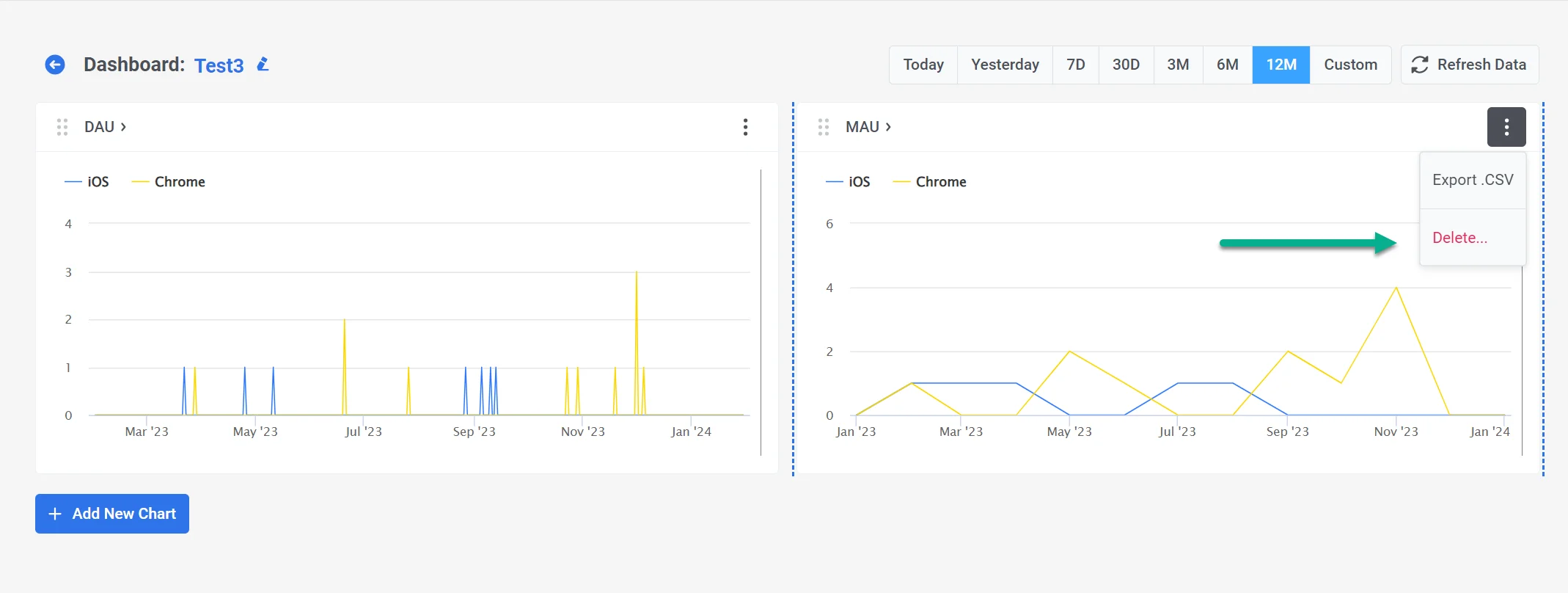
编辑仪表板很简单;您可以轻松添加新图表或删除现有图表。要删除图表,请单击图表名称旁边的三个点,然后选择 **删除 (Delete)**。
这将打开仪表板构建器 (Dashboard Builder),您可以在其中创建由包含所有必要指标的图表组成的自定义仪表板。
## 如何编辑仪表板
编辑仪表板很简单;您可以轻松添加新图表或删除现有图表。要删除图表,请单击图表名称旁边的三个点,然后选择 **删除 (Delete)**。
 您还可以修改仪表板上所有图表中显示的时间段。
此外,图表是交互式的,允许您隐藏特定平台或指标的数据。为此,只需单击图表顶部的平台或指标,它就会被隐藏。您可以再次单击该指标轻松地将其恢复显示。
您还可以调整图表的大小以获得更好的可见性。
您还可以修改仪表板上所有图表中显示的时间段。
此外,图表是交互式的,允许您隐藏特定平台或指标的数据。为此,只需单击图表顶部的平台或指标,它就会被隐藏。您可以再次单击该指标轻松地将其恢复显示。
您还可以调整图表的大小以获得更好的可见性。