# 使用筛选器优化分析
## 理解筛选器
仪表板筛选器允许您通过指定某些条件来缩小所看到的数据范围。例如,
您可以按平台(如 iOS 或 Android)、特定营销活动或用户分群进行筛选。
这有助于您专注于最重要的数据,排除任何不相关的信息。
## 应用筛选器
要添加筛选器,请先点击 **筛选器** 部分的 **加号图标**。
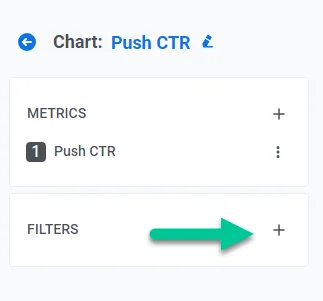 然后,从筛选器选项列表中选择一个筛选器,包括:
* **平台:** 按不同平台(如 iOS、Android、百度、华为等)筛选数据。
* **推送:** 筛选出通过特定推送通知实现的指标和事件。
* **电子邮件:** 筛选出通过特定电子邮件实现的指标和事件。
* **营销活动:** 按不同营销活动 (Journeys) 筛选数据。
* **聚合消息:** 筛选不同的聚合消息。
* **用户分群:** 筛选来自“通信”和“事件”指标组中,属于所选用户分群的用户的指标。
### 平台
此筛选器允许您专注于来自特定平台的数据,例如 iOS、Android、百度、华为等。
它帮助您了解不同设备和操作系统上的指标,从而能够相应地
优化您的通信策略。
**适用于:** 除 DAU、MAU 和财务指标外的所有指标
### 推送
此筛选器使您能够分析单个推送消息的性能。您可以跟踪每个通知的关键指标,如
送达率、打开率和用户互动。这有助于确定哪些推送
通知最能引起受众的共鸣,从而在未来实现更有针对性和更有效的消息传递。
**适用于:** 通信指标和事件
### 电子邮件
使用此筛选器可检查特定电子邮件营销活动的性能。它提供了关于打开率、
点击率和转化指标的洞察,帮助您评估电子邮件营销策略的成功与否。
您还可以比较不同的电子邮件营销活动,以确定哪些内容和主题行最有效。
**适用于:** 通信指标
### 营销活动
此筛选器允许您分析特定营销活动的数据,这些营销活动可以包括多种类型的通信
(例如,推送通知、电子邮件、应用内消息)。营销活动帮助您跟踪用户在一系列
为特定目标(如用户引导、用户留存或再次互动)设计的消息中的互动情况。
**适用于:** 财务指标、通信指标和事件
### 聚合消息
此筛选器通过聚合来自多个通信的统计数据,提供消息传递性能的总体视图。
与专注于结构化消息序列的营销活动不同,聚合消息提供了在选定时间范围内所有
已发送通信的高级摘要。这有助于评估消息传递工作的总体覆盖范围和参与度。
**适用于:** 通信指标和事件
### 用户分群
此筛选器允许您按预定义的用户分群来缩小数据范围。这些分群可以基于用户行为、
人口统计数据或其他自定义属性。通过应用此筛选器,您可以更好地了解不同用户群体
如何与您的内容互动,从而帮助您调整消息传递策略,以满足每个分群的独特需求。
**适用于:** 通信指标和事件
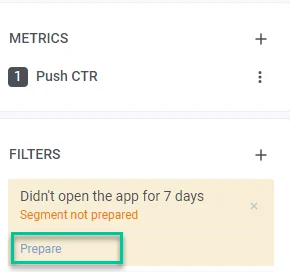
> _在使用 **用户分群** 筛选器创建图表之前,请确保您已重新计算该用户分群以获取最新数据。为此,请点击 **准备**。请注意,如果所选用户分群未准备好,则无法显示实际数据。_
然后,从筛选器选项列表中选择一个筛选器,包括:
* **平台:** 按不同平台(如 iOS、Android、百度、华为等)筛选数据。
* **推送:** 筛选出通过特定推送通知实现的指标和事件。
* **电子邮件:** 筛选出通过特定电子邮件实现的指标和事件。
* **营销活动:** 按不同营销活动 (Journeys) 筛选数据。
* **聚合消息:** 筛选不同的聚合消息。
* **用户分群:** 筛选来自“通信”和“事件”指标组中,属于所选用户分群的用户的指标。
### 平台
此筛选器允许您专注于来自特定平台的数据,例如 iOS、Android、百度、华为等。
它帮助您了解不同设备和操作系统上的指标,从而能够相应地
优化您的通信策略。
**适用于:** 除 DAU、MAU 和财务指标外的所有指标
### 推送
此筛选器使您能够分析单个推送消息的性能。您可以跟踪每个通知的关键指标,如
送达率、打开率和用户互动。这有助于确定哪些推送
通知最能引起受众的共鸣,从而在未来实现更有针对性和更有效的消息传递。
**适用于:** 通信指标和事件
### 电子邮件
使用此筛选器可检查特定电子邮件营销活动的性能。它提供了关于打开率、
点击率和转化指标的洞察,帮助您评估电子邮件营销策略的成功与否。
您还可以比较不同的电子邮件营销活动,以确定哪些内容和主题行最有效。
**适用于:** 通信指标
### 营销活动
此筛选器允许您分析特定营销活动的数据,这些营销活动可以包括多种类型的通信
(例如,推送通知、电子邮件、应用内消息)。营销活动帮助您跟踪用户在一系列
为特定目标(如用户引导、用户留存或再次互动)设计的消息中的互动情况。
**适用于:** 财务指标、通信指标和事件
### 聚合消息
此筛选器通过聚合来自多个通信的统计数据,提供消息传递性能的总体视图。
与专注于结构化消息序列的营销活动不同,聚合消息提供了在选定时间范围内所有
已发送通信的高级摘要。这有助于评估消息传递工作的总体覆盖范围和参与度。
**适用于:** 通信指标和事件
### 用户分群
此筛选器允许您按预定义的用户分群来缩小数据范围。这些分群可以基于用户行为、
人口统计数据或其他自定义属性。通过应用此筛选器,您可以更好地了解不同用户群体
如何与您的内容互动,从而帮助您调整消息传递策略,以满足每个分群的独特需求。
**适用于:** 通信指标和事件
> _在使用 **用户分群** 筛选器创建图表之前,请确保您已重新计算该用户分群以获取最新数据。为此,请点击 **准备**。请注意,如果所选用户分群未准备好,则无法显示实际数据。_
 ## 使用筛选器的示例
### 比较不同 Journey 的指标
通过仪表板筛选器,您可以使用各种指标比较不同 Journey 的性能,既可以比较总体性能,也可以比较选定消息的性能。
例如,如果您想比较两个不同 Journey 的推送通知点击率 (CTR),请按照以下步骤操作:
1. 在 **指标** 部分,选择 **通信 - 推送 CTR**。
2. 在 **筛选器** 部分,选择 **营销活动**。从打开的客户 Journey 列表中选择您需要的 Journey。您可以选择整个 Journey 或特定消息。
3. 点击 **应用**。
### 衡量营销活动对用户触发事件的影响
要了解您的通信工作如何与因营销活动而触发的特定事件相关联,并衡量您的消息对用户操作的影响,请按照以下步骤操作:
1. 在 **指标** 部分,选择 **通信 - 推送发送量**。
2. 在 **通信 - 事件** 中选择目标事件。
3. 按您想要跟踪的营销活动筛选数据。
4. 点击 **应用**。
### 比较不同用户分群的指标
仪表板筛选器允许您分析不同用户分群对您的推送通知的响应情况。通过此分析获得的洞察使您能够为特定群体定制策略。
例如,要比较发送给新用户与所有用户的推送通知的 CTR,请按照以下步骤操作:
1. 在 **指标** 部分,选择 **通信 - 推送 CTR**
2. 在 **筛选器** 部分,选择 **推送** 并选择要分析的特定推送消息。
3. 在 **筛选器** 部分,选择 **用户分群** 并从列表中选择一个用户分群。
4. 点击 **应用**。
## 使用筛选器的示例
### 比较不同 Journey 的指标
通过仪表板筛选器,您可以使用各种指标比较不同 Journey 的性能,既可以比较总体性能,也可以比较选定消息的性能。
例如,如果您想比较两个不同 Journey 的推送通知点击率 (CTR),请按照以下步骤操作:
1. 在 **指标** 部分,选择 **通信 - 推送 CTR**。
2. 在 **筛选器** 部分,选择 **营销活动**。从打开的客户 Journey 列表中选择您需要的 Journey。您可以选择整个 Journey 或特定消息。
3. 点击 **应用**。
### 衡量营销活动对用户触发事件的影响
要了解您的通信工作如何与因营销活动而触发的特定事件相关联,并衡量您的消息对用户操作的影响,请按照以下步骤操作:
1. 在 **指标** 部分,选择 **通信 - 推送发送量**。
2. 在 **通信 - 事件** 中选择目标事件。
3. 按您想要跟踪的营销活动筛选数据。
4. 点击 **应用**。
### 比较不同用户分群的指标
仪表板筛选器允许您分析不同用户分群对您的推送通知的响应情况。通过此分析获得的洞察使您能够为特定群体定制策略。
例如,要比较发送给新用户与所有用户的推送通知的 CTR,请按照以下步骤操作:
1. 在 **指标** 部分,选择 **通信 - 推送 CTR**
2. 在 **筛选器** 部分,选择 **推送** 并选择要分析的特定推送消息。
3. 在 **筛选器** 部分,选择 **用户分群** 并从列表中选择一个用户分群。
4. 点击 **应用**。