# 在仪表板中构建和管理图表
## 如何构建图表
每个仪表板都包含显示各种指标的图表,使您能够全面了解您的营销活动和应用程序性能。一个仪表板最多可以包含 10 个图表。
1. 要添加图表,请在 Dashboard Builder 中点击 **Add Chart**。
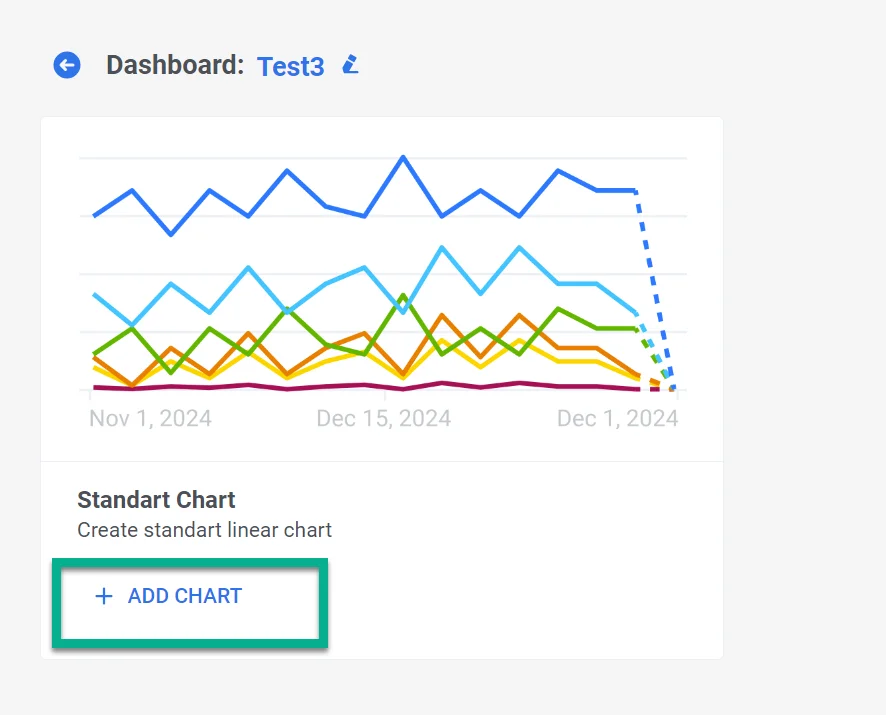 2. 在打开的 Chart Widget 中,提供一个描述清晰的图表名称,以准确表示其包含的数据。如有必要,您稍后可以随时编辑图表名称。
 ### 选择指标
在 **Metrics** 部分,选择您需要监控的具体指标。您可以在单个图表中最多选择五个指标进行显示。这样可以同时全面查看多个数据点。
### 选择指标
在 **Metrics** 部分,选择您需要监控的具体指标。您可以在单个图表中最多选择五个指标进行显示。这样可以同时全面查看多个数据点。
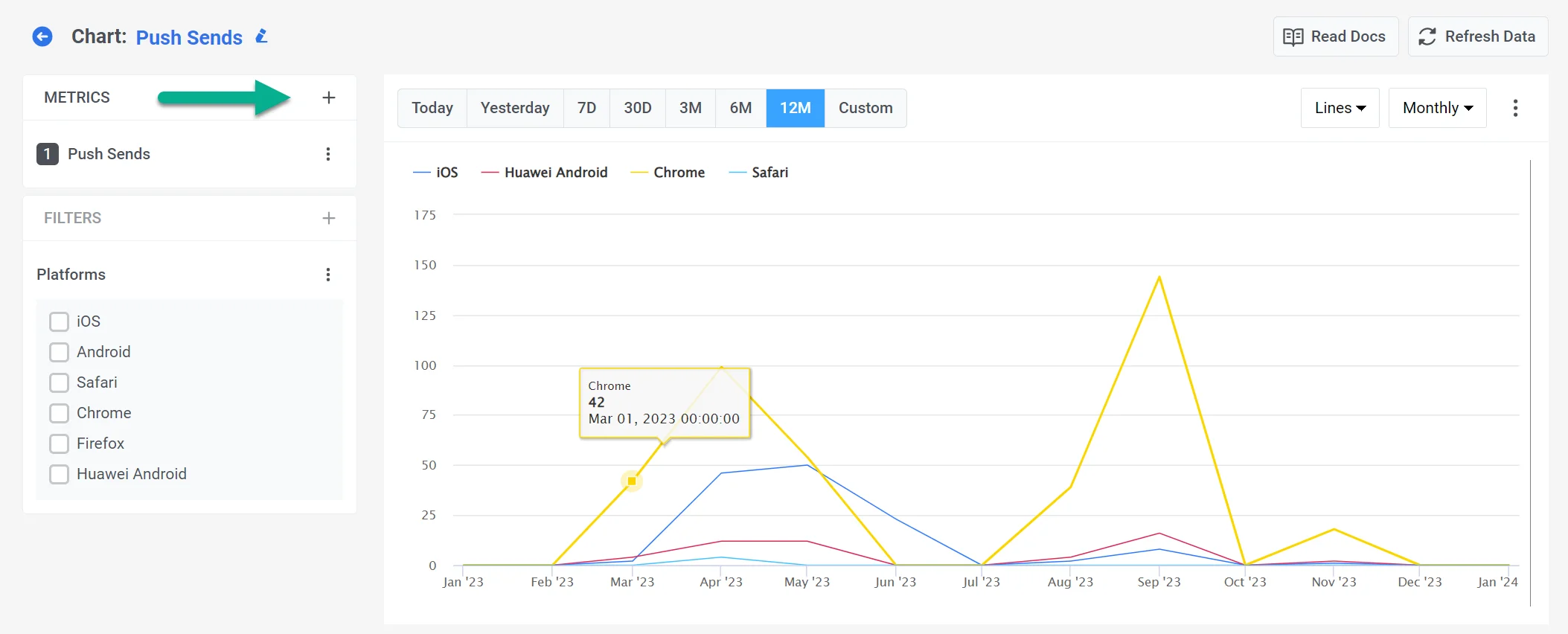 所有可用指标分为以下几组:
* **Communication Metrics** 提供对各种通信渠道性能的见解。[了解更多](/zh/product/statistics-and-analytics/dashboards/metrics/#communication-metrics)
* **Audience Metrics** 提供对您应用程序受众的见解。[了解更多](/zh/product/statistics-and-analytics/dashboards/metrics/#audience-metrics)
* **Finance Metrics** 反映归因于您的 Pushwoosh 营销活动的 Stripe 交易数据(收入和订阅)。[了解更多](/zh/product/statistics-and-analytics/dashboards/metrics/#finance-metrics)
* **Events Metrics** 允许您通过检查与事件相关的指标来了解用户行为。[了解更多](/zh/product/statistics-and-analytics/dashboards/metrics/#events)
* **Tags Metrics** 允许您了解标签在用户群中的覆盖范围和分布情况。[了解更多](/zh/product/statistics-and-analytics/dashboards/metrics/#tags)
您可以混合和匹配来自不同组的指标,以根据您的需求定制图表。
### 可视化
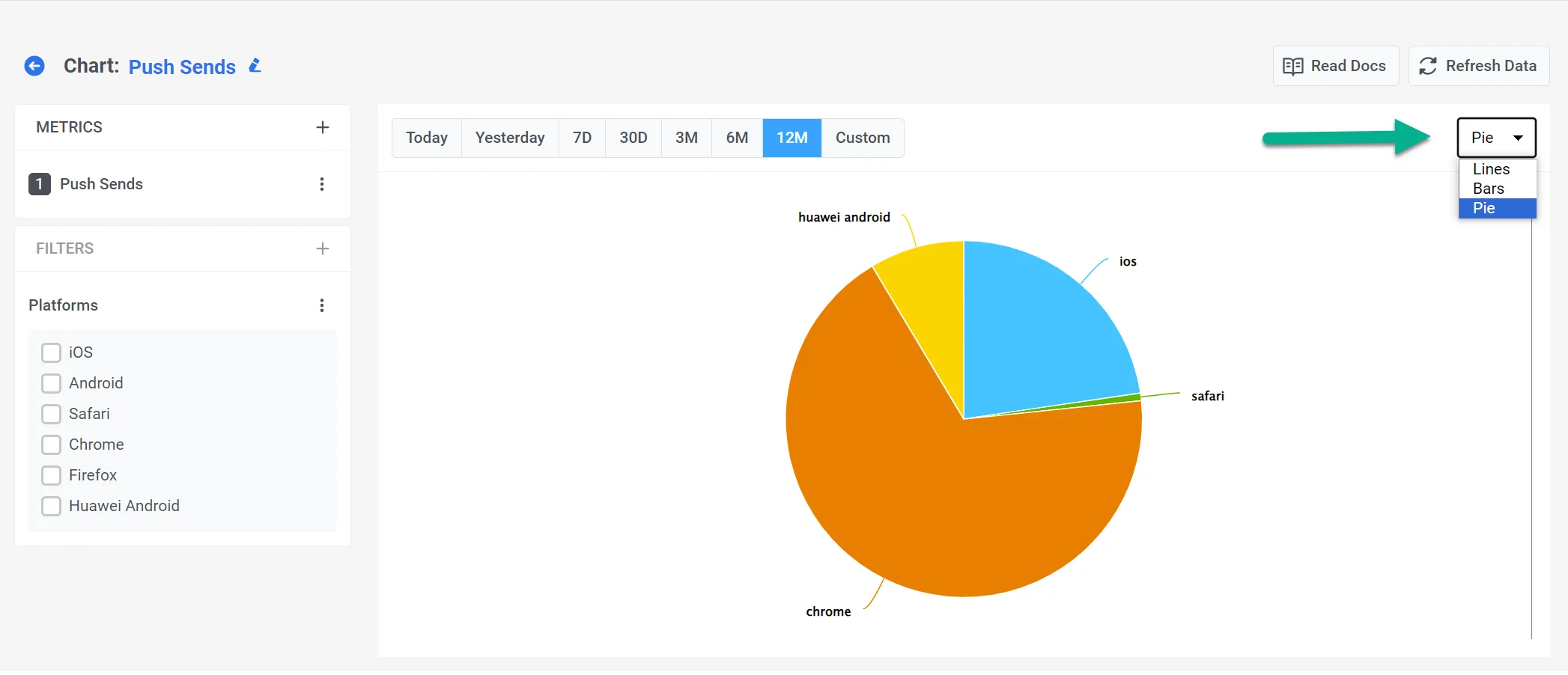
Dashboard Builder 支持多种类型的可视化,包括:
* **Lines** – 非常适合进行趋势随时间变化的分析。
* **Bars** – 用于比较不同类别的值。
* **Pie** – 最适合显示百分比细分。
所有可用指标分为以下几组:
* **Communication Metrics** 提供对各种通信渠道性能的见解。[了解更多](/zh/product/statistics-and-analytics/dashboards/metrics/#communication-metrics)
* **Audience Metrics** 提供对您应用程序受众的见解。[了解更多](/zh/product/statistics-and-analytics/dashboards/metrics/#audience-metrics)
* **Finance Metrics** 反映归因于您的 Pushwoosh 营销活动的 Stripe 交易数据(收入和订阅)。[了解更多](/zh/product/statistics-and-analytics/dashboards/metrics/#finance-metrics)
* **Events Metrics** 允许您通过检查与事件相关的指标来了解用户行为。[了解更多](/zh/product/statistics-and-analytics/dashboards/metrics/#events)
* **Tags Metrics** 允许您了解标签在用户群中的覆盖范围和分布情况。[了解更多](/zh/product/statistics-and-analytics/dashboards/metrics/#tags)
您可以混合和匹配来自不同组的指标,以根据您的需求定制图表。
### 可视化
Dashboard Builder 支持多种类型的可视化,包括:
* **Lines** – 非常适合进行趋势随时间变化的分析。
* **Bars** – 用于比较不同类别的值。
* **Pie** – 最适合显示百分比细分。
 在页面顶部,指定时间段或设置自定义时间段。您还可以指定数据显示的间隔:对于最长 30 天的时间段,可选择每日或每小时;对于更长的时间段,可选择每日或每月。
要对您的数据进行更深入的分析,请参阅 [Filters](/zh/product/statistics-and-analytics/dashboards/filters/) 和 [Breakdowns](/zh/product/statistics-and-analytics/dashboards/breakdowns/) 部分。
## 导出数据
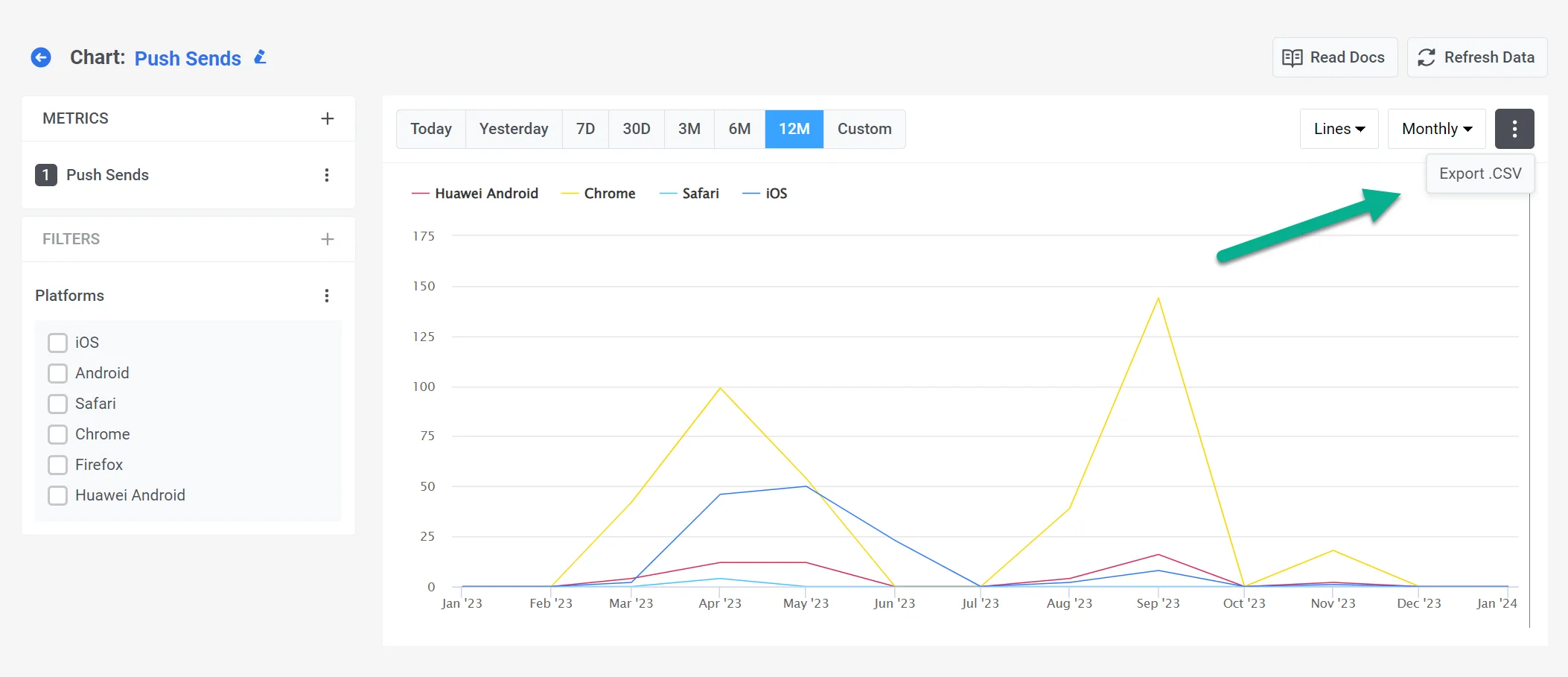
您还可以将图表导出为 CSV 文件。为此,请点击报告右上角的三个点。
在页面顶部,指定时间段或设置自定义时间段。您还可以指定数据显示的间隔:对于最长 30 天的时间段,可选择每日或每小时;对于更长的时间段,可选择每日或每月。
要对您的数据进行更深入的分析,请参阅 [Filters](/zh/product/statistics-and-analytics/dashboards/filters/) 和 [Breakdowns](/zh/product/statistics-and-analytics/dashboards/breakdowns/) 部分。
## 导出数据
您还可以将图表导出为 CSV 文件。为此,请点击报告右上角的三个点。