# 使用 AI 助手
通过本页开始使用 AI 助手,并检查、批准或撤销它在您账户中所做的更改。
## 入门
### 授予同意
要让 AI 助手在您的账户中执行操作,请先授予同意。未授予同意时,它仍然可以回答问题和搜索文档,但无法读取您的账户数据或进行更改。
1. 登录您的 Pushwoosh 账户。
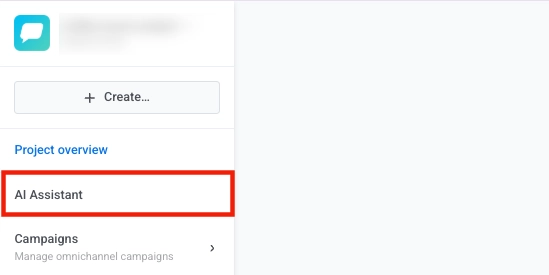
2. 点击 **AI 助手**按钮。
3. 在聊天窗口顶部,点击齿轮图标。
4. 从菜单中选择**数据处理**。
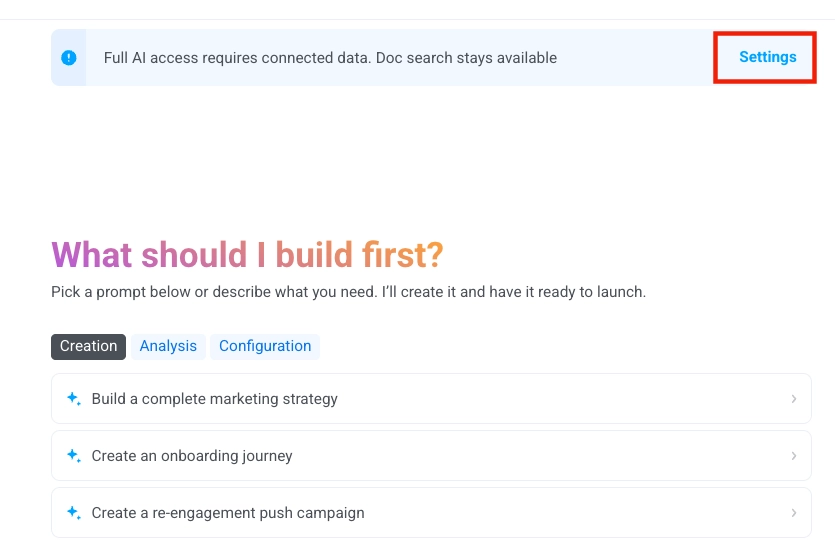
5. 在“数据处理同意”窗口中,选择**完全自动化**。
6. 点击**应用**。

#### 完全自动化和通用助手模式
AI 助手能做什么取决于您是否授予了同意:
| 模式 | AI 助手可以做什么 |
| :---- | :---- |
| **完全自动化**(已授予同意) | 读取您的账户数据并代表您进行更改。您的提示、生成的响应和工具调用会经过授权的 AI 子处理商。 |
| **通用助手**(未授予同意) | 回答问题、解释功能的工作原理、搜索 Pushwoosh 文档和最佳实践,并根据您的描述提供指导。它无法访问您的账户数据、构建营销活动或进行更改。 |
要切换模式,请点击聊天顶部的齿轮图标,选择**数据处理**,选择一种模式,然后点击**应用**。
### 开始对话
1. 点击 AI 助手窗口顶部的聊天名称。
2. 从下拉菜单中选择**新对话**。

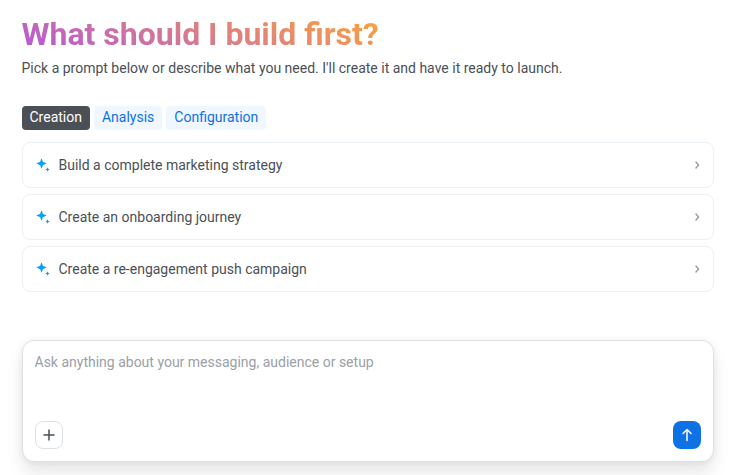
3. 选择一个建议的提示,或在聊天输入框中输入您自己的请求。更多示例请参阅[提示库](/zh/product/pushwoosh-ai/ai-assistant-prompt-library/)。
## AI 助手工作期间
##### 停止响应
要在 AI 助手响应过程中停止它,请点击**停止生成**。
##### 继续未完成的请求
AI 助手每个请求只能执行有限数量的步骤(工具调用和回复),因此大型请求可能会中途停止。发生这种情况时,会出现一个带有**继续**按钮的横幅。点击**继续**,让 AI 助手从停止的地方完成请求。在您点击**继续**或发送另一条消息之前,该请求会一直处于未完成状态。
##### 在长对话中释放空间
聊天输入框会显示对话的占用程度。当对话快满时,点击聊天输入框中的**压缩上下文**。AI 助手会总结对话,为新消息腾出空间。
## 在操作执行前批准
AI 助手在发送消息或更改您的账户之前会请求您的批准。它会在聊天中显示一张决策卡片 (Decision card),在您批准之前不会进行任何更改。
##### 需要批准的操作
- 发送消息
- 更新或删除对象
- 更改配置、账单或访问权限
- 编辑电子邮件模板
- 更改频率上限 (Frequency capping)
- 创建影响范围广的对象:API 令牌、账户邀请、弹窗、富媒体和第三方集成
##### 无需批准即可执行的操作
- 创建大多数新对象:细分、Customer Journey、标签、地理区域、营销活动、优惠券池、测试设备等。以这种方式创建的细分或 Customer Journey 以草稿状态开始,在您启动之前不会影响用户。其他创建操作(例如标签或地理区域)会立即生效,因为它们是添加新内容,而不是更改或移除现有数据。
- 开启从应用注册测试设备。它会在 1 小时后自动关闭。
- 一次性新手引导聊天中的任何操作。
##### 批准或拒绝操作
1. 阅读聊天中出现的决策卡片。它会显示操作内容、AI 助手要执行该操作的原因,以及操作无法撤销时的警告。对于发送消息或启动 Customer Journey,一旦覆盖的用户数量已知,卡片还会显示该数量。您批准后,操作会立即执行,不会再次确认。
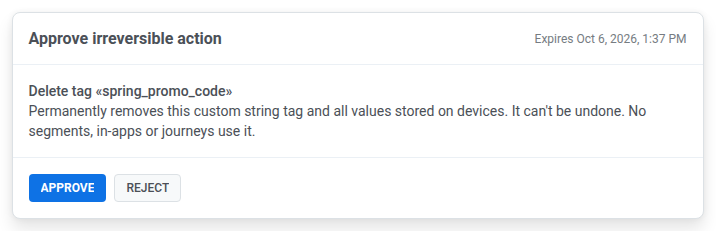
2. 点击**批准**以执行操作,或点击**拒绝**以取消操作。无论哪种情况,AI 助手都会在同一条消息中报告结果。
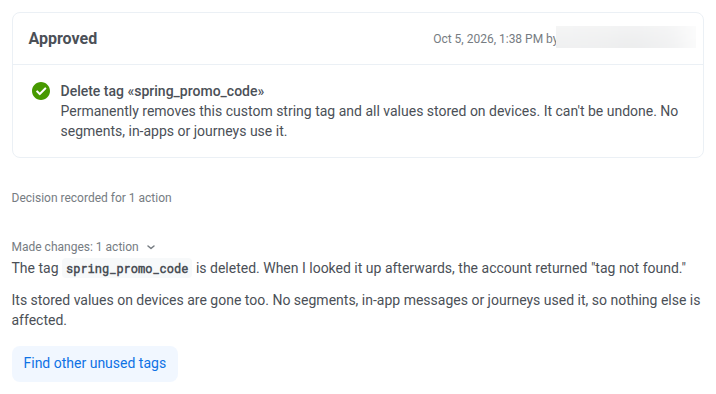
未作答的卡片会在 24 小时后过期,或在您于同一对话中发送新消息时立即过期。过期时间显示在卡片上。
请在发送下一条消息之前批准或拒绝待处理的卡片。发送消息会使对话中所有待处理的卡片过期,AI 助手必须重新提出该操作。
### 查看所有待处理卡片
**决策**面板会列出当前项目中所有对话的待处理卡片。要打开它:
1. 点击聊天顶部的齿轮图标。
2. 选择**显示提议卡片**。
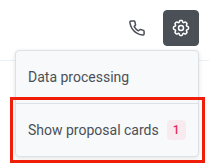
如果没有待处理的卡片,面板会显示“没有等待决策的内容”。要从面板批准或拒绝卡片,请点击卡片上的**在聊天中打开**,然后在聊天中做出决定。
## 检查 AI 助手做了什么
对话是 AI 助手所执行操作的唯一记录,没有单独的活动日志。对于每个请求,对话会显示:
- 操作计数,例如**已创建 · 3 个操作**或**失败 · 1 个操作**
- **推理**部分
在依赖某个结果之前,请确认它符合您的要求。如果不符合,请让 AI 助手进行调整,并补充您第一次请求中遗漏的细节。
删除对话会永久移除这份记录,因此请保留包含重要更改的对话。
## 撤销更改
要撤销 AI 助手所做的操作,请让它执行相反的更改。例如,让它暂停它恢复的 Customer Journey,或删除它创建的细分。您也可以在控制面板中自行进行更改。
有些更改无法撤销,因为已发送的消息和已删除的对象会永久消失。删除细分之前,请检查是否有 Customer Journey 在使用它。删除被 Customer Journey 使用的细分时不会显示警告,该 Customer Journey 会失去其入口细分。
## 附加文件
要在请求中添加文件,请点击聊天输入框中的 **+**,或将文件拖到聊天输入框上。
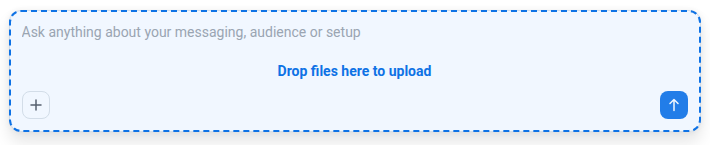
- **格式:** `.p12`、`.pem`、`.p8`、`.cer`、`.json`、`.txt`、`.pdf` 和 `.csv`。
- **大小:** 每个文件最大 10 MB。
- **文件数量:** 您可以一次附加多个文件。
## 通过语音提问
通过语音而不是打字快速提问,例如某个营销活动的表现如何,或者某个 Customer Journey 为何停滞。
1. 点击聊天窗口顶部的电话图标,开始语音通话。

2. 提出您的问题。
3. 再次点击电话图标结束通话。
通话会保留什么取决于您从哪里开始通话:
- **在已打开的对话中:** 通话会以相同的上下文继续该对话,您可以随时切换回打字。
- **在打开对话之前:** 通话没有上下文,也不会保存通话记录。
## 管理对话
对话会自动保存,在您重新加载页面或切换选项卡后仍然可用。使用窗口顶部的聊天名称下拉菜单在对话之间切换或删除对话。
### 在对话之间切换
1. 打开聊天名称下拉菜单。
2. 点击现有对话的名称以切换到该对话。

当前对话的名称显示在下拉菜单的标题栏中。
### 从通知打开对话
如果您在 AI 助手仍在工作时离开该选项卡,当它完成或达到步骤上限时,您会收到一条 Web 推送通知。点击该通知即可在该对话中打开聊天。
### 删除对话
1. 打开聊天名称下拉菜单。
2. 将鼠标悬停在您想删除的对话上。
3. 点击**垃圾桶图标**将其删除。