# 动态内容
## 什么是动态内容
此功能允许您通过使用从用户那里收集的相应 Tag 值来修改消息内容,从而个性化您的推送消息和电子邮件。您可以用用户的名字称呼他们,并在消息中使用他们的任何偏好,使消息对每个用户都具有相关性。
## 使用案例
想象一下这个场景:该应用程序每周五提供城里最好餐厅的优惠券。
为了吸引用户的注意力并让他们回到应用中,您可以发送一条基本的推送消息,例如“应用中有一些优惠券,立即打开!”。然而,这样的消息没有为用户传达任何具体信息,因此不太可能被所有收到它的人打开。为了显著提高推送打开率,通知应该发送给正确的目标受众并附带正确的消息。要发送最相关的消息,请通过调用 [`setTags`](/zh/developer/api-reference/device-api#settags) _从用户那里收集以下信息_:
* 姓名(将 _Alias_ 标签值发送到 Pushwoosh)
* 最喜欢的餐厅(发送 _Restaurant_ 标签值)
## 如何个性化推送
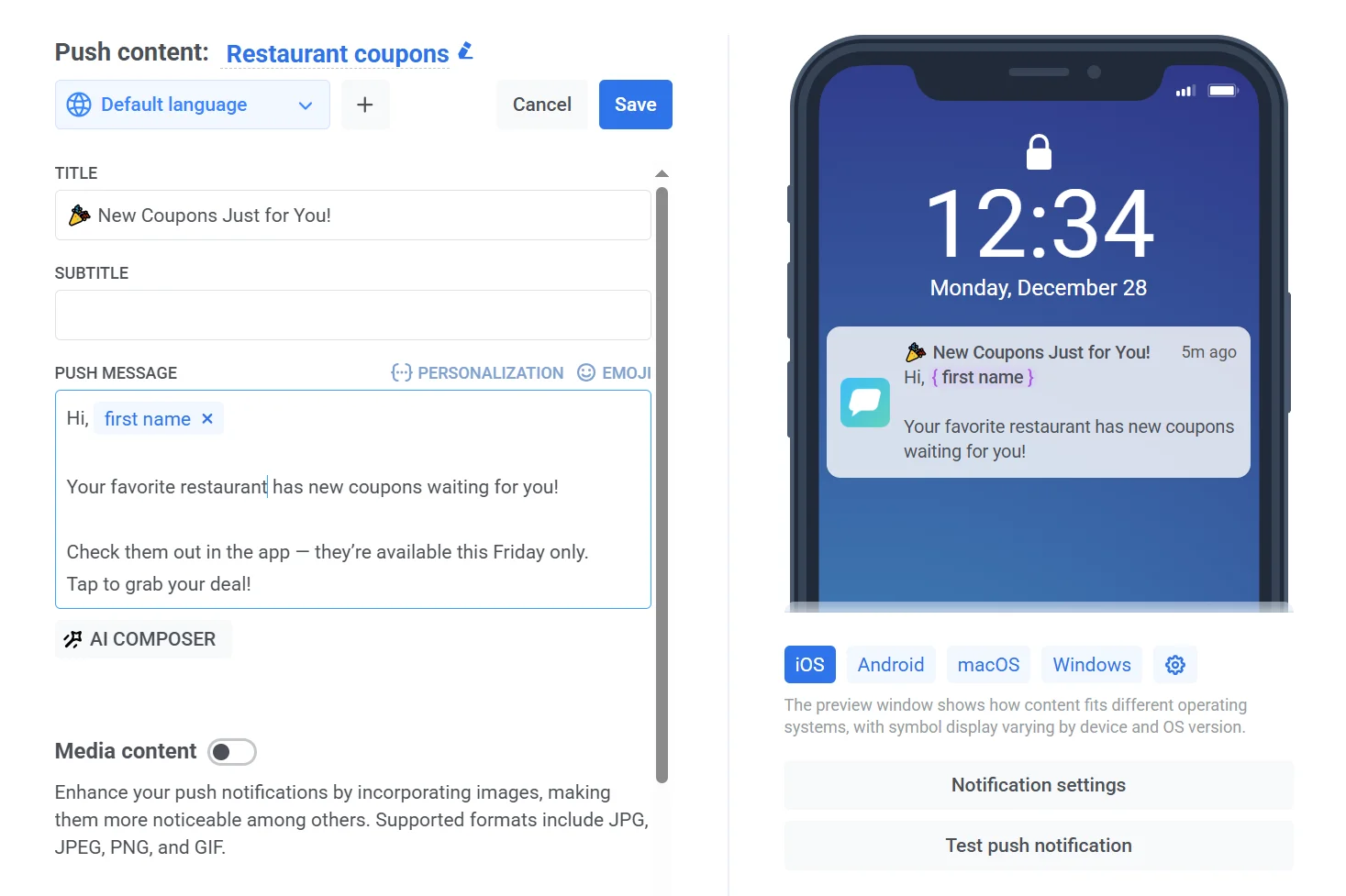
有了这些关于用户的信息,您就可以使用动态内容来个性化推送消息。要将动态内容添加到您的消息文本中,请单击输入字段右上角的 **Personalization** 按钮。
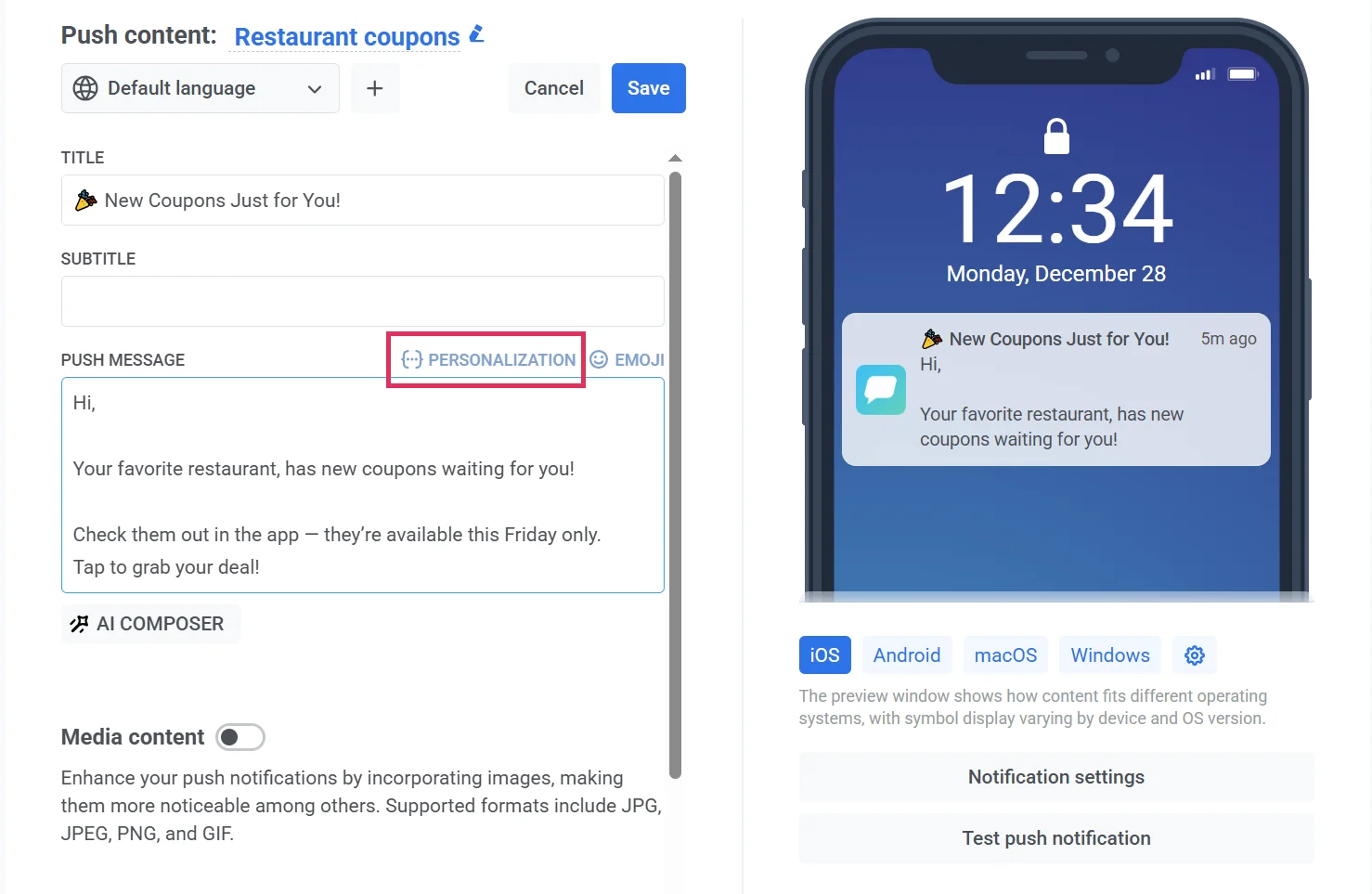 1. 选择一个 Tag
首先,选择一个其值将在消息中使用的 Tag。要应用,请点击 **Insert**。
在我们的案例中,它是 Name 标签,这样每个用户都会收到一条个性化的推送通知。
1. 选择一个 Tag
首先,选择一个其值将在消息中使用的 Tag。要应用,请点击 **Insert**。
在我们的案例中,它是 Name 标签,这样每个用户都会收到一条个性化的推送通知。
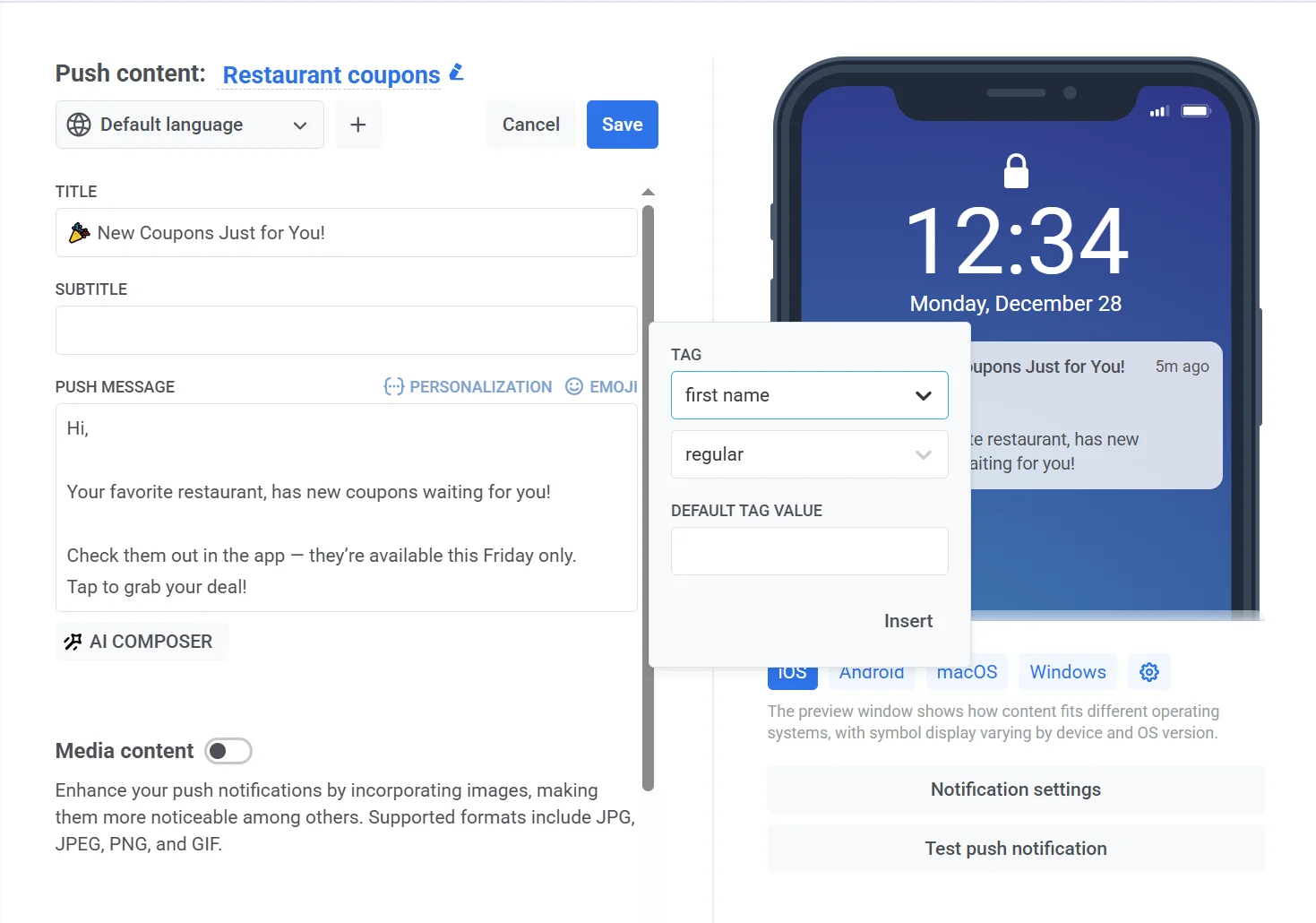 2. 选择一个格式修饰符
然后,为所选的标签值选择一个格式修饰符。因为这是名字,所以将名字的首字母大写,这样“alexander”就变成了“Alexander”:
2. 选择一个格式修饰符
然后,为所选的标签值选择一个格式修饰符。因为这是名字,所以将名字的首字母大写,这样“alexander”就变成了“Alexander”:
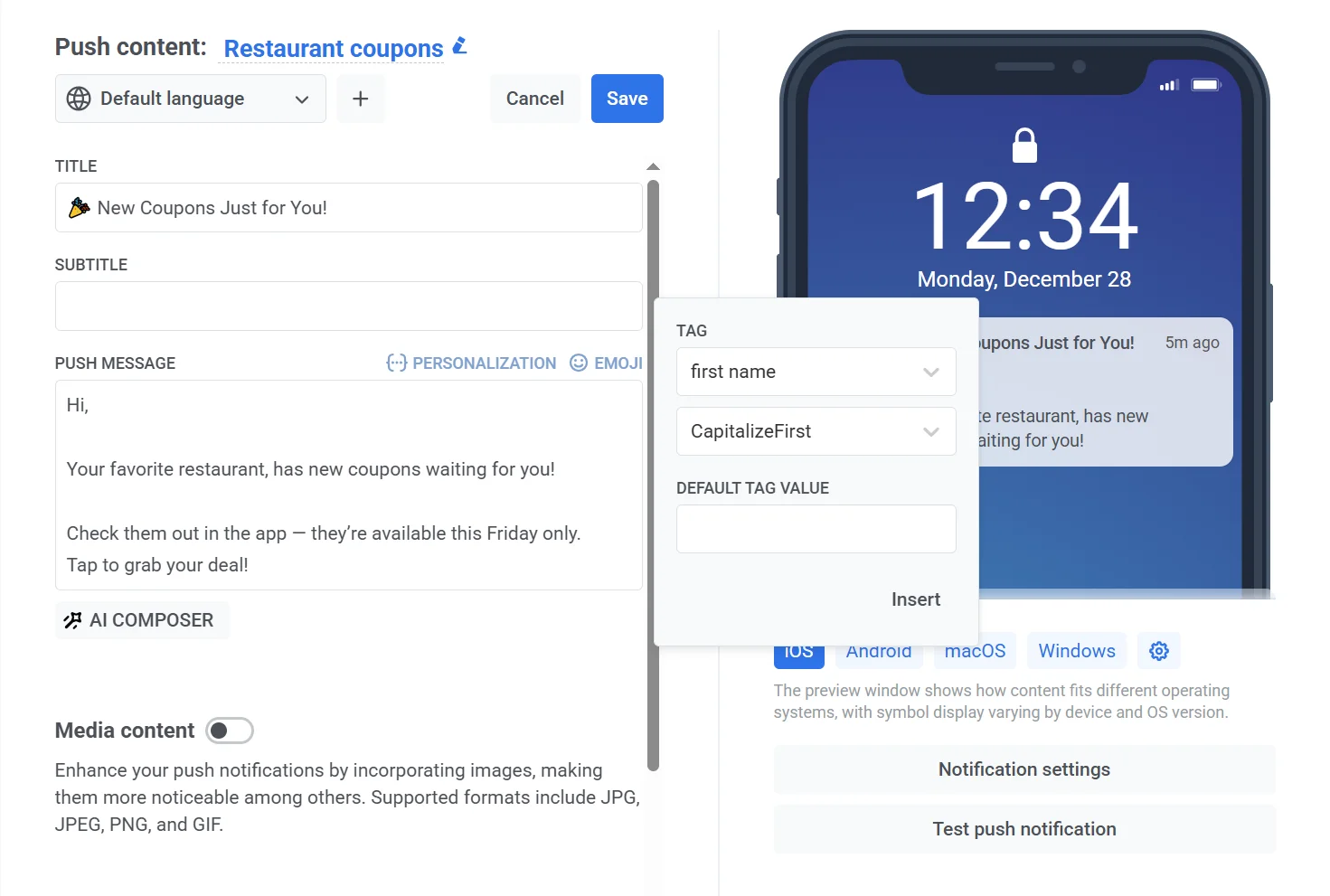 3. 指定一个默认值
您还可以指定默认标签值,以防用户因某种原因未指定标签值时使用。为那些未提供值的用户输入一个默认值,例如,“朋友”。
3. 指定一个默认值
您还可以指定默认标签值,以防用户因某种原因未指定标签值时使用。为那些未提供值的用户输入一个默认值,例如,“朋友”。
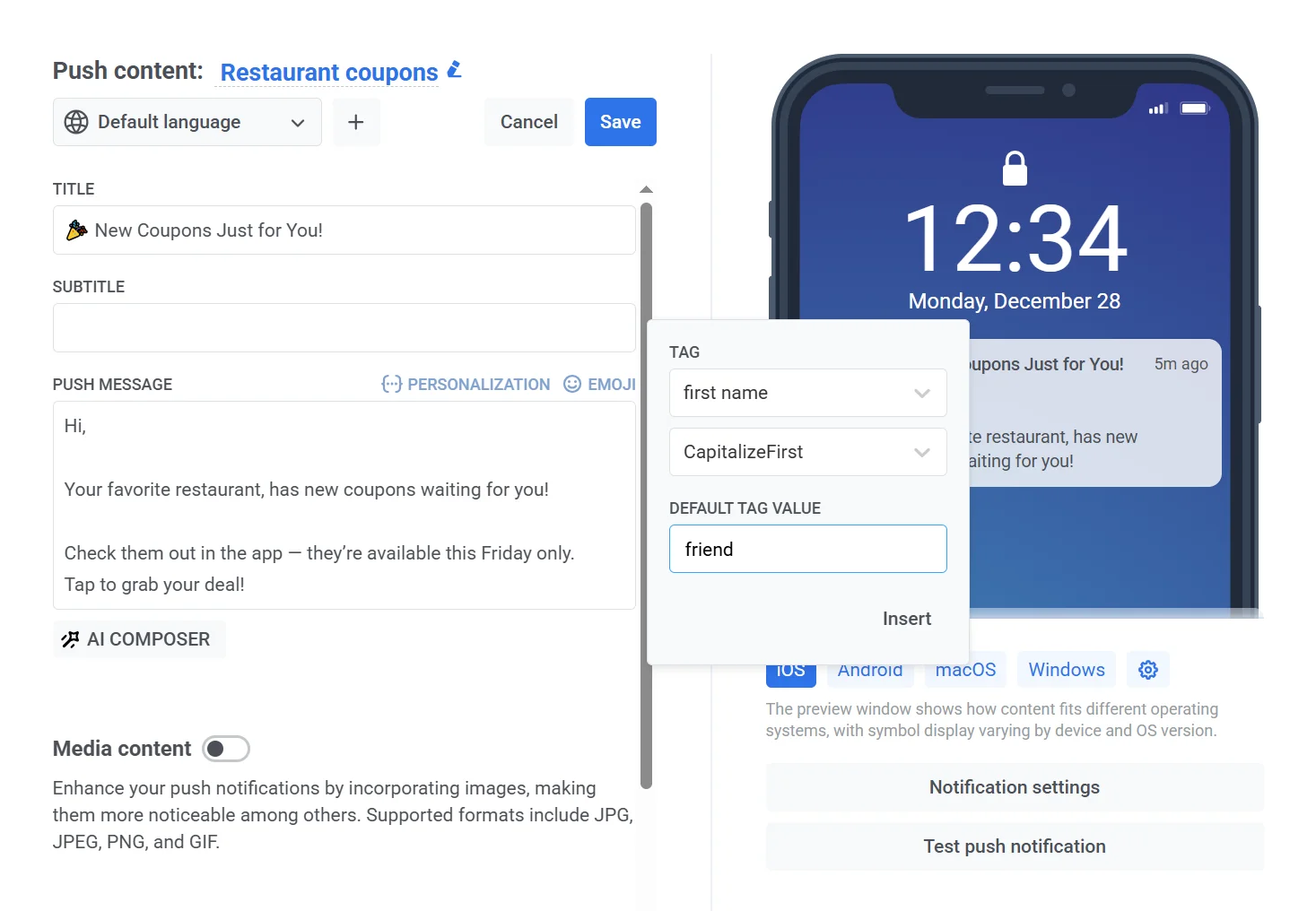 4. 最后,点击 **Insert**。
 ## 插入 User ID
除了 Tag,您还可以将 [User ID](/zh/product/pushwoosh-knowledge-hub/users-userids/) 插入到推送内容中。Pushwoosh 会在发送时为每个收件人解析它,因此您无需将其存储为 Tag。
1. 在您想要个性化的字段(标题、消息文本或其他支持的推送内容)上点击 **Personalization**。
2. 在列表中,选择 **User ID**。使用搜索框快速找到它。
3. 选择一个格式修饰符,如果需要,再选择一个默认值(参见[如何个性化推送](#how-to-personalize-a-push)中的第 3 步)。
4. 点击 **Insert**。
## 各渠道的个性化指南
如果您想在多个渠道上个性化消息,请查看我们针对不同渠道的详细操作指南:
## 插入 User ID
除了 Tag,您还可以将 [User ID](/zh/product/pushwoosh-knowledge-hub/users-userids/) 插入到推送内容中。Pushwoosh 会在发送时为每个收件人解析它,因此您无需将其存储为 Tag。
1. 在您想要个性化的字段(标题、消息文本或其他支持的推送内容)上点击 **Personalization**。
2. 在列表中,选择 **User ID**。使用搜索框快速找到它。
3. 选择一个格式修饰符,如果需要,再选择一个默认值(参见[如何个性化推送](#how-to-personalize-a-push)中的第 3 步)。
4. 点击 **Insert**。
## 各渠道的个性化指南
如果您想在多个渠道上个性化消息,请查看我们针对不同渠道的详细操作指南: