# 通过 Customer Journey 发送 WhatsApp 消息
通过 Pushwoosh Customer Journey 发送 WhatsApp 消息。您可以选择基于受众或基于触发器的营销活动,使用您 Meta 帐户中的模板,或在 Pushwoosh 中创建自定义内容。
## 前提条件
要发送 WhatsApp 消息,请确保满足以下要求:
* **WhatsApp 配置已完成**:确保您的 WhatsApp Business 帐户已与 Pushwoosh 集成。[了解更多](/zh/product/first-steps/start-with-your-project/configure-platforms/whatsapp-configuration)
* **已添加 WhatsApp 的支付方式**:Meta 对通过 WhatsApp 发送的每条消息收费。Pushwoosh 不处理这些费用,因此请确保您的 WhatsApp 帐户中的**支付信息**已更新。
* **模板可用**:确保所需模板已在您的 WhatsApp Manager 帐户中创建并获得批准。[了解更多](https://www.facebook.com/business/help/2055875911147364?id=2129163877102343)
* [已上传 WhatsApp 联系人列表](/zh/product/messaging-channels/whatsapp-messages/register-phone-numbers-for-whatsapp#how-to-import-whatsapp-contacts-from-a-csv-file)。
## 创建新的 WhatsApp 营销活动
要创建营销活动:
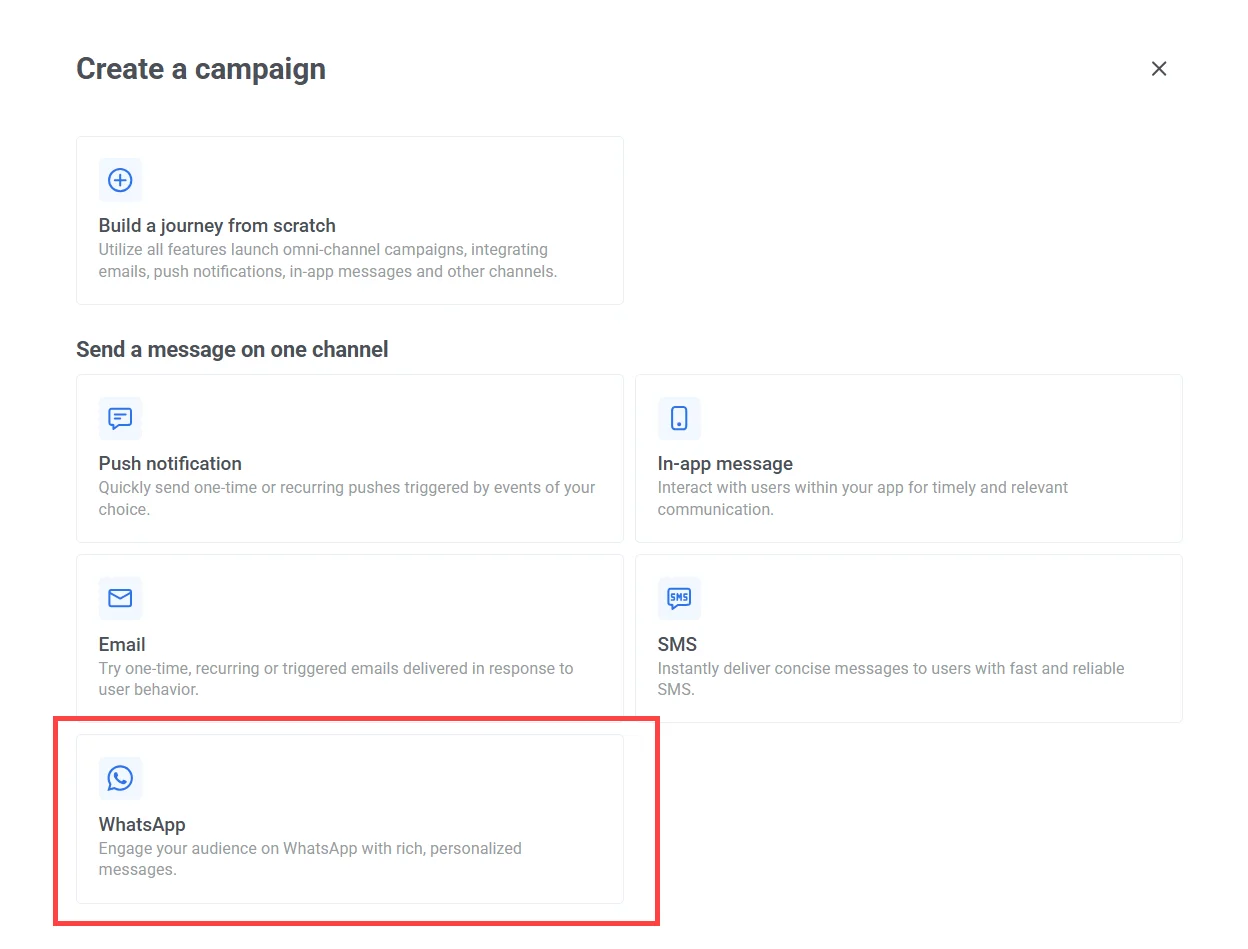
1. 前往 **Campaigns > Customer Journey Builder > Create campaign > WhatsApp**。
2. 在 Journey 画布上,根据您的营销活动目标选择合适的进入类型:
##### 基于受众的进入 (Audience-based entry)
根据地理位置、上次活动或购买历史等筛选条件,定位预定义的用户群体。非常适合计划性、周期性或再互动营销活动。
[了解更多](/zh/product/customer-journey/journey-elements/#audience-based-entry)
**示例:**
* 向 30 天内不活跃的用户发送促销信息
* 向忠实客户宣布季节性优惠
##### 基于触发器的进入 (Trigger-based entry)
当特定事件发生时启动 Journey,例如用户完成购买或预订。非常适合实时交易消息或行为驱动的更新。
[了解更多](/zh/product/customer-journey/journey-elements/#trigger-based-entry)
**示例:**
* 当订单状态变为“准备取货”时确认订单
* 在预约前 24 小时发送提醒
##### 基于 API 的进入 (API-based entry)
通过从您的后端或外部系统发送 POST 请求以编程方式启动营销活动。非常适合根据外部数据或事件自动化消息。
[了解更多](/zh/product/customer-journey/journey-elements/#api-based-entry)
**示例:**
* 在 CRM 更新后通知用户
* 在完成调查后发送 WhatsApp 优惠
## 设置 WhatsApp 消息元素
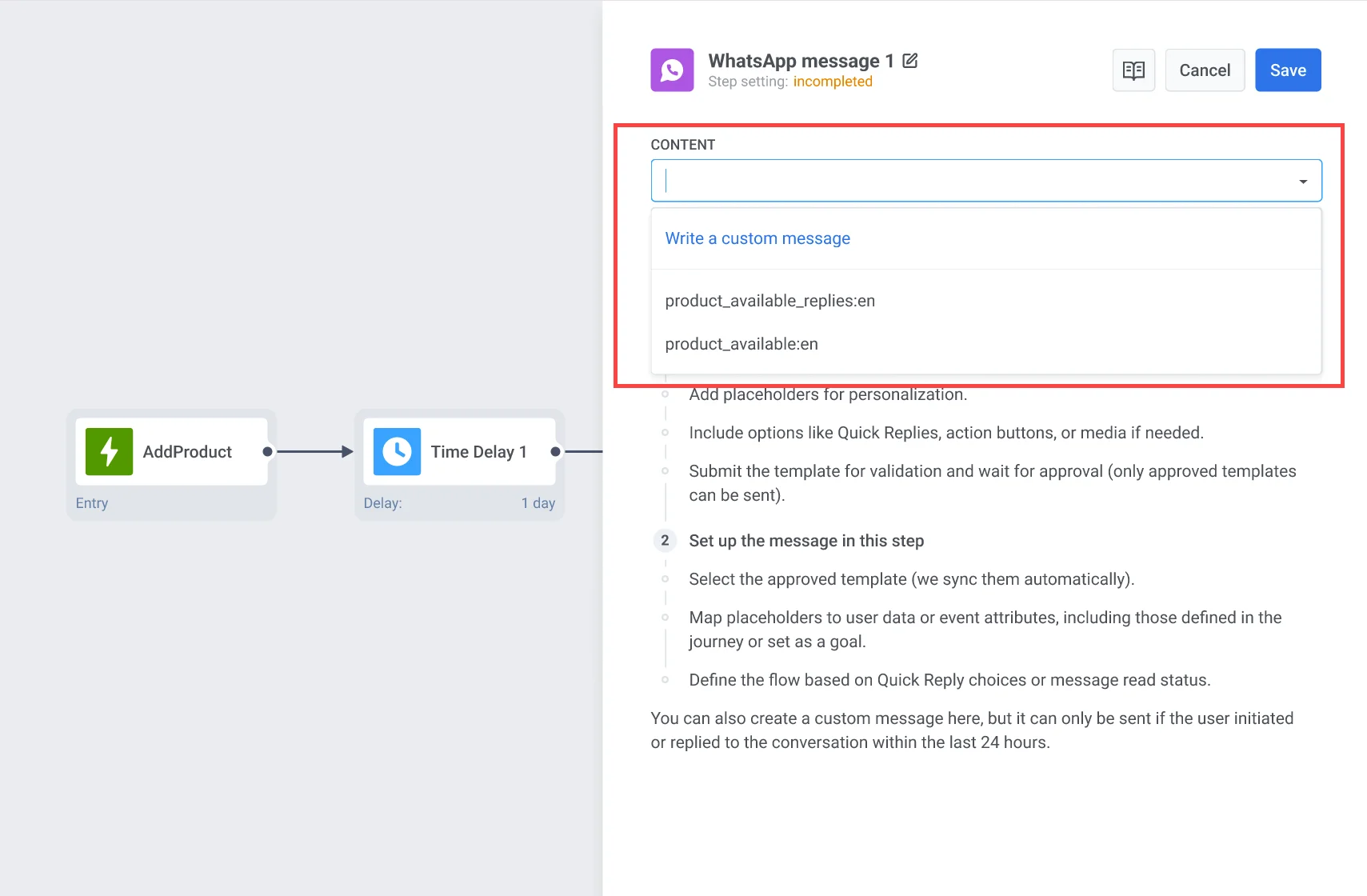
将 WhatsApp 消息元素添加到画布,并提供一个唯一的名称来标识该消息步骤。
接下来,通过以下两种方式之一配置 WhatsApp 内容:
* 编写自定义消息。
* 从下拉列表中选择一个预先批准的 WhatsApp 消息模板。
该模板必须在所选语言中可用,并已获得 WhatsApp 的批准。
了解更多关于[创建模板](https://www.facebook.com/business/help/2055875911147364?id=2129163877102343)的信息,或在[模板库](https://www.facebook.com/business/help/722393685250070)中探索选项。
### 配置动态变量
选择模板后,Pushwoosh 会显示消息内容的预览。如果模板包含占位符,每个占位符代表一个动态变量,必须在发送消息前进行配置。

要插入变量:
1. 在消息预览中点击 `{}` 占位符。
2. 选择**变量类型**:
* **用户属性 (User property)**:来自用户个人资料的值(例如,`first_name`、`email`)。
* **事件属性 (Event property)**:来自触发事件的值(例如,`product_name`、`order_status`)。
* **自定义文本 (Custom text)**:手动输入的静态值。
3. 选择相关的标签。
4. 设置**文本大小写**:
* **CapitalizeFirst**:仅首字母大写(`"john doe"` → `"John doe"`)。
* **CapitalizeAllFirst**:每个单词首字母大写(`"john doe"` → `"John Doe"`)。
* **UPPERCASE**:全部大写(`"john doe"` → `"JOHN DOE"`)。
* **lowercase**:全部小写(`"JOHN DOE"` → `"john doe"`)。
* **regular**:无格式更改。
5. (可选)输入**备用文本 (Fallback Text)**,用于变量为空时的情况。
6. 点击**插入**。
**带备用文本的模板示例**
```
Hi, {first_name}!
Your {product_name} is now available with a {discount} discount.
```
如果 `first_name` 缺失且备用文本为 `"there"`:
```
Hi, there!
Your shoes are now available with a 20% discount.
```
### 配置操作 URL
WhatsApp 消息模板可以包含操作按钮(例如,“立即购买”),点击后会打开一个 URL。这些按钮可以通过在 URL 中插入动态变量作为占位符来进行个性化。
操作 URL 在您的 Meta Business 帐户中创建模板时定义。如果 URL 包含占位符(例如,`{product_id}`),您必须在发送消息前在 Pushwoosh 中为每个占位符分配一个值。

要为占位符赋值:
1. 在 URL 中点击占位符 `{}`。
2. 选择正确的**变量类型**(例如,用户属性或事件属性)。
3. 选择适当的变量(例如,`product_id`)。
4. (可选)添加**备用文本**,以防变量缺失。
5. 点击**插入**以应用。
> **重要提示:** 确保操作 URL 中的所有占位符都已分配变量。如果任何占位符未配置,消息将不会发送。
### 添加媒体附件
当使用包含媒体文件(图片、视频或 PDF)的模板时,请注意媒体本身并不存储在模板中。这些文件仅在向 Meta 提交模板以供验证时作为示例上传。要在实时营销活动中成功发送消息,您必须在 Pushwoosh 中指定实际的文件 URL。
要添加媒体,请在**图片**字段中输入一个有效的、可公开访问的 URL,指向实际的媒体文件。
示例:`https://yourdomain.com/files/offer-banner.jpg`
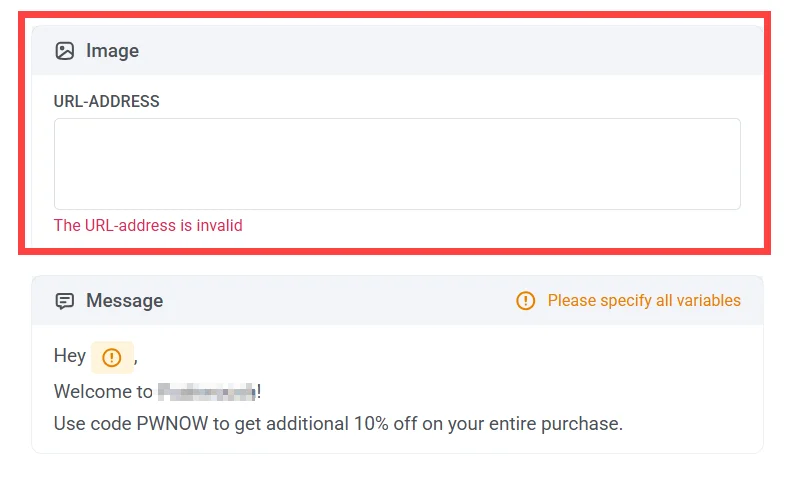
> **重要提示:** 如果媒体文件 URL 缺失或无法访问,消息将不会发送。
### 选择消息类型
在 WhatsApp 元素中,选择**营销消息 (Marketing message)** 或**交易消息 (Transactional message)**:
* **营销消息**:用于营销活动和促销。它会遵守用户的退订选择、频率上限和静默期。它会排除[全局对照组](/zh/product/audience-data-and-segmentation/global-control-group/)。
* **交易消息**:用于运营或服务消息。规则和限制不适用。它会绕过用户的退订选择、频率上限和静默期。它会发送给[全局对照组](/zh/product/audience-data-and-segmentation/global-control-group/)。
 ### 设置频率上限
使用[全局频率上限](/zh/product/messaging-channels/global-frequency-capping/)或为该步骤设置自定义限制,来限制用户接收 WhatsApp 消息的频率。
[了解更多](/zh/product/customer-journey/journey-elements/channels/whatsapp/#set-frequency-capping)。
### 根据消息已读状态拆分流程(可选)
您可以根据消息是否已读或用户与消息按钮(例如,快速回复或行动号召按钮)的互动来拆分 Journey。
- 要按已读状态拆分,请启用**根据消息已读状态拆分流程**选项,并配置等待时间(最多 7 天)。

- 要根据快速回复或按钮互动进行分支,请相应地配置 Journey。[了解更多](#configure-quick-replies)
### 使用优惠券
您可以通过附加预定义池中的优惠券代码来个性化 WhatsApp 消息。这对于促销、折扣和忠诚度激励非常有用。
为此,请创建一个包含占位符 `{{voucher}}` 的 WhatsApp 模板。
要在您的 WhatsApp 消息中包含优惠券:
1. 在 WhatsApp 消息步骤中将**优惠券**切换为“开”。
2. 在**优惠券池**字段中,选择包含您可用优惠券代码的池。请确保提前添加优惠券池。了解更多
3. (可选)使用**分配标签**字段为收到优惠券的用户应用标签。此标签可用于细分或报告。

> **重要提示:** 确保所选的优惠券池有足够的代码用于您的营销活动。如果池中的代码用完,消息将不会发送。
[了解更多关于创建和管理优惠券池的信息。](/zh/product/content/vouchers/)
配置完 WhatsApp 元素后,点击**保存**并继续设置您的 Journey。[了解更多](/zh/product/customer-journey/journey-elements/)
## 配置快速回复
WhatsApp 中的快速回复允许您为用户提供预定义的响应选项。通过 Pushwoosh Customer Journey Builder,您可以将每个快速回复设置为导向一个独立的用户 Journey 流程,从而提供个性化的后续跟进。
这种方法通过提供清晰、简单的选择来匹配每个用户的兴趣水平,从而改善用户体验,使互动流畅且个性化。

要在您的 WhatsApp 消息流中设置快速回复:
1. 在您的 Meta 帐户中,选择一个现有的 WhatsApp 模板或[创建一个新模板](https://www.facebook.com/business/help/2055875911147364?id=2129163877102343),其中包含快速回复按钮。
例如,如果您的消息是:***“您有兴趣了解我们的新优惠吗?”*** 您可以配置如下快速回复选项:
* ***“是的,我感兴趣”***
* ***“不了,谢谢”***
* ***“告诉我更多”***
2. 接下来,在添加并[配置 WhatsApp 元素](#set-up-a-whatsapp-message-element)并使用来自 Meta 的预批准模板后,为每个快速回复选项设置一个独特的 Journey 路径。
例如:
* 如果用户选择***“是的,我感兴趣”***,他们会收到一条包含特别优惠或促销详情的后续消息。
* 如果用户选择***“不了,谢谢”***,他们的 Journey 将结束。
* 如果用户选择***“告诉我更多”***,他们会收到一条包含额外产品信息的消息。
* 如果用户在设定的时间范围内(例如,24 小时)没有回应,则设置一个额外的路径来发送提醒消息或结束 Journey。

> **重要提示:** 在启动营销活动之前,请确保配置好 Journey 的所有剩余步骤。[了解更多](/zh/product/customer-journey/journey-elements/)
### 设置频率上限
使用[全局频率上限](/zh/product/messaging-channels/global-frequency-capping/)或为该步骤设置自定义限制,来限制用户接收 WhatsApp 消息的频率。
[了解更多](/zh/product/customer-journey/journey-elements/channels/whatsapp/#set-frequency-capping)。
### 根据消息已读状态拆分流程(可选)
您可以根据消息是否已读或用户与消息按钮(例如,快速回复或行动号召按钮)的互动来拆分 Journey。
- 要按已读状态拆分,请启用**根据消息已读状态拆分流程**选项,并配置等待时间(最多 7 天)。

- 要根据快速回复或按钮互动进行分支,请相应地配置 Journey。[了解更多](#configure-quick-replies)
### 使用优惠券
您可以通过附加预定义池中的优惠券代码来个性化 WhatsApp 消息。这对于促销、折扣和忠诚度激励非常有用。
为此,请创建一个包含占位符 `{{voucher}}` 的 WhatsApp 模板。
要在您的 WhatsApp 消息中包含优惠券:
1. 在 WhatsApp 消息步骤中将**优惠券**切换为“开”。
2. 在**优惠券池**字段中,选择包含您可用优惠券代码的池。请确保提前添加优惠券池。了解更多
3. (可选)使用**分配标签**字段为收到优惠券的用户应用标签。此标签可用于细分或报告。

> **重要提示:** 确保所选的优惠券池有足够的代码用于您的营销活动。如果池中的代码用完,消息将不会发送。
[了解更多关于创建和管理优惠券池的信息。](/zh/product/content/vouchers/)
配置完 WhatsApp 元素后,点击**保存**并继续设置您的 Journey。[了解更多](/zh/product/customer-journey/journey-elements/)
## 配置快速回复
WhatsApp 中的快速回复允许您为用户提供预定义的响应选项。通过 Pushwoosh Customer Journey Builder,您可以将每个快速回复设置为导向一个独立的用户 Journey 流程,从而提供个性化的后续跟进。
这种方法通过提供清晰、简单的选择来匹配每个用户的兴趣水平,从而改善用户体验,使互动流畅且个性化。

要在您的 WhatsApp 消息流中设置快速回复:
1. 在您的 Meta 帐户中,选择一个现有的 WhatsApp 模板或[创建一个新模板](https://www.facebook.com/business/help/2055875911147364?id=2129163877102343),其中包含快速回复按钮。
例如,如果您的消息是:***“您有兴趣了解我们的新优惠吗?”*** 您可以配置如下快速回复选项:
* ***“是的,我感兴趣”***
* ***“不了,谢谢”***
* ***“告诉我更多”***
2. 接下来,在添加并[配置 WhatsApp 元素](#set-up-a-whatsapp-message-element)并使用来自 Meta 的预批准模板后,为每个快速回复选项设置一个独特的 Journey 路径。
例如:
* 如果用户选择***“是的,我感兴趣”***,他们会收到一条包含特别优惠或促销详情的后续消息。
* 如果用户选择***“不了,谢谢”***,他们的 Journey 将结束。
* 如果用户选择***“告诉我更多”***,他们会收到一条包含额外产品信息的消息。
* 如果用户在设定的时间范围内(例如,24 小时)没有回应,则设置一个额外的路径来发送提醒消息或结束 Journey。

> **重要提示:** 在启动营销活动之前,请确保配置好 Journey 的所有剩余步骤。[了解更多](/zh/product/customer-journey/journey-elements/)