# 发送一次性 WhatsApp 消息
要在 Pushwoosh 中发送一次性 WhatsApp 消息,请导航至 **营销活动** 部分,选择 **一次性消息**,然后点击 **发送消息** > **WhatsApp**。
## 选择 WhatsApp 内容
在 **内容** 步骤中,从下拉菜单中选择一个已批准的 [WhatsApp 模板](https://www.facebook.com/business/help/2055875911147364?id=2129163877102343)。右侧的预览会显示模板的页眉和正文文本。
 ### 配置模板变量
如果所选模板的页眉、正文或按钮 URL 中包含占位符,您需要为每个占位符配置一个值才能继续。
### 配置模板变量
如果所选模板的页眉、正文或按钮 URL 中包含占位符,您需要为每个占位符配置一个值才能继续。
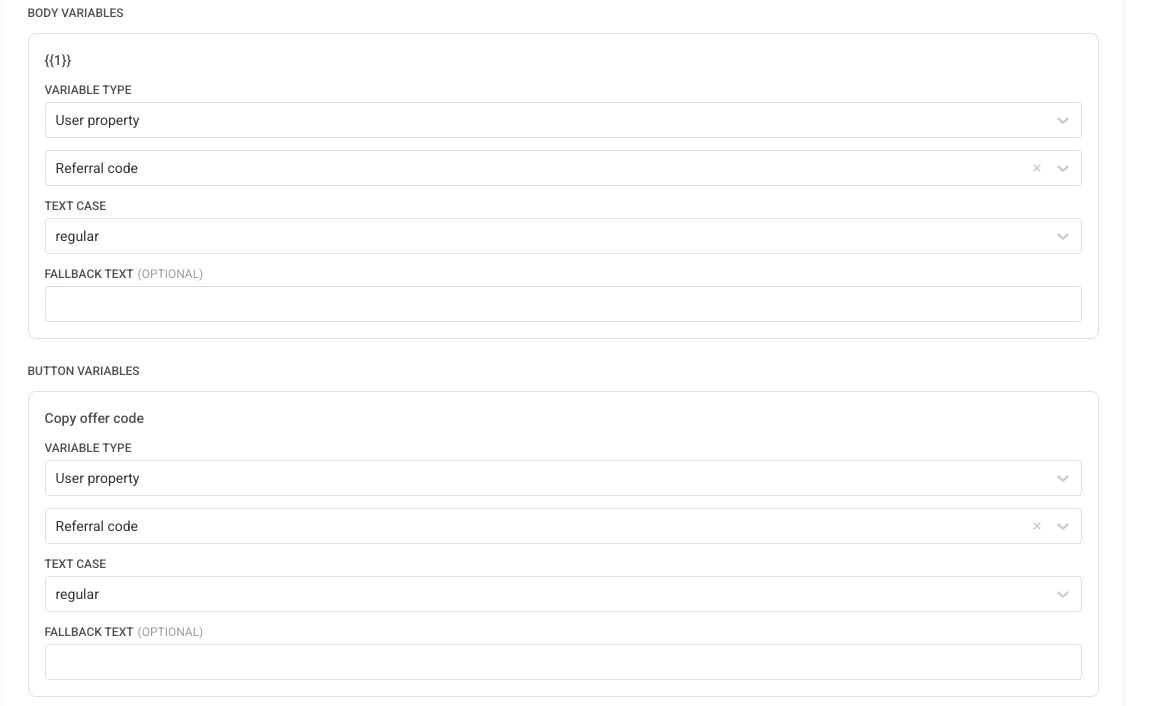 为每个占位符选择 **变量类型**:
* **Tag**:来自用户标签的值(例如 `first_name`)。选择标签、文本大小写修饰符(**首字母大写**、**所有单词首字母大写**、**大写**、**小写** 或 **常规**),以及当标签为空时使用的可选备用文本。
* **自定义文本**:手动输入的固定值。
### 选择消息类型
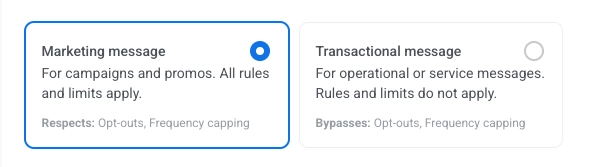
选择此 WhatsApp 消息在订阅和发送规则方面的处理方式:
* **营销消息**:尊重用户的选择退出和频率上限。不会发送给[全局对照组](/zh/product/audience-data-and-segmentation/global-control-group/)用户。
* **交易消息**:发送给所有用户,无论其订阅状态如何。绕过选择退出和频率上限。会发送给对照组用户。
为每个占位符选择 **变量类型**:
* **Tag**:来自用户标签的值(例如 `first_name`)。选择标签、文本大小写修饰符(**首字母大写**、**所有单词首字母大写**、**大写**、**小写** 或 **常规**),以及当标签为空时使用的可选备用文本。
* **自定义文本**:手动输入的固定值。
### 选择消息类型
选择此 WhatsApp 消息在订阅和发送规则方面的处理方式:
* **营销消息**:尊重用户的选择退出和频率上限。不会发送给[全局对照组](/zh/product/audience-data-and-segmentation/global-control-group/)用户。
* **交易消息**:发送给所有用户,无论其订阅状态如何。绕过选择退出和频率上限。会发送给对照组用户。
 [了解消息类型如何影响发送](/zh/product/messaging-channels/marketing-vs-transactional/)。
## 为您的 WhatsApp 营销活动选择受众
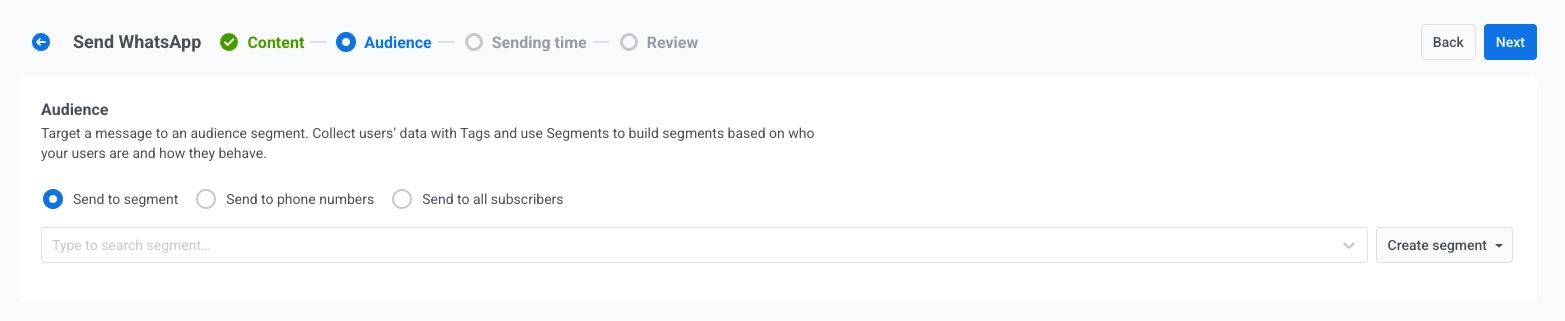
在 **受众** 步骤中,定义谁将接收您的 WhatsApp 消息。
[了解消息类型如何影响发送](/zh/product/messaging-channels/marketing-vs-transactional/)。
## 为您的 WhatsApp 营销活动选择受众
在 **受众** 步骤中,定义谁将接收您的 WhatsApp 消息。
 ### 发送到细分
根据标签、事件或行为,定位预定义的受众[细分](/zh/product/audience-data-and-segmentation/segmentation/)。从下拉菜单中选择一个细分,或点击 **创建细分** 来[构建](/zh/product/audience-data-and-segmentation/segmentation/create-segments/)或[导入](/zh/product/audience-data-and-segmentation/segmentation/create-segments/by-import/#how-to-import-a-segment)一个细分。
### 发送到电话号码列表
将消息发送到直接在表单中输入的特定电话号码列表。尚未在您项目中的电话号码将自动注册为 WhatsApp 设备并包含在发送范围内。
### 发送给所有订阅者
定位您所有可通过 WhatsApp 触达的受众。
设置好受众后,点击 **下一步** 进入计划步骤。
## 计划 WhatsApp 消息
选择何时发送您的 WhatsApp 消息。
### 立即发送
营销活动设置完成后立即发送消息。这对于紧急或时间敏感的消息非常理想。
### 选定时间
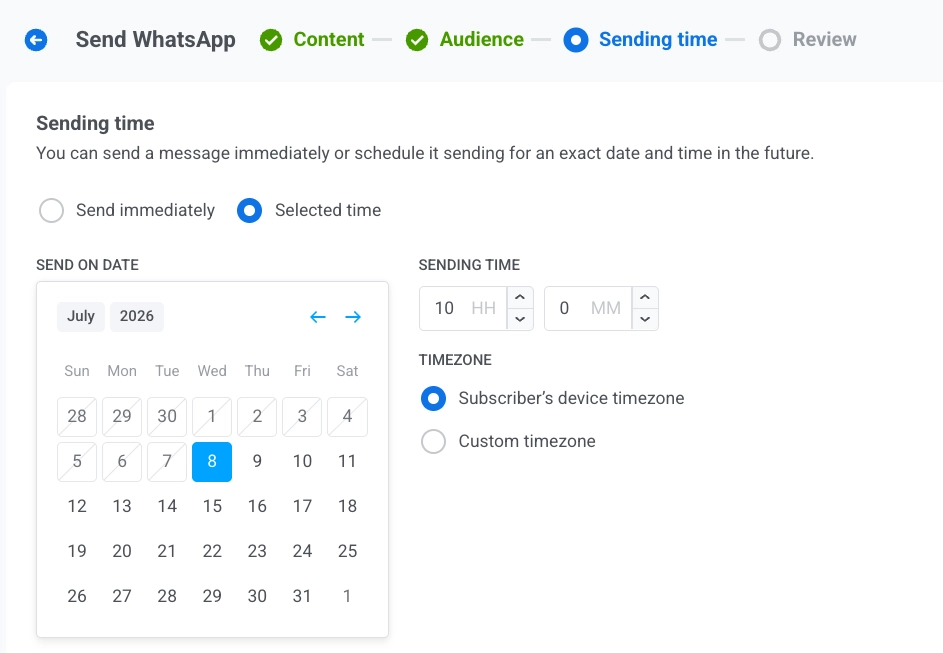
为您的 WhatsApp 消息安排一个特定的日期和时间。
* **设置日期和时间**:使用日历选择日期,然后以小时和分钟(24 小时格式)指定时间。
* **选择时区**:
* **订阅者的设备时区**:消息将在每个接收者的指定本地时间发送。
* **自定义时区**:消息将在同一时间发送给所有接收者,这对于定位特定区域很有用。
### 发送到细分
根据标签、事件或行为,定位预定义的受众[细分](/zh/product/audience-data-and-segmentation/segmentation/)。从下拉菜单中选择一个细分,或点击 **创建细分** 来[构建](/zh/product/audience-data-and-segmentation/segmentation/create-segments/)或[导入](/zh/product/audience-data-and-segmentation/segmentation/create-segments/by-import/#how-to-import-a-segment)一个细分。
### 发送到电话号码列表
将消息发送到直接在表单中输入的特定电话号码列表。尚未在您项目中的电话号码将自动注册为 WhatsApp 设备并包含在发送范围内。
### 发送给所有订阅者
定位您所有可通过 WhatsApp 触达的受众。
设置好受众后,点击 **下一步** 进入计划步骤。
## 计划 WhatsApp 消息
选择何时发送您的 WhatsApp 消息。
### 立即发送
营销活动设置完成后立即发送消息。这对于紧急或时间敏感的消息非常理想。
### 选定时间
为您的 WhatsApp 消息安排一个特定的日期和时间。
* **设置日期和时间**:使用日历选择日期,然后以小时和分钟(24 小时格式)指定时间。
* **选择时区**:
* **订阅者的设备时区**:消息将在每个接收者的指定本地时间发送。
* **自定义时区**:消息将在同一时间发送给所有接收者,这对于定位特定区域很有用。
 ### 配置消息发送设置
#### 设置频率上限
使用[**频率上限**](/zh/product/messaging-channels/global-frequency-capping/#enable-global-frequency-capping)来限制用户接收 WhatsApp 消息的频率,防止过度发送消息并减少选择退出。选择以下选项之一:
* **使用全局频率上限设置**
应用您在[全局频率上限设置](/zh/product/messaging-channels/global-frequency-capping/#enable-global-frequency-capping)中配置的项目范围限制。例如,如果全局限制是 9 天内 3 条消息,则超过此限制的额外消息将被跳过。
### 配置消息发送设置
#### 设置频率上限
使用[**频率上限**](/zh/product/messaging-channels/global-frequency-capping/#enable-global-frequency-capping)来限制用户接收 WhatsApp 消息的频率,防止过度发送消息并减少选择退出。选择以下选项之一:
* **使用全局频率上限设置**
应用您在[全局频率上限设置](/zh/product/messaging-channels/global-frequency-capping/#enable-global-frequency-capping)中配置的项目范围限制。例如,如果全局限制是 9 天内 3 条消息,则超过此限制的额外消息将被跳过。
 * **忽略全局频率上限**
即使用户已超过该渠道的消息限制,他们仍会收到此消息。请谨慎使用,以避免过度发送消息。
* **忽略全局频率上限**
即使用户已超过该渠道的消息限制,他们仍会收到此消息。请谨慎使用,以避免过度发送消息。
 * **使用自定义频率上限**
为此消息设置自定义消息限制。如果用户超过此自定义上限,则消息将被跳过。
* **使用自定义频率上限**
为此消息设置自定义消息限制。如果用户超过此自定义上限,则消息将被跳过。
 #### 设置发送速率限制
**发送速率** 设置控制消息发送给受众的速度。调整发送速率有助于您管理发送速度、防止后端过载并提高整体送达率。
选择以下选项之一:
* **使用全局发送速率设置**
应用您项目消息发送设置中配置的发送速率限制。如果未设置限制,所有消息将立即发送。[了解有关全局发送速率限制的更多信息](/zh/product/messaging-channels/global-frequency-capping/#set-send-rate-limits)
#### 设置发送速率限制
**发送速率** 设置控制消息发送给受众的速度。调整发送速率有助于您管理发送速度、防止后端过载并提高整体送达率。
选择以下选项之一:
* **使用全局发送速率设置**
应用您项目消息发送设置中配置的发送速率限制。如果未设置限制,所有消息将立即发送。[了解有关全局发送速率限制的更多信息](/zh/product/messaging-channels/global-frequency-capping/#set-send-rate-limits)
 * **不限速发送消息**
尽快发送消息,忽略任何全局发送速率限制。请谨慎使用,以避免发送高峰。
* **不限速发送消息**
尽快发送消息,忽略任何全局发送速率限制。请谨慎使用,以避免发送高峰。
 * **使用自定义发送速率**
仅为此消息覆盖全局发送速率。指定每分钟发送的消息数量,以完全控制发送速度。
* **使用自定义发送速率**
仅为此消息覆盖全局发送速率。指定每分钟发送的消息数量,以完全控制发送速度。
 配置完选项后,点击 **下一步** 进入确认步骤。
## 审核并发送
在 **审核** 步骤中,检查预览以及内容、受众和计划的摘要。在发送前更新任何仍需更改的内容。
配置完选项后,点击 **下一步** 进入确认步骤。
## 审核并发送
在 **审核** 步骤中,检查预览以及内容、受众和计划的摘要。在发送前更新任何仍需更改的内容。
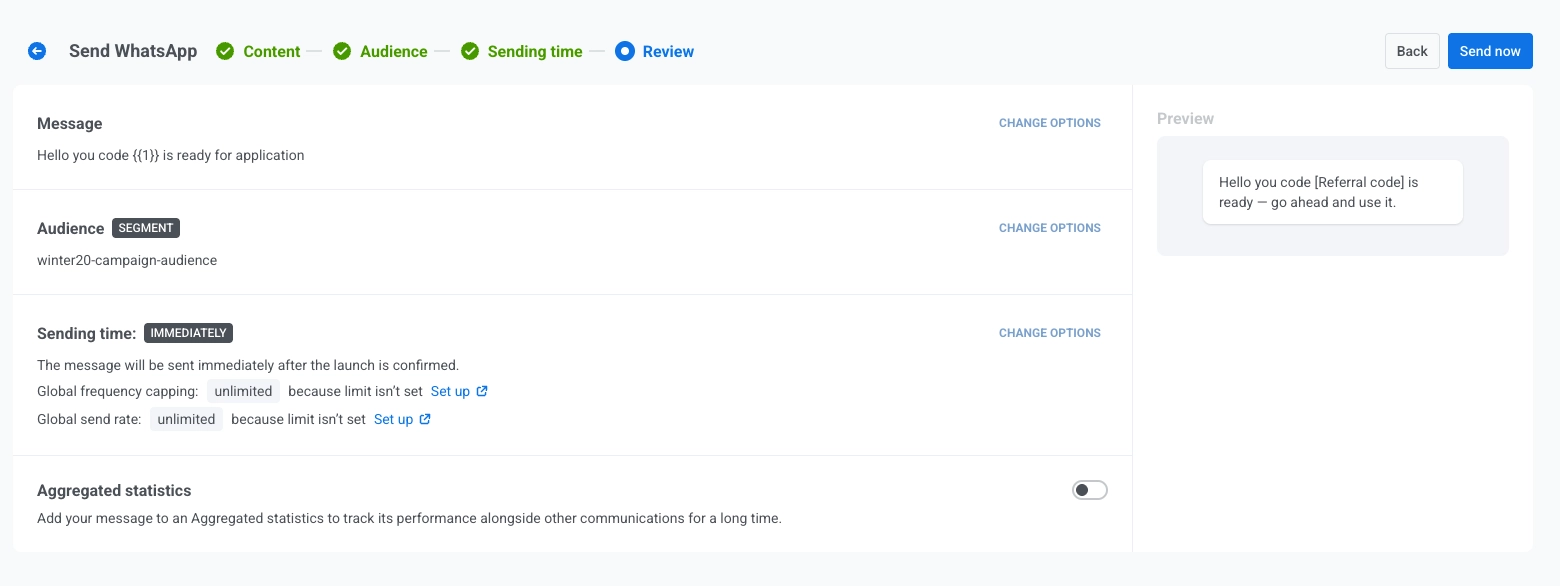 一切核实无误后,根据您选择的计划选项,点击 **计划** 以便稍后发送,或点击 **立即发送** 以立即发送。
## 取消或编辑已计划的 WhatsApp 消息
对于已计划但尚未发送的 WhatsApp 消息(状态为 **待处理**),您可以更改或取消它们。在 **营销活动** → **一次性消息** 中打开消息列表,然后打开该消息的操作菜单 (⋮):
* **编辑消息**:打开已加载消息数据的 WhatsApp 表单。您可以更新内容、受众、计划和发送设置。
* **删除消息**:取消已计划的发送,并将状态更改为 **已取消**。
## 示例场景
假设您经营一家电子商务商店,并希望通过 WhatsApp 向过去 90 天内购买过的客户发送限时抢购提醒,并计划在促销开始的早晨发送。
**1.** 导航至 **营销活动**,选择 **一次性消息**,点击 **发送消息**,然后选择 **WhatsApp**。
**2.** 在 **内容** 步骤中,选择 **限时抢购提醒** 模板并填写其占位符。例如,将正文的 `{{1}}` 变量映射到 `discount` 标签,并设置备用值为 `50%`。
将消息类型保持为 **营销**,以便它遵守选择退出和频率上限规则。
**3.** 在 **受众** 步骤中,选择 **发送到细分** 并选择 **近期购买者(90 天)**。
**4.** 在 **计划** 步骤中,选择 **选定时间**,将日期和时间设置为促销开始时间,并选择 **订阅者的设备时区**,以便每位客户都在相同的本地时间收到消息。
**5.** 在 **审核** 步骤中,检查预览以及受众和计划的摘要,然后点击 **计划** 以完成营销活动。
一切核实无误后,根据您选择的计划选项,点击 **计划** 以便稍后发送,或点击 **立即发送** 以立即发送。
## 取消或编辑已计划的 WhatsApp 消息
对于已计划但尚未发送的 WhatsApp 消息(状态为 **待处理**),您可以更改或取消它们。在 **营销活动** → **一次性消息** 中打开消息列表,然后打开该消息的操作菜单 (⋮):
* **编辑消息**:打开已加载消息数据的 WhatsApp 表单。您可以更新内容、受众、计划和发送设置。
* **删除消息**:取消已计划的发送,并将状态更改为 **已取消**。
## 示例场景
假设您经营一家电子商务商店,并希望通过 WhatsApp 向过去 90 天内购买过的客户发送限时抢购提醒,并计划在促销开始的早晨发送。
**1.** 导航至 **营销活动**,选择 **一次性消息**,点击 **发送消息**,然后选择 **WhatsApp**。
**2.** 在 **内容** 步骤中,选择 **限时抢购提醒** 模板并填写其占位符。例如,将正文的 `{{1}}` 变量映射到 `discount` 标签,并设置备用值为 `50%`。
将消息类型保持为 **营销**,以便它遵守选择退出和频率上限规则。
**3.** 在 **受众** 步骤中,选择 **发送到细分** 并选择 **近期购买者(90 天)**。
**4.** 在 **计划** 步骤中,选择 **选定时间**,将日期和时间设置为促销开始时间,并选择 **订阅者的设备时区**,以便每位客户都在相同的本地时间收到消息。
**5.** 在 **审核** 步骤中,检查预览以及受众和计划的摘要,然后点击 **计划** 以完成营销活动。