
# 通过 WhatsApp 发送目录消息

WhatsApp 允许您直接向用户发送产品目录，作为您营销活动的一部分。这是通过 Meta 的 WhatsApp Business Platform 支持的**目录**消息类型实现的。Pushwoosh 与此功能集成，使您能够从[客户旅程](/zh/product/customer-journey/pushwoosh-journey-overview/)触发目录消息。

## 开始之前

要通过 WhatsApp 发送目录消息，请确保您已完成以下步骤：
* **已将 WhatsApp 与 Pushwoosh 集成：** 您的 WhatsApp Business Account 应已在 Pushwoosh 中连接和配置。 [阅读如何进行设置](/zh/product/first-steps/start-with-your-project/configure-platforms/whatsapp-configuration/)
* **已添加 WhatsApp 支付方式：** Meta 要求使用有效的支付方式来发送消息。请确保您 WhatsApp 帐户中的支付信息是最新的。
* **已导入用户联系人：** 将您的 WhatsApp 联系人列表上传到 Pushwoosh。 [了解如何导入联系人](/zh/product/messaging-channels/whatsapp-messages/register-phone-numbers-for-whatsapp#how-to-import-whatsapp-contacts-from-a-csv-file)

## 目录消息的类型

Pushwoosh 支持两种类型的 WhatsApp 目录消息：

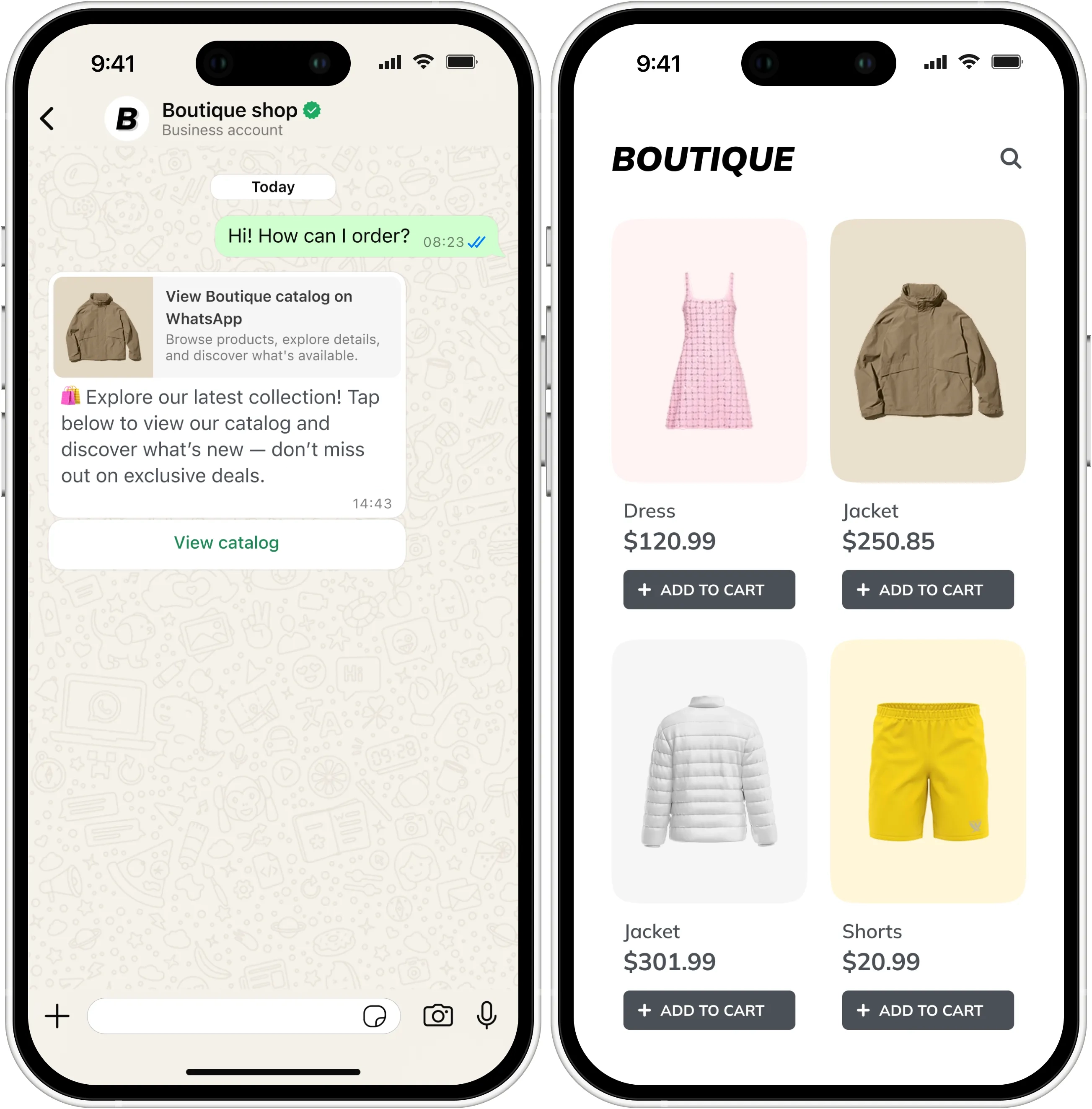
- **基本目录消息**：一种简单的目录消息，包含一个**查看目录**按钮。点击后，用户可以在 WhatsApp 中浏览您连接的整个目录。 [了解更多关于目录消息的信息](https://developers.facebook.com/documentation/business-messaging/whatsapp/templates/marketing-templates/catalog-templates)

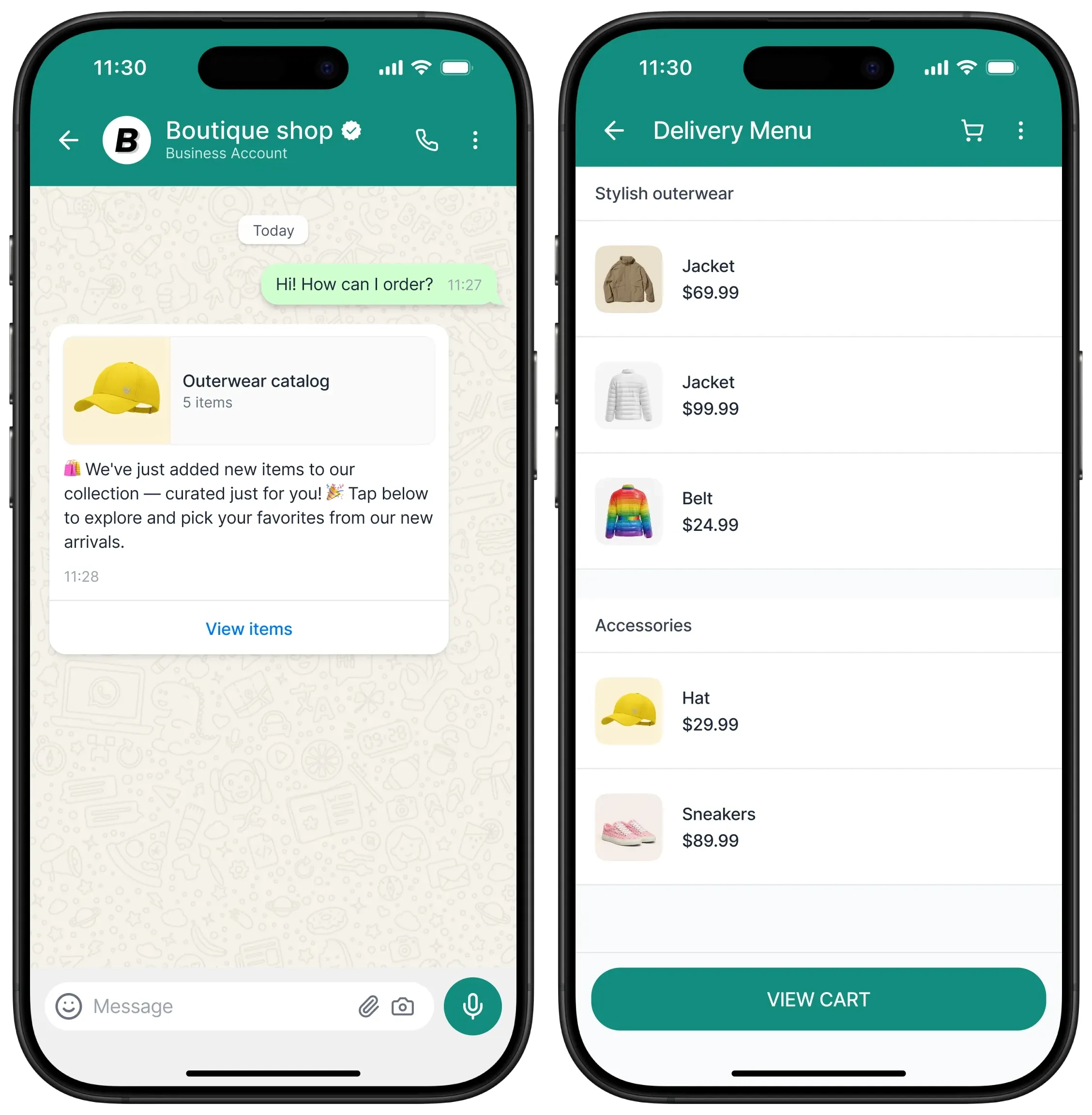
- **多产品目录消息**：一种消息格式，允许您选择要在消息中显示的产品，并将其分组到不同版块。用户可以直接在 WhatsApp 中查看产品详情并进行选择。 [了解更多关于多产品消息的信息](https://developers.facebook.com/documentation/business-messaging/whatsapp/templates/marketing-templates/mpm-templates)

## 在 Meta Commerce Manager 中创建目录

目录消息允许您将您的 WhatsApp Business Account 与在 Meta Commerce Manager 中创建和管理的产品目录连接起来。

连接后，您可以发送带有**查看目录**按钮的消息，让用户浏览您的产品目录。当客户点击**查看目录**按钮时，您的产品目录将显示在 WhatsApp 中。

这种类型的消息最适合：

* 推广产品系列

* 支持直接从 WhatsApp 购物

* 通过个性化的浏览体验促进销售

了解更多关于[在 Meta Commerce Manager 中创建产品目录](https://www.facebook.com/business/help/1275400645914358?id=725943027795860)的信息

## 将您的目录链接到 WhatsApp Business Account

您需要将您的产品目录链接到您的 WhatsApp Business Account。有关说明，请参阅 [Meta WhatsApp Business 文档](https://www.facebook.com/business/help/158662536425974)。

<Aside type="note">
  一个 WhatsApp Business Account 一次只能链接一个目录。
</Aside>

## 在 WhatsApp Manager 中创建目录消息模板

1. 在 **WhatsApp Manager** 中，开始创建一个新模板。

2. 选择**类别 → 营销**，然后选择**目录**。

![WhatsApp 模板选择屏幕，显示营销类别和目录消息格式](/whatsapp-messages-send-catalog-1.webp)

3. 输入模板名称和语言。

4. 然后指定目录格式。选择：
   * `目录消息` (用于基本目录消息)
   * `多产品消息` (用于产品选择)

![WhatsApp 模板创建界面，显示目录格式选择选项](/whatsapp-messages-send-catalog-8.webp)


如果您的目录已经连接，它将出现在**目录设置**部分下。点击**管理目录连接**以查看或更新链接的目录。

5. 撰写您的消息正文（例如，*“🛍️ 探索我们的最新系列！点击下方查看我们的目录，发现新品——不要错过独家优惠。”*）

![模板编辑器，显示消息正文区域和目录设置部分](/whatsapp-messages-send-catalog-2.webp)


6. 提交模板以供审批。

<Aside type="note">
  目录模板不支持自定义占位符或媒体上传。产品信息和图片会自动从您连接的目录中提取。
</Aside>

<LinkCard title="了解更多关于创建 WhatsApp 模板的信息" href="https://www.facebook.com/business/help/2055875911147364?id=2129163877102343" />

## 使用 Pushwoosh 发送目录消息

### 开始构建客户旅程

1. 前往 **Customer Journey Builder**。

2. 点击**创建营销活动**并选择 **WhatsApp** 作为渠道。

3. 选择营销活动类型，例如**触发式营销活动**。

4. 在 Journey 画布上：

   * 添加一个[入口元素](/zh/product/customer-journey/journey-elements/entry-elements/)（例如，按事件或受众）。

   * 添加一个 [WhatsApp 元素](/zh/product/customer-journey/journey-elements/channels/whatsapp/)来发送消息。

### 配置 WhatsApp 消息元素

#### 基本目录消息

在 **WhatsApp 元素**中：

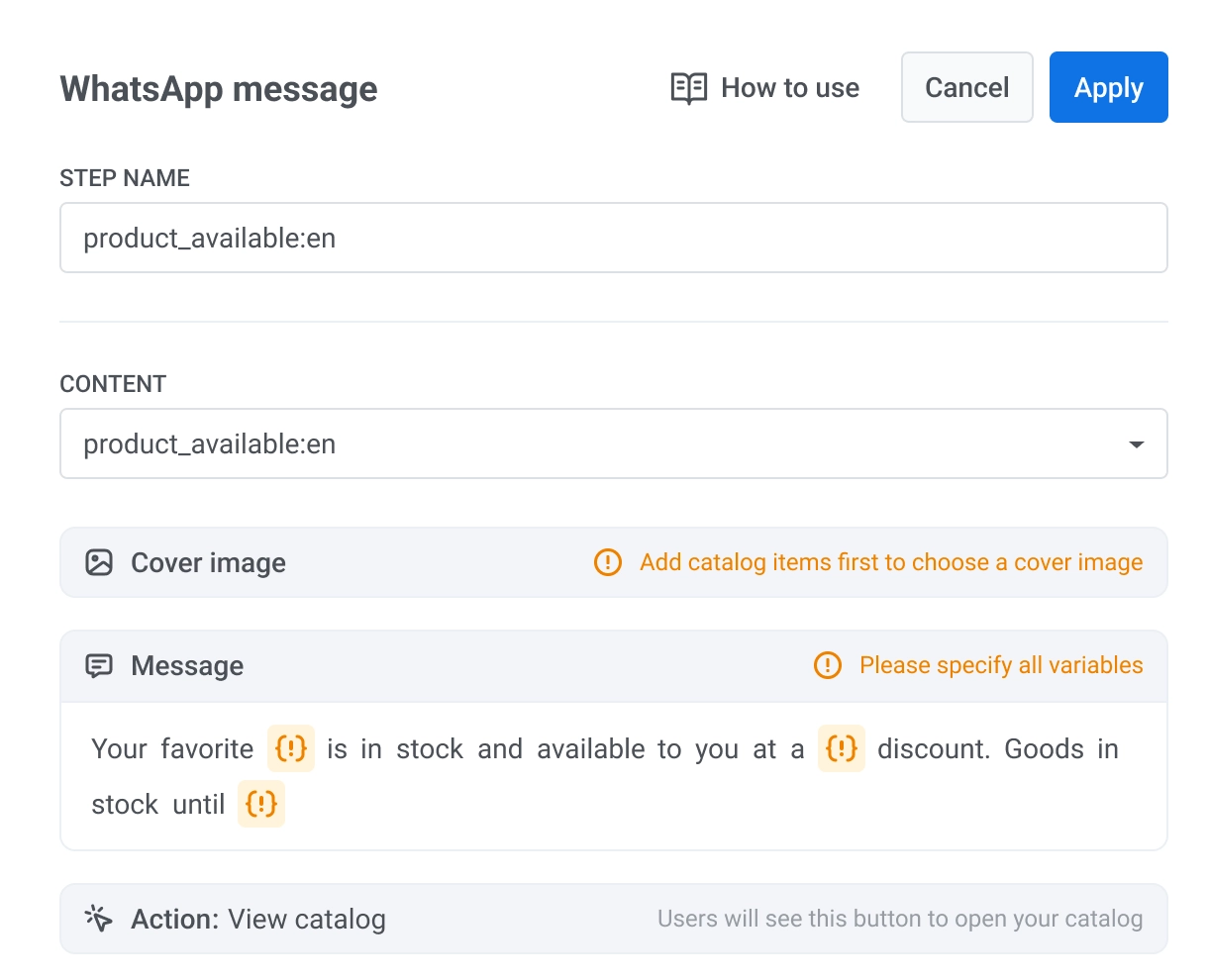
1. 设置一个清晰的步骤名称（例如，`目录促销消息`）。
2. 选择您已批准的**目录模板**。
3. 点击**应用**以保存您的更改。
4. （可选）启用**根据消息阅读状态拆分流程**以定义不同的后续操作。

![Pushwoosh WhatsApp 元素配置面板，已选择目录模板](/whatsapp-messages-send-catalog-3.webp)

#### 多产品目录消息

1. 在 **WhatsApp 元素**中，选择您已批准的 MPM 模板。

<img src="/whatsapp-messages-send-catalog-5.webp" alt="WhatsApp 元素配置面板，显示 MPM 模板选择" width="600" />

2. 选择一张封面图片。

![WhatsApp 元素配置中的封面图片选择界面](/whatsapp-messages-send-catalog-6.webp)

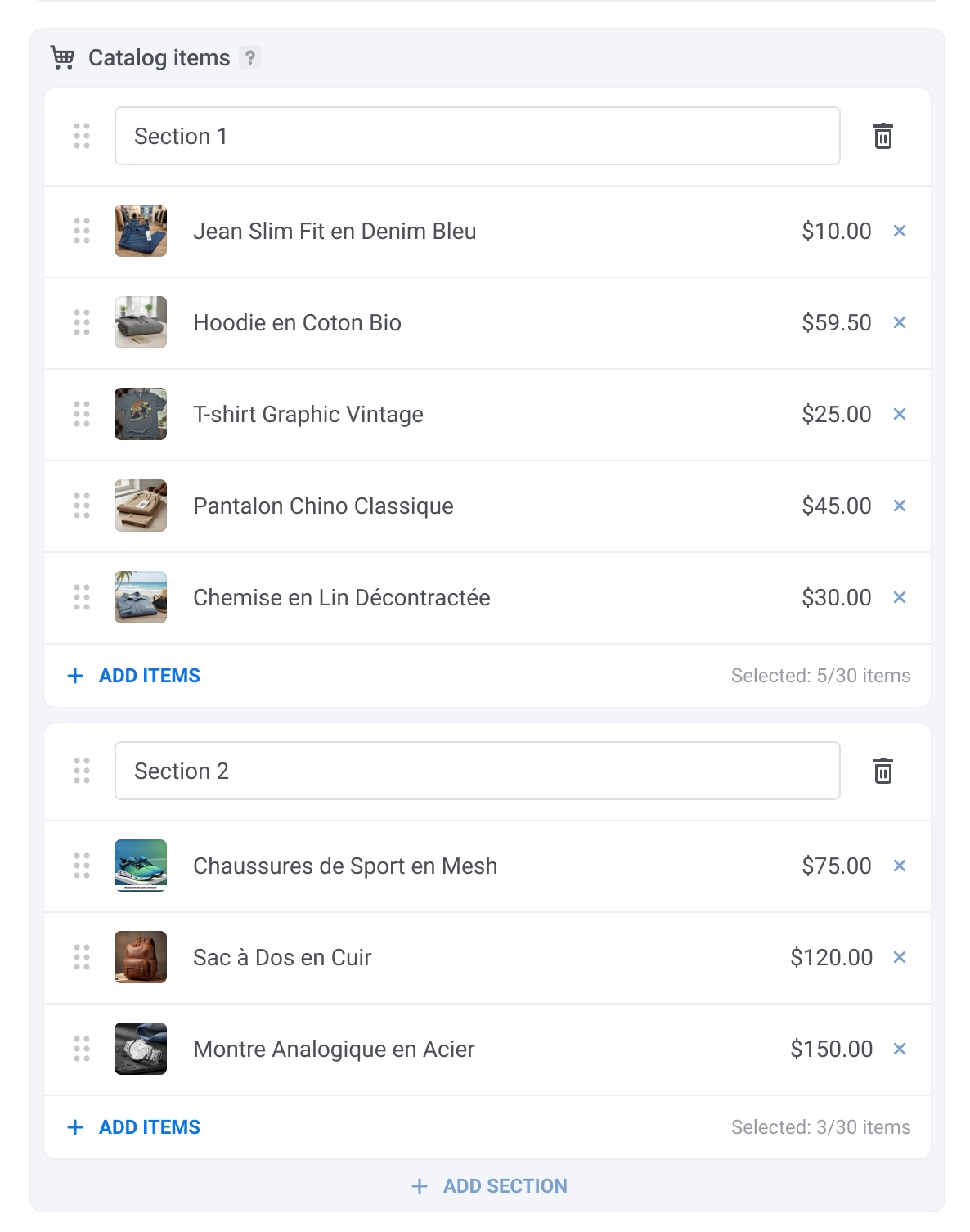
3. 配置目录版块。为此，给每个版块命名，并为每个版块选择最多 30 个商品。要选择商品，请点击**添加商品**并选择您想要显示的商品。

<Aside type="note">
您最多可以创建 10 个版块，每个版块最多包含 30 个商品。
</Aside> 

<img src="/whatsapp-messages-send-catalog-7.webp" alt="目录版块配置界面，显示版块名称和产品项目选择" width="600" />

<Aside type="tip" title="频率上限">
要限制用户接收此 WhatsApp 消息的频率，请在元素的投放设置中使用[频率上限](/zh/product/messaging-channels/global-frequency-capping/)。您可以使用全局限制、无上限发送或设置自定义限制。 [了解更多](/zh/product/customer-journey/journey-elements/channels/whatsapp/#set-frequency-capping)。
</Aside>

### 配置旅程的其余部分
添加一个[退出元素](/zh/product/customer-journey/journey-elements/flow-controls/exit/)或连接到[其他 Journey 元素](/zh/product/customer-journey/journey-elements/)以完成您的客户旅程配置。

<Aside type="tip">
在启动营销活动之前，请确保您已审查流程并配置了任何其他必要的步骤。
</Aside>

## 消息示例

以下是目录消息向接收者显示的方式：

<Tabs>
<TabItem label="基本目录消息">
<p align="center">
  <img src="/whatsapp-messages-send-catalog-4.webp" alt="接收者看到的 WhatsApp 基本目录消息，显示一个“查看目录”按钮" width="400" />
</p>
</TabItem>
<TabItem label="多产品目录消息">
<p align="center">
  <img src="/whatsapp-messages-send-catalog-10.webp" alt="接收者看到的 WhatsApp 多产品目录消息，显示封面图片和产品版块" width="400" />
</p>
</TabItem>
</Tabs>