# 了解 Web popups
Web popups 是显示在您网页之上的网站内消息。您可以在访客浏览您的网站时,使用它们来进行促销、提供新手引导提示以及实现其他目标。
## 何时使用 Web popups
常见用例:
* **促销和销售:** 在浏览或分类 URL 上提供折扣、优惠券或季节性优惠,这些消息与访客在该页面上的行为相匹配。
* **欢迎或首次购买优惠:** 针对主页、注册流程或专用着陆路径上的**新访客**(或广泛受众)。
* **产品或功能公告:** 在网站上与新闻相关的部分(例如产品区或更新日志页面)吸引注意力。
* **潜在客户捕获:** 在已经与优惠匹配的页面(定价、资源、联系方式)上指向表单、演示或下载。
* **新手引导或指导:** 在您于营销活动受众设置中定位的特定页面(如定价、帮助或账户设置)上提供简短提示。
## 开始使用 Web popups
在您可以在网站上显示 Web popups 之前,请完成以下步骤:
1. **集成 Web Push SDK 并开启 Web popups**
您的开发团队需要将 Web Push SDK 添加到您的网站,并在 SDK 设置中启用 Web popups。
[了解更多](/zh/developer/pushwoosh-sdk/web-push-notifications/web-push-sdk-30/#initialize-the-sdk)
2. **创建 Web popup 内容**
打开 **内容 → Web popup 内容** 并点击 **创建 Web popup 内容** 来设计 Web popup。您在配置营销活动时选择此内容。
[了解更多](/zh/product/content/web-popups-content/)
3. **创建 Web popup 营销活动**
前往 **营销活动 → Web popups**,点击 **创建营销活动**,并配置内容、受众和显示设置。
[了解更多](/zh/product/messaging-channels/web-popups/create-web-popups-campaigns/)
## 查看和管理营销活动
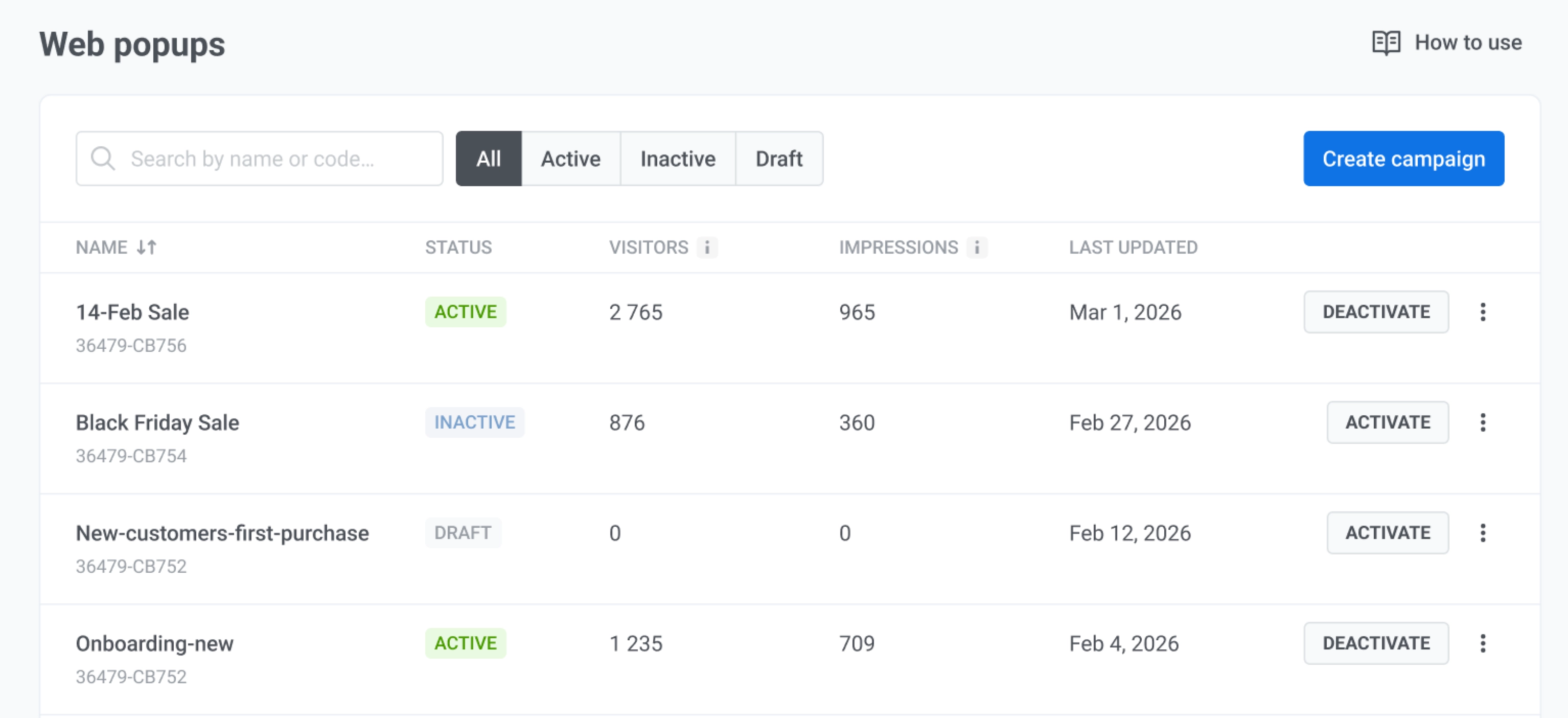
前往 **营销活动 → Web popups** 以在一个地方管理所有 Web popup 营销活动。使用 **创建营销活动** 来启动新的向导。
按营销活动名称或代码搜索,或按 **全部**、**草稿**、**活动** 或 **非活动** 筛选列表。
 ### 监控您的营销活动
在表格中,您可以查看每个 Web popup 营销活动的表现。检查 **状态** 以查看营销活动是否正在进行中。
这些列报告以下内容:
* **访客:** 与营销活动关联的访客数量。
* **展示次数:** Web popup 被显示的次数。
### 对营销活动执行操作
在每一行,您可以激活或停用营销活动,或打开菜单以执行其他操作。
点击行上的三个点以打开操作菜单。
* 选择 **编辑营销活动** 来更改内容、受众或显示设置。
* 选择 **复制营销活动** 来复制设置作为起点。
* 选择 **删除营销活动** 来移除该营销活动。此操作无法撤销。
### 监控您的营销活动
在表格中,您可以查看每个 Web popup 营销活动的表现。检查 **状态** 以查看营销活动是否正在进行中。
这些列报告以下内容:
* **访客:** 与营销活动关联的访客数量。
* **展示次数:** Web popup 被显示的次数。
### 对营销活动执行操作
在每一行,您可以激活或停用营销活动,或打开菜单以执行其他操作。
点击行上的三个点以打开操作菜单。
* 选择 **编辑营销活动** 来更改内容、受众或显示设置。
* 选择 **复制营销活动** 来复制设置作为起点。
* 选择 **删除营销活动** 来移除该营销活动。此操作无法撤销。