# 创建网页弹窗营销活动
网页弹窗营销活动可让您将已创建的网页弹窗内容放置到您的网站上,并精确控制其显示时间和受众。
## 启动新的营销活动
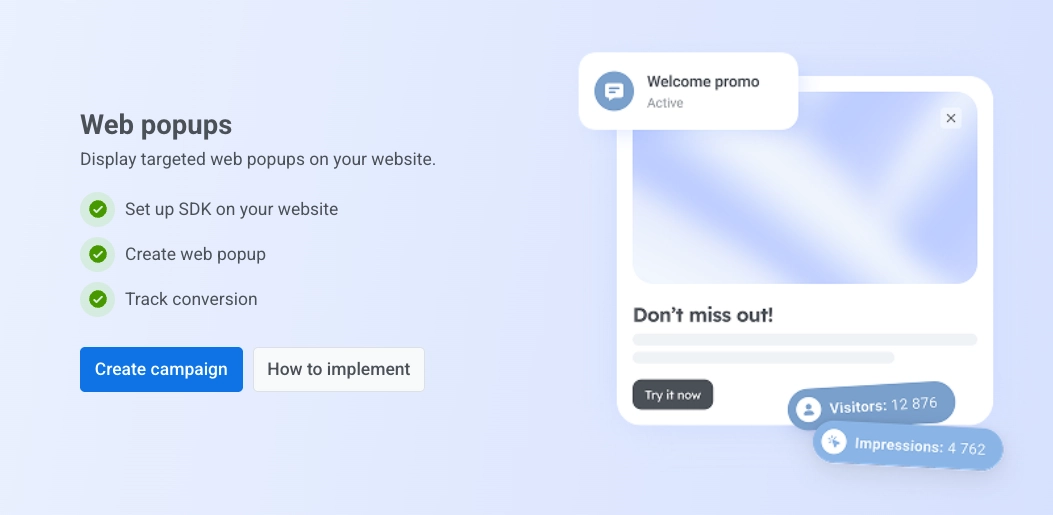
1. 前往 **营销活动 → 网页弹窗**。
2. 点击 **创建营销活动**。
 ### 选择网页弹窗内容
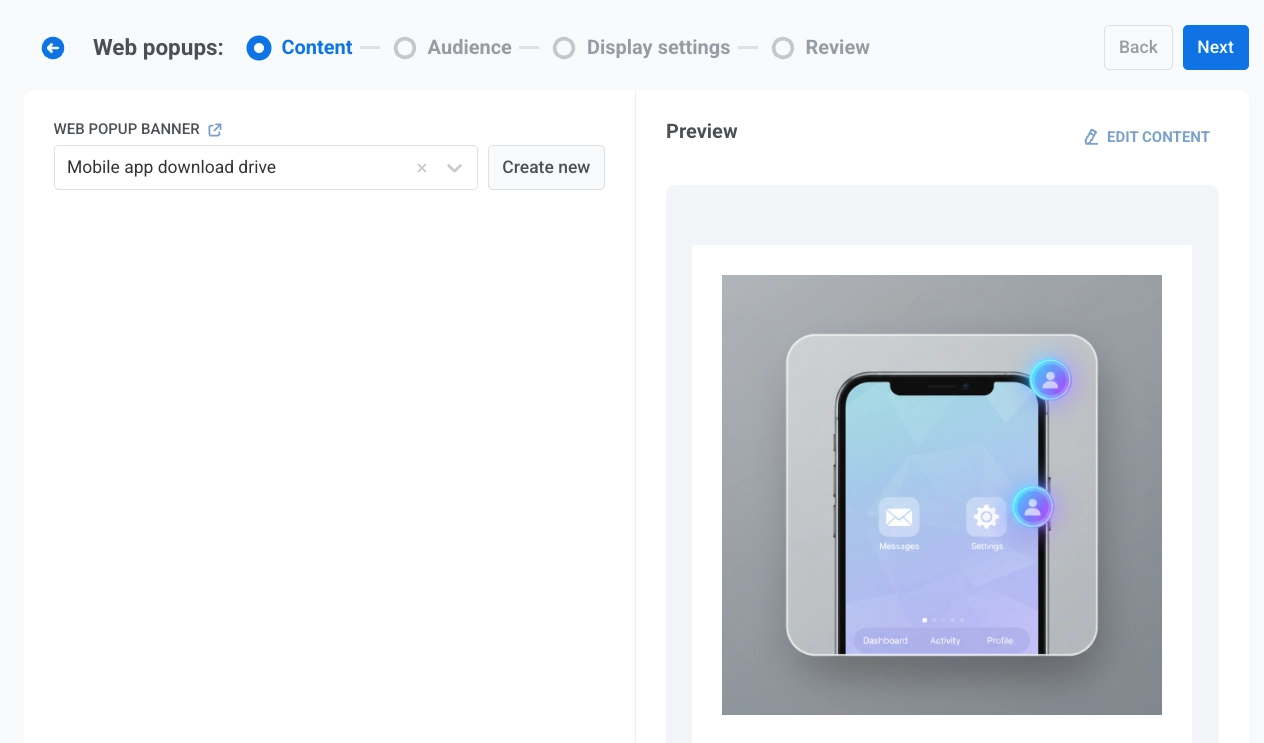
选择此营销活动将显示的网页弹窗。在列表中选择一个现有项目,或点击 **新建** 打开编辑器(请参阅[网页弹窗内容](/zh/product/content/web-popups-content/))。当您的内容准备就绪后,返回此选项卡并从列表中选择它。
### 选择网页弹窗内容
选择此营销活动将显示的网页弹窗。在列表中选择一个现有项目,或点击 **新建** 打开编辑器(请参阅[网页弹窗内容](/zh/product/content/web-popups-content/))。当您的内容准备就绪后,返回此选项卡并从列表中选择它。
 选择正确的内容后,点击 **下一步**。
### 定义受众
选择应该看到此弹窗的用户。
- **所有用户:**向所有人显示弹窗,不加筛选。
选择正确的内容后,点击 **下一步**。
### 定义受众
选择应该看到此弹窗的用户。
- **所有用户:**向所有人显示弹窗,不加筛选。
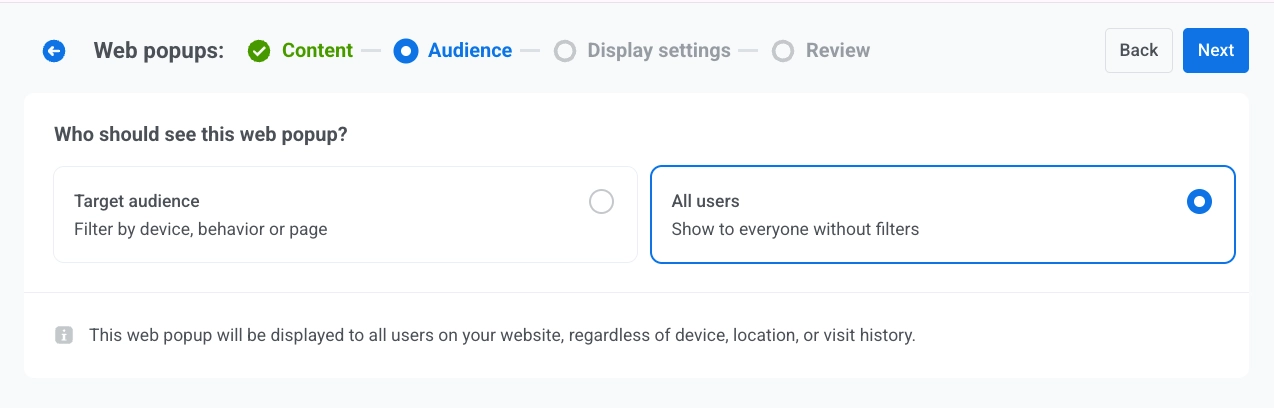 - **目标受众:**仅向匹配用户分群或自定义条件的用户显示弹窗。此时会出现两个子选项:
- **使用现有用户分群:**从列表中选择一个已保存的[用户分群](/zh/product/audience-data-and-segmentation/segmentation/)。如需在不离开向导的情况下创建一个,请点击 **创建用户分群**。
- **使用自定义条件:**通过添加[**标签**](/zh/product/audience-data-and-segmentation/user-data-tags/tags/)、[**事件**](/zh/product/audience-data-and-segmentation/events/)、[**用户分群**](/zh/product/audience-data-and-segmentation/segmentation/)或[**用户 ID**](/zh/product/pushwoosh-knowledge-hub/users-userids/)的筛选条件来内联构建受众。
- **目标受众:**仅向匹配用户分群或自定义条件的用户显示弹窗。此时会出现两个子选项:
- **使用现有用户分群:**从列表中选择一个已保存的[用户分群](/zh/product/audience-data-and-segmentation/segmentation/)。如需在不离开向导的情况下创建一个,请点击 **创建用户分群**。
- **使用自定义条件:**通过添加[**标签**](/zh/product/audience-data-and-segmentation/user-data-tags/tags/)、[**事件**](/zh/product/audience-data-and-segmentation/events/)、[**用户分群**](/zh/product/audience-data-and-segmentation/segmentation/)或[**用户 ID**](/zh/product/pushwoosh-knowledge-hub/users-userids/)的筛选条件来内联构建受众。
 完成后,点击 **下一步**。
### 配置显示设置
设置此网页弹窗的显示时间、频率和位置。
#### 显示延迟
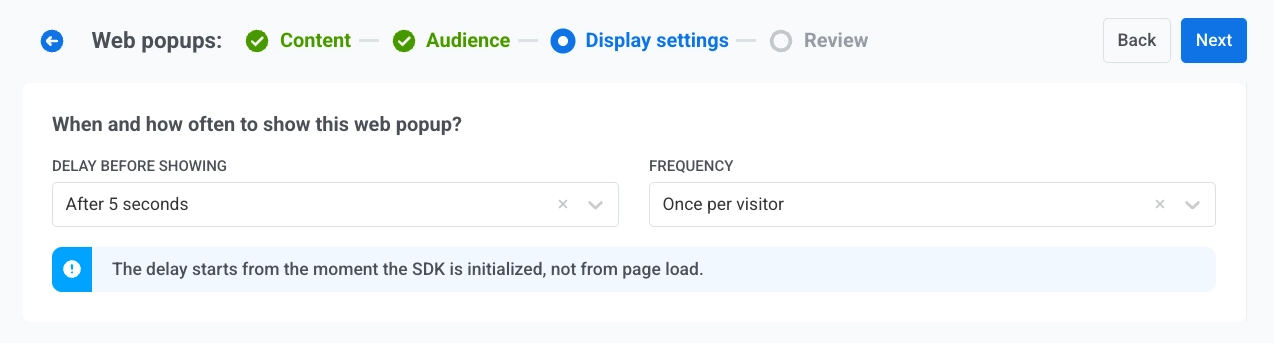
选择网页加载后,网页弹窗首次出现的时间。
* **立即**
* **3 秒后**
* **5 秒后**
* **10 秒后**
#### 频率
在 **频率** 下,选择访客看到此网页弹窗的频率:
* **每位访客一次:**访客在该浏览器中最多只会看到一次弹窗,即使在新的标签页中也是如此。
* **每次会话一次:**访客在每次浏览会话中只会看到一次弹窗。如果他们在会话结束前关闭标签页并返回,弹窗不会再次出现。
* **每次访问:**访客每次加载匹配的页面时,弹窗都会出现。
完成后,点击 **下一步**。
### 配置显示设置
设置此网页弹窗的显示时间、频率和位置。
#### 显示延迟
选择网页加载后,网页弹窗首次出现的时间。
* **立即**
* **3 秒后**
* **5 秒后**
* **10 秒后**
#### 频率
在 **频率** 下,选择访客看到此网页弹窗的频率:
* **每位访客一次:**访客在该浏览器中最多只会看到一次弹窗,即使在新的标签页中也是如此。
* **每次会话一次:**访客在每次浏览会话中只会看到一次弹窗。如果他们在会话结束前关闭标签页并返回,弹窗不会再次出现。
* **每次访问:**访客每次加载匹配的页面时,弹窗都会出现。
 #### 设备
控制网页弹窗在哪个环境中出现。
选择:
- **所有设备**
- **桌面端**
- **移动端**
#### 设备
控制网页弹窗在哪个环境中出现。
选择:
- **所有设备**
- **桌面端**
- **移动端**
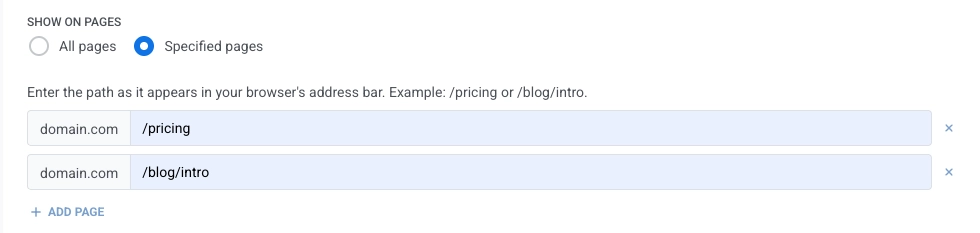
 #### 在指定页面显示
控制哪些 URL 会触发网页弹窗。
* **所有页面:**在网站的每个页面上显示弹窗。
* **指定页面:**输入每个路径,格式为您域名后的部分,例如 `/pricing` 或 `/blog/intro`。每个路径都必须完全匹配。点击 **+ 添加页面** 添加更多行,或点击 × 删除一行。
#### 在指定页面显示
控制哪些 URL 会触发网页弹窗。
* **所有页面:**在网站的每个页面上显示弹窗。
* **指定页面:**输入每个路径,格式为您域名后的部分,例如 `/pricing` 或 `/blog/intro`。每个路径都必须完全匹配。点击 **+ 添加页面** 添加更多行,或点击 × 删除一行。
 点击 **下一步** 继续。
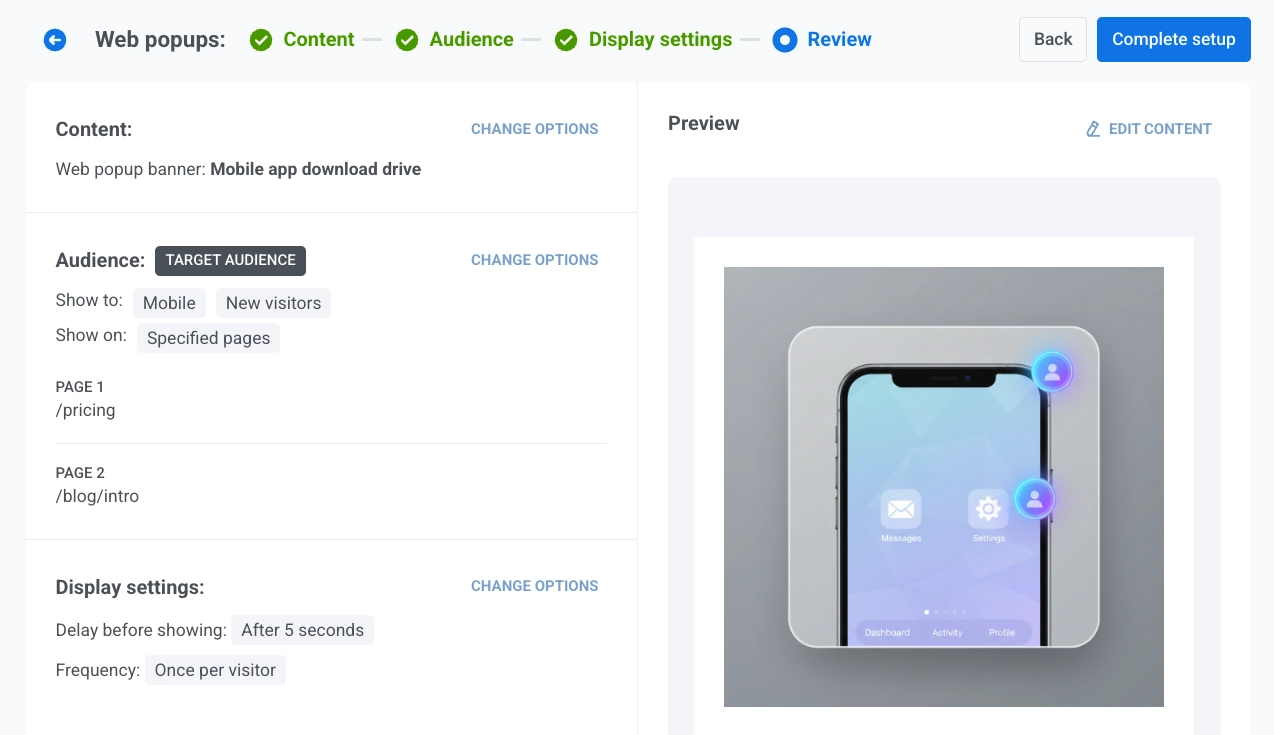
## 审核营销活动
**审核**屏幕总结了以下内容:
* **内容:**附加了哪个网页弹窗横幅或模板。
* **受众:****所有用户**,或带有选定用户分群名称或自定义条件的 **目标受众**。
* **显示设置:**设备、网页弹窗显示的页面、延迟和频率。
点击任一区块上的 **更改选项**,可返回并编辑该部分。
**预览**区域会显示网页弹窗在示例视口中的外观。如果需要调整基础内容资产,请使用 **编辑内容**。
点击 **下一步** 继续。
## 审核营销活动
**审核**屏幕总结了以下内容:
* **内容:**附加了哪个网页弹窗横幅或模板。
* **受众:****所有用户**,或带有选定用户分群名称或自定义条件的 **目标受众**。
* **显示设置:**设备、网页弹窗显示的页面、延迟和频率。
点击任一区块上的 **更改选项**,可返回并编辑该部分。
**预览**区域会显示网页弹窗在示例视口中的外观。如果需要调整基础内容资产,请使用 **编辑内容**。
 当一切看起来都正确时,点击 **完成设置**。
然后从菜单中选择一个选项:
* **启动营销活动**会激活网页弹窗。
* **保存为草稿**会保存营销活动而不激活它。当您准备好上线时,前往 **营销活动 → 网页弹窗**,在表格中找到草稿,然后点击其所在行的 **激活**。如果仍需更改设置,请先使用行操作菜单中的 **编辑营销活动**。
要从列表中搜索、筛选和管理营销活动,请参阅[查看和管理营销活动](/zh/product/messaging-channels/web-popups/#view-and-manage-campaigns)。
当一切看起来都正确时,点击 **完成设置**。
然后从菜单中选择一个选项:
* **启动营销活动**会激活网页弹窗。
* **保存为草稿**会保存营销活动而不激活它。当您准备好上线时,前往 **营销活动 → 网页弹窗**,在表格中找到草稿,然后点击其所在行的 **激活**。如果仍需更改设置,请先使用行操作菜单中的 **编辑营销活动**。
要从列表中搜索、筛选和管理营销活动,请参阅[查看和管理营销活动](/zh/product/messaging-channels/web-popups/#view-and-manage-campaigns)。