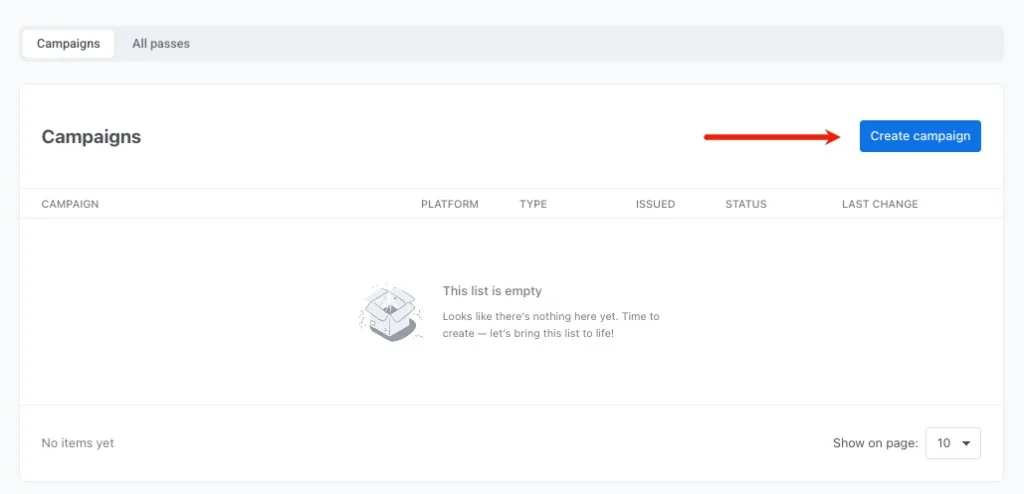
 ### 设置营销活动详情和平台
* **平台:** 在页面顶部选择 **Apple Wallet** 或 **Google Wallet**。此选择对营销活动是永久性的。
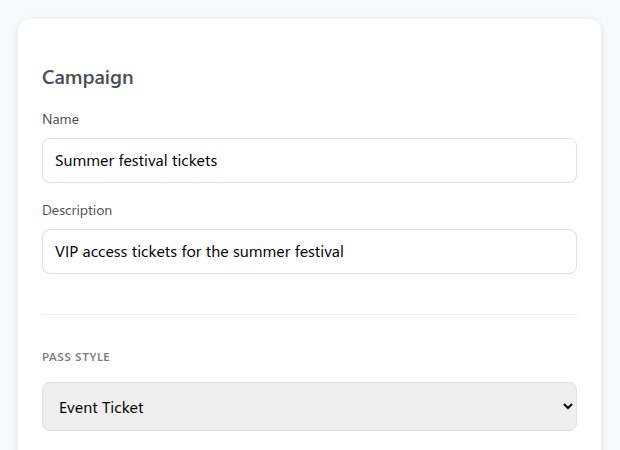
* **营销活动:** 输入 **名称** 和可选的 **描述**,供内部参考。两者都不会出现在 Pass 上。
* **Pass 格式:** 在 **Pass 样式** (Apple) 或 **Pass 类型** (Google) 下,选择您的 Pass 布局:
* **Apple Wallet:** 登机牌、优惠券、活动门票、商店卡、通用。请参阅[选择 Pass 样式](/zh/product/messaging-channels/wallet-passes/apple-wallet/pass-builder/#choose-a-pass-style)。
* **Google Wallet:** 通用、优惠、会员卡、活动门票、礼品卡、航班、公交。创建后无法更改。请参阅[选择 Pass 类型](/zh/product/messaging-channels/wallet-passes/google-wallet/pass-builder/#choose-a-pass-type)。
### 设置营销活动详情和平台
* **平台:** 在页面顶部选择 **Apple Wallet** 或 **Google Wallet**。此选择对营销活动是永久性的。
* **营销活动:** 输入 **名称** 和可选的 **描述**,供内部参考。两者都不会出现在 Pass 上。
* **Pass 格式:** 在 **Pass 样式** (Apple) 或 **Pass 类型** (Google) 下,选择您的 Pass 布局:
* **Apple Wallet:** 登机牌、优惠券、活动门票、商店卡、通用。请参阅[选择 Pass 样式](/zh/product/messaging-channels/wallet-passes/apple-wallet/pass-builder/#choose-a-pass-style)。
* **Google Wallet:** 通用、优惠、会员卡、活动门票、礼品卡、航班、公交。创建后无法更改。请参阅[选择 Pass 类型](/zh/product/messaging-channels/wallet-passes/google-wallet/pass-builder/#choose-a-pass-type)。
 ### 配置 Pass 设计和品牌
配置 Pass 的标准部分:
* **基本信息、颜色和条形码:** 设置 Pass 标题、背景和文本颜色以及条形码类型。有关每个部分的详细指导,请参阅[在 Apple Wallet Pass 构建器中设计 Pass](/zh/product/messaging-channels/wallet-passes/apple-wallet/pass-builder/) 或[在 Pass 构建器中设计 Google Wallet Pass](/zh/product/messaging-channels/wallet-passes/google-wallet/pass-builder/)。
* **Pass 字段:** 添加应出现在卡上的字段(请参阅 [Apple Wallet Pass 字段](/zh/product/messaging-channels/wallet-passes/apple-wallet/pass-builder/#fill-in-pass-fields) 或 [Google Wallet 字段和详细信息](/zh/product/messaging-channels/wallet-passes/google-wallet/pass-builder/#fill-in-pass-fields))。
* **过期:** 设置相关日期和过期规则(请参阅 [Apple Wallet 过期](/zh/product/messaging-channels/wallet-passes/apple-wallet/pass-builder/#set-expiration-and-status) 或 [Google Wallet 过期](/zh/product/messaging-channels/wallet-passes/google-wallet/pass-builder/#expiration))。
* **位置:** 设置基于位置的相关性(请参阅 [Apple Wallet 位置](/zh/product/messaging-channels/wallet-passes/apple-wallet/pass-builder/#location-based-relevance-optional) 或 [Google Wallet 位置](/zh/product/messaging-channels/wallet-passes/google-wallet/pass-builder/#add-locations-optional))。
### 设置共享和个人字段
在 **共享和个人字段** 部分,配置哪些字段在所有 Pass 中全局更新,哪些字段为每个用户保留唯一值。这控制了您稍后编辑营销活动时会发生什么:共享字段会在每个已发放的 Pass 上更新,而个人字段保持不变。
对于应为每个用户保留唯一值的任何字段,打开 **个人** 开关。
### 配置 Pass 设计和品牌
配置 Pass 的标准部分:
* **基本信息、颜色和条形码:** 设置 Pass 标题、背景和文本颜色以及条形码类型。有关每个部分的详细指导,请参阅[在 Apple Wallet Pass 构建器中设计 Pass](/zh/product/messaging-channels/wallet-passes/apple-wallet/pass-builder/) 或[在 Pass 构建器中设计 Google Wallet Pass](/zh/product/messaging-channels/wallet-passes/google-wallet/pass-builder/)。
* **Pass 字段:** 添加应出现在卡上的字段(请参阅 [Apple Wallet Pass 字段](/zh/product/messaging-channels/wallet-passes/apple-wallet/pass-builder/#fill-in-pass-fields) 或 [Google Wallet 字段和详细信息](/zh/product/messaging-channels/wallet-passes/google-wallet/pass-builder/#fill-in-pass-fields))。
* **过期:** 设置相关日期和过期规则(请参阅 [Apple Wallet 过期](/zh/product/messaging-channels/wallet-passes/apple-wallet/pass-builder/#set-expiration-and-status) 或 [Google Wallet 过期](/zh/product/messaging-channels/wallet-passes/google-wallet/pass-builder/#expiration))。
* **位置:** 设置基于位置的相关性(请参阅 [Apple Wallet 位置](/zh/product/messaging-channels/wallet-passes/apple-wallet/pass-builder/#location-based-relevance-optional) 或 [Google Wallet 位置](/zh/product/messaging-channels/wallet-passes/google-wallet/pass-builder/#add-locations-optional))。
### 设置共享和个人字段
在 **共享和个人字段** 部分,配置哪些字段在所有 Pass 中全局更新,哪些字段为每个用户保留唯一值。这控制了您稍后编辑营销活动时会发生什么:共享字段会在每个已发放的 Pass 上更新,而个人字段保持不变。
对于应为每个用户保留唯一值的任何字段,打开 **个人** 开关。
 | 字段类型 | 行为 | 示例 |
| :--- | :--- | :--- |
| **共享** | 由营销活动驱动。更新此字段会将新值同步到用户设备上的每个 Pass。 | 活动日期、登机口号码、商店地址、折扣百分比 |
| **个人** | 每个用户唯一。营销活动更新时不会覆盖这些值。 | 用户名、座位号、会员 ID、积分余额 |
个人字段的值可以包含标签占位符 `{tag}` 或 `{tag|format|fallback}`(例如 `{Seat}`)。Pushwoosh 在提供 Pass 时会从接收者的 [标签](/zh/product/audience-data-and-segmentation/user-data-tags/tags/) 中填充它。如果接收者没有该标签的值,Pushwoosh 会使用占位符中的备用值,或者在占位符没有备用值时将该字段留空。
* **只有标签,没有其他内容,如 `{Seat}`:** 该字段不会出现在 **发放 Pass** 对话框中。
* **标签与其他文本混合,如 `Seat {Seat}`,或者根本没有标签:** 该字段在 **发放 Pass** 对话框中显示为可编辑的输入框,并预填充该值。当 Pushwoosh 提供 Pass 时,其中的任何标签仍会根据每个接收者进行解析。
### 上传营销活动图片
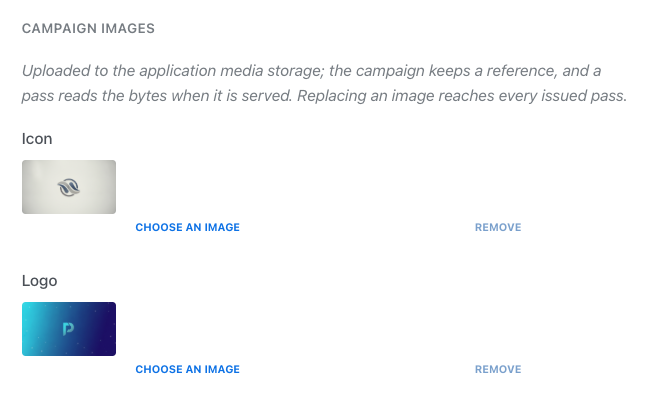
1. 在 **营销活动图片** 部分,点击图片槽旁边的 **选择图片**。
2. 从您的 [媒体库](/zh/product/content/media-store/) 中选择现有图片或拖放新文件进行上传。
3. 对每个可用的图片槽重复此操作:
* **Apple Wallet:** 图标、徽标、背景、页脚、条带和缩略图(请参阅 [Apple Wallet 图片](/zh/product/messaging-channels/wallet-passes/apple-wallet/pass-builder/#images))。
* **Google Wallet:** 徽标和主图。
| 字段类型 | 行为 | 示例 |
| :--- | :--- | :--- |
| **共享** | 由营销活动驱动。更新此字段会将新值同步到用户设备上的每个 Pass。 | 活动日期、登机口号码、商店地址、折扣百分比 |
| **个人** | 每个用户唯一。营销活动更新时不会覆盖这些值。 | 用户名、座位号、会员 ID、积分余额 |
个人字段的值可以包含标签占位符 `{tag}` 或 `{tag|format|fallback}`(例如 `{Seat}`)。Pushwoosh 在提供 Pass 时会从接收者的 [标签](/zh/product/audience-data-and-segmentation/user-data-tags/tags/) 中填充它。如果接收者没有该标签的值,Pushwoosh 会使用占位符中的备用值,或者在占位符没有备用值时将该字段留空。
* **只有标签,没有其他内容,如 `{Seat}`:** 该字段不会出现在 **发放 Pass** 对话框中。
* **标签与其他文本混合,如 `Seat {Seat}`,或者根本没有标签:** 该字段在 **发放 Pass** 对话框中显示为可编辑的输入框,并预填充该值。当 Pushwoosh 提供 Pass 时,其中的任何标签仍会根据每个接收者进行解析。
### 上传营销活动图片
1. 在 **营销活动图片** 部分,点击图片槽旁边的 **选择图片**。
2. 从您的 [媒体库](/zh/product/content/media-store/) 中选择现有图片或拖放新文件进行上传。
3. 对每个可用的图片槽重复此操作:
* **Apple Wallet:** 图标、徽标、背景、页脚、条带和缩略图(请参阅 [Apple Wallet 图片](/zh/product/messaging-channels/wallet-passes/apple-wallet/pass-builder/#images))。
* **Google Wallet:** 徽标和主图。
 ### 预览并创建营销活动
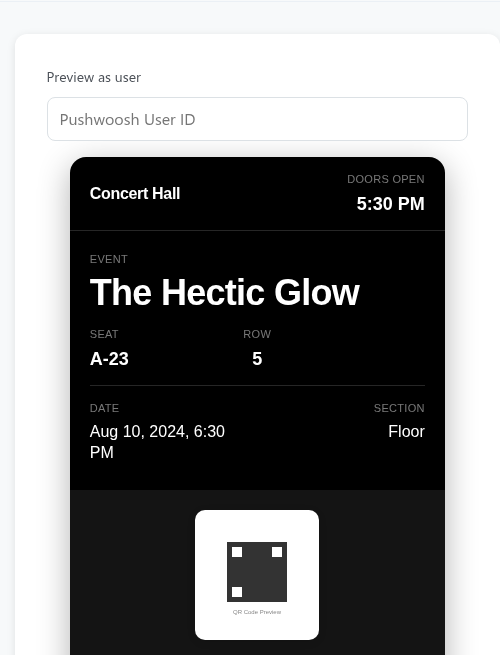
1. 检查右侧的 **以用户身份预览** 面板,查看卡片的外观。您可以输入测试用户 ID 来预览个性化字段。
### 预览并创建营销活动
1. 检查右侧的 **以用户身份预览** 面板,查看卡片的外观。您可以输入测试用户 ID 来预览个性化字段。
 2. 点击页面底部的 **创建营销活动**。
Pushwoosh 会以 **草稿** 状态创建营销活动并打开其工作区,其中包含 **设计**、**Passes** 和 **历史记录** 选项卡。
## 向用户发放 Pass
### 从营销活动中发放 Pass
1. 在 **Passes** 选项卡上,点击 **发放 Pass**。
2. 输入接收者的 Pushwoosh [用户 ID](/zh/product/pushwoosh-knowledge-hub/users-userids/)。
2. 点击页面底部的 **创建营销活动**。
Pushwoosh 会以 **草稿** 状态创建营销活动并打开其工作区,其中包含 **设计**、**Passes** 和 **历史记录** 选项卡。
## 向用户发放 Pass
### 从营销活动中发放 Pass
1. 在 **Passes** 选项卡上,点击 **发放 Pass**。
2. 输入接收者的 Pushwoosh [用户 ID](/zh/product/pushwoosh-knowledge-hub/users-userids/)。
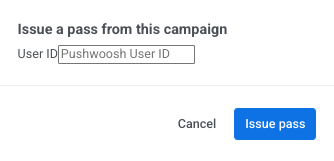 3. 点击 **发放 Pass** 进行确认。
根据您配置 **个人字段** 的方式,模态框会按如下方式处理它们:
* **可编辑字段:** 显示默认值,您可以为该用户更改这些值。
* **标签占位符(如 `{Seat}`):** 不会出现在对话框中。Pushwoosh 会自动从用户的标签中填充它们。
您也可以在发放后随时在单个 Pass 上编辑任何个人字段。
Pushwoosh 会根据营销活动的当前设计生成 Pass,并将其列在 [**Passes** 选项卡](#passes-tab) 和应用程序的 **所有 Pass** 表中([Apple Wallet](/zh/product/messaging-channels/wallet-passes/apple-wallet/#view-and-manage-existing-passes) 或 [Google Wallet](/zh/product/messaging-channels/wallet-passes/google-wallet/#view-and-manage-existing-passes))。
### 将现有 Pass 附加到营销活动
您可以将独立 Pass(在任何营销活动之外创建)附加到营销活动,使其开始接收共享更新。
1. 在 **Passes** 选项卡上,点击 **附加 Pass**。
2. 通过用户 ID、序列号或条形码搜索 Pass。
3. 选择 Pass 并确认。
附加后:
* **共享字段** 开始遵循营销活动,并在您更改 Pass 模板时更新。
* Pass 上已有的 **个人值**(如用户详细信息或唯一余额)将被保留。
## 管理现有营销活动
从 **Campaigns → Wallet Passes → Campaigns** 打开已创建的营销活动,会显示其状态、修订计数器、实时 Pass 预览以及三个主要选项卡:**设计**、**Passes** 和 **历史记录**。
3. 点击 **发放 Pass** 进行确认。
根据您配置 **个人字段** 的方式,模态框会按如下方式处理它们:
* **可编辑字段:** 显示默认值,您可以为该用户更改这些值。
* **标签占位符(如 `{Seat}`):** 不会出现在对话框中。Pushwoosh 会自动从用户的标签中填充它们。
您也可以在发放后随时在单个 Pass 上编辑任何个人字段。
Pushwoosh 会根据营销活动的当前设计生成 Pass,并将其列在 [**Passes** 选项卡](#passes-tab) 和应用程序的 **所有 Pass** 表中([Apple Wallet](/zh/product/messaging-channels/wallet-passes/apple-wallet/#view-and-manage-existing-passes) 或 [Google Wallet](/zh/product/messaging-channels/wallet-passes/google-wallet/#view-and-manage-existing-passes))。
### 将现有 Pass 附加到营销活动
您可以将独立 Pass(在任何营销活动之外创建)附加到营销活动,使其开始接收共享更新。
1. 在 **Passes** 选项卡上,点击 **附加 Pass**。
2. 通过用户 ID、序列号或条形码搜索 Pass。
3. 选择 Pass 并确认。
附加后:
* **共享字段** 开始遵循营销活动,并在您更改 Pass 模板时更新。
* Pass 上已有的 **个人值**(如用户详细信息或唯一余额)将被保留。
## 管理现有营销活动
从 **Campaigns → Wallet Passes → Campaigns** 打开已创建的营销活动,会显示其状态、修订计数器、实时 Pass 预览以及三个主要选项卡:**设计**、**Passes** 和 **历史记录**。
 ### 更改营销活动状态
使用状态来跟踪每个营销活动的进展:仍在设计中、正在积极发放 Pass,或已完成并存档。
要更改状态,请从营销活动标题中的 **状态** 下拉菜单中选择一个选项。更改会立即保存,无需单独的确认步骤:
* **草稿** 或 **活动:** 允许您发放新 Pass、附加现有 Pass 并推送设计更新。
* **已存档:** 暂停新 Pass 的发放。当营销活动存档时,您无法发放或附加 Pass,但之前发放的 Pass 会继续工作并接收共享更新。
### 设计选项卡
在 **设计** 选项卡上,您可以更新 Pass 模板、更改颜色、修改共享和个人字段,或上传新的营销活动图片。
#### 更新设计并将更改推送到 Pass
当您编辑共享字段或替换营销活动图片并点击 **保存更改** 时,Pushwoosh 会显示一个确认对话框,显示将有多少已发放的 Pass 会被更新。
* **如果没有 Pass 有覆盖:** 点击 **更新** 将更改推送到所有已发放的 Pass。
* **如果某些 Pass 有覆盖:** 选择是仅更新标准 Pass(保留用户覆盖)还是覆盖所有 Pass。
确认更新会增加营销活动的修订计数器(例如,到 **修订版 2**),并自动将更改同步到用户设备。
#### 在单个 Pass 上覆盖共享字段
如果您需要为特定用户自定义共享字段,请直接在该用户的单个 Pass 上编辑该字段(从 **Passes** 选项卡或 **所有 Pass**):
* **创建覆盖:** 在单个 Pass 上保存自定义值会使该字段脱离营销活动范围的更新。未来对营销活动的更新将跳过此 Pass 的该特定字段。
* **移除覆盖:** 要恢复营销活动控制,请编辑 Pass 并点击被覆盖字段旁边的 **使用营销活动值**。
### 更改营销活动状态
使用状态来跟踪每个营销活动的进展:仍在设计中、正在积极发放 Pass,或已完成并存档。
要更改状态,请从营销活动标题中的 **状态** 下拉菜单中选择一个选项。更改会立即保存,无需单独的确认步骤:
* **草稿** 或 **活动:** 允许您发放新 Pass、附加现有 Pass 并推送设计更新。
* **已存档:** 暂停新 Pass 的发放。当营销活动存档时,您无法发放或附加 Pass,但之前发放的 Pass 会继续工作并接收共享更新。
### 设计选项卡
在 **设计** 选项卡上,您可以更新 Pass 模板、更改颜色、修改共享和个人字段,或上传新的营销活动图片。
#### 更新设计并将更改推送到 Pass
当您编辑共享字段或替换营销活动图片并点击 **保存更改** 时,Pushwoosh 会显示一个确认对话框,显示将有多少已发放的 Pass 会被更新。
* **如果没有 Pass 有覆盖:** 点击 **更新** 将更改推送到所有已发放的 Pass。
* **如果某些 Pass 有覆盖:** 选择是仅更新标准 Pass(保留用户覆盖)还是覆盖所有 Pass。
确认更新会增加营销活动的修订计数器(例如,到 **修订版 2**),并自动将更改同步到用户设备。
#### 在单个 Pass 上覆盖共享字段
如果您需要为特定用户自定义共享字段,请直接在该用户的单个 Pass 上编辑该字段(从 **Passes** 选项卡或 **所有 Pass**):
* **创建覆盖:** 在单个 Pass 上保存自定义值会使该字段脱离营销活动范围的更新。未来对营销活动的更新将跳过此 Pass 的该特定字段。
* **移除覆盖:** 要恢复营销活动控制,请编辑 Pass 并点击被覆盖字段旁边的 **使用营销活动值**。
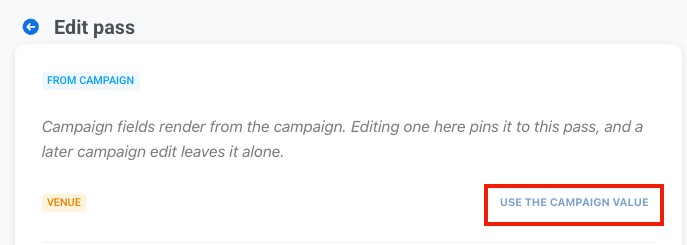 您可以在 [**Passes** 选项卡](#passes-tab) 的 **覆盖** 列下跟踪哪些 Pass 具有自定义值。
### Passes 选项卡
**Passes** 选项卡列出了由营销活动发放的每个 Pass,包括其序列号、接收者用户 ID、活动覆盖、当前修订版本和最后更新日期。
您可以在 [**Passes** 选项卡](#passes-tab) 的 **覆盖** 列下跟踪哪些 Pass 具有自定义值。
### Passes 选项卡
**Passes** 选项卡列出了由营销活动发放的每个 Pass,包括其序列号、接收者用户 ID、活动覆盖、当前修订版本和最后更新日期。
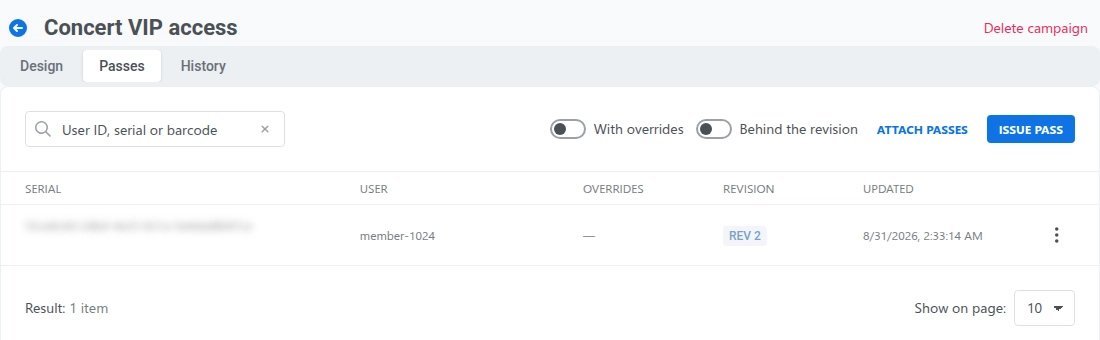 使用表格过滤器查找特定的 Pass:
* **有覆盖:** 显示至少有一个自定义编辑字段的 Pass。
* **落后于修订版本:** 显示尚未收到最新营销活动更新的 Pass。
要发放新 Pass 或附加现有 Pass,请参阅[向用户发放 Pass](#issue-passes-to-users)。
### 历史记录选项卡
**历史记录** 选项卡按时间顺序列出了营销活动的所有修订版本,显示了每个版本中修改了哪些字段。
使用表格过滤器查找特定的 Pass:
* **有覆盖:** 显示至少有一个自定义编辑字段的 Pass。
* **落后于修订版本:** 显示尚未收到最新营销活动更新的 Pass。
要发放新 Pass 或附加现有 Pass,请参阅[向用户发放 Pass](#issue-passes-to-users)。
### 历史记录选项卡
**历史记录** 选项卡按时间顺序列出了营销活动的所有修订版本,显示了每个版本中修改了哪些字段。
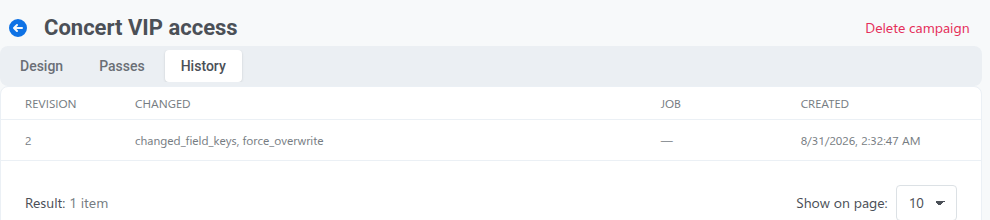 最新更新的交付状态显示在选项卡下方:
* **取消:** 停止向尚未收到的 Pass 发送更新。这些 Pass 将保留在其先前的修订版本上。
* **重试失败:** 为更新失败的 Pass(在 5 次尝试后标记为失败)重新尝试交付。
一旦保存了新的修订版本,旧的更新就不能再重试或取消。
## 删除营销活动
打开营销活动,然后点击页面右上角的 **删除营销活动**。
最新更新的交付状态显示在选项卡下方:
* **取消:** 停止向尚未收到的 Pass 发送更新。这些 Pass 将保留在其先前的修订版本上。
* **重试失败:** 为更新失败的 Pass(在 5 次尝试后标记为失败)重新尝试交付。
一旦保存了新的修订版本,旧的更新就不能再重试或取消。
## 删除营销活动
打开营销活动,然后点击页面右上角的 **删除营销活动**。
 删除营销活动不会删除或使已发放的 Pass 失效。已发放的 Pass 会保留其当前内容和图片,但会停止接收共享更新。任何未来的更改都必须在每个 Pass 上单独进行。