# 向 Wallet 通行证持有者发送消息
用户添加您的通行证后,该通行证会作为 Apple Wallet 或 Google Wallet 订阅显示在其用户档案中,并与该 [User ID](/zh/product/pushwoosh-knowledge-hub/users-userids/) 绑定。之后,您可以通过以下方式触达持有者:
* **一次性推送:** 向单个持有者或更广泛的受众发送独立消息。
* **Customer Journey:** 根据事件或分群自动发送消息。
* **API:** 更新单张通行证并通知其持有者。请参阅[通过 API 管理通行证](/zh/product/messaging-channels/wallet-passes/manage-passes/#manage-passes-via-api)。
如需在编辑通行证时提醒持有者,请参阅[提醒持有者通行证已更新](/zh/product/messaging-channels/wallet-passes/manage-passes/#alert-holders-about-a-pass-update)。
## 向通行证持有者发送一次性推送
向单个通行证持有者或更广泛的受众发送独立推送。它在 Apple Wallet 通行证上显示为锁屏消息,在 Google Wallet 通行证上显示为通知。
1. 打开一次性推送编辑器。您可以在 **营销活动 → Wallet Passes → 所有卡券** 中,通过通行证的操作菜单点击 **发送消息**;也可以转到 **营销活动 → 一次性消息**,然后点击 **发送消息 → 一次性推送**。
2. 在 **内容** 步骤中,编写消息或选择一个预设。
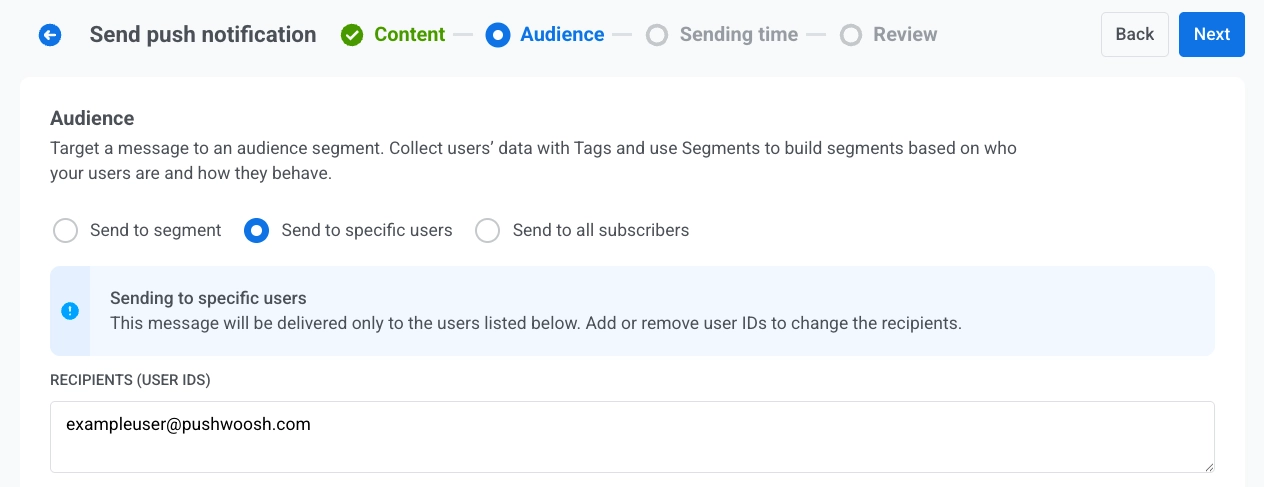
3. 在 **受众** 步骤中,设置消息的接收者。默认设置取决于您从哪里打开编辑器:
* **从通行证上的发送消息进入:** 已选中 **发送给特定用户**,并且 **收件人 (用户 ID)** 中已列出该通行证持有者的 [User ID](/zh/product/pushwoosh-knowledge-hub/users-userids/)。直接发送即可触达该持有者,您也可以更改受众:
* 在 **收件人 (用户 ID)** 中添加更多 User ID
* 切换到 **发送至分群**
* 选择 **发送给所有订阅者**
* **从一次性消息进入:** 像常规[一次性推送](/zh/product/messaging-channels/push-notifications/send-push-notifications/one-time-push/#select-audience-for-push-notification)一样设置受众:**发送给特定用户**、**发送至分群** 或 **发送给所有订阅者**。
 4. 在 **目标平台** 下,选择 **Apple Wallet**、**Google Wallet** 或两者。
5. 发送或安排发送消息。
## 通过 Customer Journey 自动发送消息
根据事件或分群自动发送消息。
有关分步示例,请参阅[如何通知 Wallet 通行证持有者获得奖励](/zh/tutorials/product-guides/wallet-passes/how-to-notify-wallet-pass-holders-about-a-reward/)。
### 基于触发器入口的 Journey
1. 创建一个 [Customer Journey](/zh/product/customer-journey/pushwoosh-journey-overview/) 并添加 [**基于触发的入口**](/zh/product/customer-journey/journey-elements/entry-elements/trigger-based-entry/)。
2. 选择启动 Journey 的事件。如果尚未创建自定义事件,请先在 Control Panel 中创建,例如 `RewardAvailable`。
3. 添加并配置推送元素。开启 [**发送到用户的所有设备(按 UserID)**](/zh/product/customer-journey/journey-elements/channels/push/#send-by-user-id),使推送触达与该用户绑定的每台设备,包括已保存的通行证。
4. 完成配置并激活 Journey。
当入口事件触发时,Pushwoosh 会将推送发送到与该用户绑定的每台设备。通行证持有者会在 Apple Wallet 上收到锁屏消息,或在 Google Wallet 上收到通知。没有 Wallet 通行证的用户会在其他设备上收到推送。
### 构建 Journey 的其他方式
上述基于触发器的流程只是其中一种选择。根据启动 Journey 的条件,选择不同的[入口元素](/zh/product/customer-journey/journey-elements/entry-elements/):
* **[基于受众的入口](/zh/product/customer-journey/journey-elements/entry-elements/audience-based-entry/):** 针对整个分群而不是单个事件启动 Journey。可以运行一次、按计划运行或定期运行(例如每周向所有持有有效通行证的用户运行),新用户加入分群时即进入 Journey。
* **[基于 API 的入口](/zh/product/customer-journey/journey-elements/entry-elements/api-based-entry/):** 根据应用外部发生的情况启动 Journey,例如活动开始时间变更。您的外部系统向入口元素发送请求,并使用过滤器选择用户,例如所有在签发通行证时设置了标签 `eventId = 1234` 的用户。非常适合活动门票和登机牌。