# 发送 Viber 消息
本指南将引导您了解如何通过 Customer Journey 或 API 在 Pushwoosh 中发送 Viber 消息。
## 通过 Customer Journey 发送 Viber 消息
Pushwoosh 允许您将 Viber 消息集成到 [Customer Journey](/zh/product/customer-journey/pushwoosh-journey-overview/) 中。请按照以下步骤进行配置:
1. 在主侧边栏中,转到 **Campaigns > Customer Journey Builder**。
2. 点击 **Build a journey from scratch**。
3. 添加一个 **Entry** 元素来定义谁进入 Journey。 [了解如何配置 Entry 元素](/zh/product/customer-journey/journey-elements/entry-elements/)
4. 添加一个 [**Viber** 元素](/zh/product/customer-journey/journey-elements/channels/viber/) 并将其连接到流程的其余部分(例如,入口触发器和后续步骤)。
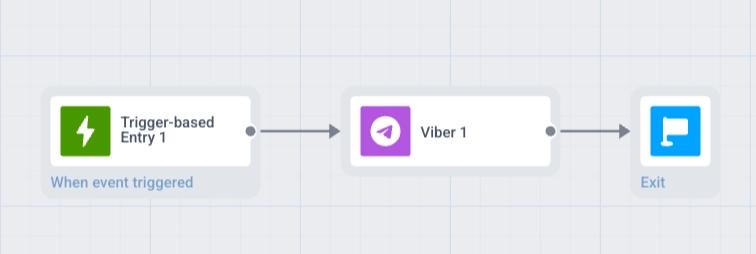 5. 点击 **Viber** 元素以打开其设置面板。选择 **Template** 或 **Freeform** 内容,设置 **Message type**,配置 **Frequency capping**,并可选择添加 **Vouchers**。 [了解有关 Viber 元素的更多信息](/zh/product/customer-journey/journey-elements/channels/viber/)
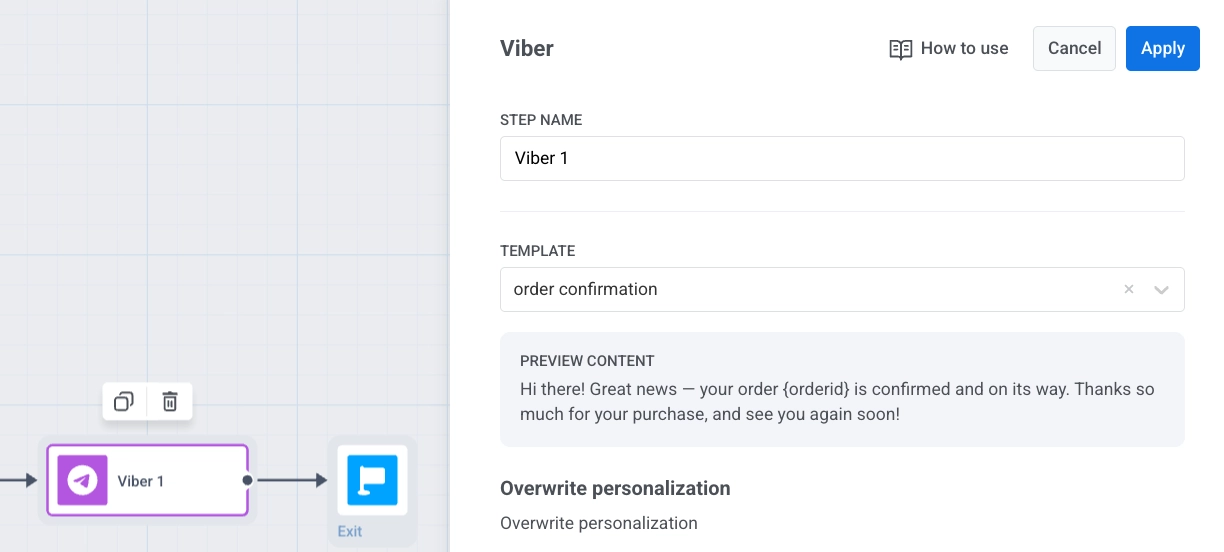 6. 点击 **Save** 保存元素设置。
7. 完成 Journey 设置并添加入口元素。准备就绪后,点击 **Launch journey** 将其激活。
## 通过 API 发送 Viber 消息
在 [Messaging API v2](/zh/developer/api-reference/messaging-api-v2/) 中使用 [`Notify`](/zh/developer/api-reference/messaging-api-v2/notify/) 方法发送 Viber 消息。
6. 点击 **Save** 保存元素设置。
7. 完成 Journey 设置并添加入口元素。准备就绪后,点击 **Launch journey** 将其激活。
## 通过 API 发送 Viber 消息
在 [Messaging API v2](/zh/developer/api-reference/messaging-api-v2/) 中使用 [`Notify`](/zh/developer/api-reference/messaging-api-v2/notify/) 方法发送 Viber 消息。