# 通过 Customer Journey 发送短信
要使用 [Customer Journey Builder](/zh/product/customer-journey/pushwoosh-journey-overview/) 发送短信,请将短信元素添加到您的旅程中,并配置内容、消息类型、发送设置以及可选的拆分流程。
## 添加短信元素
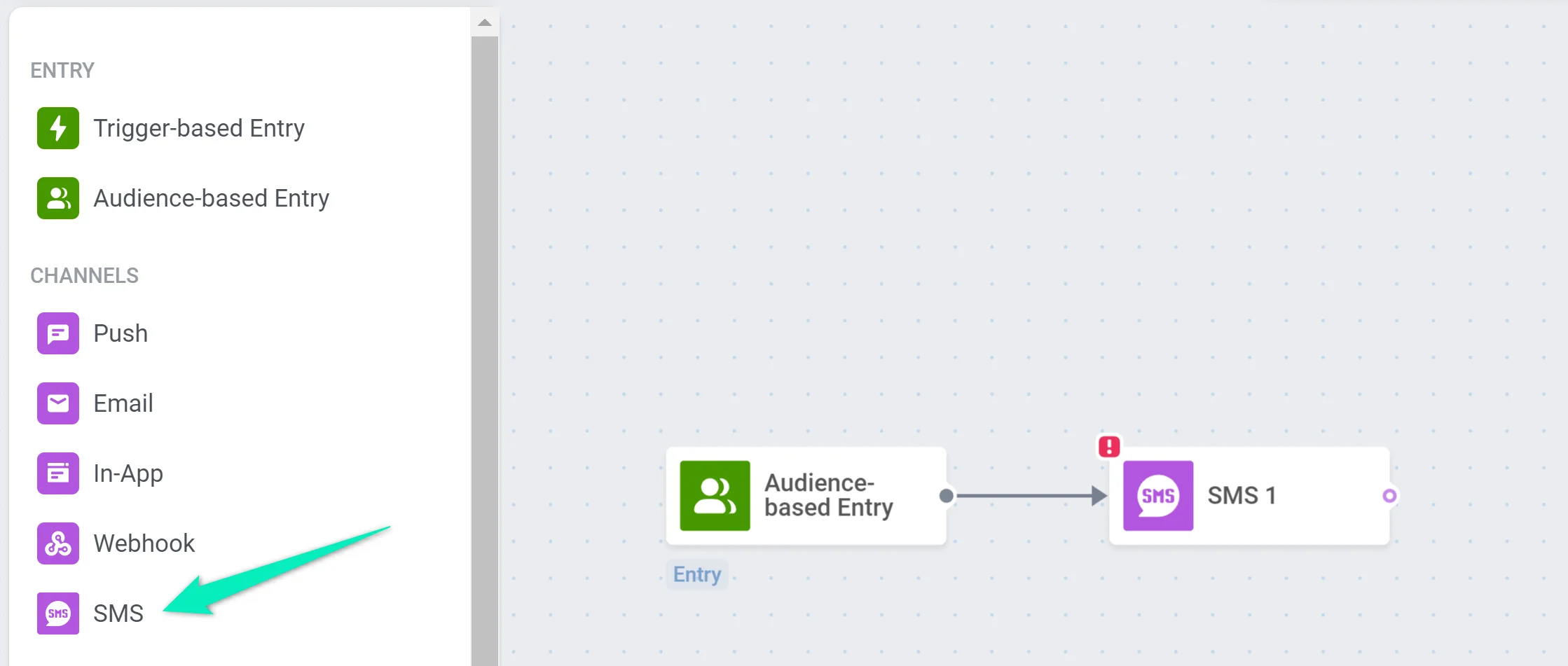
在 Customer Journey Builder 中,将 [短信元素](/zh/product/customer-journey/journey-elements#sms) 添加到画布上。
 ## 配置短信内容
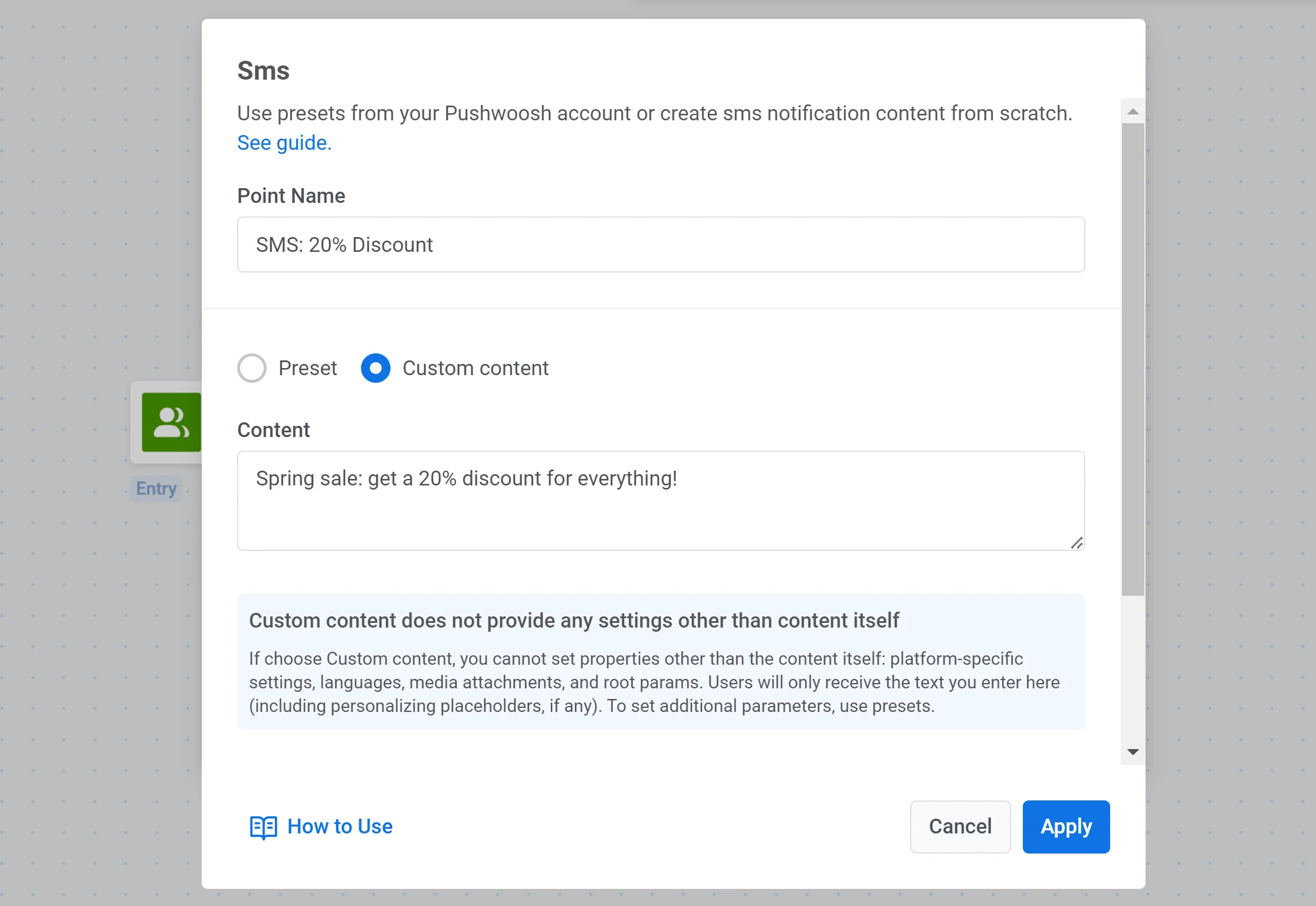
选择一个预设或选择 **自定义内容** 并手动输入短信文本。如果您需要创建新的预设,请参阅 [短信预设](/zh/product/content/sms-presets/)。
## 配置短信内容
选择一个预设或选择 **自定义内容** 并手动输入短信文本。如果您需要创建新的预设,请参阅 [短信预设](/zh/product/content/sms-presets/)。
 ## 选择消息类型
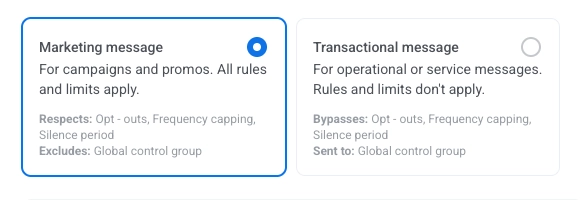
在短信元素中,选择 **营销消息** 或 **交易消息**:
* **营销消息**:用于营销活动和促销。所有规则和限制均适用。遵守:选择退出、Frequency capping 和静默期。排除:[全局对照组](/zh/product/audience-data-and-segmentation/global-control-group/)。
* **交易消息**:用于运营或服务消息。规则和限制不适用。绕过:选择退出、Frequency capping 和静默期。发送至:[全局对照组](/zh/product/audience-data-and-segmentation/global-control-group/)。
## 选择消息类型
在短信元素中,选择 **营销消息** 或 **交易消息**:
* **营销消息**:用于营销活动和促销。所有规则和限制均适用。遵守:选择退出、Frequency capping 和静默期。排除:[全局对照组](/zh/product/audience-data-and-segmentation/global-control-group/)。
* **交易消息**:用于运营或服务消息。规则和限制不适用。绕过:选择退出、Frequency capping 和静默期。发送至:[全局对照组](/zh/product/audience-data-and-segmentation/global-control-group/)。
 ## 覆盖消息个性化(可选)
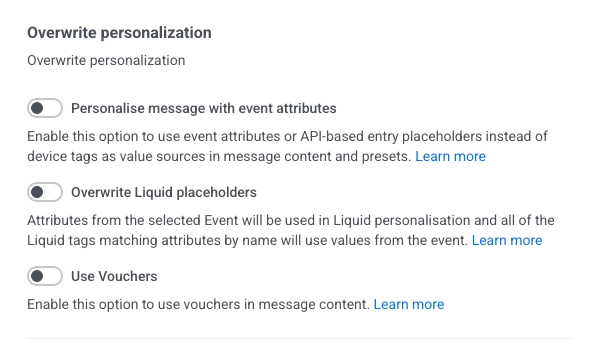
当您选择一个预设时,您可以覆盖消息的个性化方式:
* **使用事件属性个性化消息:** 启用此选项以使用事件属性或基于 API 入口的占位符,而不是设备标签作为消息内容和预设中的值来源。[了解更多](/zh/product/customer-journey/journey-elements/dynamic-content-and-liquid-templates-in-journeys)
* **覆盖 Liquid 占位符:** 启用此选项以在 Liquid 个性化中使用所选事件的值。与事件属性名称匹配的 Liquid 标签将使用事件中的值。[了解更多](/zh/product/customer-journey/journey-elements/dynamic-content-and-liquid-templates-in-journeys)
* **使用优惠券:** 启用此选项以在消息内容中使用优惠券。[了解更多](/zh/product/content/vouchers/)
## 覆盖消息个性化(可选)
当您选择一个预设时,您可以覆盖消息的个性化方式:
* **使用事件属性个性化消息:** 启用此选项以使用事件属性或基于 API 入口的占位符,而不是设备标签作为消息内容和预设中的值来源。[了解更多](/zh/product/customer-journey/journey-elements/dynamic-content-and-liquid-templates-in-journeys)
* **覆盖 Liquid 占位符:** 启用此选项以在 Liquid 个性化中使用所选事件的值。与事件属性名称匹配的 Liquid 标签将使用事件中的值。[了解更多](/zh/product/customer-journey/journey-elements/dynamic-content-and-liquid-templates-in-journeys)
* **使用优惠券:** 启用此选项以在消息内容中使用优惠券。[了解更多](/zh/product/content/vouchers/)
 ## 配置消息发送设置
### 设置 Frequency Capping
使用 [**Frequency capping**](/zh/product/messaging-channels/global-frequency-capping/#enable-global-frequency-capping) 来控制用户接收短信的频率,有助于防止消息疲劳和用户选择退出。
您可以选择以下选项之一:
* **使用全局 frequency capping 设置**
应用您在 [全局 frequency capping 设置](/zh/product/messaging-channels/global-frequency-capping/#enable-global-frequency-capping) 中设置的项目范围内的短信限制。
*示例:* 如果全局限制是 9 天内 3 条短信,则任何额外的消息都将被跳过。
* **忽略全局 frequency capping**
无论用户已收到多少条消息,都发送该短信。请谨慎使用,以避免过度发送消息和合规性问题。
* **使用自定义 frequency capping**
专门为此消息步骤设置一个自定义短信限制。如果用户已达到限制,他们将跳过此消息并进入旅程的下一步。
[了解更多](/zh/product/messaging-channels/global-frequency-capping/#customize-capping-for-specific-messages)
### 设置发送速率限制
**发送速率** 设置控制消息发送给受众的速度。调整发送速率有助于您管理发送速度、防止后端过载并提高整体送达率。
选择以下选项之一:
* **使用全局发送速率设置**
应用您项目消息发送设置中配置的发送速率限制。如果未设置限制,所有消息将立即发送。当您希望发送速度遵循项目的默认规则时,请使用此选项。[了解更多关于全局发送速率限制的信息](/zh/product/messaging-channels/global-frequency-capping/#set-send-rate-limits)

* **不使用发送速率发送消息**
尽可能快地发送消息,忽略任何全局发送速率限制。请谨慎使用,以避免后端过载或造成发送高峰。

* **使用自定义发送速率**
仅为此消息覆盖全局发送速率。允许您指定每分钟发送的消息数量,从而完全控制发送速度。消息将以您在消息元素中定义的自定义速率发送。

## 流程选项
启用 **根据此消息是否送达来拆分流程** 开关,以根据短信是否送达来拆分旅程。
然后,设置送达等待时间。
如果短信在指定时间段内送达,则将激活 `“delivered”` 分支。最长 7 天。
## 配置消息发送设置
### 设置 Frequency Capping
使用 [**Frequency capping**](/zh/product/messaging-channels/global-frequency-capping/#enable-global-frequency-capping) 来控制用户接收短信的频率,有助于防止消息疲劳和用户选择退出。
您可以选择以下选项之一:
* **使用全局 frequency capping 设置**
应用您在 [全局 frequency capping 设置](/zh/product/messaging-channels/global-frequency-capping/#enable-global-frequency-capping) 中设置的项目范围内的短信限制。
*示例:* 如果全局限制是 9 天内 3 条短信,则任何额外的消息都将被跳过。
* **忽略全局 frequency capping**
无论用户已收到多少条消息,都发送该短信。请谨慎使用,以避免过度发送消息和合规性问题。
* **使用自定义 frequency capping**
专门为此消息步骤设置一个自定义短信限制。如果用户已达到限制,他们将跳过此消息并进入旅程的下一步。
[了解更多](/zh/product/messaging-channels/global-frequency-capping/#customize-capping-for-specific-messages)
### 设置发送速率限制
**发送速率** 设置控制消息发送给受众的速度。调整发送速率有助于您管理发送速度、防止后端过载并提高整体送达率。
选择以下选项之一:
* **使用全局发送速率设置**
应用您项目消息发送设置中配置的发送速率限制。如果未设置限制,所有消息将立即发送。当您希望发送速度遵循项目的默认规则时,请使用此选项。[了解更多关于全局发送速率限制的信息](/zh/product/messaging-channels/global-frequency-capping/#set-send-rate-limits)

* **不使用发送速率发送消息**
尽可能快地发送消息,忽略任何全局发送速率限制。请谨慎使用,以避免后端过载或造成发送高峰。

* **使用自定义发送速率**
仅为此消息覆盖全局发送速率。允许您指定每分钟发送的消息数量,从而完全控制发送速度。消息将以您在消息元素中定义的自定义速率发送。

## 流程选项
启用 **根据此消息是否送达来拆分流程** 开关,以根据短信是否送达来拆分旅程。
然后,设置送达等待时间。
如果短信在指定时间段内送达,则将激活 `“delivered”` 分支。最长 7 天。
 ### 完成并保存旅程
完成旅程设置并添加 [**退出元素**](/zh/product/customer-journey/journey-elements#exit-from-journey)。如果您拆分了流程,请为路由到其他分支的用户设置操作。
在启动前,使用 [启动前检查](/zh/product/customer-journey/journey-settings/#pre-launch-check) 来验证营销活动并修复任何缺失的步骤。
当营销活动准备就绪时,点击 **开始营销活动** 以开始发送。
### 完成并保存旅程
完成旅程设置并添加 [**退出元素**](/zh/product/customer-journey/journey-elements#exit-from-journey)。如果您拆分了流程,请为路由到其他分支的用户设置操作。
在启动前,使用 [启动前检查](/zh/product/customer-journey/journey-settings/#pre-launch-check) 来验证营销活动并修复任何缺失的步骤。
当营销活动准备就绪时,点击 **开始营销活动** 以开始发送。