# 发送一次性短信
要在 Pushwoosh 中发送一次性短信,请导航至 **营销活动** 部分,选择 **一次性消息**,然后点击 **发送消息** > **短信**。
## 选择短信内容
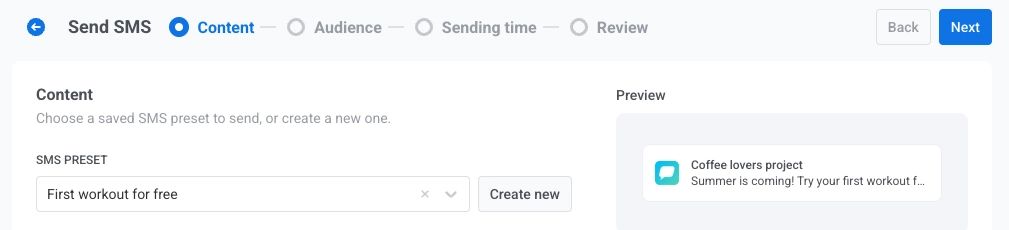
在 **内容** 步骤中,选择您要发送的 [短信预设](/zh/product/content/sms-presets/)。消息文本来自预设,因此预设是必需的。
* 要查找现有预设,请使用搜索字段或打开下拉菜单并选择一个预设。右侧的预览会显示消息的外观。
* 要创建新预设,请点击 **创建新预设**,构建预设并保存。新预设随后会自动被选中。
 ### 选择消息类型
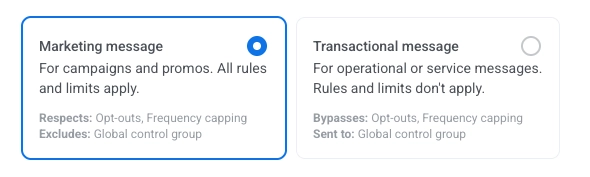
选择此短信在订阅和发送规则方面的处理方式:
* **营销消息**:尊重用户的退订选择和频率上限。不会发送给 [全局对照组](/zh/product/audience-data-and-segmentation/global-control-group/) 的用户。
* **交易消息**:发送给所有用户,无论其订阅状态如何。绕过退订选择和频率上限。会发送给对照组用户。
### 选择消息类型
选择此短信在订阅和发送规则方面的处理方式:
* **营销消息**:尊重用户的退订选择和频率上限。不会发送给 [全局对照组](/zh/product/audience-data-and-segmentation/global-control-group/) 的用户。
* **交易消息**:发送给所有用户,无论其订阅状态如何。绕过退订选择和频率上限。会发送给对照组用户。
 [了解消息类型如何影响发送](/zh/product/messaging-channels/marketing-vs-transactional/)。
## 为您的短信营销活动选择受众
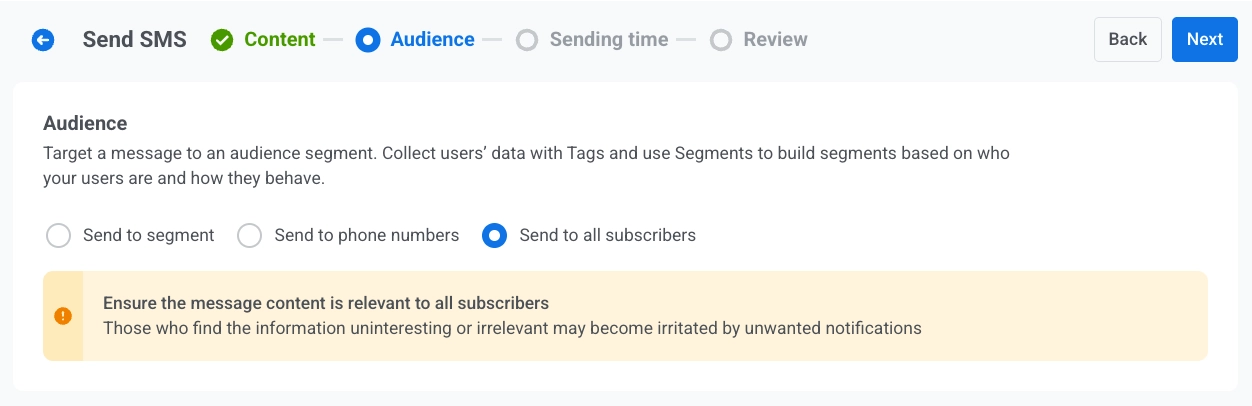
在 **受众** 步骤中,定义谁将接收您的短信。
[了解消息类型如何影响发送](/zh/product/messaging-channels/marketing-vs-transactional/)。
## 为您的短信营销活动选择受众
在 **受众** 步骤中,定义谁将接收您的短信。
 ### 发送给细分
根据标签、事件或行为,定位预定义的受众 [细分](/zh/product/audience-data-and-segmentation/segmentation/)。从下拉菜单中选择一个细分,或点击 **创建细分** 来 [构建](/zh/product/audience-data-and-segmentation/segmentation/create-segments/) 或 [导入](/zh/product/audience-data-and-segmentation/segmentation/create-segments/by-import/#how-to-import-a-segment) 一个细分。
### 发送给电话号码列表
将短信发送到直接在表单中输入的特定电话号码列表。尚未在您项目中的电话号码将自动注册为短信设备并包含在发送范围内。
### 发送给所有订阅者
定位您所有可通过短信触达的受众。
设置好受众后,点击 **下一步** 进入排程步骤。
## 短信排程
选择发送短信的时间。
### 立即发送
营销活动设置完成后立即发送短信。这对于紧急或时间敏感的消息是理想选择。
### 选定时间
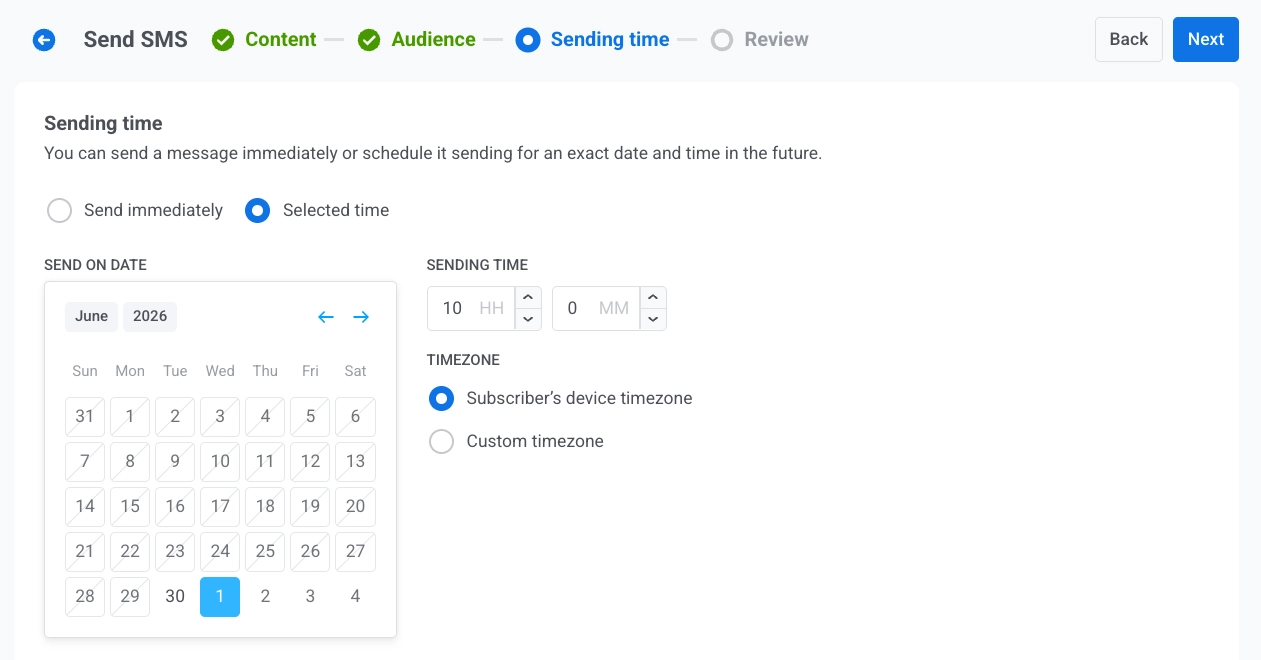
为您的短信安排一个特定的日期和时间。
* **设置日期和时间**:使用日历选择日期,然后以小时和分钟(24小时格式)指定时间。
* **选择时区**:
* **订阅者设备时区**:短信将在每个接收者的指定本地时间发送。
* **自定义时区**:短信将在同一时间发送给所有接收者,这对于定位特定区域很有用。
### 发送给细分
根据标签、事件或行为,定位预定义的受众 [细分](/zh/product/audience-data-and-segmentation/segmentation/)。从下拉菜单中选择一个细分,或点击 **创建细分** 来 [构建](/zh/product/audience-data-and-segmentation/segmentation/create-segments/) 或 [导入](/zh/product/audience-data-and-segmentation/segmentation/create-segments/by-import/#how-to-import-a-segment) 一个细分。
### 发送给电话号码列表
将短信发送到直接在表单中输入的特定电话号码列表。尚未在您项目中的电话号码将自动注册为短信设备并包含在发送范围内。
### 发送给所有订阅者
定位您所有可通过短信触达的受众。
设置好受众后,点击 **下一步** 进入排程步骤。
## 短信排程
选择发送短信的时间。
### 立即发送
营销活动设置完成后立即发送短信。这对于紧急或时间敏感的消息是理想选择。
### 选定时间
为您的短信安排一个特定的日期和时间。
* **设置日期和时间**:使用日历选择日期,然后以小时和分钟(24小时格式)指定时间。
* **选择时区**:
* **订阅者设备时区**:短信将在每个接收者的指定本地时间发送。
* **自定义时区**:短信将在同一时间发送给所有接收者,这对于定位特定区域很有用。
 ### 配置消息发送设置
#### 设置频率上限
使用 [**频率上限**](/zh/product/messaging-channels/global-frequency-capping/#enable-global-frequency-capping) 来限制用户接收短信的频率,防止过度发送消息并减少退订。选择以下选项之一:
* **使用全局频率上限设置**
应用您在 [全局频率上限设置](/zh/product/messaging-channels/global-frequency-capping/#enable-global-frequency-capping) 中配置的项目范围限制。例如,如果全局限制是 9 天内 3 条消息,则超过此限制的额外消息将被跳过。
### 配置消息发送设置
#### 设置频率上限
使用 [**频率上限**](/zh/product/messaging-channels/global-frequency-capping/#enable-global-frequency-capping) 来限制用户接收短信的频率,防止过度发送消息并减少退订。选择以下选项之一:
* **使用全局频率上限设置**
应用您在 [全局频率上限设置](/zh/product/messaging-channels/global-frequency-capping/#enable-global-frequency-capping) 中配置的项目范围限制。例如,如果全局限制是 9 天内 3 条消息,则超过此限制的额外消息将被跳过。
 * **忽略全局频率上限**
即使用户已超过该渠道的消息限制,他们仍会收到此消息。请谨慎使用,以避免过度发送消息。
* **忽略全局频率上限**
即使用户已超过该渠道的消息限制,他们仍会收到此消息。请谨慎使用,以避免过度发送消息。
 * **使用自定义频率上限**
为此消息设置自定义消息限制。如果用户超过此自定义上限,该消息将被跳过。
* **使用自定义频率上限**
为此消息设置自定义消息限制。如果用户超过此自定义上限,该消息将被跳过。
 #### 设置发送速率限制
**发送速率** 设置控制消息发送给受众的速度。调整发送速率有助于您管理发送速度、防止后端过载并提高整体送达率。
选择以下选项之一:
* **使用全局发送速率设置**
应用您项目消息发送设置中配置的发送速率限制。如果未设置限制,所有消息将立即发送。[了解更多关于全局发送速率限制的信息](/zh/product/messaging-channels/global-frequency-capping/#set-send-rate-limits)
#### 设置发送速率限制
**发送速率** 设置控制消息发送给受众的速度。调整发送速率有助于您管理发送速度、防止后端过载并提高整体送达率。
选择以下选项之一:
* **使用全局发送速率设置**
应用您项目消息发送设置中配置的发送速率限制。如果未设置限制,所有消息将立即发送。[了解更多关于全局发送速率限制的信息](/zh/product/messaging-channels/global-frequency-capping/#set-send-rate-limits)
 * **不使用发送速率发送消息**
尽快发送消息,忽略任何全局发送速率限制。请谨慎使用,以避免发送高峰。
* **不使用发送速率发送消息**
尽快发送消息,忽略任何全局发送速率限制。请谨慎使用,以避免发送高峰。
 * **使用自定义发送速率**
仅为此消息覆盖全局发送速率。指定每分钟发送的消息数量,以完全控制发送速度。
* **使用自定义发送速率**
仅为此消息覆盖全局发送速率。指定每分钟发送的消息数量,以完全控制发送速度。
 配置完选项后,点击 **下一步** 进入确认步骤。
## 审核并发送
在 **审核** 步骤中,检查预览以及内容、受众和排程的摘要。在发送前更新任何仍需更改的内容。
配置完选项后,点击 **下一步** 进入确认步骤。
## 审核并发送
在 **审核** 步骤中,检查预览以及内容、受众和排程的摘要。在发送前更新任何仍需更改的内容。
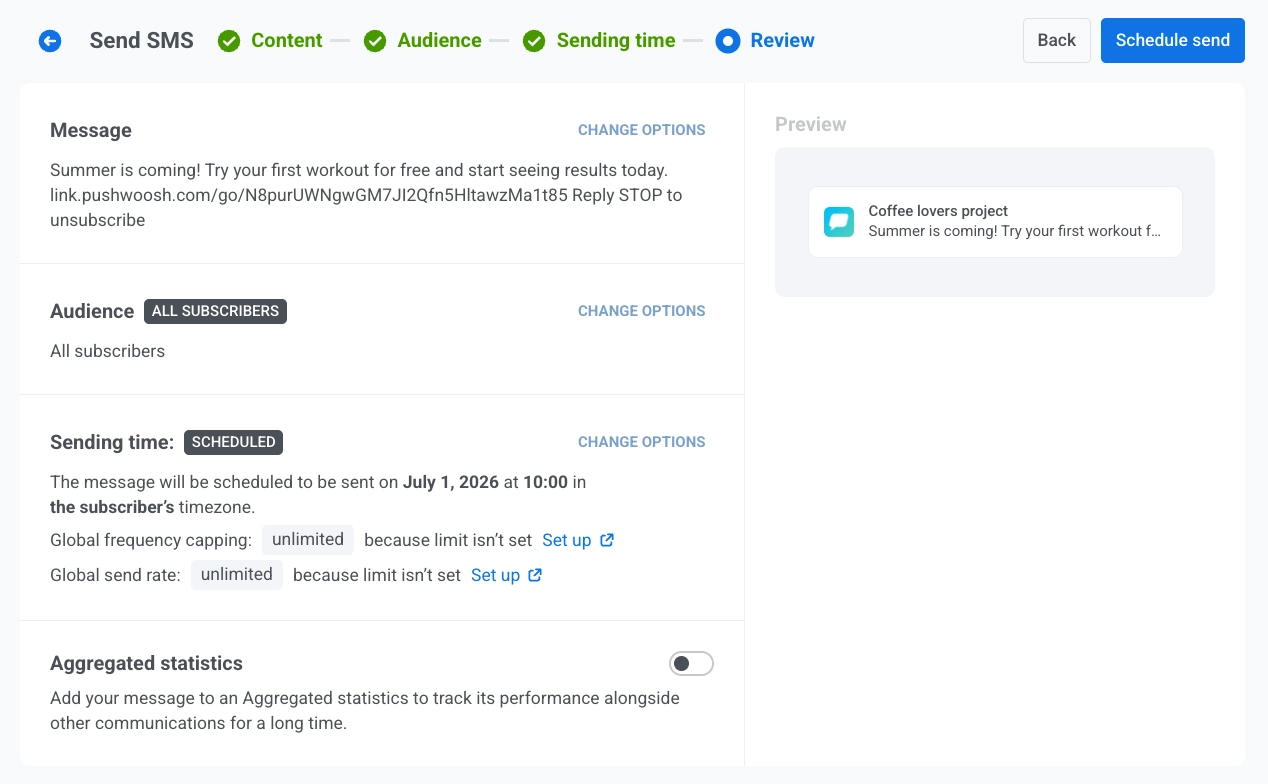 一切核实无误后,根据您选择的排程选项,点击 **排程** 以安排稍后发送,或点击 **立即发送** 以立即发送。
## 取消或编辑已排程的短信
对于已排程但尚未发送的短信(状态为 **待处理**),您可以更改或取消它们。在 **营销活动** → **一次性消息** 中打开消息列表,然后打开该消息的操作菜单 (⋮):
* **编辑消息**:打开已加载消息数据的短信表单。您可以更新内容、受众、排程和发送设置。
* **删除消息**:取消已排程的发送,并将状态更改为 **已取消**。
## 示例场景
假设您经营一家电子商务商店,并希望通过短信向过去 90 天内购买过的客户发送限时抢购提醒,并安排在抢购开始的早晨发送。
**1.** 导航至 **营销活动**,选择 **一次性消息**,点击 **发送消息**,然后选择 **短信**。
**2.** 在 **内容** 步骤中,选择 **限时抢购提醒** 预设:
`"Flash sale starts now! Get 30% off everything today only. Shop: {shortened link}"`
将消息类型保持为 **营销**,以便它尊重退订选择和频率上限。
**3.** 在 **受众** 步骤中,选择 **发送给细分** 并选择 **近期购买者 (90天)**。
**4.** 在 **排程** 步骤中,选择 **选定时间**,将日期和时间设置为抢购开始时间,并选择 **订阅者设备时区**,以便每位客户都在相同的本地时间收到它。
**5.** 在 **审核** 步骤中,检查预览以及受众和排程摘要,然后点击 **排程** 以最终确定营销活动。
一切核实无误后,根据您选择的排程选项,点击 **排程** 以安排稍后发送,或点击 **立即发送** 以立即发送。
## 取消或编辑已排程的短信
对于已排程但尚未发送的短信(状态为 **待处理**),您可以更改或取消它们。在 **营销活动** → **一次性消息** 中打开消息列表,然后打开该消息的操作菜单 (⋮):
* **编辑消息**:打开已加载消息数据的短信表单。您可以更新内容、受众、排程和发送设置。
* **删除消息**:取消已排程的发送,并将状态更改为 **已取消**。
## 示例场景
假设您经营一家电子商务商店,并希望通过短信向过去 90 天内购买过的客户发送限时抢购提醒,并安排在抢购开始的早晨发送。
**1.** 导航至 **营销活动**,选择 **一次性消息**,点击 **发送消息**,然后选择 **短信**。
**2.** 在 **内容** 步骤中,选择 **限时抢购提醒** 预设:
`"Flash sale starts now! Get 30% off everything today only. Shop: {shortened link}"`
将消息类型保持为 **营销**,以便它尊重退订选择和频率上限。
**3.** 在 **受众** 步骤中,选择 **发送给细分** 并选择 **近期购买者 (90天)**。
**4.** 在 **排程** 步骤中,选择 **选定时间**,将日期和时间设置为抢购开始时间,并选择 **订阅者设备时区**,以便每位客户都在相同的本地时间收到它。
**5.** 在 **审核** 步骤中,检查预览以及受众和排程摘要,然后点击 **排程** 以最终确定营销活动。