# 定向推送
此流程展示了如何向_特定受众群体_发送定向推送通知。为定向推送构建受众群体的方式有所不同,具体取决于推送通知是启动一个沟通流程还是继续现有的流程。
## 如果推送通知启动一个沟通流程
创建[一个基本的推送流程](/zh/product/messaging-channels/push-notifications/send-push-notifications/one-time-push-via-customer-journey/)后,您就可以设置您的定向推送了。
双击 [**Audience-based Entry**](/zh/product/customer-journey/journey-elements/entry-elements/audience-based-entry/) 元素,为您的推送通知选择受众。您可以从头开始构建一个细分,从您现有的细分中选择,或导入一个细分文件。
#### 1. 从头开始构建一个细分
点击 **Create segment**(创建细分),然后从下拉菜单中选择 **Build segment**(构建细分)。
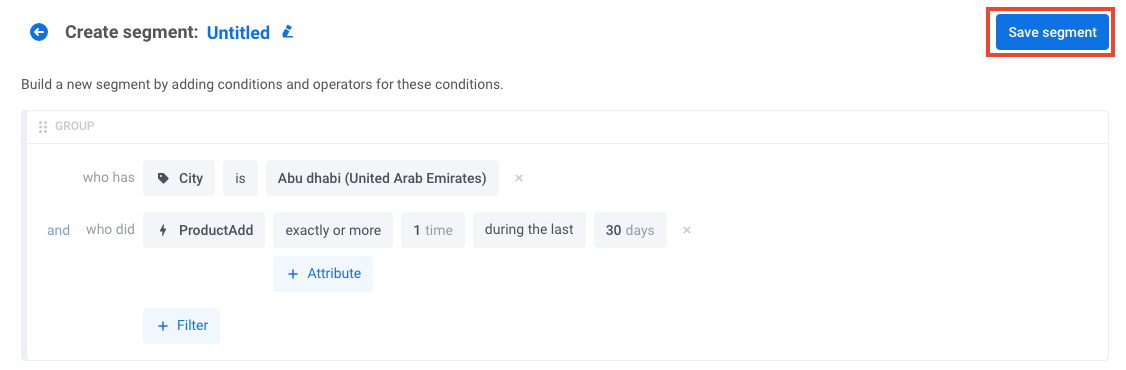 在打开的抽屉式菜单中,构建细分。[了解如何创建细分](/zh/product/audience-data-and-segmentation/segmentation/create-segments/)。
 #### 2. 选择一个现有的细分
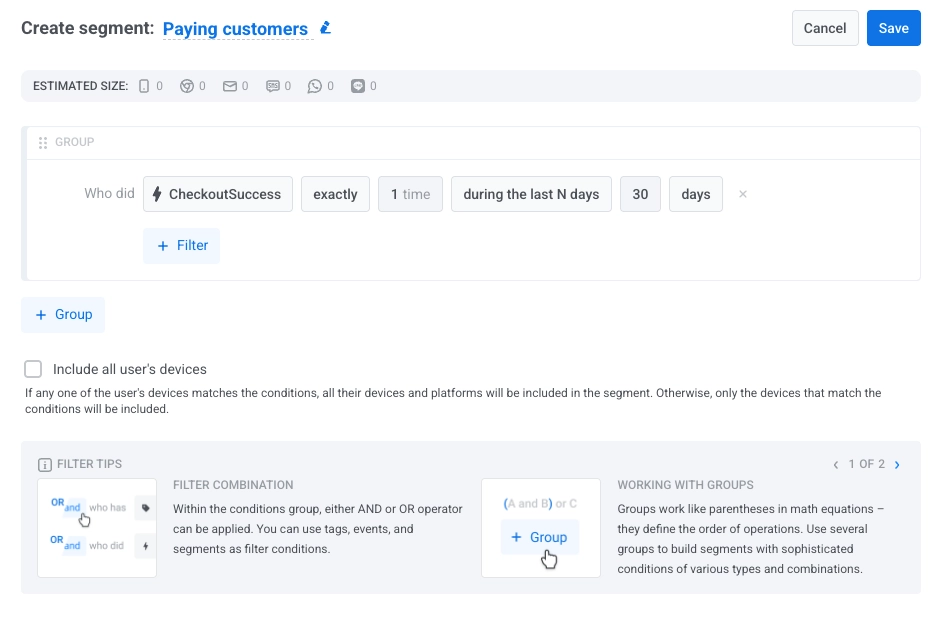
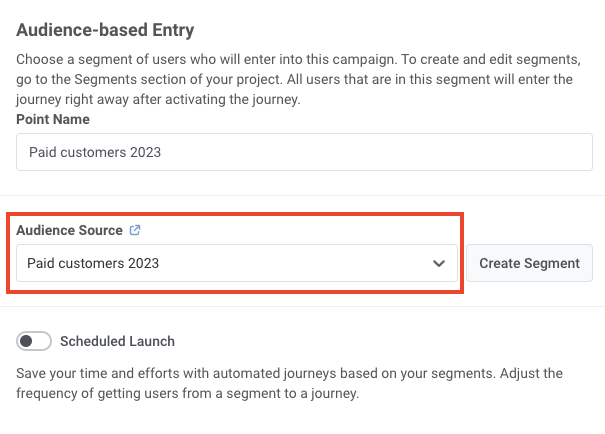
在 **Audience source**(受众来源)字段中选择一个您现有的细分。在以下示例中,推送将针对付费客户:
#### 2. 选择一个现有的细分
在 **Audience source**(受众来源)字段中选择一个您现有的细分。在以下示例中,推送将针对付费客户:
 #### 3. 导入一个细分文件
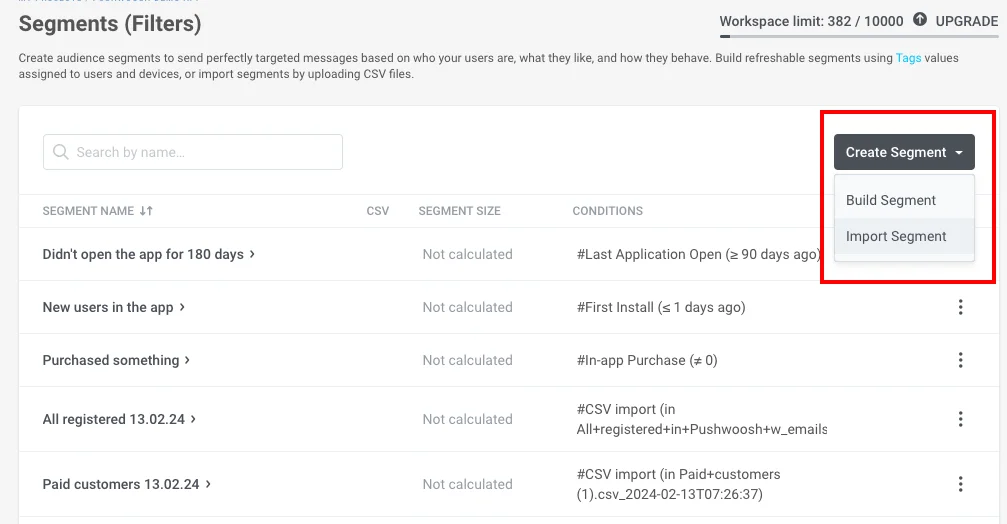
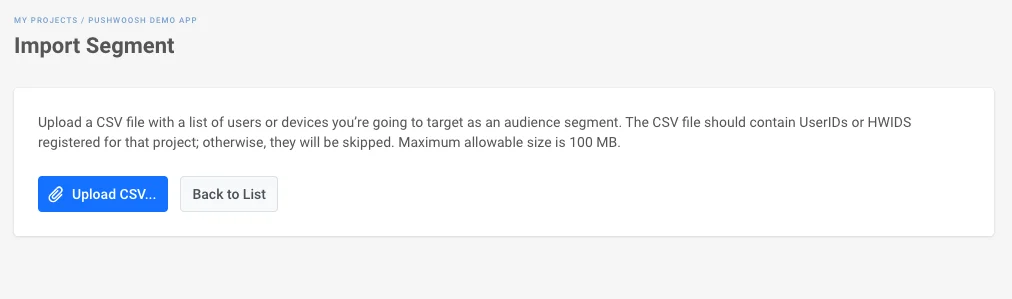
在 **Audience source**(受众来源)部分,点击 **Create segment**(创建细分),然后从下拉菜单中选择 **Import segment**(导入细分):
#### 3. 导入一个细分文件
在 **Audience source**(受众来源)部分,点击 **Create segment**(创建细分),然后从下拉菜单中选择 **Import segment**(导入细分):
 然后导入您的 CSV 格式文件。有关分步说明和文件要求,请参阅[如何导入一个细分](/zh/product/audience-data-and-segmentation/segmentation/create-segments/by-import/#how-to-import-a-segment)。
 选择受众来源并设置好元素后,点击 **Save**(保存)。
## 如果推送通知继续一个沟通流程
在前面的沟通元素和您希望定向发送的推送通知之间插入 [**Condition split**](/zh/product/customer-journey/journey-elements/flow-controls/segment-split/) 元素。双击该元素以打开其配置。
### 定义细分
在 **What defines the user flow?**(什么定义了用户流程?)下,选择 **Segment**(细分)。
选择受众来源并设置好元素后,点击 **Save**(保存)。
## 如果推送通知继续一个沟通流程
在前面的沟通元素和您希望定向发送的推送通知之间插入 [**Condition split**](/zh/product/customer-journey/journey-elements/flow-controls/segment-split/) 元素。双击该元素以打开其配置。
### 定义细分
在 **What defines the user flow?**(什么定义了用户流程?)下,选择 **Segment**(细分)。
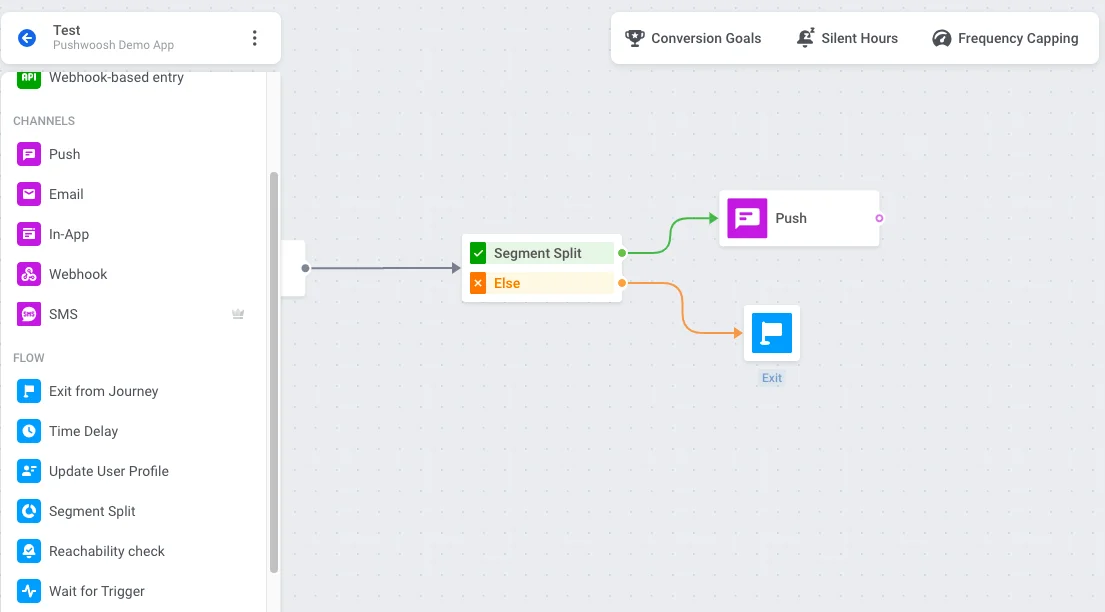 然后,您可以通过以下三种方式之一设置细分:
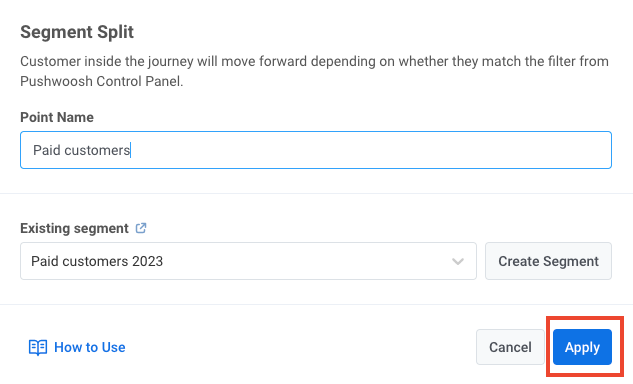
#### 选择一个现有的细分
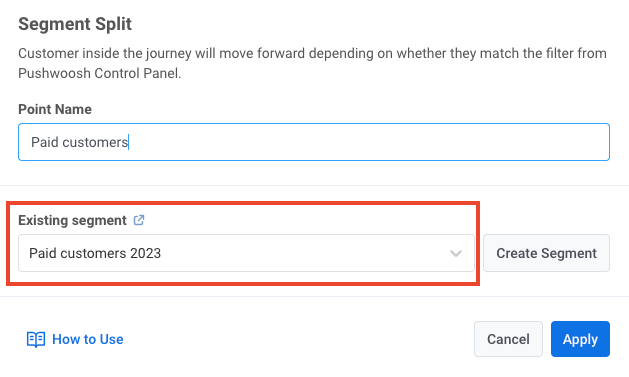
使用 **Existing segment**(现有细分)字段选择您的一个细分。
然后,您可以通过以下三种方式之一设置细分:
#### 选择一个现有的细分
使用 **Existing segment**(现有细分)字段选择您的一个细分。
 #### 从头开始构建一个细分
点击 **Branches**(分支)部分旁边的 **Create segment**(创建细分),然后从下拉菜单中选择 **Build segment**(构建细分)。一个抽屉式菜单会打开,您可以在其中构建细分。
[了解如何创建细分](/zh/product/audience-data-and-segmentation/segmentation/create-segments/)
#### 导入一个细分文件
点击 **Create segment**(创建细分),然后从下拉菜单中选择 **Import segment**(导入细分)。然后导入您的 CSV 格式文件。
有关分步说明和文件要求,请参阅[如何导入一个细分](/zh/product/audience-data-and-segmentation/segmentation/create-segments/by-import/#how-to-import-a-segment)。
### 配置分支
**Branches**(分支)部分显示了可用的路径,例如 **Users in a segment**(细分中的用户)(匹配您设置的细分的用户)和 **All other users**(所有其他用户)。
#### 从头开始构建一个细分
点击 **Branches**(分支)部分旁边的 **Create segment**(创建细分),然后从下拉菜单中选择 **Build segment**(构建细分)。一个抽屉式菜单会打开,您可以在其中构建细分。
[了解如何创建细分](/zh/product/audience-data-and-segmentation/segmentation/create-segments/)
#### 导入一个细分文件
点击 **Create segment**(创建细分),然后从下拉菜单中选择 **Import segment**(导入细分)。然后导入您的 CSV 格式文件。
有关分步说明和文件要求,请参阅[如何导入一个细分](/zh/product/audience-data-and-segmentation/segmentation/create-segments/by-import/#how-to-import-a-segment)。
### 配置分支
**Branches**(分支)部分显示了可用的路径,例如 **Users in a segment**(细分中的用户)(匹配您设置的细分的用户)和 **All other users**(所有其他用户)。
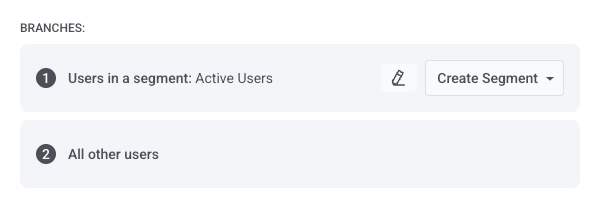 在 Journey 画布上,将推送通知添加到 **Users in a segment**(细分中的用户)分支。将一个退出或其他元素添加到 **All other users**(所有其他用户)分支,以便定义该路径。
 完成后,点击 **Save**(保存)。