# 一次性推送
## 如何使用一次性推送表单发送推送通知
要在 Pushwoosh 中发送一次性推送通知,请前往 **Campaigns** (营销活动) 部分。选择 **One-time messages** (一次性消息),然后点击 **Send message** (发送消息) → **One-time push** (一次性推送)。
 ### 选择或创建推送消息内容
首先,为您的推送通知创建新内容或选择现有内容。如果您想使用预先构建的推送预设,请从可用选项的下拉菜单中选择它。
### 选择或创建推送消息内容
首先,为您的推送通知创建新内容或选择现有内容。如果您想使用预先构建的推送预设,请从可用选项的下拉菜单中选择它。
 要创建新消息,请点击 **Create new** (创建新的),并[按照本指南](/zh/product/content/push-presets)设置新的推送预设。
如果您需要编辑现有预设,请点击 **Edit Content** (编辑内容) 来修改消息。
通知的预览将显示在右侧,展示它将如何向用户显示。
### 选择消息类型
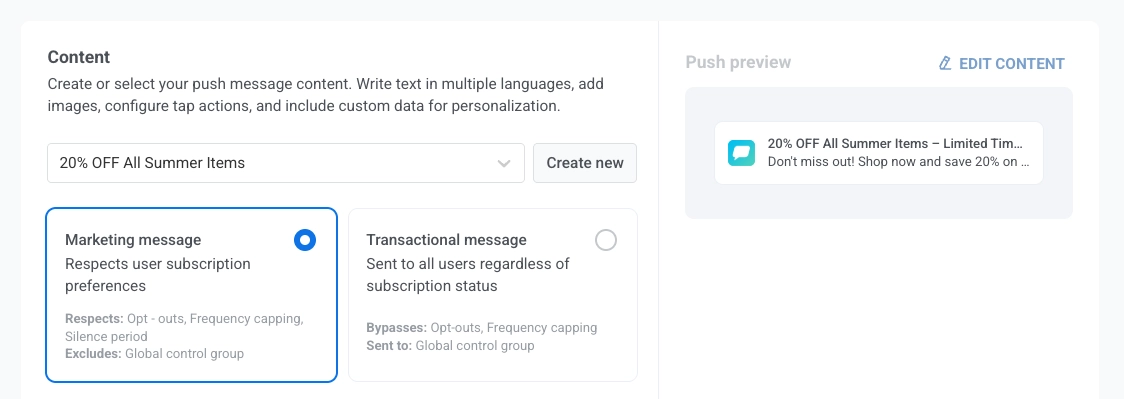
在 **Content** (内容) 步骤中,选择 **Marketing message** (营销消息) 或 **Transactional message** (事务性消息):
* **Marketing message (营销消息):** 遵守订阅偏好、退订、频率上限和静默期。不会发送给[全局对照组](/zh/product/audience-data-and-segmentation/global-control-group/)。
* **Transactional message (事务性消息):** 发送给所有用户,无论其订阅状态如何。会发送给对照组。
要创建新消息,请点击 **Create new** (创建新的),并[按照本指南](/zh/product/content/push-presets)设置新的推送预设。
如果您需要编辑现有预设,请点击 **Edit Content** (编辑内容) 来修改消息。
通知的预览将显示在右侧,展示它将如何向用户显示。
### 选择消息类型
在 **Content** (内容) 步骤中,选择 **Marketing message** (营销消息) 或 **Transactional message** (事务性消息):
* **Marketing message (营销消息):** 遵守订阅偏好、退订、频率上限和静默期。不会发送给[全局对照组](/zh/product/audience-data-and-segmentation/global-control-group/)。
* **Transactional message (事务性消息):** 发送给所有用户,无论其订阅状态如何。会发送给对照组。
 [了解消息类型如何影响送达](/zh/product/messaging-channels/marketing-vs-transactional/)。
### 定义点击推送后的操作
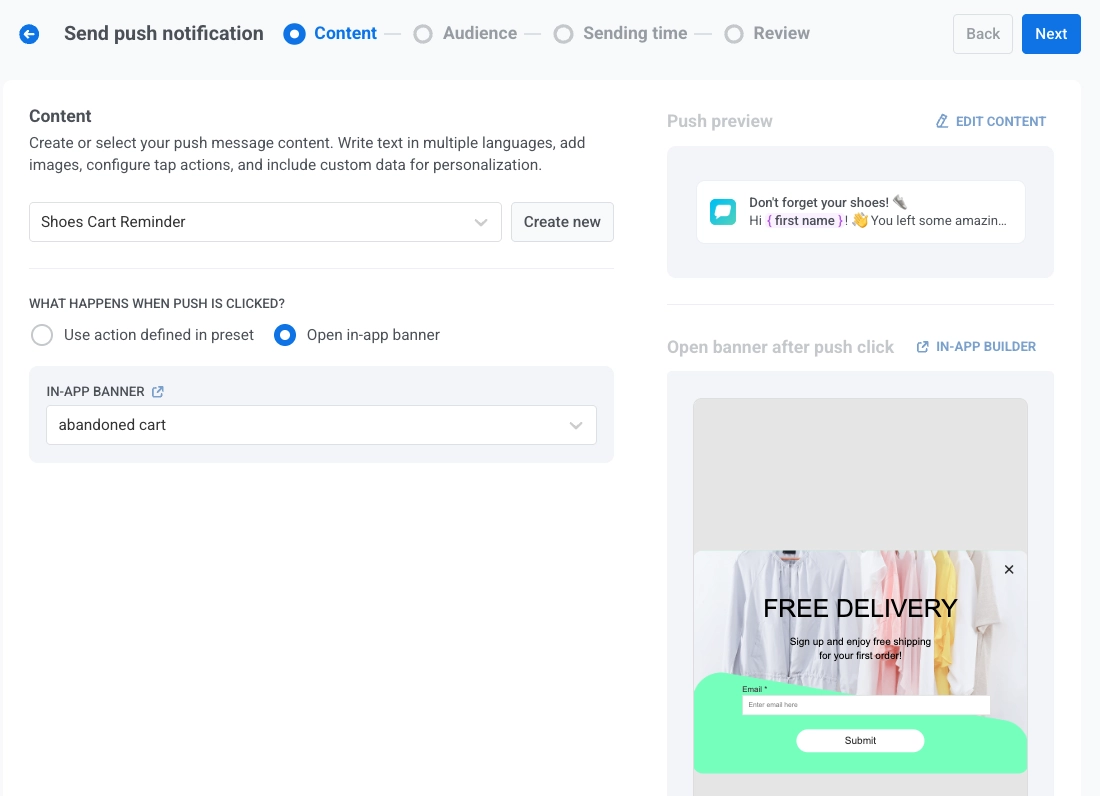
选择或创建推送通知内容后,使用 **Show in-app banner when message is clicked** (点击消息时显示应用内横幅) 开关配置用户点击通知时发生的操作。
默认情况下,该开关是关闭的,当用户点击推送通知时,将执行[在推送预设中配置的操作](/zh/product/content/push-presets/#define-the-next-step-for-users-who-click-on-the-notification)。当您的推送预设已包含明确的点击操作时,请使用此默认行为。
要改为显示应用内横幅,请启用 **Show in-app banner when message is clicked** (点击消息时显示应用内横幅) 开关,然后从 **in-app banner** (应用内横幅) 下拉菜单中选择要显示的应用内消息。这对于直接在应用内提供额外信息、促销或表单非常有用。所选横幅的实时预览将出现在右侧。
[了解消息类型如何影响送达](/zh/product/messaging-channels/marketing-vs-transactional/)。
### 定义点击推送后的操作
选择或创建推送通知内容后,使用 **Show in-app banner when message is clicked** (点击消息时显示应用内横幅) 开关配置用户点击通知时发生的操作。
默认情况下,该开关是关闭的,当用户点击推送通知时,将执行[在推送预设中配置的操作](/zh/product/content/push-presets/#define-the-next-step-for-users-who-click-on-the-notification)。当您的推送预设已包含明确的点击操作时,请使用此默认行为。
要改为显示应用内横幅,请启用 **Show in-app banner when message is clicked** (点击消息时显示应用内横幅) 开关,然后从 **in-app banner** (应用内横幅) 下拉菜单中选择要显示的应用内消息。这对于直接在应用内提供额外信息、促销或表单非常有用。所选横幅的实时预览将出现在右侧。
 ##### 了解推送和应用内消息的语言行为
推送通知和应用内消息可以支持不同的语言集。向用户显示的语言取决于该语言在每种内容类型中的可用性以及用户的设备语言。
##### 示例
您发送的推送通知使用支持英语(默认)、西班牙语和德语的预设。
关联的应用内横幅仅支持英语和法语。
用户的设备语言设置为德语。
* **推送通知**将以德语显示,因为用户的设备支持该语言。
* **应用内横幅**将回退到英语,因为横幅的语言设置中不提供德语。
### 将消息保存到收件箱
您可以将推送通知保存到应用的收件箱中,让用户可以方便地访问和查看重要消息。[了解更多关于消息收件箱的信息](/zh/product/messaging-channels/message-inbox/mobile-message-inbox)。
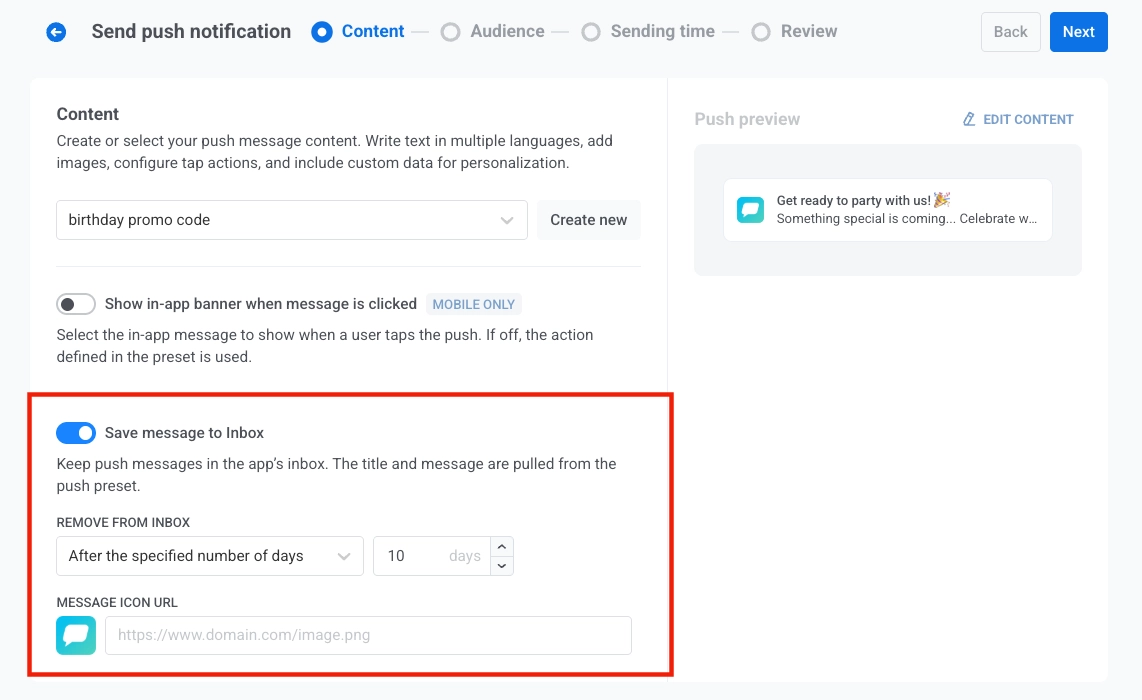
要启用此功能,请切换 **Save message to Inbox** (将消息保存到收件箱) 选项。启用后,标题和消息将从推送预设中提取。
##### 了解推送和应用内消息的语言行为
推送通知和应用内消息可以支持不同的语言集。向用户显示的语言取决于该语言在每种内容类型中的可用性以及用户的设备语言。
##### 示例
您发送的推送通知使用支持英语(默认)、西班牙语和德语的预设。
关联的应用内横幅仅支持英语和法语。
用户的设备语言设置为德语。
* **推送通知**将以德语显示,因为用户的设备支持该语言。
* **应用内横幅**将回退到英语,因为横幅的语言设置中不提供德语。
### 将消息保存到收件箱
您可以将推送通知保存到应用的收件箱中,让用户可以方便地访问和查看重要消息。[了解更多关于消息收件箱的信息](/zh/product/messaging-channels/message-inbox/mobile-message-inbox)。
要启用此功能,请切换 **Save message to Inbox** (将消息保存到收件箱) 选项。启用后,标题和消息将从推送预设中提取。
 ##### 从收件箱中移除
通过从 **Remove from Inbox** (从收件箱中移除) 下拉菜单中选择以下选项之一,控制消息在收件箱中保留的时间:
- **After the specified number of days (在指定天数后)**:设置消息在被自动移除前应在收件箱中保留的天数。使用输入字段指定天数。
- **On a specific date (在特定日期)**:选择消息将从收件箱中删除的确切日期。
##### 消息图标 URL
通过在 **MESSAGE ICON URL** (消息图标 URL) 字段中指定图标 URL,自定义存储通知的外观。此图标将显示在收件箱中消息的旁边,作为通知的视觉标识。
如果未提供图标 URL,则消息旁边将显示默认图标。
### 为推送通知选择受众
接下来,为您的推送通知选择受众。您可以将通知发送给所有用户,或根据用户行为或人口统计特征定位特定分群。
#### 发送给分群
选择此选项以定位[特定的受众分群](/zh/product/audience-data-and-segmentation/segmentation/)。从下拉菜单中选择一个预先构建的分群,或通过点击 **Create Segment** (创建分群) 创建一个新分群。
然后从下拉菜单中选择以下操作之一:
* **Build segment (构建分群)**:使用分群构建器创建一个新分群。[了解更多](/zh/product/audience-data-and-segmentation/segmentation/create-segments/)
* **Import segment (导入分群)**:从 CSV 文件导入一个分群。[了解更多](/zh/product/audience-data-and-segmentation/segmentation/create-segments/by-import/#how-to-import-a-segment)。
##### 从收件箱中移除
通过从 **Remove from Inbox** (从收件箱中移除) 下拉菜单中选择以下选项之一,控制消息在收件箱中保留的时间:
- **After the specified number of days (在指定天数后)**:设置消息在被自动移除前应在收件箱中保留的天数。使用输入字段指定天数。
- **On a specific date (在特定日期)**:选择消息将从收件箱中删除的确切日期。
##### 消息图标 URL
通过在 **MESSAGE ICON URL** (消息图标 URL) 字段中指定图标 URL,自定义存储通知的外观。此图标将显示在收件箱中消息的旁边,作为通知的视觉标识。
如果未提供图标 URL,则消息旁边将显示默认图标。
### 为推送通知选择受众
接下来,为您的推送通知选择受众。您可以将通知发送给所有用户,或根据用户行为或人口统计特征定位特定分群。
#### 发送给分群
选择此选项以定位[特定的受众分群](/zh/product/audience-data-and-segmentation/segmentation/)。从下拉菜单中选择一个预先构建的分群,或通过点击 **Create Segment** (创建分群) 创建一个新分群。
然后从下拉菜单中选择以下操作之一:
* **Build segment (构建分群)**:使用分群构建器创建一个新分群。[了解更多](/zh/product/audience-data-and-segmentation/segmentation/create-segments/)
* **Import segment (导入分群)**:从 CSV 文件导入一个分群。[了解更多](/zh/product/audience-data-and-segmentation/segmentation/create-segments/by-import/#how-to-import-a-segment)。
 #### 发送给所有用户
选择此选项可将通知发送给您的所有订阅者。这对于适用于整个用户群的通用公告或促销活动非常理想。
#### 发送给所有用户
选择此选项可将通知发送给您的所有订阅者。这对于适用于整个用户群的通用公告或促销活动非常理想。
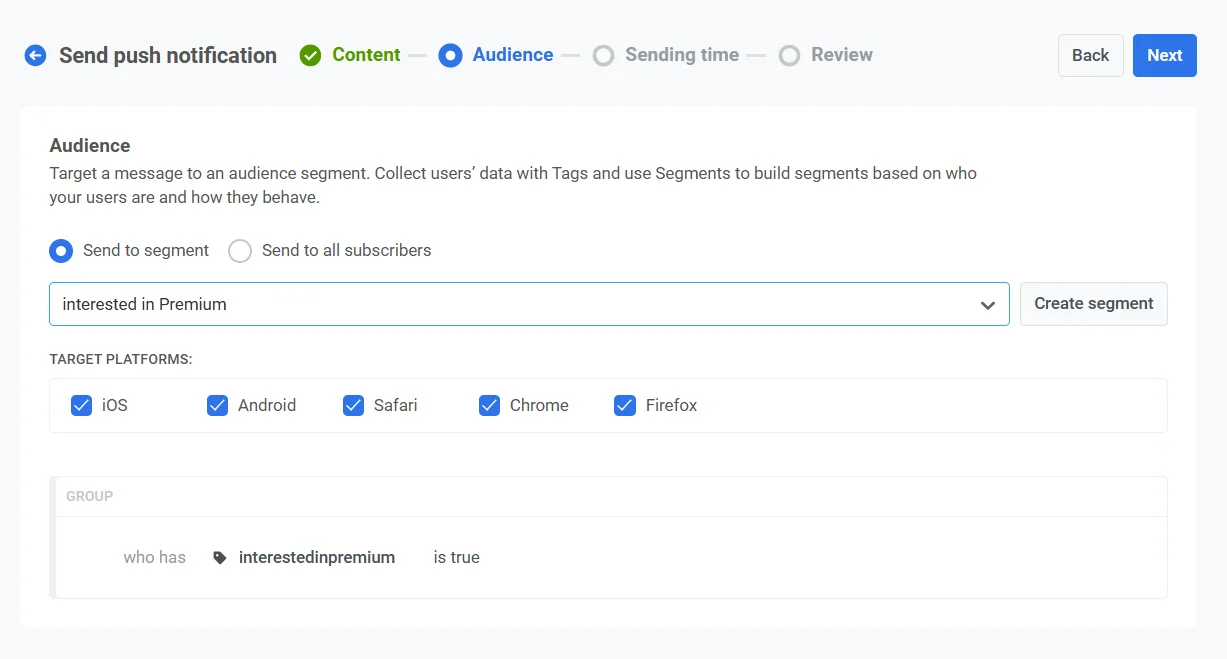
 #### 目标平台
选择您希望通知送达的平台。可用平台包括:
* iOS
* Android
* Safari
* Chrome
* Firefox
选择目标平台可确保您的消息能够到达适当设备上的用户。只有所选平台上的用户才会收到通知。
#### 目标平台
选择您希望通知送达的平台。可用平台包括:
* iOS
* Android
* Safari
* Chrome
* Firefox
选择目标平台可确保您的消息能够到达适当设备上的用户。只有所选平台上的用户才会收到通知。
 配置完受众并选择目标平台后,点击 **Next** (下一步) 继续设置您的推送通知。
### 计划推送通知
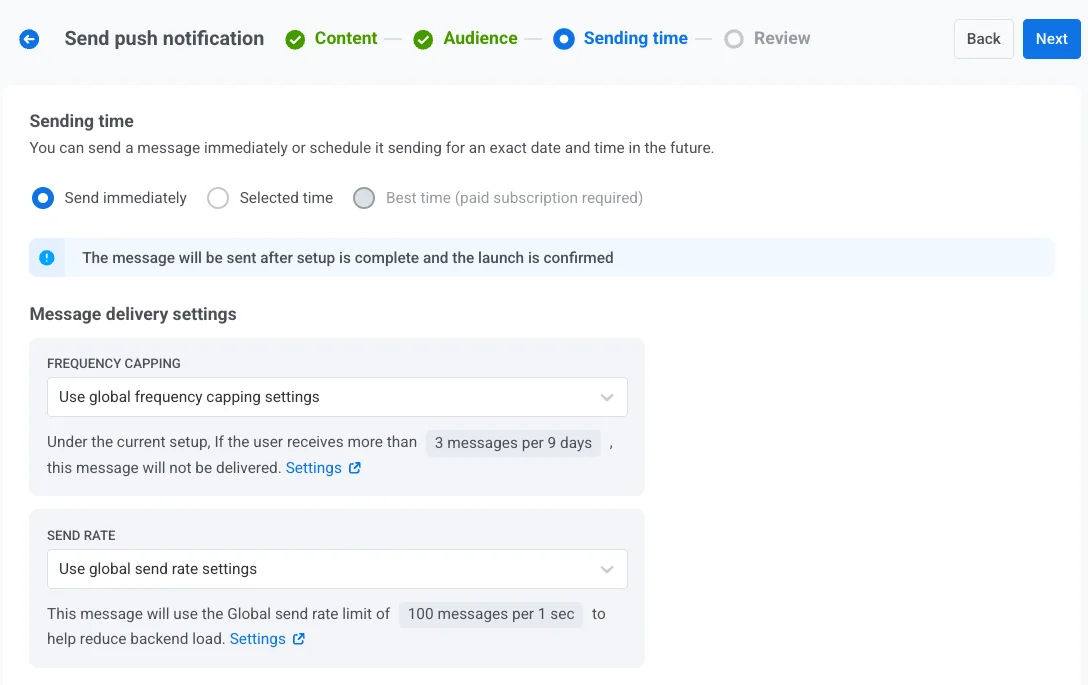
接下来,选择何时发送您的推送通知。您有以下选项:
* 立即发送
* 安排在特定时间发送
* 让 Pushwoosh 根据每个用户的行为确定最佳时间。
#### 设置推送送达的生存时间
使用 **Sending options** (发送选项) 中的 **Time to live** (生存时间) 来控制如果接收者在发送尝试时离线,Pushwoosh 保留推送通知以供送达的时间。
在 **Time to live** (生存时间) 中,选择一个预设的时间段,用于 Pushwoosh 保留此消息以供送达,从 1 小时到 3 周不等。
配置完受众并选择目标平台后,点击 **Next** (下一步) 继续设置您的推送通知。
### 计划推送通知
接下来,选择何时发送您的推送通知。您有以下选项:
* 立即发送
* 安排在特定时间发送
* 让 Pushwoosh 根据每个用户的行为确定最佳时间。
#### 设置推送送达的生存时间
使用 **Sending options** (发送选项) 中的 **Time to live** (生存时间) 来控制如果接收者在发送尝试时离线,Pushwoosh 保留推送通知以供送达的时间。
在 **Time to live** (生存时间) 中,选择一个预设的时间段,用于 Pushwoosh 保留此消息以供送达,从 1 小时到 3 周不等。
 您还可以选择 **Custom range** (自定义范围) 并输入特定的小时数、天数或周数。最长期限为 4 周。
 > **注意:** 此处设置的 **Time to live** (生存时间) 值会覆盖在[推送预设旧版表单](/zh/product/content/push-presets/push-preset-legacy-form/#ios)中定义的过期时间。例如,如果预设的 TTL 是 2 周,但此处设置的 TTL 是 1 周,则推送将在 1 周后过期。
#### 立即发送
如果您希望在设置营销活动后立即发送推送通知,请选择此选项。这对于紧急或时间敏感的消息非常有用。
> **注意:** 此处设置的 **Time to live** (生存时间) 值会覆盖在[推送预设旧版表单](/zh/product/content/push-presets/push-preset-legacy-form/#ios)中定义的过期时间。例如,如果预设的 TTL 是 2 周,但此处设置的 TTL 是 1 周,则推送将在 1 周后过期。
#### 立即发送
如果您希望在设置营销活动后立即发送推送通知,请选择此选项。这对于紧急或时间敏感的消息非常有用。
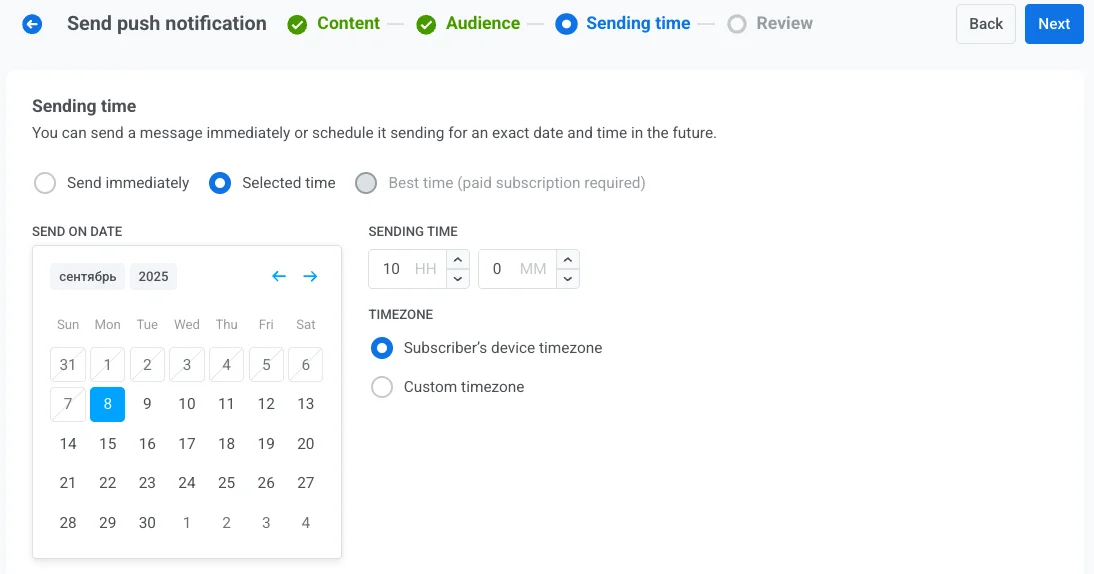
 #### 选定时间
选择此选项可将您的推送通知安排在特定的日期和时间发送。
1. 使用日历选择通知的确切日期。
2. 设置通知应发送的时间(小时和分钟,使用 24 小时格式)。
3. 选择适当的时区:
* **Subscriber’s device timezone (订阅者的设备时区)**。通知将根据接收者的本地时间发送,确保在他们所在时区的指定时间送达。
* **Custom timezone (自定义时区)**。选择一个特定的时区来为所有接收者安排通知,这对于定位特定地区的用户非常有用。
#### 选定时间
选择此选项可将您的推送通知安排在特定的日期和时间发送。
1. 使用日历选择通知的确切日期。
2. 设置通知应发送的时间(小时和分钟,使用 24 小时格式)。
3. 选择适当的时区:
* **Subscriber’s device timezone (订阅者的设备时区)**。通知将根据接收者的本地时间发送,确保在他们所在时区的指定时间送达。
* **Custom timezone (自定义时区)**。选择一个特定的时区来为所有接收者安排通知,这对于定位特定地区的用户非常有用。
 #### 最佳时间(需要付费订阅)
此选项会根据用户的行为和过去的消息表现,在用户的最佳时间发送每条消息。选择开始日期,Pushwoosh 会自动安排发送。您可以安排从明天到一个月内的消息。
如果某些用户的数据不足,请以小时和分钟为单位设置 **Fallback time** (备用时间)。在这种情况下,消息将在选定日期或一天后,在用户的时区按备用时间发送。
#### 最佳时间(需要付费订阅)
此选项会根据用户的行为和过去的消息表现,在用户的最佳时间发送每条消息。选择开始日期,Pushwoosh 会自动安排发送。您可以安排从明天到一个月内的消息。
如果某些用户的数据不足,请以小时和分钟为单位设置 **Fallback time** (备用时间)。在这种情况下,消息将在选定日期或一天后,在用户的时区按备用时间发送。
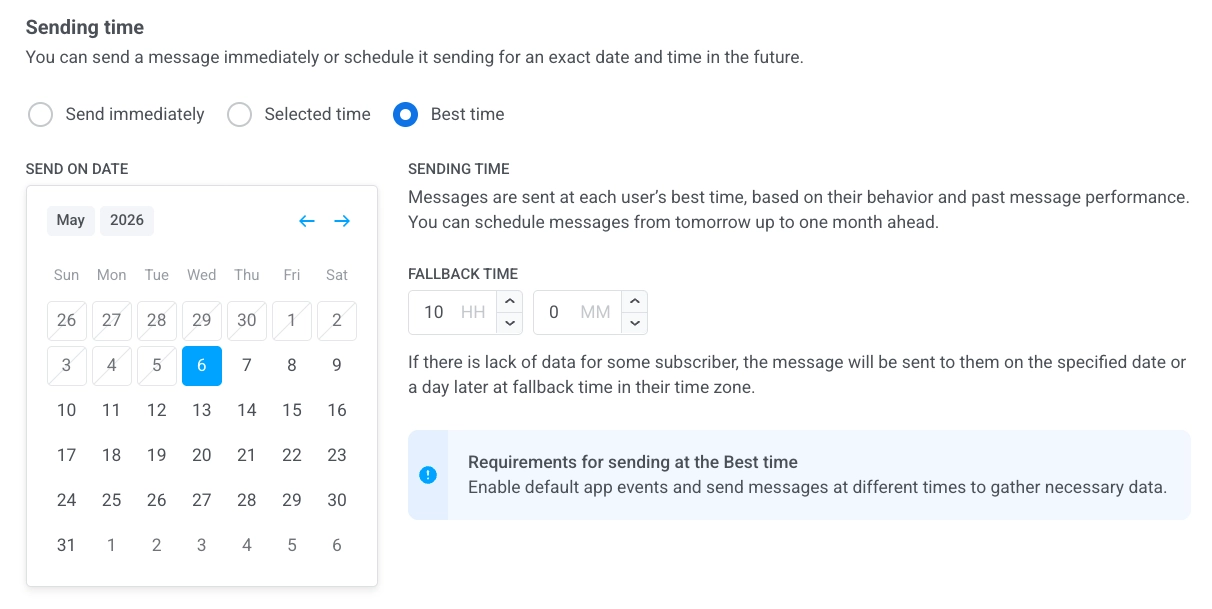 要使用 **Best time** (最佳时间) 功能,请确保:
* 已启用[**默认应用事件**](/zh/product/audience-data-and-segmentation/events/default-events)。
* 您之前曾在不同时间发送过消息,以收集足够的用户数据,供系统确定最佳发送时间。
#### 配置消息发送设置
##### 设置频率上限
使用[**频率上限**](/zh/product/messaging-channels/global-frequency-capping/#enable-global-frequency-capping)来限制用户接收推送消息的频率,防止过度发送消息并减少用户流失。选择以下选项之一:
* **Use Global frequency capping settings (使用全局频率上限设置)**
应用您在[全局频率上限设置](/zh/product/messaging-channels/global-frequency-capping/#enable-global-frequency-capping)中配置的项目范围限制。
例如,如果全局限制设置为 9 天内 3 条消息,则超过此限制的额外消息将被跳过。
要使用 **Best time** (最佳时间) 功能,请确保:
* 已启用[**默认应用事件**](/zh/product/audience-data-and-segmentation/events/default-events)。
* 您之前曾在不同时间发送过消息,以收集足够的用户数据,供系统确定最佳发送时间。
#### 配置消息发送设置
##### 设置频率上限
使用[**频率上限**](/zh/product/messaging-channels/global-frequency-capping/#enable-global-frequency-capping)来限制用户接收推送消息的频率,防止过度发送消息并减少用户流失。选择以下选项之一:
* **Use Global frequency capping settings (使用全局频率上限设置)**
应用您在[全局频率上限设置](/zh/product/messaging-channels/global-frequency-capping/#enable-global-frequency-capping)中配置的项目范围限制。
例如,如果全局限制设置为 9 天内 3 条消息,则超过此限制的额外消息将被跳过。
 * **Ignore Global frequency capping (忽略全局频率上限)**
即使用户已超过渠道的消息限制,他们仍会收到此消息。请谨慎使用此选项,以避免过度发送消息。
* **Ignore Global frequency capping (忽略全局频率上限)**
即使用户已超过渠道的消息限制,他们仍会收到此消息。请谨慎使用此选项,以避免过度发送消息。
 * **Use custom frequency capping (使用自定义频率上限)**
为此消息设置自定义消息限制。如果用户超过此自定义上限,消息将被跳过,用户将进入下一步。
* **Use custom frequency capping (使用自定义频率上限)**
为此消息设置自定义消息限制。如果用户超过此自定义上限,消息将被跳过,用户将进入下一步。
 ##### 设置发送速率限制
**Send rate** (发送速率) 设置控制消息发送给受众的速度。调整发送速率有助于您管理发送速度,防止后端过载,并提高整体送达率。
选择以下选项之一:
* **Use global send rate settings (使用全局发送速率设置)**
应用您项目消息发送设置中配置的发送速率限制。如果未设置限制,所有消息将立即发送。当您希望发送速度遵循项目的默认规则时,请使用此选项。[了解更多关于全局发送速率限制的信息](/zh/product/messaging-channels/global-frequency-capping/#set-send-rate-limits)

* **Send messages without send rate (无发送速率限制发送消息)**
尽快发送消息,忽略任何全局发送速率限制。请谨慎使用,以避免后端过载或造成发送高峰。

* **Use custom send rate (使用自定义发送速率)**
仅为此消息覆盖全局发送速率。允许您指定每分钟发送的消息数量,让您完全控制发送速度。消息将以您在消息元素中定义的自定义速率发送。

配置完所需选项后,点击 **Next** (下一步) 进入确认步骤。
### 审核和编辑您的内容
在最终确定之前,请审核内容、点击操作、受众、平台和计划选项,以确保一切配置正确。您还将看到每种所选语言的推送通知预览。您可以根据需要调整任何设置。
##### 设置发送速率限制
**Send rate** (发送速率) 设置控制消息发送给受众的速度。调整发送速率有助于您管理发送速度,防止后端过载,并提高整体送达率。
选择以下选项之一:
* **Use global send rate settings (使用全局发送速率设置)**
应用您项目消息发送设置中配置的发送速率限制。如果未设置限制,所有消息将立即发送。当您希望发送速度遵循项目的默认规则时,请使用此选项。[了解更多关于全局发送速率限制的信息](/zh/product/messaging-channels/global-frequency-capping/#set-send-rate-limits)

* **Send messages without send rate (无发送速率限制发送消息)**
尽快发送消息,忽略任何全局发送速率限制。请谨慎使用,以避免后端过载或造成发送高峰。

* **Use custom send rate (使用自定义发送速率)**
仅为此消息覆盖全局发送速率。允许您指定每分钟发送的消息数量,让您完全控制发送速度。消息将以您在消息元素中定义的自定义速率发送。

配置完所需选项后,点击 **Next** (下一步) 进入确认步骤。
### 审核和编辑您的内容
在最终确定之前,请审核内容、点击操作、受众、平台和计划选项,以确保一切配置正确。您还将看到每种所选语言的推送通知预览。您可以根据需要调整任何设置。
 或者,您可以选择将您的推送通知链接到一个 **Aggregated Campaign** (聚合营销活动),从而可以将此消息与一个更大、持续进行的营销活动关联起来,并随时间跟踪其与相关通知的表现。
 确认一切无误后,点击 **Schedule push** (计划推送) 以便稍后发送,或点击 **Send now** (立即发送) 立即发送。
### 取消或编辑已计划的消息
对于已计划但尚未发送(状态为 **PENDING** (待处理))的消息,您可以更改或取消它们。
在 **Campaigns** (营销活动) → **One-time messages** (一次性消息) 中打开消息列表。打开您想更改或取消的消息的操作菜单 (⋮):
* **Delete message (删除消息):** 取消已计划的发送,并将状态更改为 **Canceled** (已取消)。
确认一切无误后,点击 **Schedule push** (计划推送) 以便稍后发送,或点击 **Send now** (立即发送) 立即发送。
### 取消或编辑已计划的消息
对于已计划但尚未发送(状态为 **PENDING** (待处理))的消息,您可以更改或取消它们。
在 **Campaigns** (营销活动) → **One-time messages** (一次性消息) 中打开消息列表。打开您想更改或取消的消息的操作菜单 (⋮):
* **Delete message (删除消息):** 取消已计划的发送,并将状态更改为 **Canceled** (已取消)。
 * **Edit message (编辑消息):** 打开一次性推送表单,并加载消息数据。您可以更改内容或受众。
 ### 示例场景
假设您是一家健身应用的营销经理,您想发送一条关于高级会员资格**限时抢购**的一次性推送通知。操作如下:
##### 创建营销活动
前往 **Campaigns** (营销活动),选择 **One-time messages** (一次性消息),然后点击 **Send message** (发送消息) → **One-time push** (一次性推送) 开始设置您的营销活动。
##### 创建消息内容
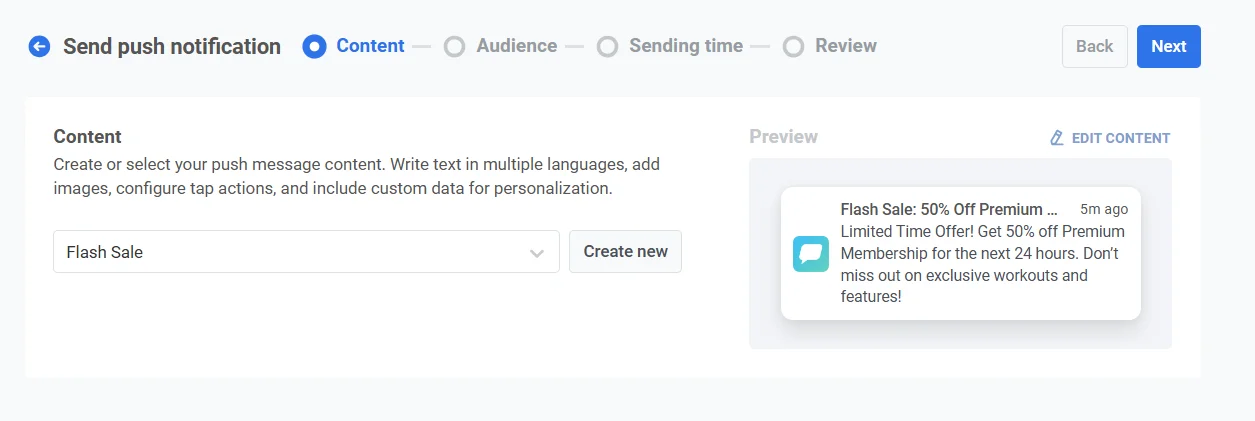
由于您想为此限时抢购创建一条新消息,请点击 **Create new** (创建新的) 并设置一个名为 **Flash Sale: 50% Off Premium Membership** (限时抢购:高级会员 5 折优惠) 的推送预设。
推送消息示例文本:
*“限时优惠!未来 24 小时内享受高级会员 5 折优惠。不要错过独家锻炼和功能!”*
在推送预设中,添加一个[深层链接](/zh/product/messaging-channels/push-notifications/advanced-push-features/deep-linking),将用户引导至应用的会员页面。当您对设计和内容满意后,点击 **Next** (下一步) 进入受众选择步骤。
### 示例场景
假设您是一家健身应用的营销经理,您想发送一条关于高级会员资格**限时抢购**的一次性推送通知。操作如下:
##### 创建营销活动
前往 **Campaigns** (营销活动),选择 **One-time messages** (一次性消息),然后点击 **Send message** (发送消息) → **One-time push** (一次性推送) 开始设置您的营销活动。
##### 创建消息内容
由于您想为此限时抢购创建一条新消息,请点击 **Create new** (创建新的) 并设置一个名为 **Flash Sale: 50% Off Premium Membership** (限时抢购:高级会员 5 折优惠) 的推送预设。
推送消息示例文本:
*“限时优惠!未来 24 小时内享受高级会员 5 折优惠。不要错过独家锻炼和功能!”*
在推送预设中,添加一个[深层链接](/zh/product/messaging-channels/push-notifications/advanced-push-features/deep-linking),将用户引导至应用的会员页面。当您对设计和内容满意后,点击 **Next** (下一步) 进入受众选择步骤。
 ##### 选择受众
对于此次限时抢购,您希望定位那些对高级服务表现出兴趣但尚未订阅的用户。选择 **Send to segment** (发送给分群),然后从下拉菜单中选择 **Interested in Premium** (对高级版感兴趣) 分群。此分群包括已查看高级页面但尚未升级的用户。
##### 选择受众
对于此次限时抢购,您希望定位那些对高级服务表现出兴趣但尚未订阅的用户。选择 **Send to segment** (发送给分群),然后从下拉菜单中选择 **Interested in Premium** (对高级版感兴趣) 分群。此分群包括已查看高级页面但尚未升级的用户。
 ##### 设置时间
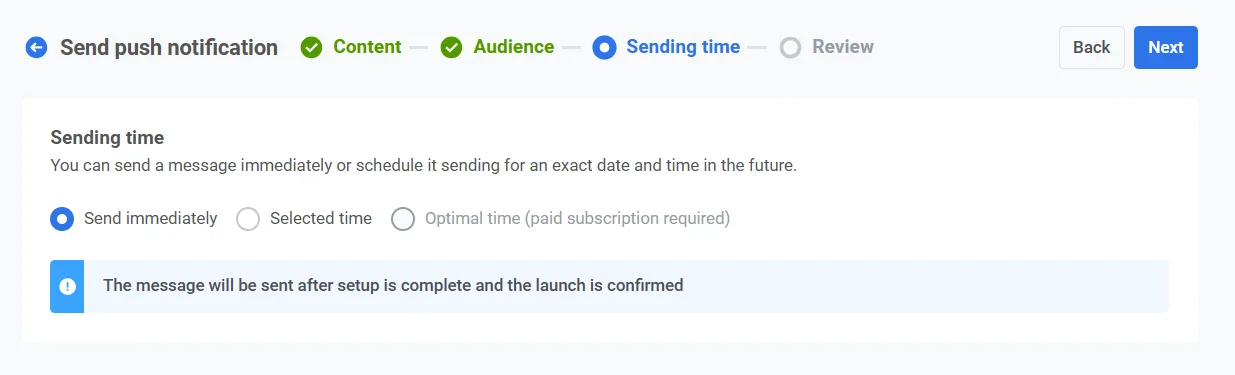
由于限时抢购具有时间敏感性,您希望通知立即发出。选择 **Send immediately** (立即发送),以便在营销活动设置完成后立即发送通知。
##### 设置时间
由于限时抢购具有时间敏感性,您希望通知立即发出。选择 **Send immediately** (立即发送),以便在营销活动设置完成后立即发送通知。
 ##### 审核并发送
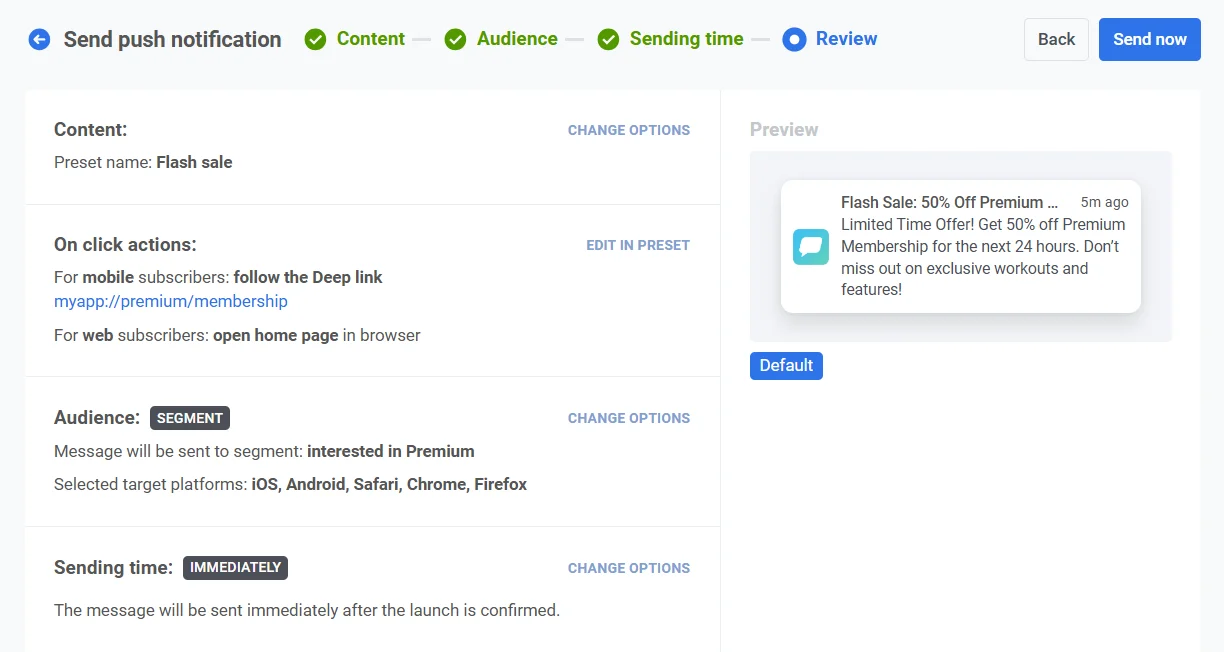
审核所有营销活动详情,确保通知看起来正确无误。
##### 审核并发送
审核所有营销活动详情,确保通知看起来正确无误。
 ##### 链接到聚合营销活动(可选)
如果此通知是包含多条消息的长期营销活动(例如,季节性促销或持续性促销)的一部分,您可以切换 **Link to Aggregated Campaign** (链接到聚合营销活动) 选项。这将允许您在更广泛的营销活动中跟踪此通知与其他相关消息的表现。
确认一切无误后,点击 **Send message** (发送消息) 立即发送通知。
您也可以使用 Customer Journey Builder 发送一次性推送。[了解如何通过 Customer Journey 发送一次性推送](/zh/product/messaging-channels/push-notifications/send-push-notifications/one-time-push-via-customer-journey/)。
##### 链接到聚合营销活动(可选)
如果此通知是包含多条消息的长期营销活动(例如,季节性促销或持续性促销)的一部分,您可以切换 **Link to Aggregated Campaign** (链接到聚合营销活动) 选项。这将允许您在更广泛的营销活动中跟踪此通知与其他相关消息的表现。
确认一切无误后,点击 **Send message** (发送消息) 立即发送通知。
您也可以使用 Customer Journey Builder 发送一次性推送。[了解如何通过 Customer Journey 发送一次性推送](/zh/product/messaging-channels/push-notifications/send-push-notifications/one-time-push-via-customer-journey/)。