# 从 CSV 文件导入地理区域
当您有数百个地点时,例如连锁店中的每家商店或每个取货点,逐个在地图上放置它们是不现实的。您可以改为从电子表格中导入它们。
## 准备文件
文件需要一个标题行和每个地点一行,并且不得超过 5 MB。这个空间足以容纳数万个地点,远超单个地理区域营销活动所能覆盖的范围。需要三列。
在文件中,您可以使用简短的标题,如 `range` 或 `cooldown`。在**导入地理区域**屏幕上,映射下拉菜单使用下面的标签(例如 `range` → **范围,米**)。
| 文件中的列 | 映射到 | 必需 | 备注 |
|---|---|:--------:|-------|
| Name | **名称** | 是 | 最多 64 个字符。 |
| Latitude | **纬度** | 是 | 介于 -90 和 90 之间。 |
| Longitude | **经度** | 是 | 介于 -180 和 180 之间。 |
| Range | **范围,米** | 否 | 米,介于 50 和 100,000 之间。回退到**默认范围,米**。 |
| Cooldown | **冷却时间,秒** | 否 | 秒,介于 60 和 3,596,400(41 天)之间。回退到**默认冷却时间,秒**。 |
| Message | **消息** | 否 | 推送文本,最多 1024 个字符。 |
| Cluster code | **集群代码** | 否 | 一个现有的[集群](/zh/product/messaging-channels/push-notifications/geo-campaigns/clusters/)代码。 |
| Preset code | **预设代码** | 否 | 一个现有的[预设](/zh/product/content/push-presets/)代码。 |
每个地理区域都需要发送一些内容,因此每一行最终都必须包含消息或预设。它可以来自该行自己的列,也可以来自导入屏幕上的**每个区域的消息** / **每个区域的预设**。当一行同时拥有两者时,预设优先。
### CSV 示例
这是一个包含两个地点的 `geozones.csv` 文件。第二行将 `range` 留空,因此将应用**默认范围,米**:
| name | latitude | longitude | range | message |
| :--- | :--- | :--- | :--- | :--- |
| 市中心商店 | 40.7128 | -74.0060 | 200 | 欢迎光临我们的商店! |
| 取货点 | 51.5074 | -0.1278 | | 您的订单已准备就绪 |
`geozones.csv` 的纯文本格式表示:
```txt
name,latitude,longitude,range,message
Store Downtown,40.7128,-74.0060,200,Welcome to our store!
Pickup Point,51.5074,-0.1278,,Your order is ready
```
## 如何导入
请按照以下步骤上传文件并创建地理区域。
1. 在 **Geo campaigns** 页面上,点击**导入 CSV**。**导入地理区域**屏幕将打开。
 2. 选择您的 CSV 文件。
3. 在**导入地理区域**屏幕上映射列并设置默认值。
将每个 CSV 列映射到一个地理区域字段。在每个列标题下,打开下拉菜单并选择该列应填充的字段:
- 如果 Pushwoosh 匹配的标题不正确,请在下拉菜单中选择正确的字段。
- 将一列设置为**不导入**以忽略它。
- 至少映射**名称**、**纬度**和**经度**。
- 当文件中包含**范围,米**、**冷却时间,秒**、**消息**、**集群代码**或**预设代码**这些列时,请进行映射。
为文件未提供的值设置默认值:
- **默认范围,米**和**默认冷却时间,秒**。当文件没有范围或冷却时间列,或单元格为空时使用(如示例中的“取货点”)。
- **每个区域的集群**。选择一个集群,或保留**无集群**。
- **所有围栏的预设**。为每个没有自己预设的行提供可选的推送预设。预设始终优先于消息文本,因此只有自己消息的行也会使用此预设。使用字段旁边的排序按钮可更改预设的顺序。
- **每个区域的消息**。当文件没有消息列时使用。已经有消息的行将保留自己的文本。
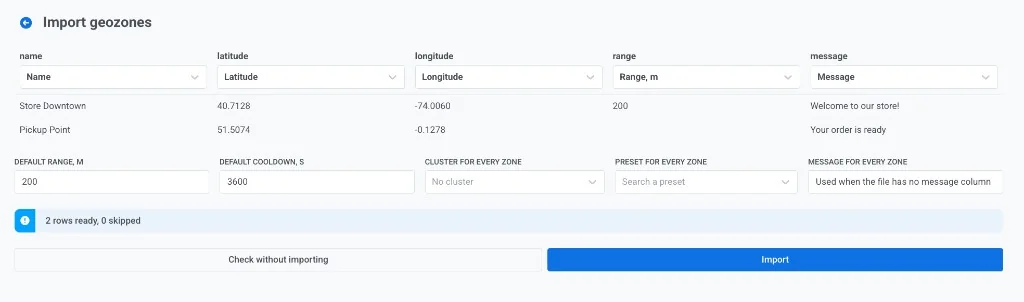 4. 检查准备就绪和已跳过的行数(例如**2 行准备就绪,0 行已跳过**)。如果需要,修复映射或电子表格,然后点击**检查但不导入**。Pushwoosh 会验证整个文件而不创建地理区域。[被拒绝的行](#why-a-row-gets-skipped)会连同行号和原因一起返回,这样您就可以修复电子表格并重试,而不会留下任何半途而废的内容。
5. 当检查结果看起来正确时,点击**导入**。地理区域将分批创建。结果屏幕会报告创建了多少个地理区域以及哪些行失败了。
 两次导入相同的文件会创建每个地理区域的第二个副本:名称不是唯一的。要纠正错误,请删除您导入的地理区域,然后导入更正后的文件。
### 为什么某一行会被跳过
在检查或导入期间,无法读取的行会连同行号一起列出并被跳过。其余的行仍会被导入。在以下情况下,某一行会被跳过:
- 名称为空
- 纬度或经度不是数字,或超出了上表中给出的范围
- 范围不是数字,或超出了 50 到 100,000 米的范围
- 冷却时间不是数字,或超出了 60 到 3,596,400 秒的范围
- 该行最终既没有消息也没有预设
要从您自己的系统而不是文件创建地理区域,请使用 [addGeoZone API 方法](/zh/developer/api-reference/geozones/#addgeozone)。