# 创建地理区域
创建地理区域以定义您的营销活动在何处触发,以及当用户进入该区域时会发生什么:一条推送消息、一个 Customer Journey 事件,或两者兼有。
前往 **Campaigns → Geo campaigns**。点击 **Create geozone** 开始。
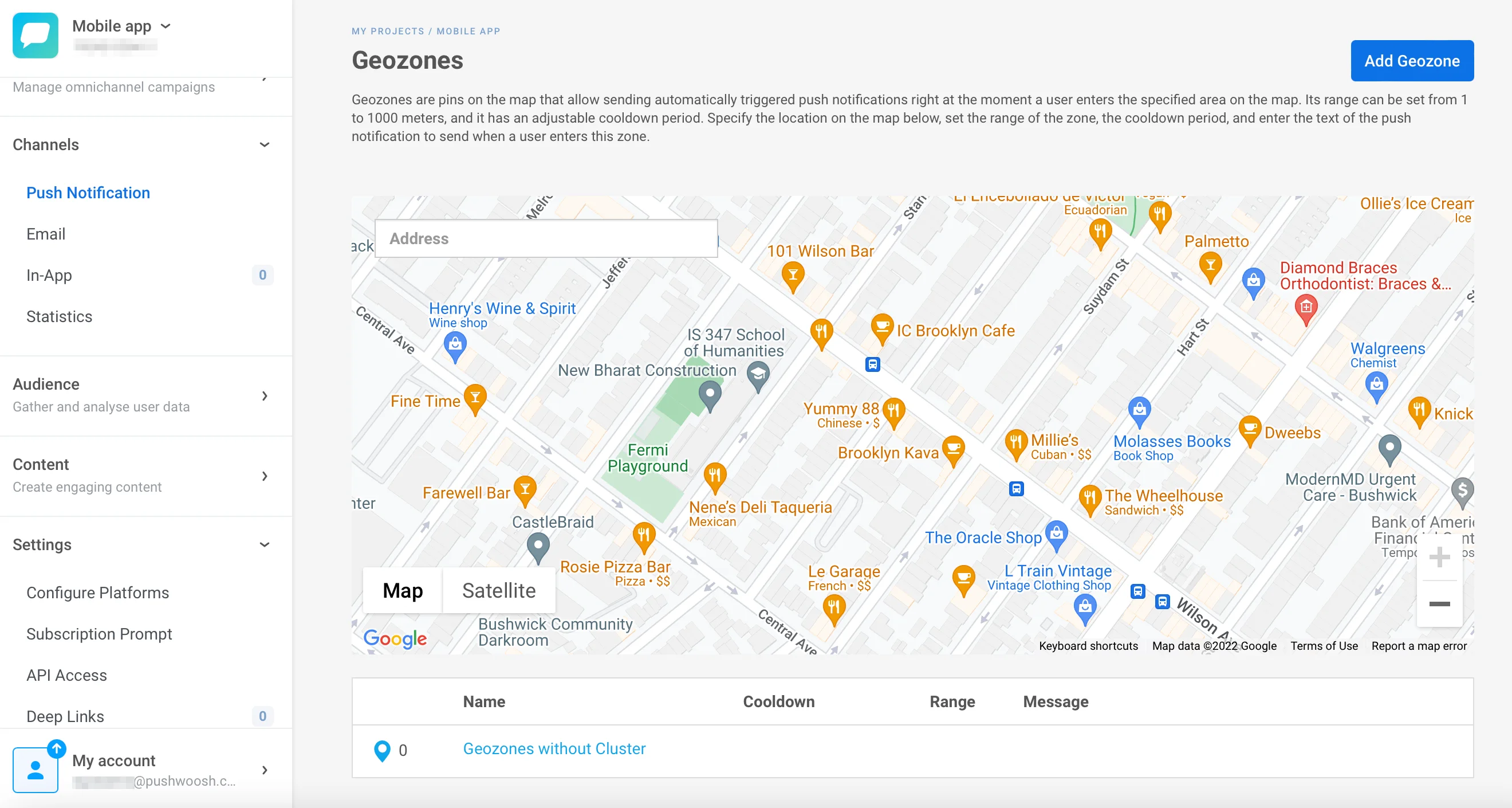 ## 设置营销活动名称和聚合统计数据
在 **Campaign name** 字段中,输入一个最多 64 个字符的标签。保持简短易识别,例如 `Spring sale at downtown shops`。
或者,在 **Aggregated statistics** 字段中选择一个现有的营销活动。地理营销活动的推送将与该营销活动的[聚合消息统计数据](/zh/product/statistics-and-analytics/aggregated-messages/)中的其他触点一起计算。
 ## 选择进入操作
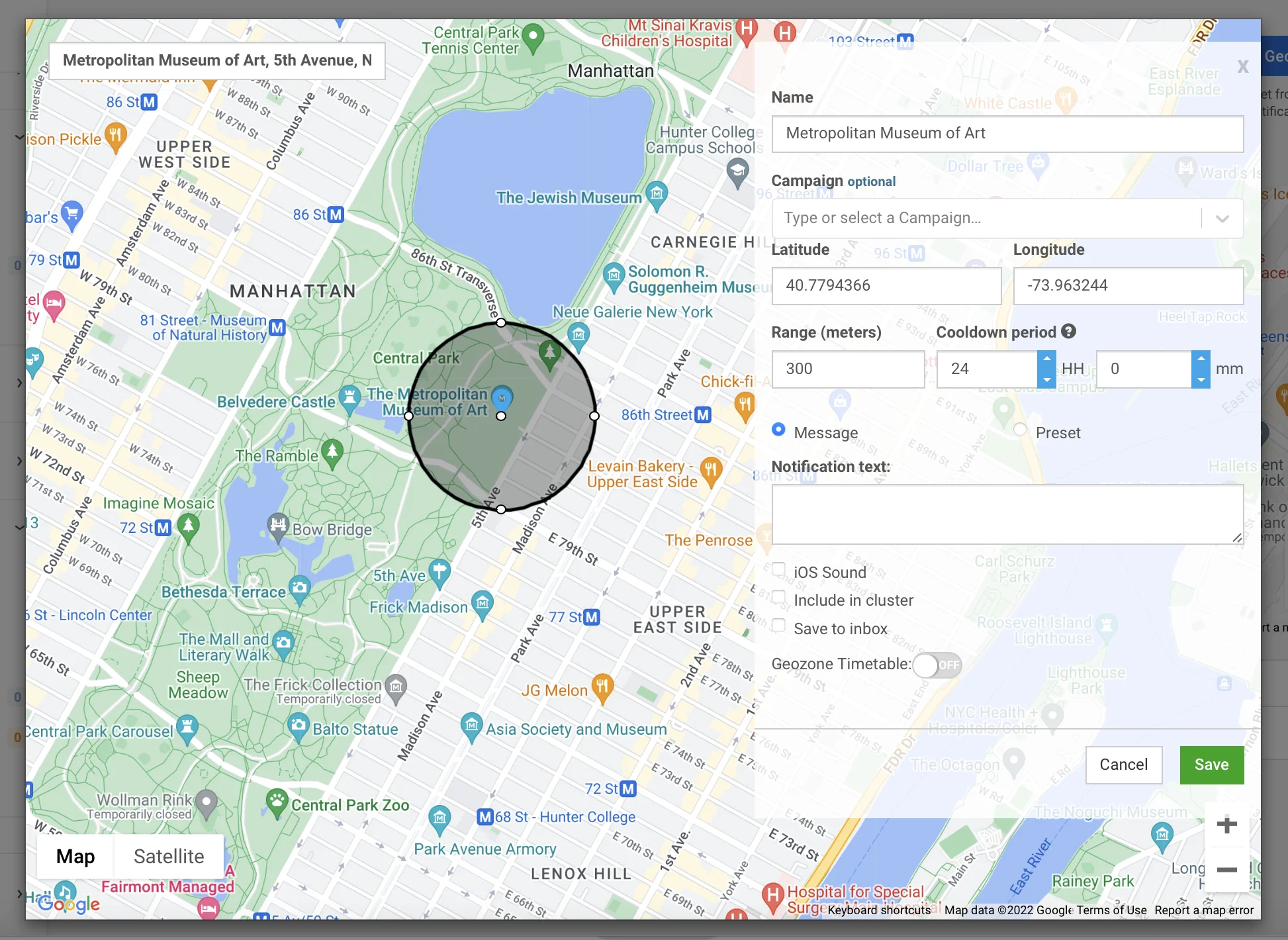
在 **Entry actions** 部分,开启这些操作的任意组合。至少保持一个开启,并且当有多个基于事件的操作开启时,为每个操作指定不同的事件名称。
使用此比较来决定开启哪些操作:
| 操作 | 选择时机 | 示例营销活动 | 搭配效果好 |
|---|---|---|---|
| [**发送推送**](#send-push) | 您希望人们在到达时立即看到消息,无需 Journey | 购物者走进商店时立即推送“今日八折”消息 | **触发停留事件**,这样您也可以标记那些逗留的人,以便后续发送跟进消息 |
| [**触发事件**](#fire-event) | 您希望启动一个更长的自动化流程(随时间发送多条消息),而不仅仅是一条推送 | `PW_GeozoneEntered` 启动一个 Journey:欢迎消息 → 等待 1 天 → 会员卡提醒 | **触发离开事件**,这样 Journey 只有在您确定此人确实离开后才会结束 |
| [**触发离开事件**](#fire-exit-event) | 您想确定此人已经离开。这个确认可能会延迟到达,这对于在访问后很久发送的跟进消息很有用 | 一旦访问被确认结束,`PW_GeozoneExited` 会触发一个“您的访问体验如何?”的调查 | **触发事件**,这样在他们进入时欢迎他们的同一个 Journey 也会在他们离开时正确结束 |
| [**触发停留事件**](#fire-dwell-event) | 您只关心那些真正在那里花了时间的人,而不是那些只是路过的人 | `PW_GeozoneDwell` (内部停留时间 = 15 分钟) 标记“真正感兴趣”的访客,以便发送后续邮件 | **静默后假定离开**,这样您可以在 CRM 中获得两种信号,而无需在访问期间向此人发送任何消息 |
| [**静默后假定离开**](#assume-exit-after-silence) | 您的位置跟踪经常丢失信号(场馆、后台应用),因此确认的离开并不可靠。这个操作无论如何都会在计时器到时触发 | `PW_GeozoneExitedByTimeout` (静默 = 2 小时) 在信号弱的体育场结束访问 | **触发停留事件**,这样您可以可靠地结束访问,并且仍然知道他们在此期间是否真正参与 |
### 发送推送
发送您在下文[撰写推送消息](#compose-the-push-message)中配置的推送通知。例如,一个设备在上午 10:00 进入该区域,只要冷却时间允许,它会立即收到推送。如果您只想要一个基于事件的操作,请关闭此选项。消息设置将消失,您无需填写它们。
推送遵循推送渠道的[静默时段](/zh/product/messaging-channels/message-delivery-settings/silent-hours/)。如果设备在静默时段内进入该区域,推送会被暂缓到时段结束后发送,或者不发送,具体取决于该渠道的 **Message behavior**。暂缓的推送送达时,用户可能已经离开该区域。
 ### 触发事件
当设备进入该区域时,触发一个[自定义事件](/zh/product/audience-data-and-segmentation/events/custom-events/)。将其用作进入 Customer Journey 的[基于触发器的入口](/zh/product/customer-journey/journey-elements/entry-elements/trigger-based-entry/)。例如,一个设备在下午 2:00 进入该区域,会在下午 2:00 触发 `PW_GeozoneEntered`。进入和事件发生在同一时刻。
1. 开启 **Fire event**。
2. 设置 **Event name**。留空以使用系统默认事件 `PW_GeozoneEntered`,或输入您自己的名称(最多 128 个字符)。
该事件携带六个属性:`geozone_code`、`geozone_name`、`lat`、`lng`、`range` 和 `distance`。如果地理区域被分配给一个集群,它还携带 `cluster_code` 和 `cluster_name`。
 ### 触发离开事件
此事件不会在有人离开区域的瞬间触发。设备首先检测到离开。然后,在下一次联系 Pushwoosh 时报告离开:这是一个定期的后台签到,发送设备的位置,而不是实时的、持续的连接。
联系发生的速度取决于设备的操作系统和后台设置,而不是 Pushwoosh,因此实际离开和事件触发之间的延迟可能从几秒到几小时不等。例如,一个在下午 3:00 离开的设备,但直到下午 3:45 才再次联系 Pushwoosh,那么事件将在下午 3:45 触发,而不是下午 3:00。
冷却时间限制的是进入操作,而不是这个操作。如果一个设备在同一个冷却时间窗口内进入、离开并重新进入同一个地理区域,重复的进入会被抑制,但每次真实的离开仍然会触发其自己的事件,因此对于同一系列的访问,您最终可能会得到比受限进入更多的离开事件。
1. 开启 **Fire exit event**。
2. 设置 **Exit event name**。留空以使用系统默认事件 `PW_GeozoneExited`,或输入您自己的名称。
 ### 触发停留事件
一旦设备在区域内停留了您在 **Time inside** 中设置的持续时间(从进入时算起),就会触发一个自定义事件。
1. 开启 **Fire dwell event**。
2. 将 **Time inside** 设置为 1 到 1440 分钟之间的值。
3. 设置 **Dwell event name**。留空以使用系统默认事件 `PW_GeozoneDwell`,或输入您自己的名称。
 ### 静默后假定离开
一旦一个最后确认在区域内的设备静默(停止向 Pushwoosh 发送位置更新)达到 **Silence before assuming** 中设置的持续时间,就会触发一个自定义事件。
1. 开启 **Assume exit after silence**。
2. 将 **Silence before assuming** 设置为 5 到 1440 分钟之间的值。
3. 设置 **Assumed exit event name**。留空以使用系统默认事件 `PW_GeozoneExitedByTimeout`,或输入您自己的名称。
 ## 撰写推送消息
在 **Send push** 开启的情况下,选择如何撰写通知:
- **Write a message**:直接在表单中输入推送文本(最多 1024 个字符)。对于在单个地理区域中的快速一次性消息,请使用此选项。
- **Use an existing preset**:选择一个已保存的[预设](/zh/product/content/push-presets/),以进行完整的模板化,包括标题、深层链接、自定义声音和特定于平台的有效负载。要更改预设的顺序,请点击字段旁边的排序按钮。默认顺序为 **名称 A→Z**,您选择的顺序也会应用于其他推送预设下拉菜单,例如一次性推送和 journey 中的 Push 元素。
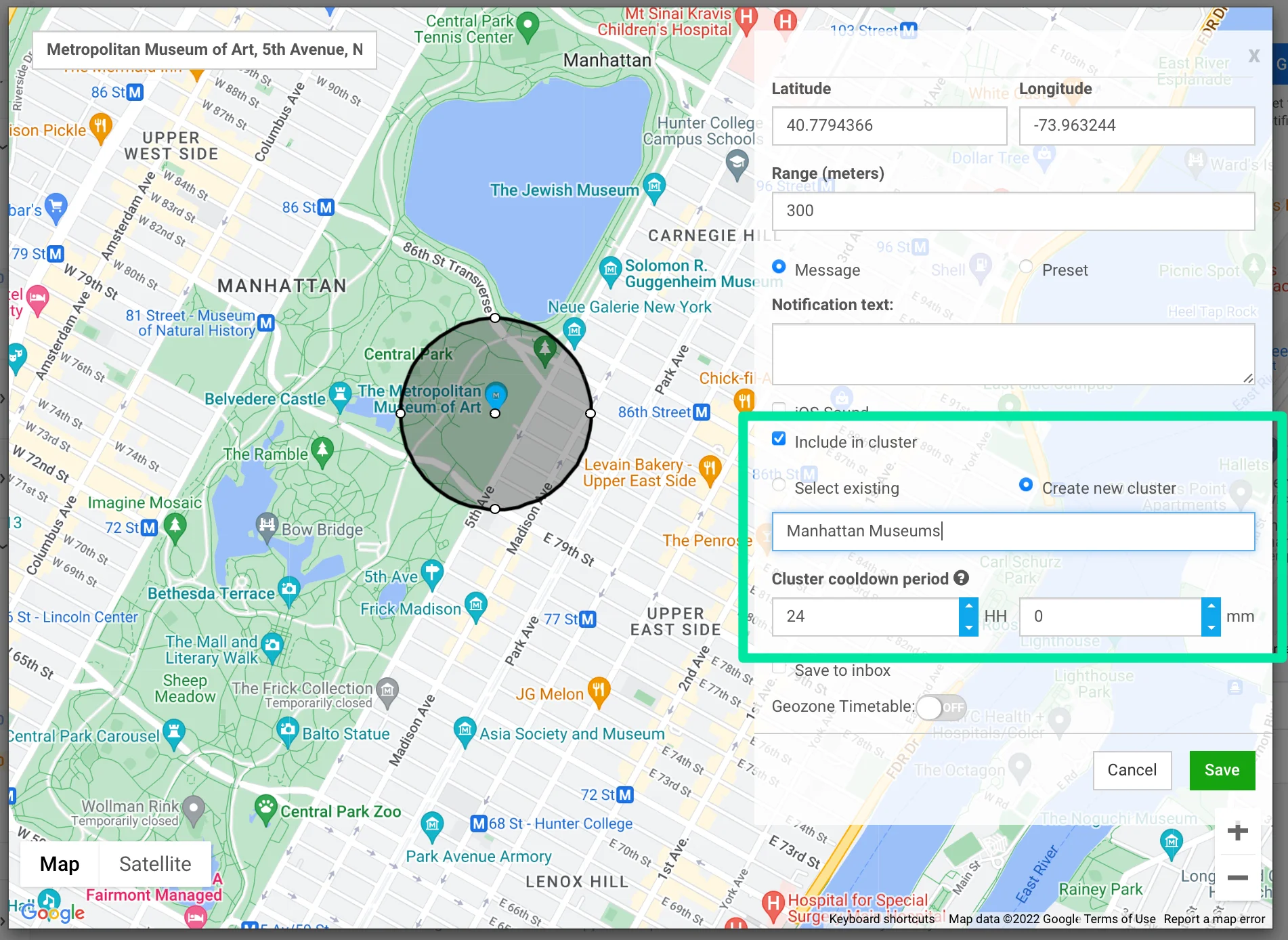 配置可选的消息设置:
- **Play default sound on iOS**:在 iOS 设备上使用系统推送声音。
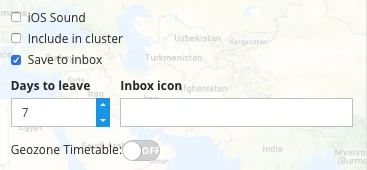
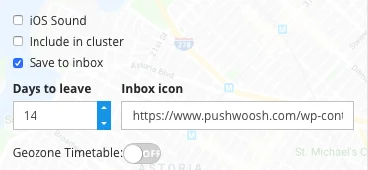
- **Save to inbox**:在投递后将推送的副本保留在应用内收件箱中,以便用户稍后打开。启用后,设置 **Inbox expire**(1-30 天),并可选择设置 **Inbox icon URL**。完整的 Save to Inbox 选项:[将推送保存到收件箱](/zh/product/messaging-channels/message-inbox/save-to-inbox/#set-inbox-options)。
## 设置触发器位置
为触发器位置选择一个形状:
- **Circle**:搜索地址,将原始坐标粘贴到搜索栏中,或在地图上任意位置单击以放置标记。拖动圆上的手柄以设置 **Range**。范围可以设置在 50 米到 100 公里之间。默认为 200 米。
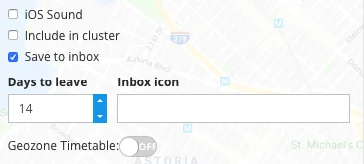 - **Polygon**:在地图上单击以逐个放置角点,勾勒出区域的轮廓,例如商场楼层平面图或场馆周边。拖动一个角点以移动它,右键单击一个角点以删除它。一个多边形需要 3 到 100 个不同的角点。您无需再次单击第一个角点来闭合形状。
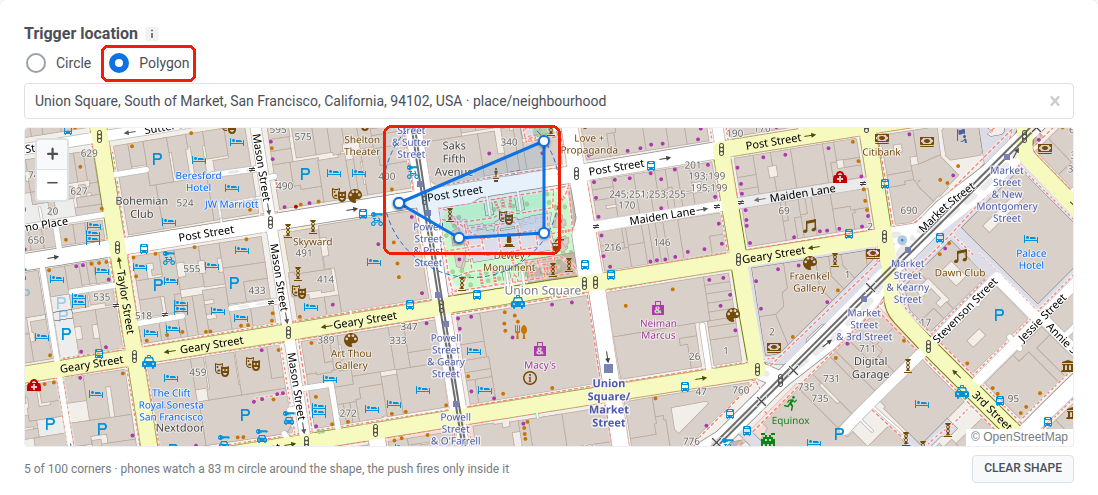 在编辑已保存的地理区域时,您可以切换形状:
- 要将多边形地理区域转换为圆形,请选择 **Circle** 并像往常一样设置中心和范围。
- 要将圆形地理区域转换为多边形,请选择 **Polygon** 并绘制新的角点。
- 清除多边形的所有角点(**Clear shape**)也会将其恢复为圆形。
## 选择集群和冷却时间
冷却时间是发送推送后的一个静默期。对于一个独立的地理区域,同一个设备在冷却时间到期前不会再收到来自它的通知,即使它离开并重新进入。如果地理区域属于一个集群,冷却时间将应用于整个集群:设备对该集群中的每个地理区域都保持静默,而不仅仅是发送推送的那个。
在 **Cooldown** 字段中,选择三种模式之一:
| 模式 | 冷却时间如何设置 | 行为 |
|---|---|---|
| **Standalone** | 直接为此地理区域设置天、小时和分钟。最小为 1 分钟。最大为 41 天。 | 冷却时间仅适用于此地理区域。 |
| **Use existing cluster** | 应用现有[集群](/zh/product/messaging-channels/push-notifications/geo-campaigns/clusters/)的冷却时间。 | 集群冷却时间会覆盖此地理区域自身的冷却时间。 |
| **New cluster** | 创建一个新集群并设置其冷却时间。请参阅[创建集群](/zh/product/messaging-channels/push-notifications/geo-campaigns/clusters/)。 | 集群冷却时间会覆盖此地理区域自身的冷却时间。 |
 ## 安排营销活动可触发的时间
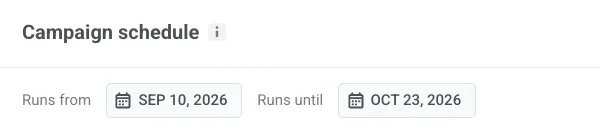
**Campaign schedule** 部分限制了进入操作可以触发的时间。只有在地理区域在该时刻处于活动状态且冷却时间允许投递时,推送或进入事件才会运行。
### 将营销活动限制在日期范围内
这些字段是可选的。当您希望整个营销活动在特定日期范围内运行时,例如从 9 月 10 日到 10 月 23 日的假日促销,或限时开业活动,请设置它们。
- **Runs from:** 地理区域可以触发的第一天。
- **Runs until:** 地理区域可以触发的最后一天。
 ### 选择地理区域的运行方式
选择 **Always active** 以全天候运行,或选择 **On selected days and hours** 以将触发限制在每周特定日期的时间窗口内。
#### 始终活动
营销活动 24/7 触发。无需进一步的计划配置。
 #### 在选定的日期和小时
营销活动仅在您在此处设置的时间窗口内触发:
1. 开启您希望营销活动触发的每个工作日。
2. 为该天设置开始和结束时间。
 无论您选择哪种模式,都请单击 **Save** 以完成。地理区域会立即启用。如果您设置了计划,推送只会在配置的时间窗口内触发。
### 哪些操作遵循计划
- **Send push**、**Fire event** 以及在设备进入区域时触发的其他操作,仅在活动计划窗口期间且冷却时间允许投递时运行。
- **Fire exit event**、**Fire dwell event** 和 **Assume exit after silence** 遵循访问,而不是计划。如果设备在计划活动期间进入,这些操作仍然可以在每日窗口关闭后触发。