# 地理位置营销活动
当用户的设备进入您在地图上定义的位置(例如商店、场馆、配送点或交通枢纽)时,地理位置营销活动会自动发送推送通知。
Pushwoosh 使用地理区域 (geozones) 来定义营销活动的触发地点。您可以将多个地理区域分组到一个集群 (cluster) 中,以应用一个共享的冷却时间 (cooldown),从而避免在邻近区域重复发送。
## 工作原理
在您设置地理位置营销活动后,当用户的设备进入一个地理区域、活动处于激活状态且冷却时间允许发送时,Pushwoosh 就会发送一条推送。
此功能需要位置权限。如果用户未授予该权限,则地理位置营销活动无法对该设备触发,当设备进入地理区域时也不会发送推送。
## 使用场景
- 当用户进入零售店周围的地理区域时,发送店内优惠。
- 在场馆、取货点或分公司触发到达消息。
- 通过对一组邻近的地理区域集群应用一个冷却时间,限制在密集区域的重复发送。
## 前提条件
在创建您的第一个地理位置营销活动之前,请确保:
1. 项目中至少配置了一个移动平台(Android 或 iOS)。[了解如何配置平台](/zh/product/first-steps/start-with-your-project/configure-platforms/)。
2. Pushwoosh SDK 已集成到您的应用中,并启用了位置跟踪。
3. 应用中已配置位置跟踪。有关实施详情,请参阅 [iOS 的地理区域](/zh/developer/pushwoosh-sdk/ios-sdk/customizing-ios-sdk/#geozones-push-notifications) 和 [Android 的地理区域](/zh/developer/pushwoosh-sdk/android-sdk/customizing-android-sdk-50/#geozones-push-notification)。
## 创建地理区域
创建一个地理区域来定义您的营销活动在何处触发,以及用户进入该区域时会收到什么消息。
前往 **Campaigns → Geo campaigns**。点击 **Create geozone** 开始。
 ### 设置活动名称和聚合统计
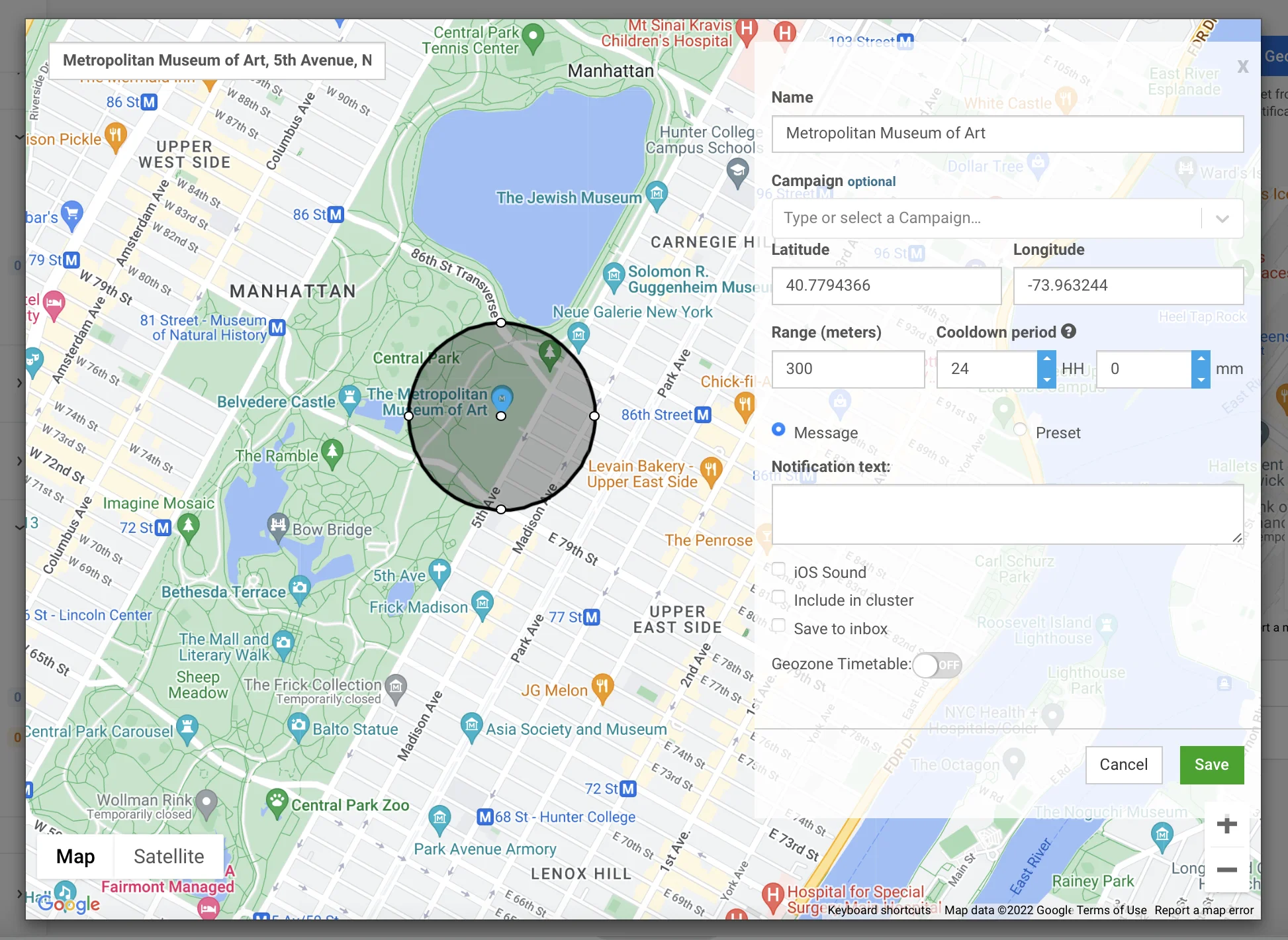
在 **Campaign name** 字段中,输入一个最多 64 个字符的标签。请保持简短易识别,例如 `市中心商店春季促销`。
或者,在 **Aggregated statistics** 字段中选择一个现有营销活动。地理位置营销活动的推送将与该营销活动中其他触点的[聚合消息统计](/zh/product/statistics-and-analytics/aggregated-messages/)一起计算。
### 设置活动名称和聚合统计
在 **Campaign name** 字段中,输入一个最多 64 个字符的标签。请保持简短易识别,例如 `市中心商店春季促销`。
或者,在 **Aggregated statistics** 字段中选择一个现有营销活动。地理位置营销活动的推送将与该营销活动中其他触点的[聚合消息统计](/zh/product/statistics-and-analytics/aggregated-messages/)一起计算。
 ### 撰写推送消息
选择如何撰写通知:
- **Write a message**:直接在表单中输入推送文本(最多 1024 个字符)。对于在单个地理区域中发送一次性的快速消息,请使用此选项。
- **Use an existing preset**:选择一个已保存的[预设](/zh/product/content/push-presets/),以使用包含标题、深层链接、自定义声音和平台特定负载的完整模板。
### 撰写推送消息
选择如何撰写通知:
- **Write a message**:直接在表单中输入推送文本(最多 1024 个字符)。对于在单个地理区域中发送一次性的快速消息,请使用此选项。
- **Use an existing preset**:选择一个已保存的[预设](/zh/product/content/push-presets/),以使用包含标题、深层链接、自定义声音和平台特定负载的完整模板。
 配置可选的消息设置:
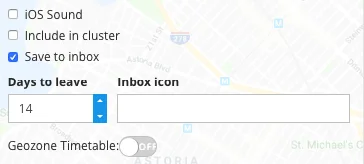
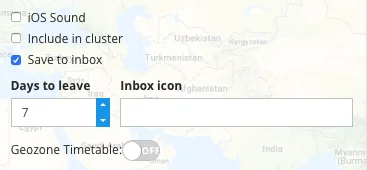
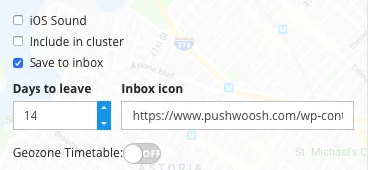
- **Play default sound on iOS**:在 iOS 设备上使用系统推送声音。
- **Save to inbox**:发送后将推送保留在设备的应用内收件箱中,以便用户稍后可以返回查看。启用后,设置 **Inbox expire**(1–365 天),并可选择性地设置 **Inbox icon URL**。[了解更多](/zh/product/messaging-channels/message-inbox/mobile-message-inbox/#choosing-which-messages-to-save-to-inbox)。
### 设置触发位置
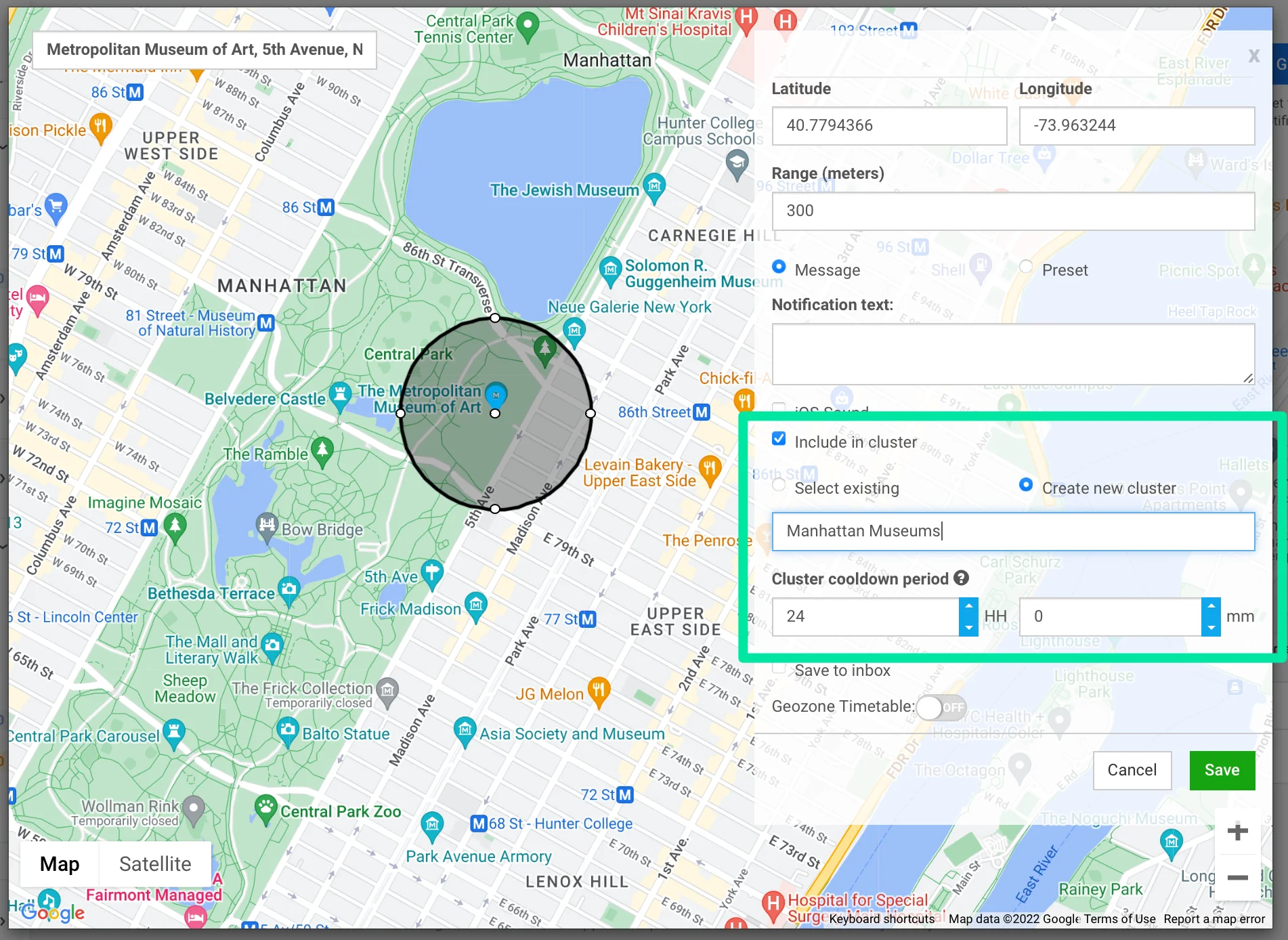
1. 搜索地址,将原始坐标粘贴到搜索栏中,或在地图上任意位置点击以放置标记。
2. 拖动圆圈上的手柄以设置**范围**。范围可以设置在 50 米到 100 公里之间。默认值为 200 米。
配置可选的消息设置:
- **Play default sound on iOS**:在 iOS 设备上使用系统推送声音。
- **Save to inbox**:发送后将推送保留在设备的应用内收件箱中,以便用户稍后可以返回查看。启用后,设置 **Inbox expire**(1–365 天),并可选择性地设置 **Inbox icon URL**。[了解更多](/zh/product/messaging-channels/message-inbox/mobile-message-inbox/#choosing-which-messages-to-save-to-inbox)。
### 设置触发位置
1. 搜索地址,将原始坐标粘贴到搜索栏中,或在地图上任意位置点击以放置标记。
2. 拖动圆圈上的手柄以设置**范围**。范围可以设置在 50 米到 100 公里之间。默认值为 200 米。
 ### 选择集群和冷却时间
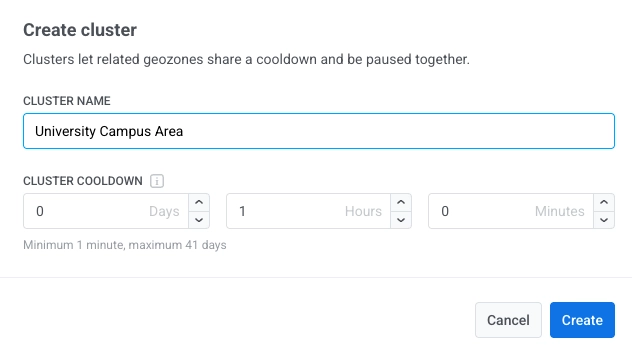
冷却时间是推送发送后的一个静默期。在冷却时间到期之前,同一设备不会从该地理区域收到另一条通知,即使它离开后再次进入。
在 **Cooldown** 字段中,选择以下三种模式之一:
| 模式 | 冷却时间如何设置 | 行为 |
|---|---|---|
| **Standalone** | 直接为此地理区域设置天、小时和分钟。最小为 1 分钟。最大为 41 天。 | 冷却时间仅适用于此地理区域。 |
| **Use existing cluster** | 应用现有[集群](#create-a-cluster)的冷却时间。 | 集群的冷却时间会覆盖此地理区域自身的冷却时间。 |
| **New cluster** | 创建一个新集群并设置其冷却时间。 | 集群的冷却时间会覆盖此地理区域自身的冷却时间。 |
### 选择集群和冷却时间
冷却时间是推送发送后的一个静默期。在冷却时间到期之前,同一设备不会从该地理区域收到另一条通知,即使它离开后再次进入。
在 **Cooldown** 字段中,选择以下三种模式之一:
| 模式 | 冷却时间如何设置 | 行为 |
|---|---|---|
| **Standalone** | 直接为此地理区域设置天、小时和分钟。最小为 1 分钟。最大为 41 天。 | 冷却时间仅适用于此地理区域。 |
| **Use existing cluster** | 应用现有[集群](#create-a-cluster)的冷却时间。 | 集群的冷却时间会覆盖此地理区域自身的冷却时间。 |
| **New cluster** | 创建一个新集群并设置其冷却时间。 | 集群的冷却时间会覆盖此地理区域自身的冷却时间。 |
 ### 安排活动触发时间
**Campaign schedule** 部分决定了地理区域何时可以触发推送:
- **Always active**:地理区域 24/7 全天候触发。
- **On selected days and hours**:启用特定的工作日,并为每天选择一个时间窗口(开始 – 结束)。营销活动仅在这些时间窗口内触发。
### 安排活动触发时间
**Campaign schedule** 部分决定了地理区域何时可以触发推送:
- **Always active**:地理区域 24/7 全天候触发。
- **On selected days and hours**:启用特定的工作日,并为每天选择一个时间窗口(开始 – 结束)。营销活动仅在这些时间窗口内触发。
 排期在创建时以浏览器的本地时区存储。
点击 **Save** 创建地理区域。地理区域会立即保存并启用。如果您设置了排期,推送仅在配置的时间窗口内触发。
当设备在活动排期内进入地理区域且未被冷却时间阻止时,推送将被发送。
## 创建集群
当同一设备可能在短时间内进入您的多个区域时(例如,同一条街上的两家商店),请使用集群。一旦设备从集群中的任何一个地理区域收到推送,它将在该集群中的所有其他区域保持静默,直到冷却时间到期。
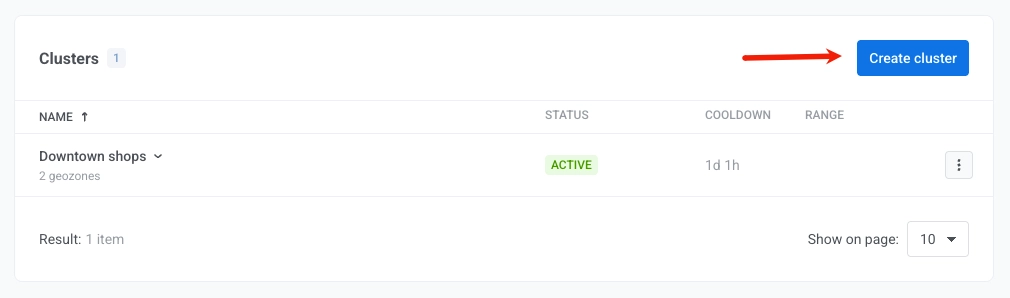
创建第一个地理区域后,您可以从 **Geo campaigns** 页面创建集群。
1. 在 **Geo campaigns** 页面,点击 **Create cluster**。
排期在创建时以浏览器的本地时区存储。
点击 **Save** 创建地理区域。地理区域会立即保存并启用。如果您设置了排期,推送仅在配置的时间窗口内触发。
当设备在活动排期内进入地理区域且未被冷却时间阻止时,推送将被发送。
## 创建集群
当同一设备可能在短时间内进入您的多个区域时(例如,同一条街上的两家商店),请使用集群。一旦设备从集群中的任何一个地理区域收到推送,它将在该集群中的所有其他区域保持静默,直到冷却时间到期。
创建第一个地理区域后,您可以从 **Geo campaigns** 页面创建集群。
1. 在 **Geo campaigns** 页面,点击 **Create cluster**。
 2. 输入 **Cluster name** 和 **Cluster cooldown**。
 3. 点击 **Create**。
创建后,集群会出现在 **Geo campaigns** 页面上。要为其分配地理区域:
- 在[创建或编辑地理区域](#choose-a-cluster-and-cooldown)时,在 **Cooldown** 字段中选择 **Use existing cluster**。
- 在 [Geo campaigns](#manage-geozones-and-clusters) 页面上使用 **Move to cluster**。
## 管理地理区域和集群
**Geo campaigns** 页面会在地图上标出您所有的地理区域,并在表格中按集群分组列出。独立区域会出现在 **Without cluster** 部分下。
3. 点击 **Create**。
创建后,集群会出现在 **Geo campaigns** 页面上。要为其分配地理区域:
- 在[创建或编辑地理区域](#choose-a-cluster-and-cooldown)时,在 **Cooldown** 字段中选择 **Use existing cluster**。
- 在 [Geo campaigns](#manage-geozones-and-clusters) 页面上使用 **Move to cluster**。
## 管理地理区域和集群
**Geo campaigns** 页面会在地图上标出您所有的地理区域,并在表格中按集群分组列出。独立区域会出现在 **Without cluster** 部分下。
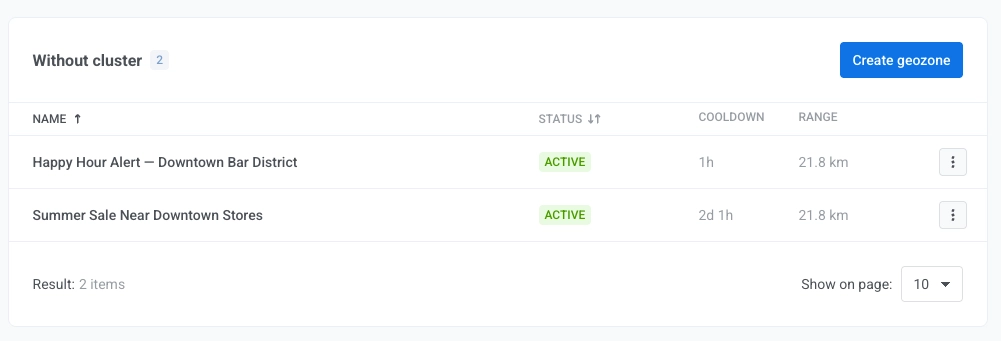 对于每个地理区域,您可以:
- **Pause** 或 **Resume** 触发器。
- 在表单中 **Edit** 地理区域。
- **Move to cluster**:分配到不同的集群,或从当前集群中移除。
- **Delete** 永久删除地理区域。
对于每个集群,您可以:
- **Pause** 或 **Resume** 集群。暂停一个集群也会暂停其内部的每个地理区域。
- **Edit** 集群名称或冷却时间。
- **Delete** 集群。只有未附加地理区域的集群才能被删除。
对于每个地理区域,您可以:
- **Pause** 或 **Resume** 触发器。
- 在表单中 **Edit** 地理区域。
- **Move to cluster**:分配到不同的集群,或从当前集群中移除。
- **Delete** 永久删除地理区域。
对于每个集群,您可以:
- **Pause** 或 **Resume** 集群。暂停一个集群也会暂停其内部的每个地理区域。
- **Edit** 集群名称或冷却时间。
- **Delete** 集群。只有未附加地理区域的集群才能被删除。