# 移动端消息收件箱
[Pushwoosh Customer Journey](/zh/product/customer-journey/pushwoosh-journey-overview) 中的 **保存到收件箱** 选项允许您将推送通知存储在应用的收件箱中,让用户能够在方便时访问和查看重要消息。这确保了推送通知不会丢失,并且可以稍后重新访问,从而提供了增强的灵活性和用户参与度。
## 在您的应用中设置收件箱
## 选择要保存到收件箱的消息
任何推送通知都可以保存到收件箱。要在 [customer journey](/zh/product/customer-journey/pushwoosh-journey-overview) 中为通知启用此功能,请在您添加到旅程中的 [Push notification 元素](/zh/product/customer-journey/journey-elements#push)中切换 **保存到收件箱** 选项。
 ### 控制消息在收件箱中的保留时长
为确保您的收件箱保持有序和相关,请为消息设置特定的保留期限。在 **从收件箱中移除** 下拉菜单中,选择以下选项之一:
- 设置消息在自动移除前应在收件箱中保留的具体天数。例如,您可以将其设置为 3 天。
- 选择消息将从收件箱中删除的确切日期。
**请注意:** 消息在收件箱中的最长保留期限为六天。如果您需要延长此限制,请联系我们的支持团队。
### 控制消息在收件箱中的保留时长
为确保您的收件箱保持有序和相关,请为消息设置特定的保留期限。在 **从收件箱中移除** 下拉菜单中,选择以下选项之一:
- 设置消息在自动移除前应在收件箱中保留的具体天数。例如,您可以将其设置为 3 天。
- 选择消息将从收件箱中删除的确切日期。
**请注意:** 消息在收件箱中的最长保留期限为六天。如果您需要延长此限制,请联系我们的支持团队。
 ### 自定义消息图标
您可以通过指定图标 URL 来自定义已存储通知的外观。此图标将显示在收件箱中消息旁边,作为通知的视觉标识符。
### 自定义消息图标
您可以通过指定图标 URL 来自定义已存储通知的外观。此图标将显示在收件箱中消息旁边,作为通知的视觉标识符。
 如果未提供图标 URL,则会显示默认图标。
### 配置点击收件箱消息时的操作
确定用户点击存储在收件箱中的通知时会发生什么。您有两个选项:
- **使用您在推送内容中设置的操作。** 这意味着将应用原始推送通知的默认行为,例如将用户重定向到特定 URL 或在应用中打开指定屏幕。了解更多
- **打开应用内横幅。** 选择此选项后,点击通知将打开一个[应用内横幅](/zh/product/messaging-channels/in-apps),从而允许在应用内直接与内容进行进一步互动。如果选择此选项,请从提供的下拉列表中选择要显示的 [Rich media](/zh/product/content/in-apps)。请注意,您需要提前创建此富媒体内容。[了解更多关于创建 Rich media 的信息](/zh/product/content/in-apps/create-rich-media-in-the-built-in-editor)
如果未提供图标 URL,则会显示默认图标。
### 配置点击收件箱消息时的操作
确定用户点击存储在收件箱中的通知时会发生什么。您有两个选项:
- **使用您在推送内容中设置的操作。** 这意味着将应用原始推送通知的默认行为,例如将用户重定向到特定 URL 或在应用中打开指定屏幕。了解更多
- **打开应用内横幅。** 选择此选项后,点击通知将打开一个[应用内横幅](/zh/product/messaging-channels/in-apps),从而允许在应用内直接与内容进行进一步互动。如果选择此选项,请从提供的下拉列表中选择要显示的 [Rich media](/zh/product/content/in-apps)。请注意,您需要提前创建此富媒体内容。[了解更多关于创建 Rich media 的信息](/zh/product/content/in-apps/create-rich-media-in-the-built-in-editor)
 配置 **保存到收件箱** 功能和其他通知设置后,请记得点击 **应用** 以保存更改。然后,您可以继续[配置您的 customer journey 的其余部分](/zh/product/customer-journey/journey-elements)。
### 示例场景:使用“保存到收件箱”进行促销活动
假设您管理一个零售应用,并希望通过限时八折优惠吸引忠实客户购买夏季商品。为确保用户即使没有立即对推送通知采取行动也能轻松访问促销活动,您可以使用 **保存到收件箱** 功能将促销消息存储在应用的收件箱中,让用户可以在方便时重新访问该优惠。
以下是您可以逐步操作的方法:
1. 首先,[创建一个 customer journey](/zh/product/customer-journey/create-a-customer-journey-for-your-project),专门针对之前对夏季产品表现出兴趣或参与过往期促销活动的[忠实客户群体](/zh/product/audience-data-and-segmentation/segmentation/)。为此,将 [Audience-based entry 元素](/zh/product/customer-journey/journey-elements/#audience-based-entry)添加到旅程画布上,并选择 RFM 忠实客户群体。
2. 将一个 [push notification 元素](/zh/product/customer-journey/journey-elements#push)添加到旅程画布上,并[创建推送通知内容](/zh/product/content/push-presets)。例如:
**标题**:*所有夏季商品八折优惠 – 限时抢购!*
**消息**:*为我们的忠实客户提供独家优惠!立即购物,所有夏季款式均可享受八折优惠。优惠将在 4 天后结束。点击领取您的折扣!*
配置 **保存到收件箱** 功能和其他通知设置后,请记得点击 **应用** 以保存更改。然后,您可以继续[配置您的 customer journey 的其余部分](/zh/product/customer-journey/journey-elements)。
### 示例场景:使用“保存到收件箱”进行促销活动
假设您管理一个零售应用,并希望通过限时八折优惠吸引忠实客户购买夏季商品。为确保用户即使没有立即对推送通知采取行动也能轻松访问促销活动,您可以使用 **保存到收件箱** 功能将促销消息存储在应用的收件箱中,让用户可以在方便时重新访问该优惠。
以下是您可以逐步操作的方法:
1. 首先,[创建一个 customer journey](/zh/product/customer-journey/create-a-customer-journey-for-your-project),专门针对之前对夏季产品表现出兴趣或参与过往期促销活动的[忠实客户群体](/zh/product/audience-data-and-segmentation/segmentation/)。为此,将 [Audience-based entry 元素](/zh/product/customer-journey/journey-elements/#audience-based-entry)添加到旅程画布上,并选择 RFM 忠实客户群体。
2. 将一个 [push notification 元素](/zh/product/customer-journey/journey-elements#push)添加到旅程画布上,并[创建推送通知内容](/zh/product/content/push-presets)。例如:
**标题**:*所有夏季商品八折优惠 – 限时抢购!*
**消息**:*为我们的忠实客户提供独家优惠!立即购物,所有夏季款式均可享受八折优惠。优惠将在 4 天后结束。点击领取您的折扣!*
 3. 在 **推送内容表单** 中,启用 **保存到收件箱** 选项。由于促销活动仅有效期 4 天,请将 **从收件箱中移除** 选项配置为 4 天后删除该消息。
 4. 添加一个自定义 **图标 URL**(例如,您商店的徽标),以确保消息在收件箱中具有视觉辨识度并强化您的品牌。
 5. 在 **点击收件箱时的操作** 选项下,选择 **打开应用内横幅** 并选择要显示的 **Rich media**。请注意,您需要提前创建此富媒体内容。例如,在此富媒体内容中,您可以包含用户在结账时可以应用的 **促销代码**。
 配置 **保存到收件箱** 功能和其他通知设置后,点击 **应用** 以保存更改。然后继续配置您的 customer journey 的其余部分。[了解更多](/zh/product/customer-journey/journey-elements)
## 跟踪收件箱消息统计数据
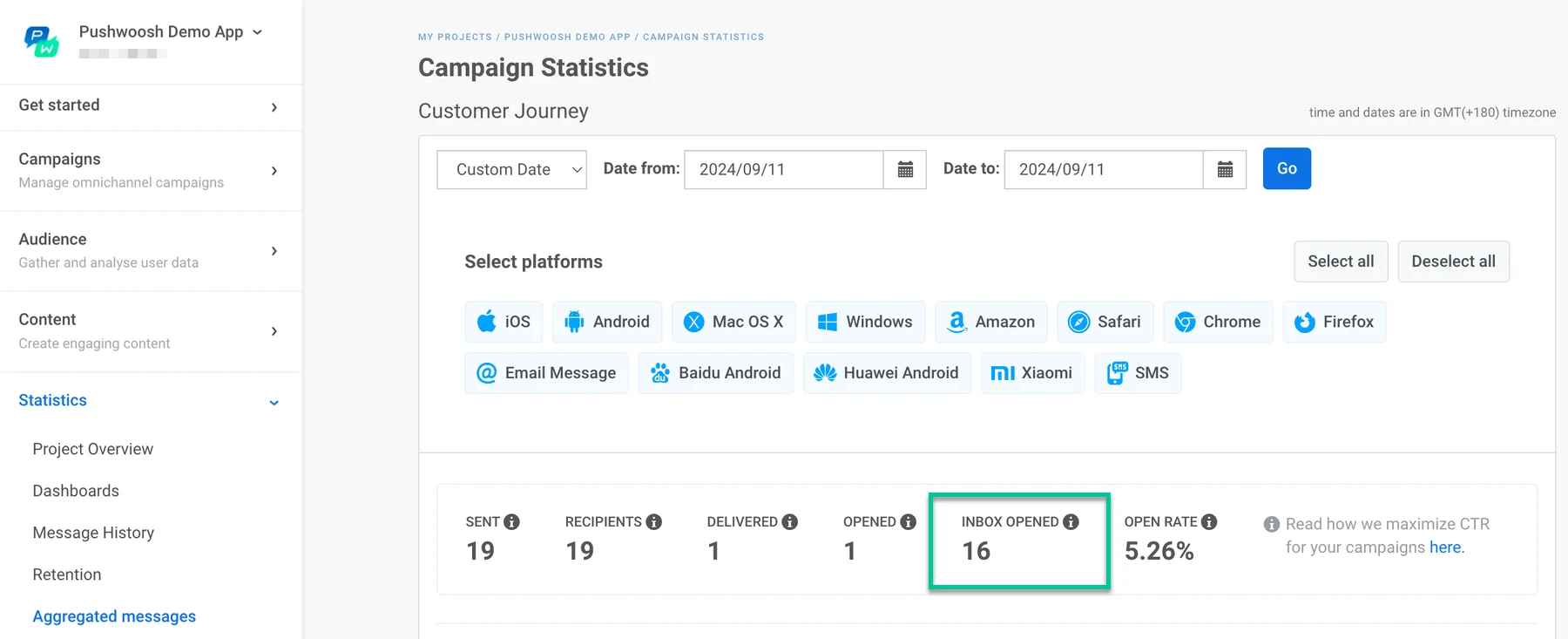
要查看您的收件箱消息统计数据,请在旅程画布上点击您想要跟踪的消息,然后选择 **完整统计数据**。
在打开的窗口中,选择您想要查看的日期范围,并找到 **收件箱已打开** 部分,该部分显示了用户打开保存到收件箱的消息的次数。
配置 **保存到收件箱** 功能和其他通知设置后,点击 **应用** 以保存更改。然后继续配置您的 customer journey 的其余部分。[了解更多](/zh/product/customer-journey/journey-elements)
## 跟踪收件箱消息统计数据
要查看您的收件箱消息统计数据,请在旅程画布上点击您想要跟踪的消息,然后选择 **完整统计数据**。
在打开的窗口中,选择您想要查看的日期范围,并找到 **收件箱已打开** 部分,该部分显示了用户打开保存到收件箱的消息的次数。
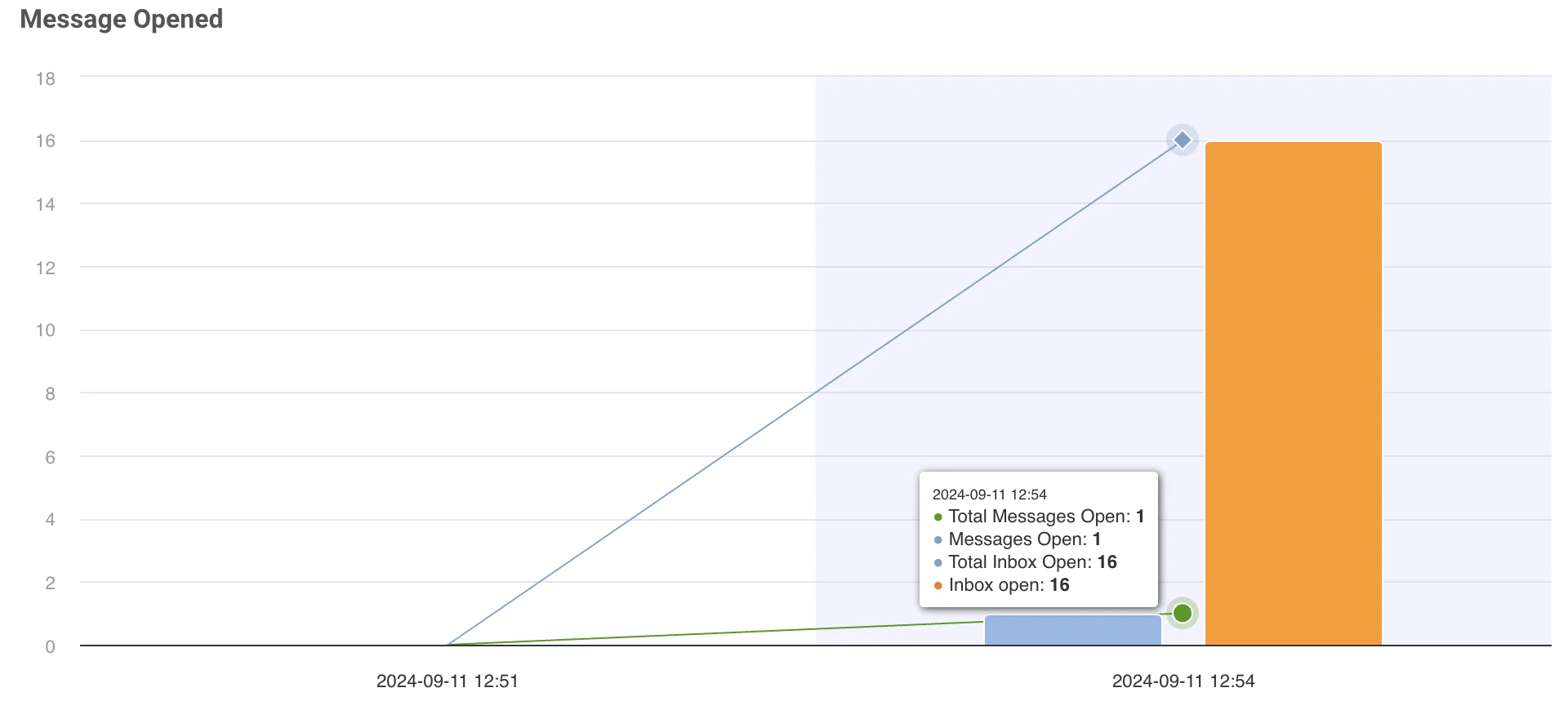
 底部的图表可视化了消息的打开方式,包括收件箱的打开次数。