# 全局频率上限
为防止因营销活动重叠而向用户发送过多消息,请使用**全局频率上限**。此功能可限制用户在特定时间范围内收到的营销消息数量。一旦某个渠道的消息达到上限,在周期重置之前将不会再发送任何消息。
静默推送和 Live Activity 更新不受频率上限的限制。
## 配置全局频率上限
要在特定时间范围内控制发送给用户的消息数量:
1. 前往 **设置 > 消息发送设置 > 频率上限**。
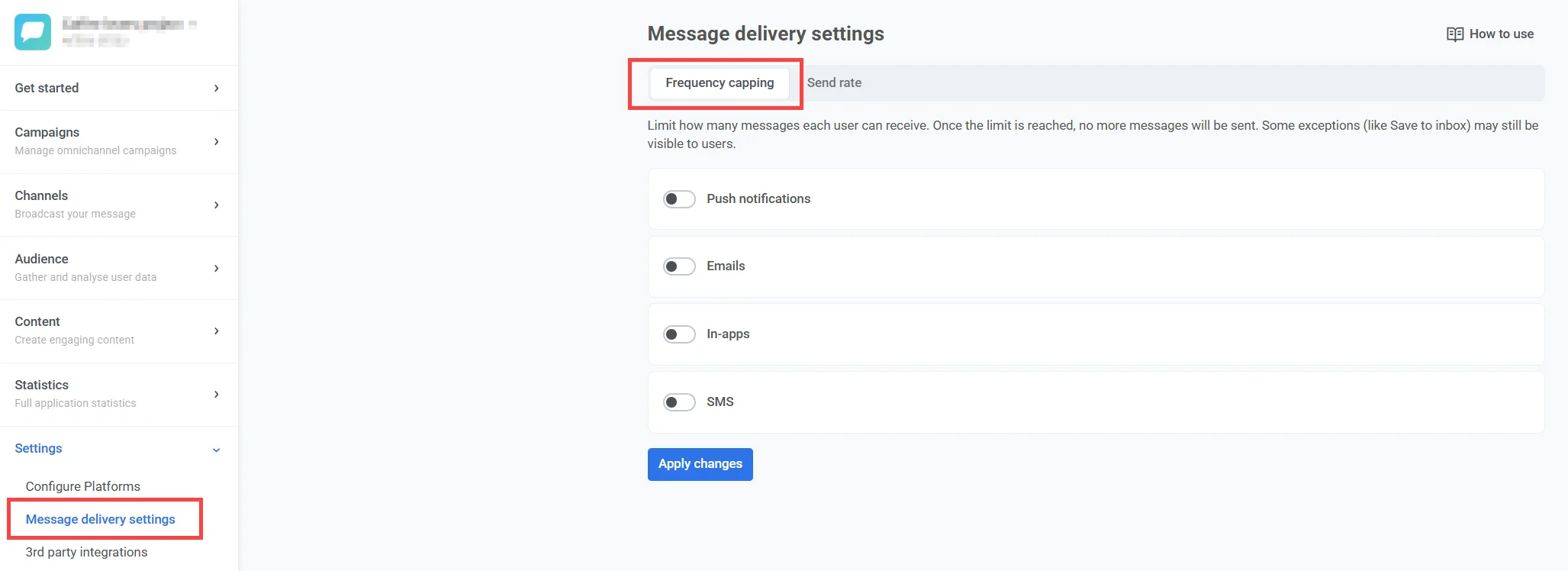 2. 打开开关,为所需渠道启用频率上限([推送通知](/zh/product/messaging-channels/push-notifications/)、[电子邮件](/zh/product/messaging-channels/emails/)、[应用内消息](/zh/product/messaging-channels/in-apps/)、[短信](/zh/product/messaging-channels/sms/)、[WhatsApp](/zh/product/messaging-channels/whatsapp-messages/)、[App Inbox](#app-inbox))。
3. 为每个渠道设置每个用户的最大消息数以及相应的时间段。
2. 打开开关,为所需渠道启用频率上限([推送通知](/zh/product/messaging-channels/push-notifications/)、[电子邮件](/zh/product/messaging-channels/emails/)、[应用内消息](/zh/product/messaging-channels/in-apps/)、[短信](/zh/product/messaging-channels/sms/)、[WhatsApp](/zh/product/messaging-channels/whatsapp-messages/)、[App Inbox](#app-inbox))。
3. 为每个渠道设置每个用户的最大消息数以及相应的时间段。
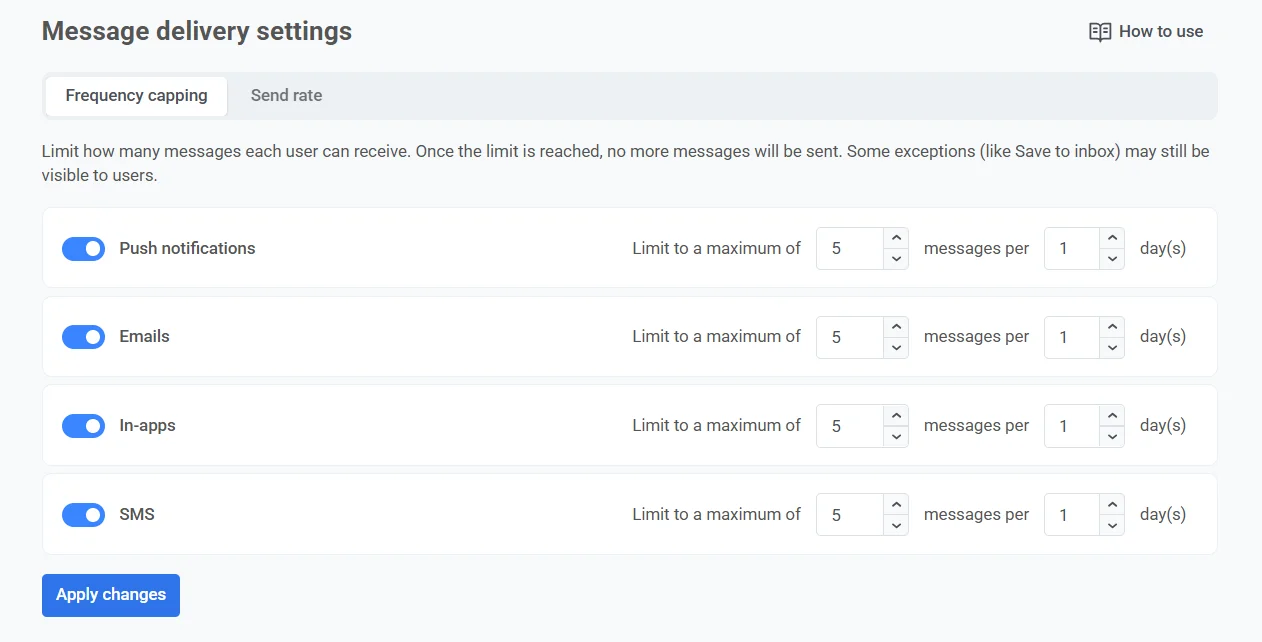 > 例如,您可以允许在 5 天内最多发送 4 条推送通知、2 封电子邮件和 2 条 WhatsApp 消息。
每个周期可允许 1 到 1,000 条消息,周期可为 1 到 30 天。如果您输入的值超出这些范围,字段会将其改为最接近的允许值,例如将 1,500 条消息改为 1,000 条。
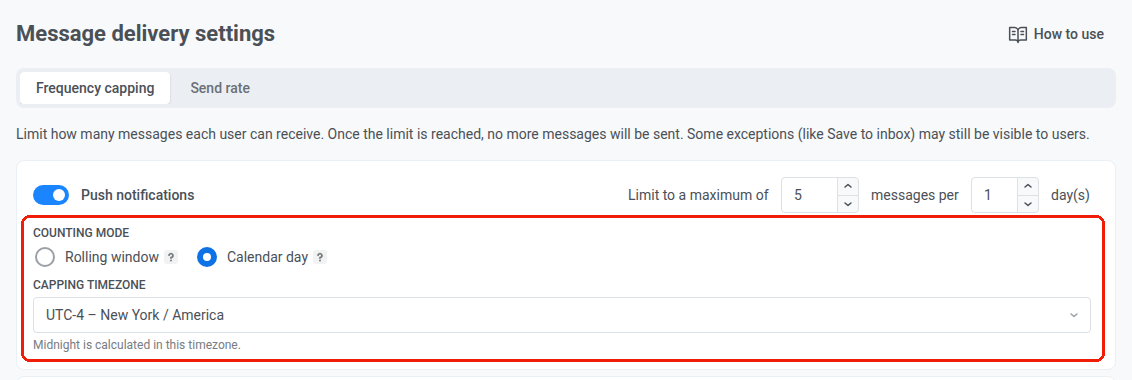
4. 为渠道选择一个**计数模式**:
* **滚动窗口**(默认):计算每次发送之前过去 N×24 小时内发送的消息。例如,上限为每 2 天 3 次推送,则周一上午 9 点发送的推送在周三上午 9 点不再计入,周一下午 3 点发送的推送在周三下午 3 点不再计入。
* **日历日**:计算今天以及之前 N-1 个日历日内发送的消息,从午夜开始计算。选择**上限时区**(例如 `America/New_York`),该时区决定此渠道的午夜时间。例如,同样是每 2 天 3 次推送的上限,在周三,自周二午夜以来发送的每条推送都会被计入。午夜一过,窗口立即转移到周三和周四。如果您未选择时区,Pushwoosh 将按 UTC 计算日历日。
> 例如,您可以允许在 5 天内最多发送 4 条推送通知、2 封电子邮件和 2 条 WhatsApp 消息。
每个周期可允许 1 到 1,000 条消息,周期可为 1 到 30 天。如果您输入的值超出这些范围,字段会将其改为最接近的允许值,例如将 1,500 条消息改为 1,000 条。
4. 为渠道选择一个**计数模式**:
* **滚动窗口**(默认):计算每次发送之前过去 N×24 小时内发送的消息。例如,上限为每 2 天 3 次推送,则周一上午 9 点发送的推送在周三上午 9 点不再计入,周一下午 3 点发送的推送在周三下午 3 点不再计入。
* **日历日**:计算今天以及之前 N-1 个日历日内发送的消息,从午夜开始计算。选择**上限时区**(例如 `America/New_York`),该时区决定此渠道的午夜时间。例如,同样是每 2 天 3 次推送的上限,在周三,自周二午夜以来发送的每条推送都会被计入。午夜一过,窗口立即转移到周三和周四。如果您未选择时区,Pushwoosh 将按 UTC 计算日历日。
 计数模式也适用于任何可以设置自定义频率上限的地方:[一次性营销活动](/zh/product/messaging-channels/push-notifications/send-push-notifications/one-time-push/#set-frequency-capping)、[即时应用内消息](/zh/product/messaging-channels/in-apps/send-in-apps/send-instant-in-apps/#configure-frequency-capping)和 [Customer Journey 消息元素](/zh/product/customer-journey/journey-elements/channels/)。
### App Inbox
要限制 [App Inbox](/zh/product/messaging-channels/message-inbox/send-app-inbox-messages/) 消息,请使用此列表中的 **Inbox** 开关。
App Inbox 有自己独立的计数器,与推送和其他所有渠道分开。当天已达到推送上限的用户仍可以收到 Inbox 消息,反之亦然。
App Inbox 没有发送速率设置:用户在打开应用时逐一获取 Inbox 消息,因此不存在需要限制的发送高峰。
计数模式也适用于任何可以设置自定义频率上限的地方:[一次性营销活动](/zh/product/messaging-channels/push-notifications/send-push-notifications/one-time-push/#set-frequency-capping)、[即时应用内消息](/zh/product/messaging-channels/in-apps/send-in-apps/send-instant-in-apps/#configure-frequency-capping)和 [Customer Journey 消息元素](/zh/product/customer-journey/journey-elements/channels/)。
### App Inbox
要限制 [App Inbox](/zh/product/messaging-channels/message-inbox/send-app-inbox-messages/) 消息,请使用此列表中的 **Inbox** 开关。
App Inbox 有自己独立的计数器,与推送和其他所有渠道分开。当天已达到推送上限的用户仍可以收到 Inbox 消息,反之亦然。
App Inbox 没有发送速率设置:用户在打开应用时逐一获取 Inbox 消息,因此不存在需要限制的发送高峰。
 ### 将用户从全局频率上限中排除
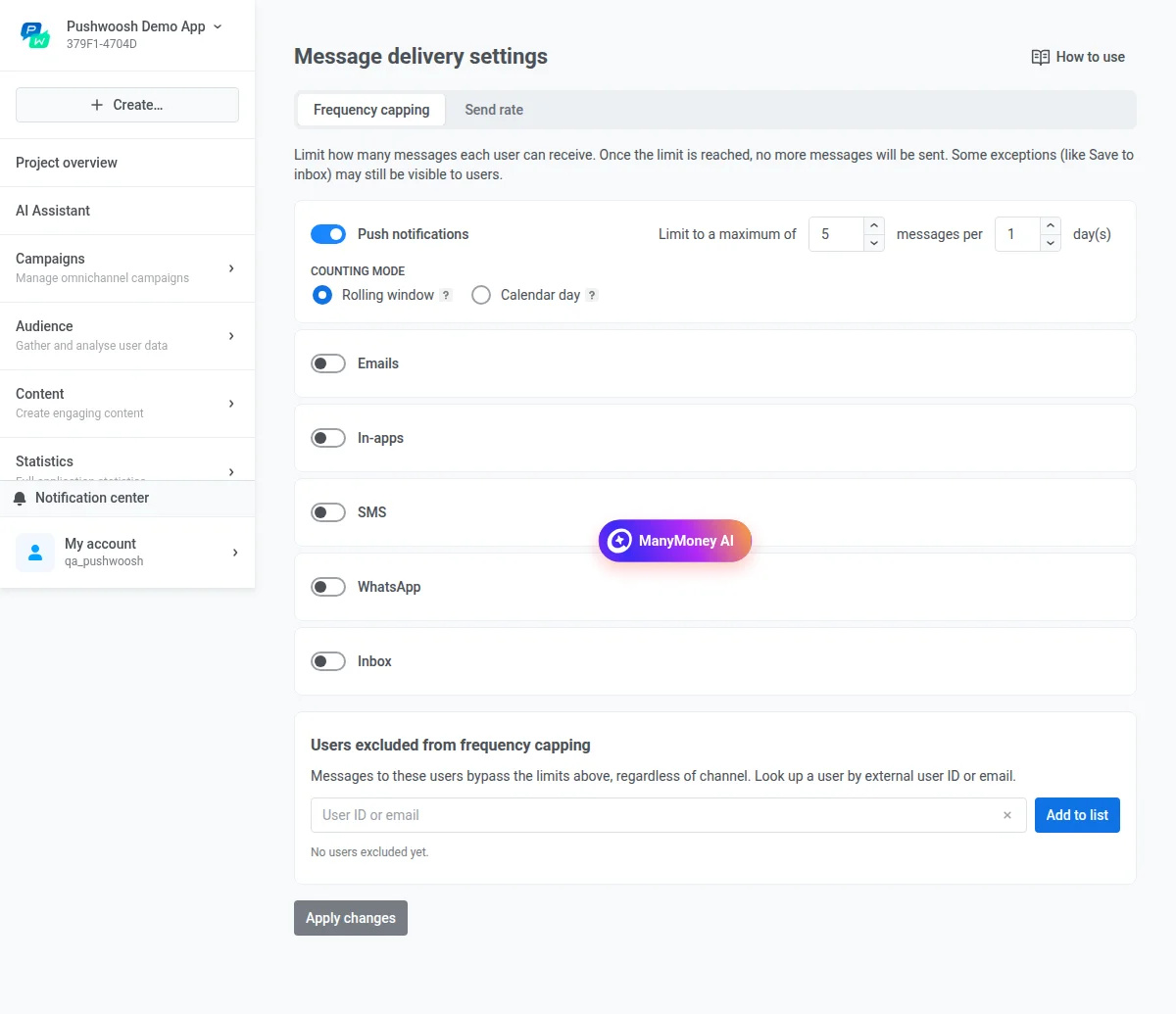
您可以将特定用户从频率上限中排除。发送给被排除用户的消息将绕过所有渠道上的所有限制,包括全局限制和消息上设置的任何自定义限制。
要将用户从上限中排除:
1. 前往 **设置 > 消息发送设置 > 频率上限**。
2. 在**从频率上限中排除的用户**中,一次输入一个 [User ID](/zh/product/pushwoosh-knowledge-hub/users-userids/) 或一个电子邮件地址。
3. 点击**添加到列表**。
4. 为每个其他用户重复步骤 2-3。
5. 点击**应用更改**。
### 将用户从全局频率上限中排除
您可以将特定用户从频率上限中排除。发送给被排除用户的消息将绕过所有渠道上的所有限制,包括全局限制和消息上设置的任何自定义限制。
要将用户从上限中排除:
1. 前往 **设置 > 消息发送设置 > 频率上限**。
2. 在**从频率上限中排除的用户**中,一次输入一个 [User ID](/zh/product/pushwoosh-knowledge-hub/users-userids/) 或一个电子邮件地址。
3. 点击**添加到列表**。
4. 为每个其他用户重复步骤 2-3。
5. 点击**应用更改**。
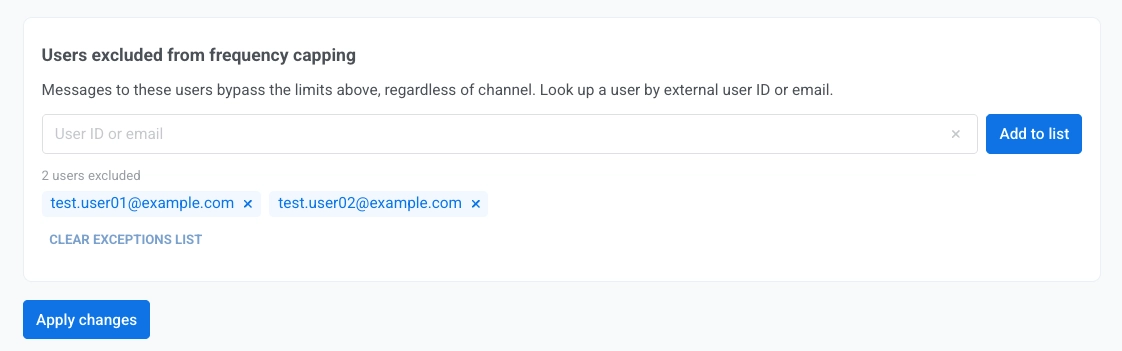 用户将一直被排除,直到您在消息发送设置中将他们从列表中移除。
要清除排除列表,请点击**清除例外列表**,然后点击**应用更改**。
## Journey 消息的全局频率上限
在 Customer Journey 中创建消息元素时,默认应用**全局频率上限**设置。
用户将一直被排除,直到您在消息发送设置中将他们从列表中移除。
要清除排除列表,请点击**清除例外列表**,然后点击**应用更改**。
## Journey 消息的全局频率上限
在 Customer Journey 中创建消息元素时,默认应用**全局频率上限**设置。
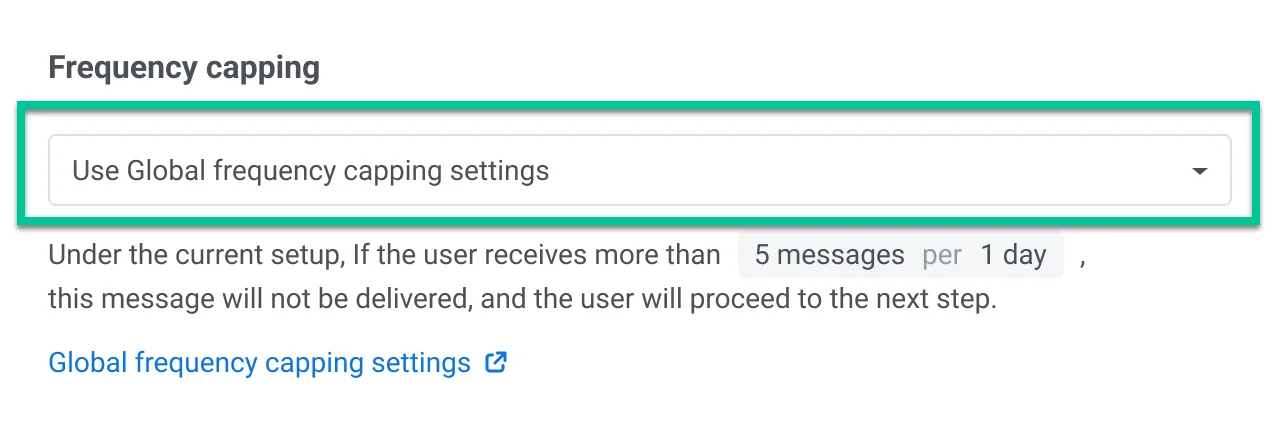 但是,您可以通过覆盖全局频率上限设置来自定义处理某些消息的方式。您可以执行以下操作:
### 忽略全局频率上限
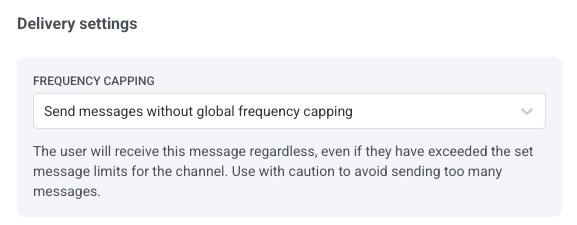
选择**发送消息时不使用全局频率上限**以绕过全局频率上限规则。即使用户已超出该渠道设置的消息限制,他们仍将收到此消息。该消息也不会计入渠道的全局计数器,因此不会占用其他消息的配额。请谨慎使用,以避免发送过多消息。
但是,您可以通过覆盖全局频率上限设置来自定义处理某些消息的方式。您可以执行以下操作:
### 忽略全局频率上限
选择**发送消息时不使用全局频率上限**以绕过全局频率上限规则。即使用户已超出该渠道设置的消息限制,他们仍将收到此消息。该消息也不会计入渠道的全局计数器,因此不会占用其他消息的配额。请谨慎使用,以避免发送过多消息。
 ### 使用自定义频率上限
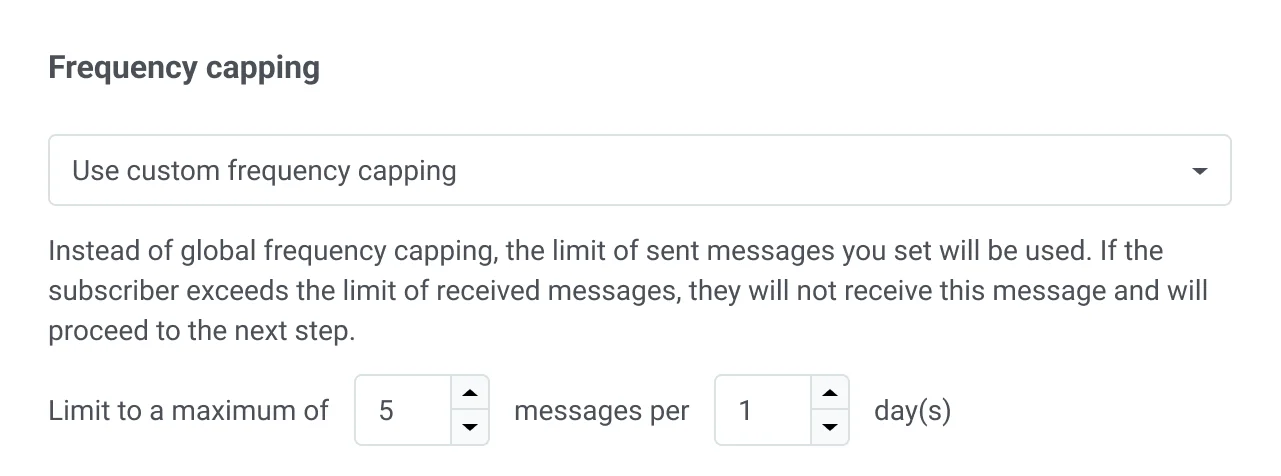
此选项允许您为在指定时间段内发送的消息数量设置自定义限制。在这里,定义消息数量(例如,5 条)和可以发送这些消息的时间范围(例如,10 天)。为此自定义限制选择一个计数模式:[滚动窗口或日历日](#configure-global-frequency-capping),与全局设置相同。
### 使用自定义频率上限
此选项允许您为在指定时间段内发送的消息数量设置自定义限制。在这里,定义消息数量(例如,5 条)和可以发送这些消息的时间范围(例如,10 天)。为此自定义限制选择一个计数模式:[滚动窗口或日历日](#configure-global-frequency-capping),与全局设置相同。
 ## 示例场景
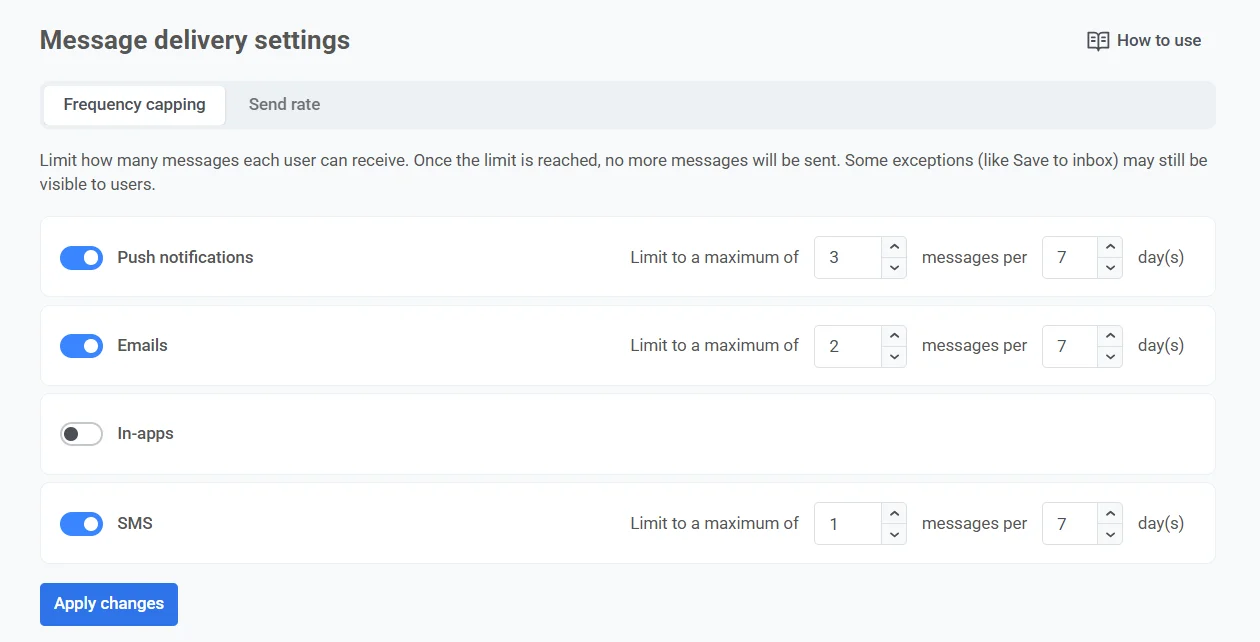
假设您正在管理跨推送通知、电子邮件和短信的多个营销活动。为防止向客户发送过多消息,您决定设置频率上限,将每个用户在 7 天内可以收到的消息数量限制为 3 条推送通知、2 封电子邮件和 1 条短信。
以下是设置步骤:
### 启用全局频率上限
1. 前往 **设置 > 消息发送设置 > 频率上限**。
2. 打开推送通知、电子邮件和短信的开关。
3. 指定用户可接收的最大消息数:3 条推送通知、2 封电子邮件和 1 条短信。
4. 指定时间段为 7 天。
## 示例场景
假设您正在管理跨推送通知、电子邮件和短信的多个营销活动。为防止向客户发送过多消息,您决定设置频率上限,将每个用户在 7 天内可以收到的消息数量限制为 3 条推送通知、2 封电子邮件和 1 条短信。
以下是设置步骤:
### 启用全局频率上限
1. 前往 **设置 > 消息发送设置 > 频率上限**。
2. 打开推送通知、电子邮件和短信的开关。
3. 指定用户可接收的最大消息数:3 条推送通知、2 封电子邮件和 1 条短信。
4. 指定时间段为 7 天。
 ### 配置关键消息
如果您想确保重要消息(如付款确认)始终能立即送达,无论任何消息限制如何,请在需要此功能的特定 Journey 步骤的发送设置中选择**发送消息时不使用全局频率上限**。
其他关键消息的示例包括安全警报、密码重置请求、关键应用更新等。
### 为特定消息自定义上限
假设您希望在用户每次完成特定的应用内操作时发送一条特别优惠的推送通知。但是,为避免过于频繁地重复同一条消息,您希望确保此消息每 3 天最多显示一次,即使您的频率上限允许每周 3 条推送通知。
配置方法如下:
1. 设置一个由用户完成目标操作触发的 Customer Journey。
2. 在 Customer Journey 构建器中,进入消息元素的设置,然后选择**使用自定义频率上限**。
3. 将自定义上限设置为每 3 天 1 条消息。
## 查看频率上限统计数据
您可以在多个地方查看频率上限对您消息的影响。
* **项目仪表板**:[项目概览](/zh/product/first-steps/pushwoosh-interface-overview/#project-overview)在 Push 和 Email 选项卡上显示所选时间段(默认 30 天)的频率上限模块。
* **单条消息统计**:[推送通知](/zh/product/statistics-and-analytics/messaging-statistics/push-notification-statistics/)和[电子邮件](/zh/product/statistics-and-analytics/messaging-statistics/email-statistics/)消息统计的“概览”选项卡将频率上限列为 Audience 阶段的排除原因之一。
* **聚合消息**:[Campaigns distribution](/zh/product/statistics-and-analytics/aggregated-messages/#campaigns-distribution) 漏斗将因频率上限被排除的收件人列为 Audience 阶段的排除原因之一,以被跳过的唯一收件人的单一计数形式呈现。
* **Customer Journey**:[通信统计](/zh/product/statistics-and-analytics/journey-statistics/overall-journey-statistics/#metrics-by-channel)窗口在每个渠道选项卡上报告频率上限。
如需常见问题的解答,请参阅[全局频率上限常见问题解答](/zh/product/messaging-channels/message-delivery-settings/frequency-capping-faq/)。
### 配置关键消息
如果您想确保重要消息(如付款确认)始终能立即送达,无论任何消息限制如何,请在需要此功能的特定 Journey 步骤的发送设置中选择**发送消息时不使用全局频率上限**。
其他关键消息的示例包括安全警报、密码重置请求、关键应用更新等。
### 为特定消息自定义上限
假设您希望在用户每次完成特定的应用内操作时发送一条特别优惠的推送通知。但是,为避免过于频繁地重复同一条消息,您希望确保此消息每 3 天最多显示一次,即使您的频率上限允许每周 3 条推送通知。
配置方法如下:
1. 设置一个由用户完成目标操作触发的 Customer Journey。
2. 在 Customer Journey 构建器中,进入消息元素的设置,然后选择**使用自定义频率上限**。
3. 将自定义上限设置为每 3 天 1 条消息。
## 查看频率上限统计数据
您可以在多个地方查看频率上限对您消息的影响。
* **项目仪表板**:[项目概览](/zh/product/first-steps/pushwoosh-interface-overview/#project-overview)在 Push 和 Email 选项卡上显示所选时间段(默认 30 天)的频率上限模块。
* **单条消息统计**:[推送通知](/zh/product/statistics-and-analytics/messaging-statistics/push-notification-statistics/)和[电子邮件](/zh/product/statistics-and-analytics/messaging-statistics/email-statistics/)消息统计的“概览”选项卡将频率上限列为 Audience 阶段的排除原因之一。
* **聚合消息**:[Campaigns distribution](/zh/product/statistics-and-analytics/aggregated-messages/#campaigns-distribution) 漏斗将因频率上限被排除的收件人列为 Audience 阶段的排除原因之一,以被跳过的唯一收件人的单一计数形式呈现。
* **Customer Journey**:[通信统计](/zh/product/statistics-and-analytics/journey-statistics/overall-journey-statistics/#metrics-by-channel)窗口在每个渠道选项卡上报告频率上限。
如需常见问题的解答,请参阅[全局频率上限常见问题解答](/zh/product/messaging-channels/message-delivery-settings/frequency-capping-faq/)。