# 发送即时应用内消息
即时应用内消息会在用户在应用内执行指定操作的瞬间向其发送消息,从而最大限度地提高消息被看到的机会。
要通过应用内营销活动发送应用内消息:
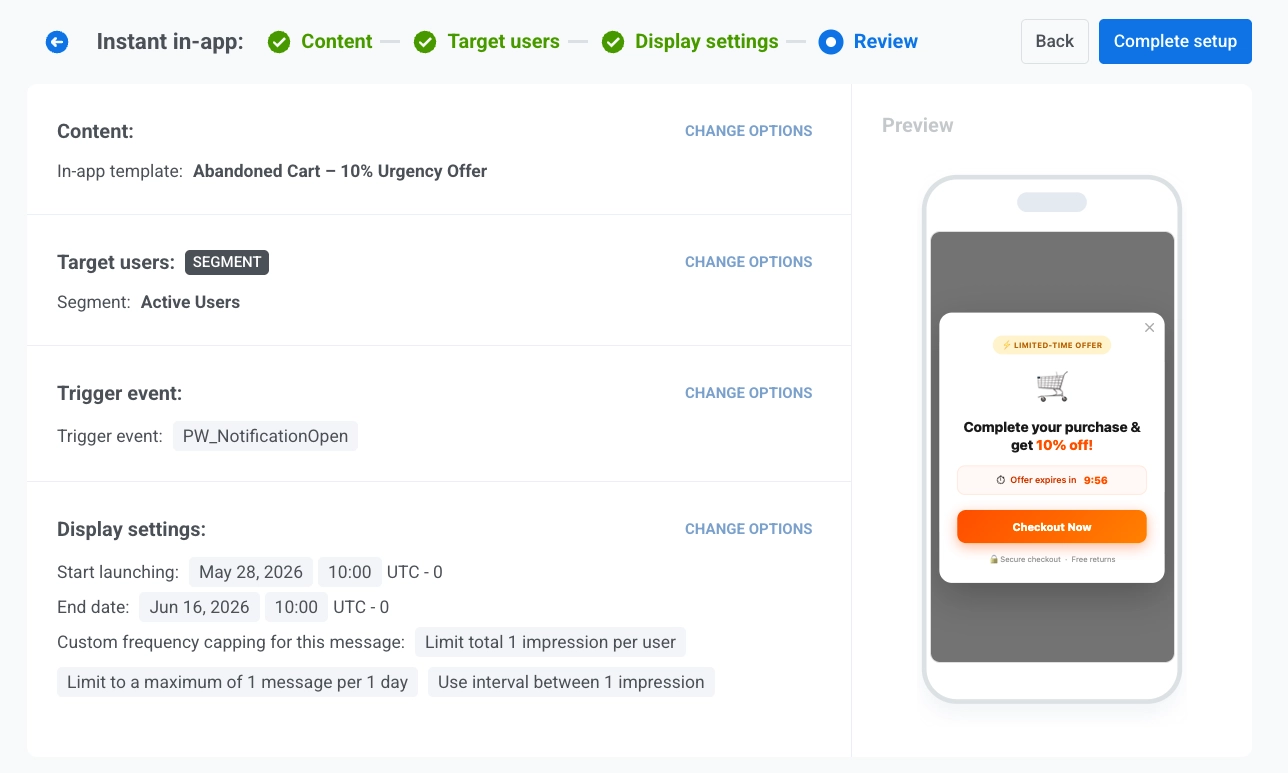
1. 在 Pushwoosh 控制面板中,导航至 **Campaigns**。
2. 选择 **Instant in-apps**。
3. 点击 **Create in-app** 以设置新的营销活动。
 ## 定义创意内容
### 选择应用内横幅
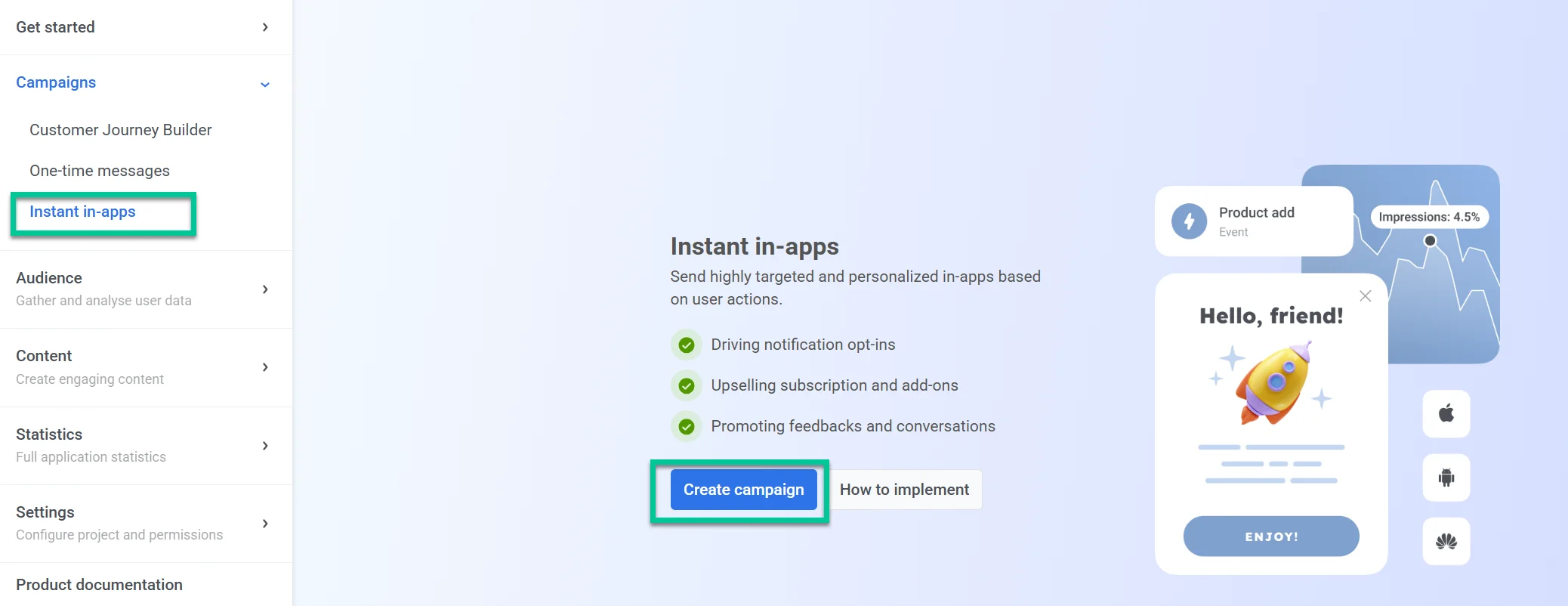
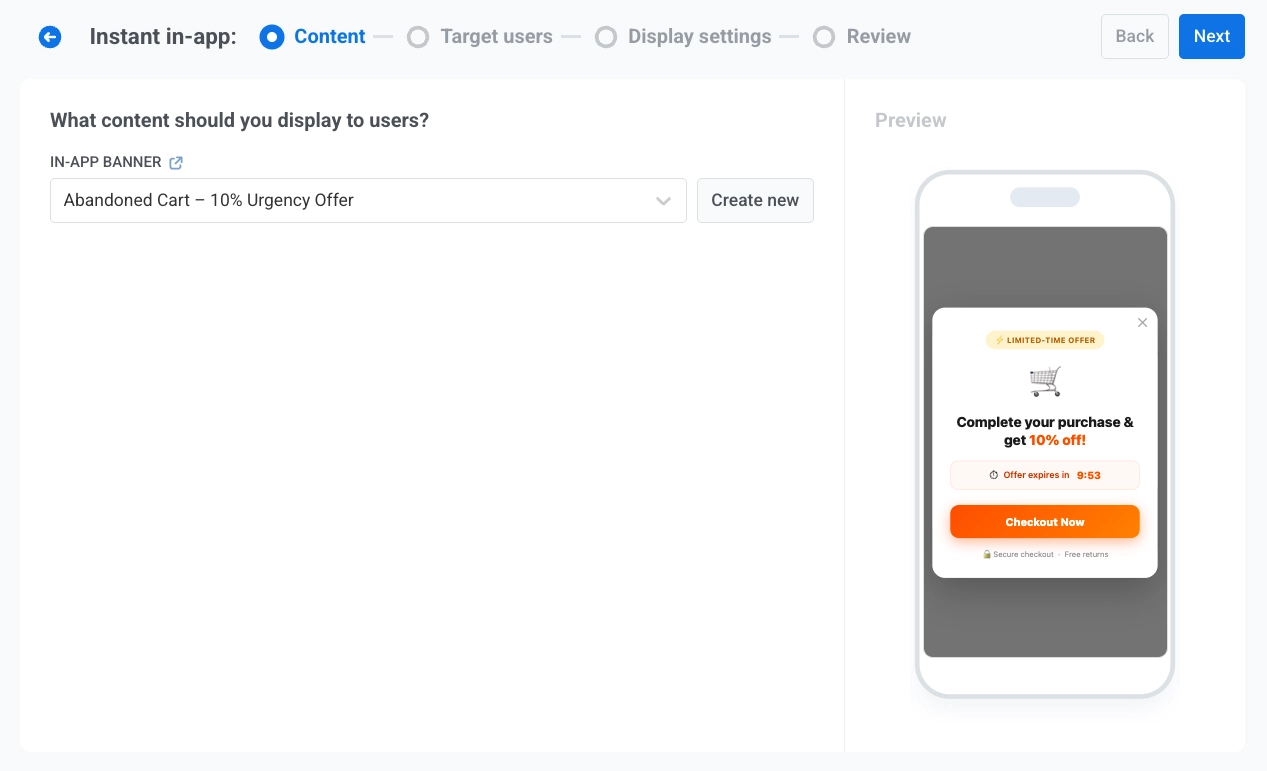
在 **IN-APP BANNER** 字段中,从列表中选择一个现有的应用内模板,或点击 **Create new** 打开 **Add new template** 窗口,而无需离开营销活动向导。
## 定义创意内容
### 选择应用内横幅
在 **IN-APP BANNER** 字段中,从列表中选择一个现有的应用内模板,或点击 **Create new** 打开 **Add new template** 窗口,而无需离开营销活动向导。
 #### 创建应用内模板
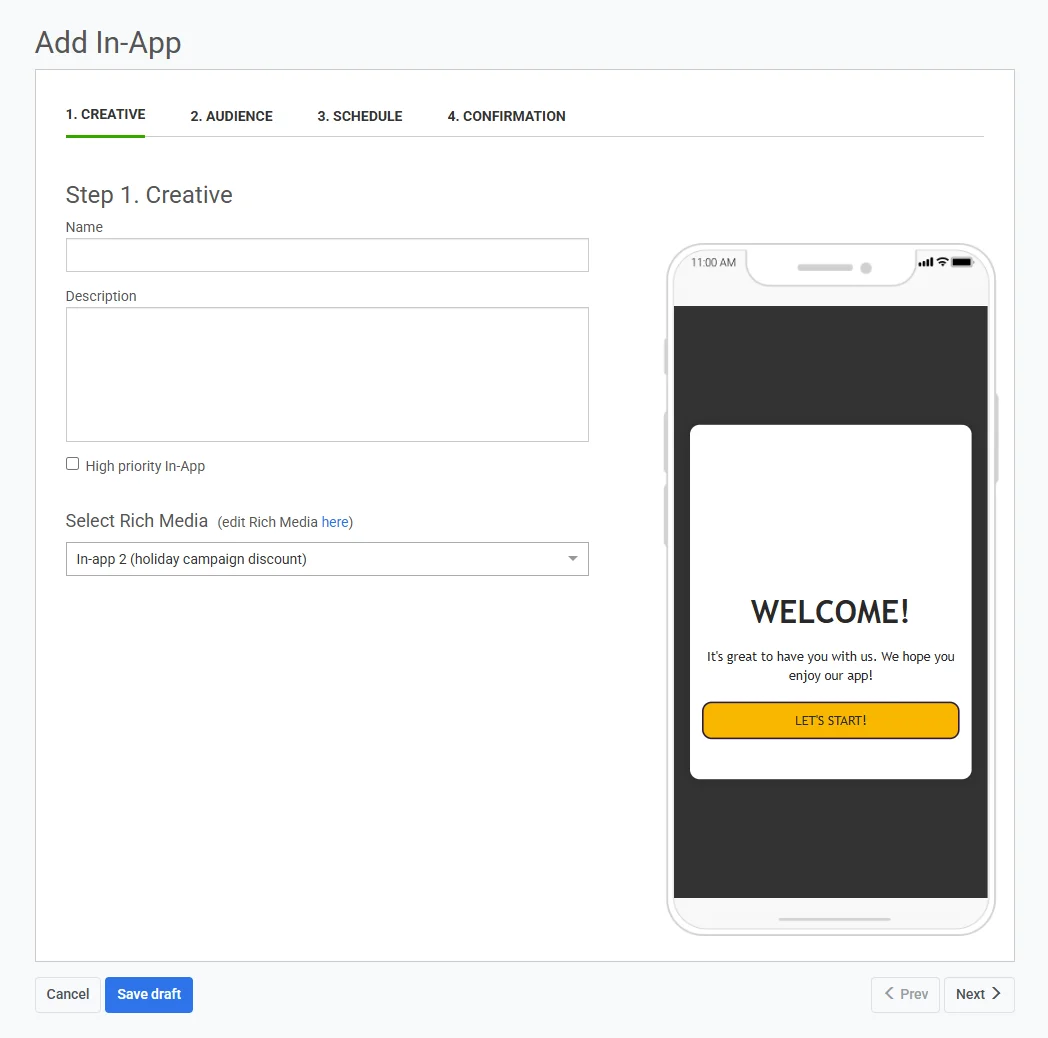
1. 在 **Add new template** 窗口中,输入一个名称。
2. 选择创建内容的方式:
* **Create new template:** 在内置的应用内编辑器中构建消息。
* **Upload ZIP:** 上传一个现成的 HTML 应用内消息。
* **Create native rich media:** 构建一个原生应用内消息。
#### 创建应用内模板
1. 在 **Add new template** 窗口中,输入一个名称。
2. 选择创建内容的方式:
* **Create new template:** 在内置的应用内编辑器中构建消息。
* **Upload ZIP:** 上传一个现成的 HTML 应用内消息。
* **Create native rich media:** 构建一个原生应用内消息。
 3. 如果您选择了 **Create native rich media**,请选择一个 **Display type**(**modal**、**fullscreen** 或 **stories**)。
4. 点击 **Add template**。
5. 继续执行您在下面选择的选项。
##### 创建新模板
内置编辑器将在营销活动向导上方全屏打开。[了解如何构建消息](/zh/product/content/in-apps/no-code-in-app-editor/create-rich-media-in-the-built-in-editor/)。
保存模板,然后点击 **Back** 返回营销活动向导。模板会自动被选中。
##### 上传 ZIP
压缩包会立即成为应用内消息的内容。不会打开编辑器。正确上传后,会出现设备预览,并且压缩包会保存在控制面板的 **Rich Media** 选项卡下。有关 ZIP 格式,请参阅[富媒体模板语法](/zh/developer/guides/content/rich-media-templates-syntax/)。
##### 创建原生富媒体
原生编辑器将在营销活动向导上方全屏打开。[了解如何构建消息](/zh/product/content/in-apps/create-native-in-app-messages/)。
保存模板,然后点击 **Back** 返回营销活动向导。模板会自动被选中。
### 预览消息
在屏幕右侧,您会看到所选应用内横幅的移动设备预览。
点击 **Next** 进入 **Target users** 设置。
## 定义受众
在 **Target users** 中,设置触发消息的事件,并选择哪些用户应该看到它。
### 设置触发事件
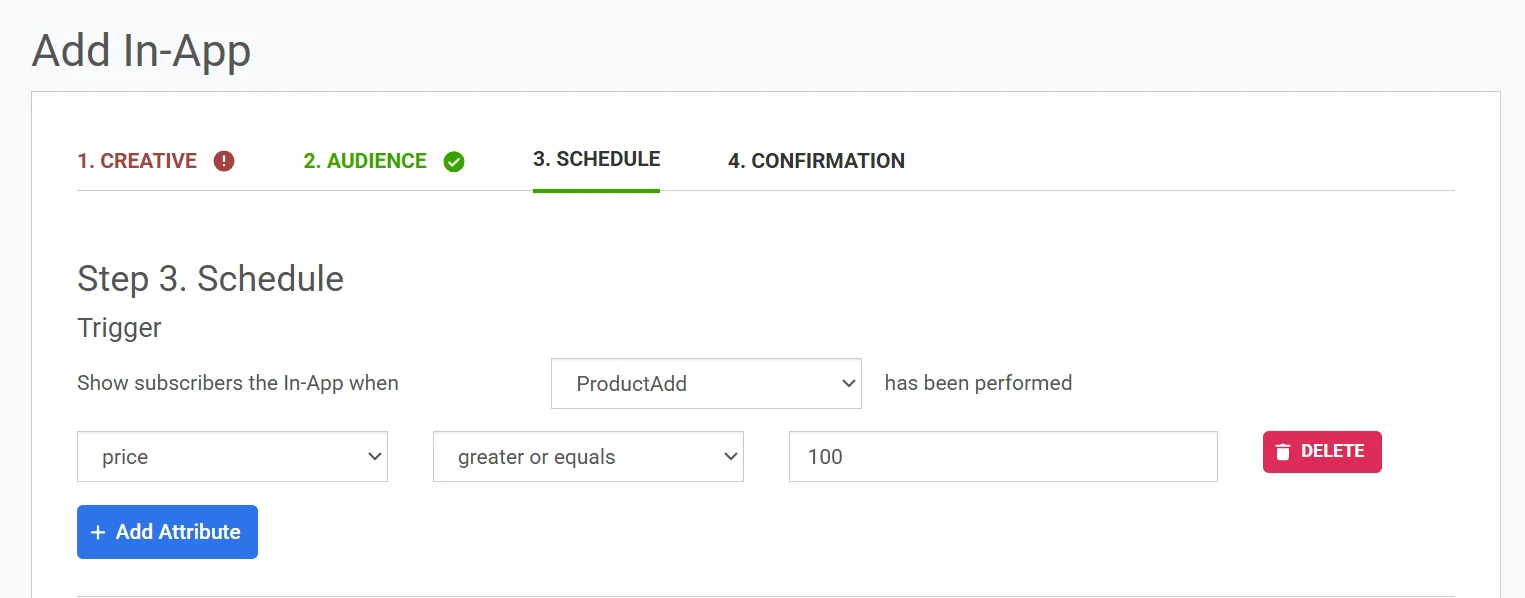
在 **TRIGGER EVENT** 中,选择将启动应用内消息的事件。选择触发器是必需的。
要使触发条件更具体,请添加事件参数:
1. 点击 **ADD ATTRIBUTE**。
2. 在 **ATTRIBUTE**、**CONDITION** 和 **VALUE** 中选择值。
3. 如果需要,添加更多属性。
3. 如果您选择了 **Create native rich media**,请选择一个 **Display type**(**modal**、**fullscreen** 或 **stories**)。
4. 点击 **Add template**。
5. 继续执行您在下面选择的选项。
##### 创建新模板
内置编辑器将在营销活动向导上方全屏打开。[了解如何构建消息](/zh/product/content/in-apps/no-code-in-app-editor/create-rich-media-in-the-built-in-editor/)。
保存模板,然后点击 **Back** 返回营销活动向导。模板会自动被选中。
##### 上传 ZIP
压缩包会立即成为应用内消息的内容。不会打开编辑器。正确上传后,会出现设备预览,并且压缩包会保存在控制面板的 **Rich Media** 选项卡下。有关 ZIP 格式,请参阅[富媒体模板语法](/zh/developer/guides/content/rich-media-templates-syntax/)。
##### 创建原生富媒体
原生编辑器将在营销活动向导上方全屏打开。[了解如何构建消息](/zh/product/content/in-apps/create-native-in-app-messages/)。
保存模板,然后点击 **Back** 返回营销活动向导。模板会自动被选中。
### 预览消息
在屏幕右侧,您会看到所选应用内横幅的移动设备预览。
点击 **Next** 进入 **Target users** 设置。
## 定义受众
在 **Target users** 中,设置触发消息的事件,并选择哪些用户应该看到它。
### 设置触发事件
在 **TRIGGER EVENT** 中,选择将启动应用内消息的事件。选择触发器是必需的。
要使触发条件更具体,请添加事件参数:
1. 点击 **ADD ATTRIBUTE**。
2. 在 **ATTRIBUTE**、**CONDITION** 和 **VALUE** 中选择值。
3. 如果需要,添加更多属性。
 ### 选择哪些用户将接收应用内消息
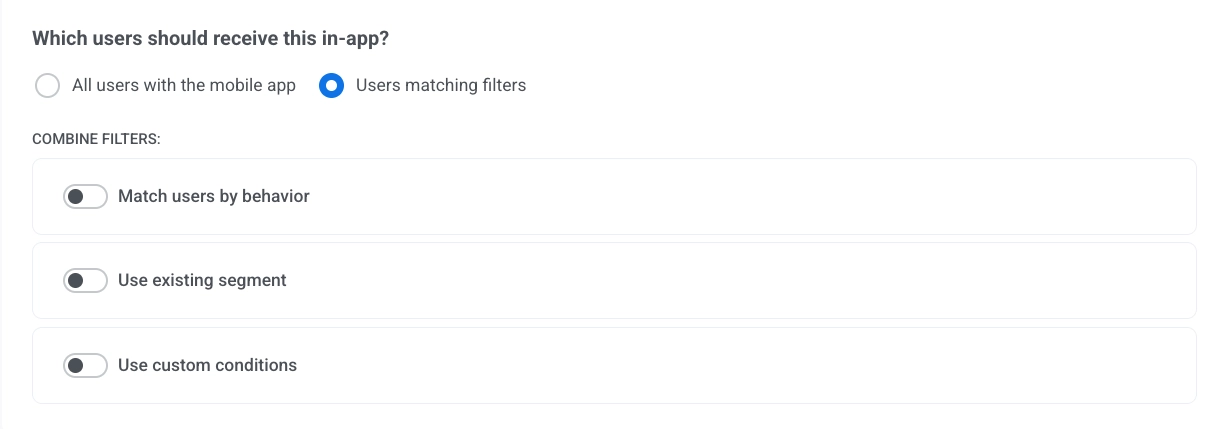
在 **Which users should receive this in-app?** 中,选择一个选项:
* **All users with the mobile app**:向所有应用用户发送应用内消息。
* **Users matching filters**:将发送范围限制为符合所选条件的用户。
### 选择哪些用户将接收应用内消息
在 **Which users should receive this in-app?** 中,选择一个选项:
* **All users with the mobile app**:向所有应用用户发送应用内消息。
* **Users matching filters**:将发送范围限制为符合所选条件的用户。
 #### 为目标用户配置筛选器
如果您选择 **Users matching filters**,请使用 **COMBINE FILTERS** 来配置目标定位:
##### 按行为匹配用户
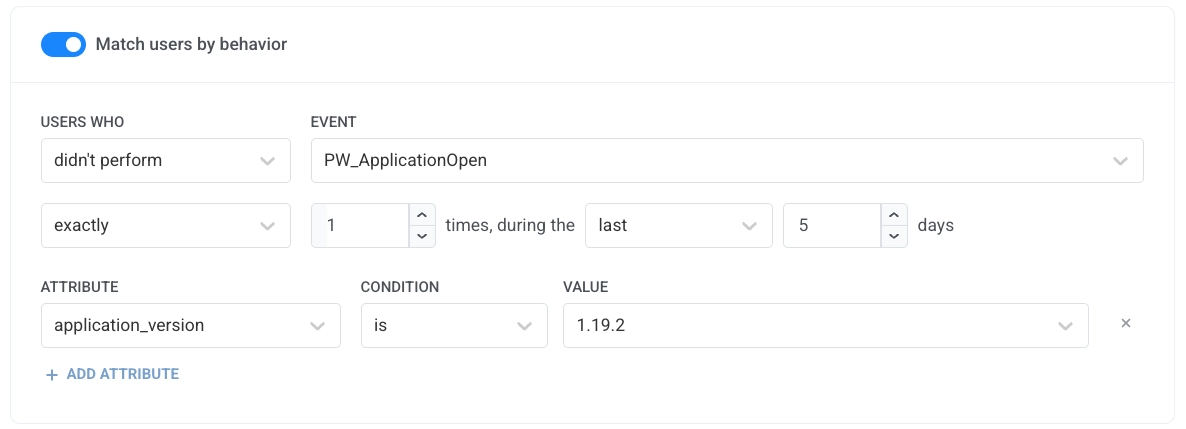
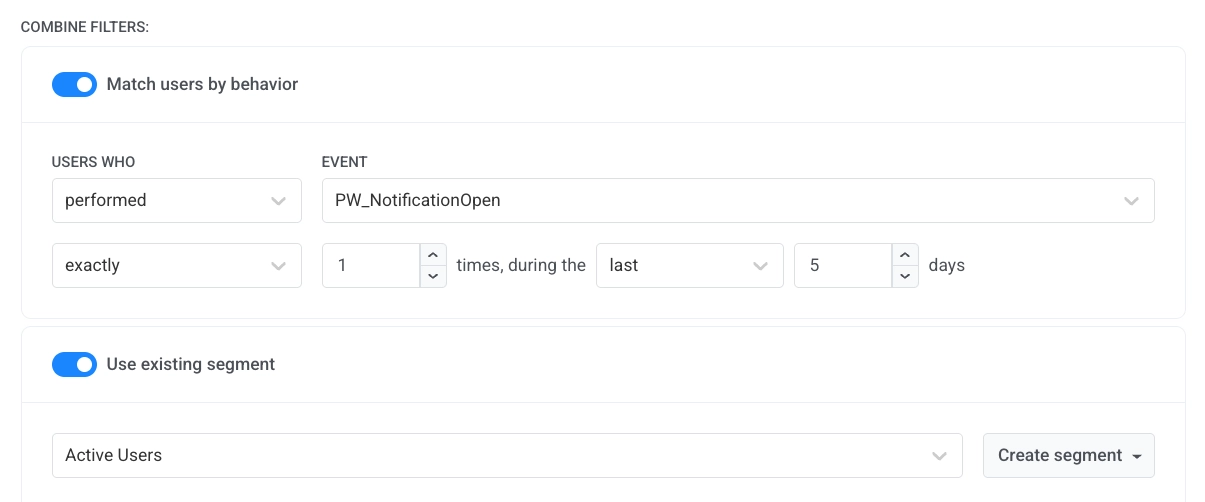
启用 **Match users by behavior** 以定义基于事件的规则。在 **USERS WHO** 和 **EVENT** 中选择值,然后设置频率和时间范围。
#### 为目标用户配置筛选器
如果您选择 **Users matching filters**,请使用 **COMBINE FILTERS** 来配置目标定位:
##### 按行为匹配用户
启用 **Match users by behavior** 以定义基于事件的规则。在 **USERS WHO** 和 **EVENT** 中选择值,然后设置频率和时间范围。
 ##### 使用现有细分
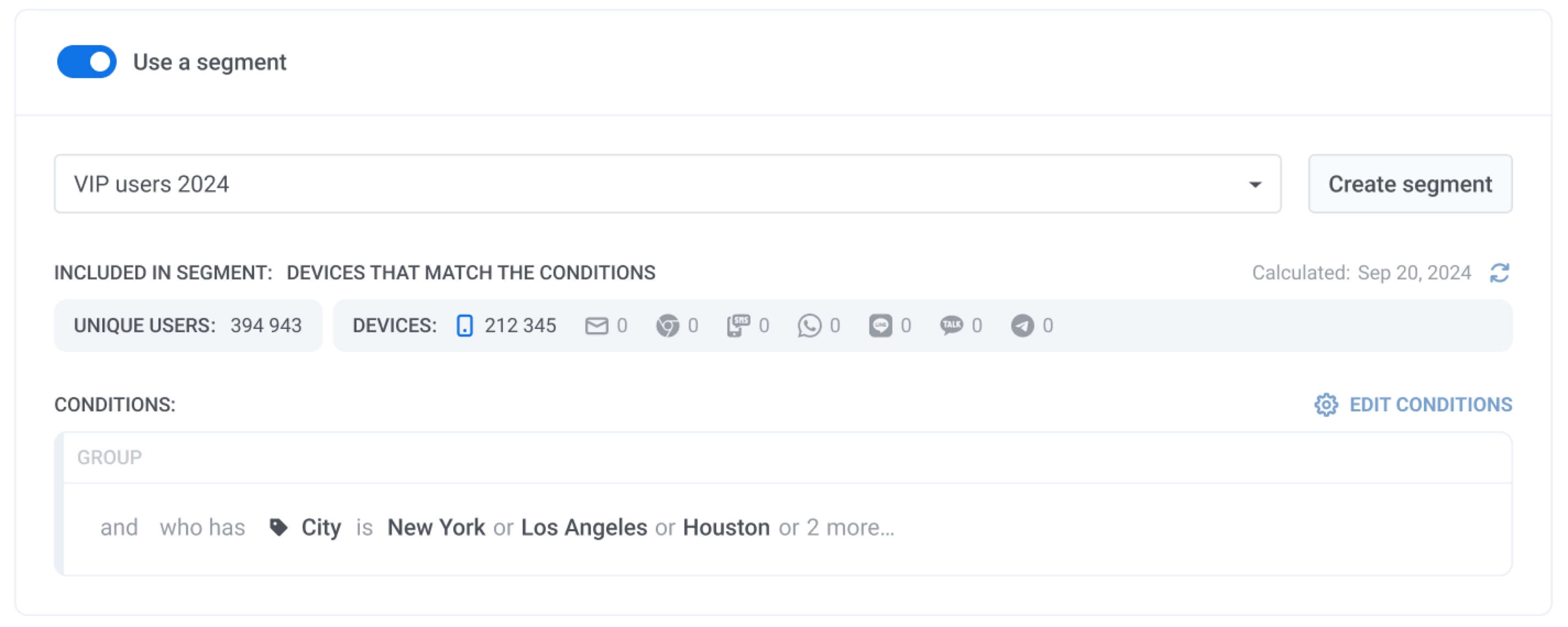
启用 **Use existing segment** 以从列表中选择一个已保存的细分。您可以点击 **Refresh** 来更新细分规模,并点击 **Edit segment** 来查看条件。
##### 使用现有细分
启用 **Use existing segment** 以从列表中选择一个已保存的细分。您可以点击 **Refresh** 来更新细分规模,并点击 **Edit segment** 来查看条件。
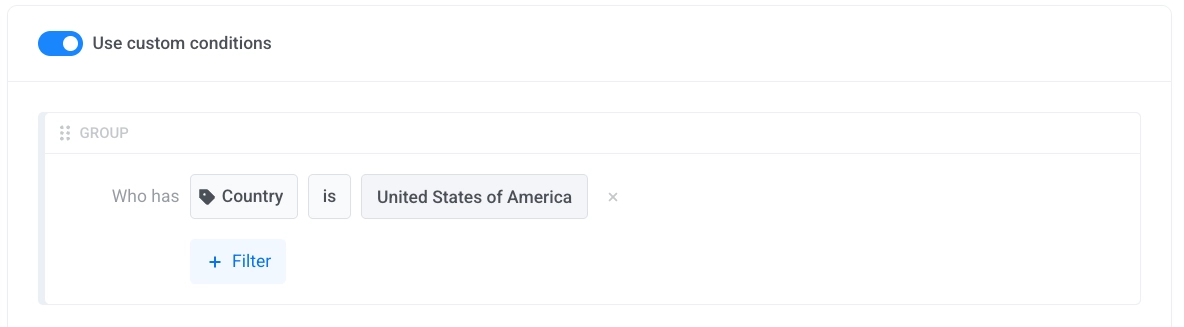
 ##### 使用自定义条件
启用 **Use custom conditions** 以通过添加条件来构建自定义筛选器组。
##### 使用自定义条件
启用 **Use custom conditions** 以通过添加条件来构建自定义筛选器组。
 ## 安排应用内消息
### 配置显示设置
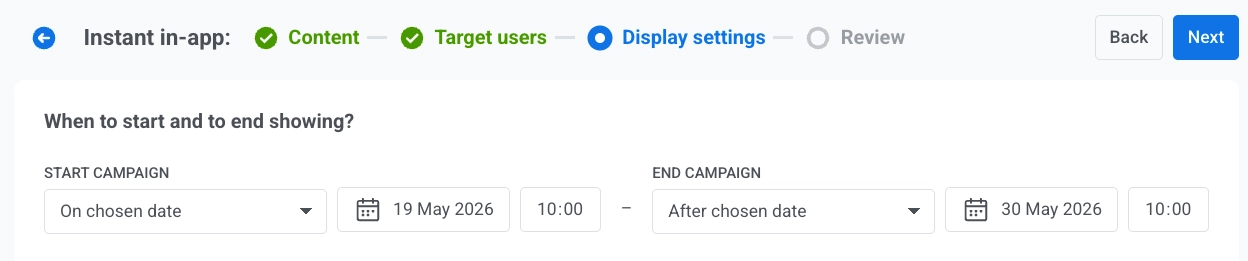
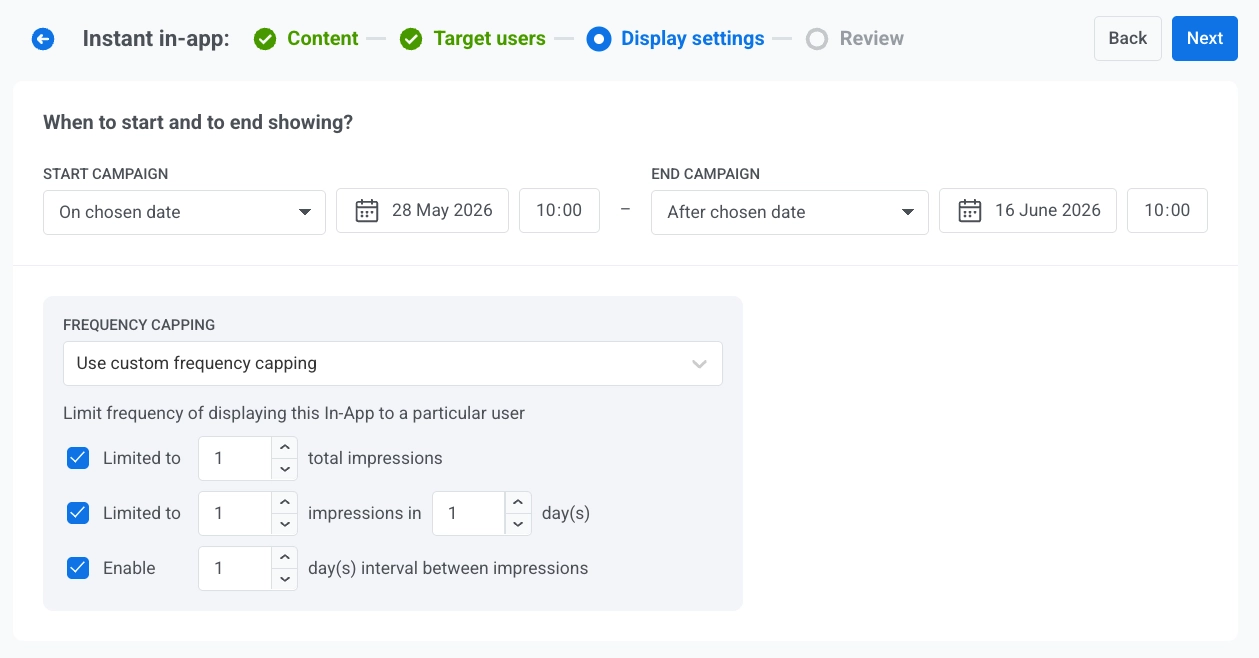
在 **Display settings** 步骤中,定义营销活动周期、时区和频次上限。
1. 在 **START CAMPAIGN** 中,选择 **Immediately** 或 **On chosen date**。
2. 如果您选择 **On chosen date**,请设置日期和时间。
3. 在 **END CAMPAIGN** 中,选择 **Never** 或 **After chosen date**。
4. 如果您选择 **After chosen date**,请设置日期和时间。
## 安排应用内消息
### 配置显示设置
在 **Display settings** 步骤中,定义营销活动周期、时区和频次上限。
1. 在 **START CAMPAIGN** 中,选择 **Immediately** 或 **On chosen date**。
2. 如果您选择 **On chosen date**,请设置日期和时间。
3. 在 **END CAMPAIGN** 中,选择 **Never** 或 **After chosen date**。
4. 如果您选择 **After chosen date**,请设置日期和时间。
 ### 为营销活动计划设置时区
在 **Timezone for campaign schedule** 中,选择用于解释营销活动开始和结束日期和时间的时区。默认情况下,计划使用 **UTC-0 – Coordinated Universal Time**。如果您希望开始和结束时间遵循特定的本地时间,请选择不同的时区。
### 配置频次上限
在 **FREQUENCY CAPPING** 中,选择一个选项:
* **Use Global frequency capping**:应用在[消息发送设置](/zh/product/messaging-channels/global-frequency-capping/)中配置的全局应用内渠道限制。
* **Send messages without global frequency capping**:对此应用内消息忽略全局频次上限限制。
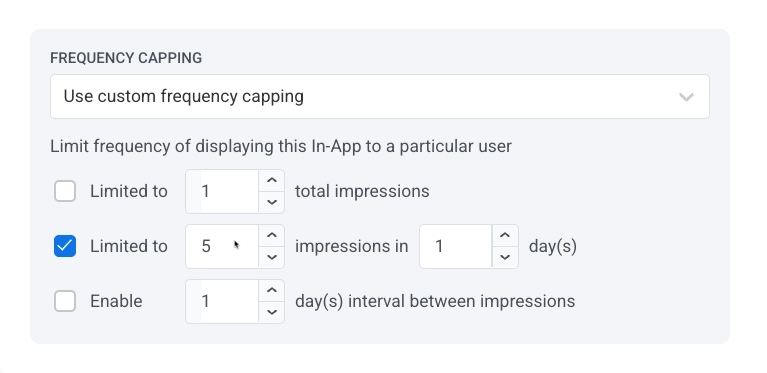
* **Use custom frequency capping**:应用特定于营销活动的限制,而不是全局阈值。该消息仍会计入全局应用内渠道计数器。
#### 自定义频次上限选项
| | |
|---|---|
| **Limited to total impressions** | 设置单个用户可以看到此应用内消息的最大次数。 |
| **Limited to impressions in day(s)** | 设置在选定天数内允许的展示次数。 |
| **Enable day(s) interval between impressions** | 为单个用户设置重复展示之间的最小间隔。 |
### 为营销活动计划设置时区
在 **Timezone for campaign schedule** 中,选择用于解释营销活动开始和结束日期和时间的时区。默认情况下,计划使用 **UTC-0 – Coordinated Universal Time**。如果您希望开始和结束时间遵循特定的本地时间,请选择不同的时区。
### 配置频次上限
在 **FREQUENCY CAPPING** 中,选择一个选项:
* **Use Global frequency capping**:应用在[消息发送设置](/zh/product/messaging-channels/global-frequency-capping/)中配置的全局应用内渠道限制。
* **Send messages without global frequency capping**:对此应用内消息忽略全局频次上限限制。
* **Use custom frequency capping**:应用特定于营销活动的限制,而不是全局阈值。该消息仍会计入全局应用内渠道计数器。
#### 自定义频次上限选项
| | |
|---|---|
| **Limited to total impressions** | 设置单个用户可以看到此应用内消息的最大次数。 |
| **Limited to impressions in day(s)** | 设置在选定天数内允许的展示次数。 |
| **Enable day(s) interval between impressions** | 为单个用户设置重复展示之间的最小间隔。 |
 #### 自定义和全局频次上限如何协同工作
自定义频次上限增加了营销活动级别的限制。全局应用内渠道频次上限仍然适用,并可能阻止发送。
例如,如果一个应用内消息设置为在 3 天内出现 5 次,而应用内消息的全局频次上限也是 3 天内 5 次,但用户已经看到了 3 个其他应用内消息,那么这个特定的消息在达到全局限制之前只能再显示 2 次。[了解更多关于全局频次上限的信息](/zh/product/messaging-channels/global-frequency-capping/)。
## 审核并完成设置
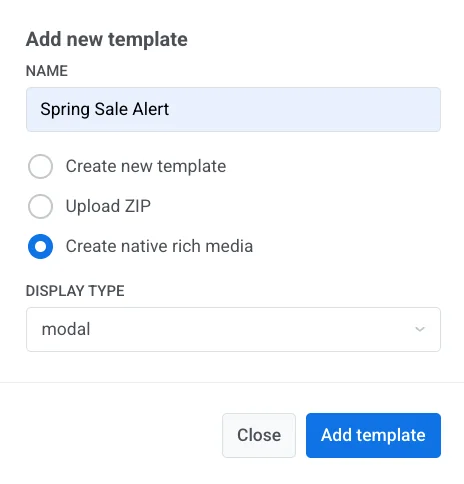
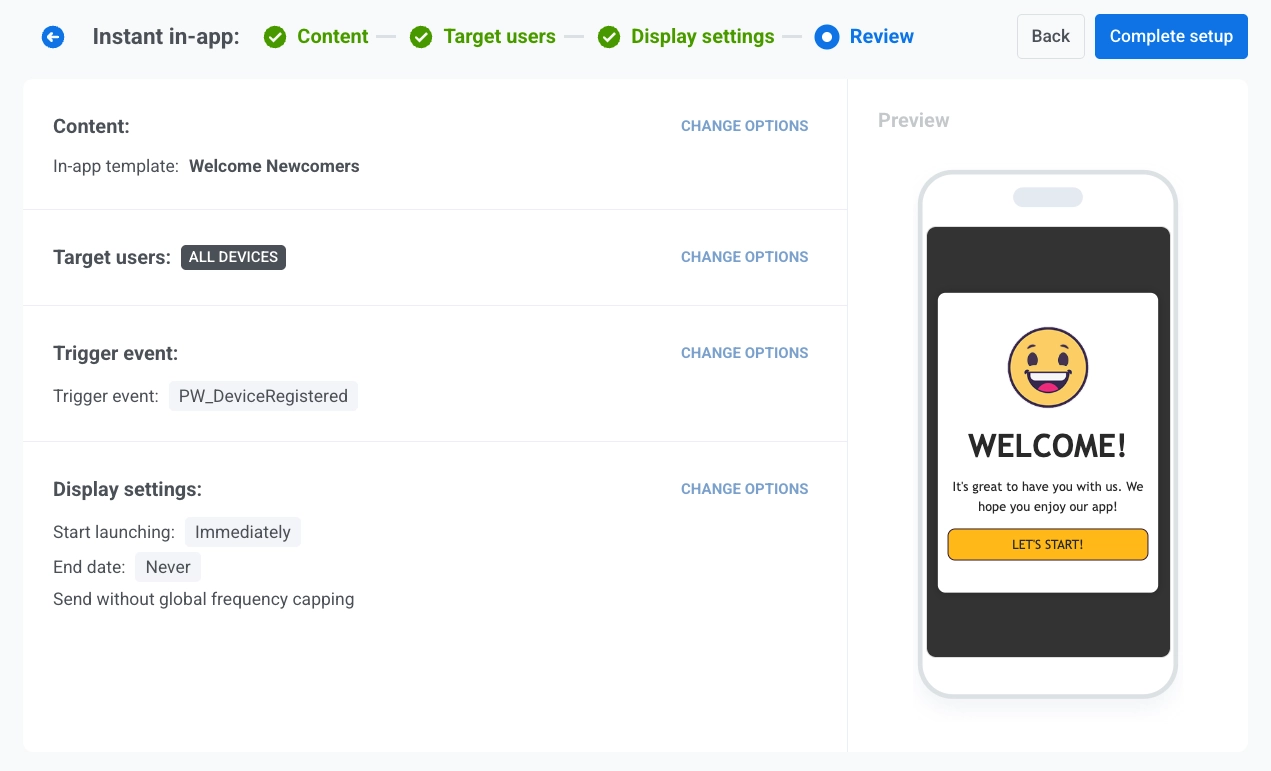
在 **Review** 步骤中,在启动前验证所有营销活动设置。
1. 检查 **Content**、**Target users**、**Trigger event** 和 **Display settings**。
2. 在右侧查看移动设备预览。
3. 如果需要,点击任何部分中的 **CHANGE OPTIONS** 来编辑设置。
#### 自定义和全局频次上限如何协同工作
自定义频次上限增加了营销活动级别的限制。全局应用内渠道频次上限仍然适用,并可能阻止发送。
例如,如果一个应用内消息设置为在 3 天内出现 5 次,而应用内消息的全局频次上限也是 3 天内 5 次,但用户已经看到了 3 个其他应用内消息,那么这个特定的消息在达到全局限制之前只能再显示 2 次。[了解更多关于全局频次上限的信息](/zh/product/messaging-channels/global-frequency-capping/)。
## 审核并完成设置
在 **Review** 步骤中,在启动前验证所有营销活动设置。
1. 检查 **Content**、**Target users**、**Trigger event** 和 **Display settings**。
2. 在右侧查看移动设备预览。
3. 如果需要,点击任何部分中的 **CHANGE OPTIONS** 来编辑设置。
 4. 点击 **Complete setup**。
5. 选择 **Launch campaign** 以激活营销活动,或选择 **Save as draft** 以保存设置而不启动。
在 **Confirm launching** 窗口中,确认详细信息并点击您选择的操作。
启动后,营销活动会出现在 **Instant in-apps** 列表中,并显示当前状态,例如 **Scheduled**。
如果您将营销活动保存为草稿,它会出现在同一列表中,状态为 **Draft**。
## 查看和管理即时应用内营销活动
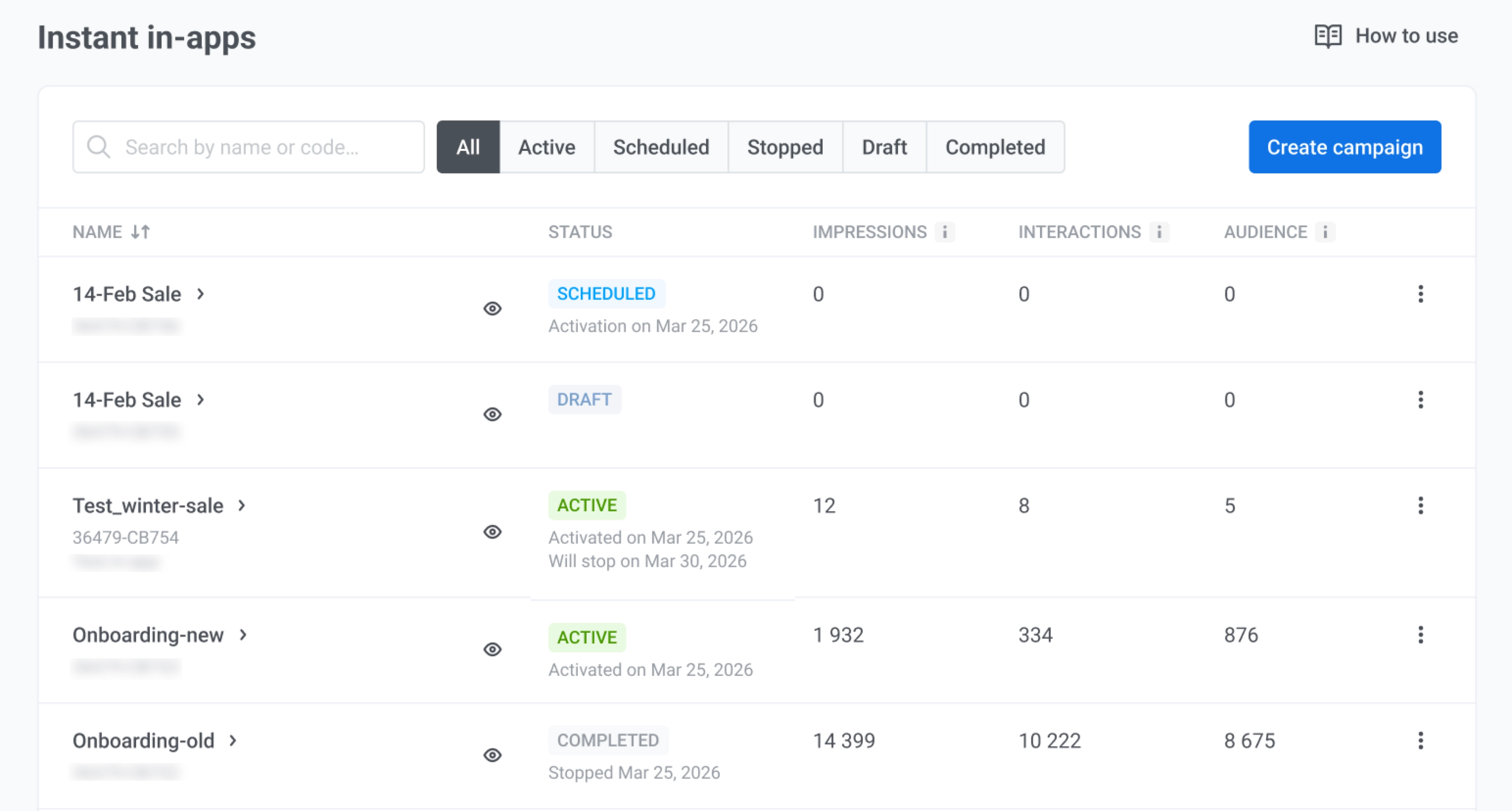
前往 **Campaigns → Instant in-apps** 以查找营销活动、查看其表现,并从一个列表中编辑、克隆、恢复或删除它们。
使用 **Search by name or code...** 按名称或消息代码查找营销活动,或按 **All**、**Active**、**Scheduled**、**Stopped**、**Draft** 或 **Completed** 筛选列表。
### 监控您的营销活动
使用表格检查营销活动是否正在运行及其表现如何。点击营销活动名称或箭头以打开详细信息。
* **Status:** 当前的营销活动状态。**Stopped** 状态的营销活动还会显示其停止时间(例如,**Stopped on 27 May 2026**)。
* **Impressions:** 用户看到应用内消息的次数。
* **Interactions:** 用户与应用内消息互动的次数。
* **Audience:** 过去 30 天内应用内消息展示到的用户设备数量(覆盖范围)。
* **Preview:** 将鼠标悬停在眼睛图标上可预览应用内消息,而无需打开向导。
4. 点击 **Complete setup**。
5. 选择 **Launch campaign** 以激活营销活动,或选择 **Save as draft** 以保存设置而不启动。
在 **Confirm launching** 窗口中,确认详细信息并点击您选择的操作。
启动后,营销活动会出现在 **Instant in-apps** 列表中,并显示当前状态,例如 **Scheduled**。
如果您将营销活动保存为草稿,它会出现在同一列表中,状态为 **Draft**。
## 查看和管理即时应用内营销活动
前往 **Campaigns → Instant in-apps** 以查找营销活动、查看其表现,并从一个列表中编辑、克隆、恢复或删除它们。
使用 **Search by name or code...** 按名称或消息代码查找营销活动,或按 **All**、**Active**、**Scheduled**、**Stopped**、**Draft** 或 **Completed** 筛选列表。
### 监控您的营销活动
使用表格检查营销活动是否正在运行及其表现如何。点击营销活动名称或箭头以打开详细信息。
* **Status:** 当前的营销活动状态。**Stopped** 状态的营销活动还会显示其停止时间(例如,**Stopped on 27 May 2026**)。
* **Impressions:** 用户看到应用内消息的次数。
* **Interactions:** 用户与应用内消息互动的次数。
* **Audience:** 过去 30 天内应用内消息展示到的用户设备数量(覆盖范围)。
* **Preview:** 将鼠标悬停在眼睛图标上可预览应用内消息,而无需打开向导。
 ### 对营销活动执行操作
点击某行上的**三点菜单 (⋮)** 打开操作菜单。可用的操作取决于营销活动的状态。
* **View statistics:** 打开营销活动的发送和参与度指标。
* **Edit campaign:** 打开营销活动向导并更改内容、目标用户或显示设置。
* **Clone campaign:** 创建一个具有相同创意、触发事件、受众和显示设置的副本。在向导中调整设置,然后启动或将副本保存为草稿。
* **Resume campaign:** 重新启动已停止的营销活动,使其可以再次发送应用内消息。
* **Change schedule:** 调整已完成营销活动的开始和结束日期。
* **Stop campaign:** 结束正在运行或已安排的营销活动。您可以在以后更新并重新启动它。
* **Delete:** 永久删除营销活动。此操作无法撤销。如果营销活动仍在运行或已安排,请先停止它。
## 示例场景:使用应用内营销活动发送应用内消息
假设您运营一个时尚零售应用,并希望在用户与推送通知互动时,通过限时折扣来提高转化率。您为美国的活跃用户设置了一个即时应用内营销活动。
### 准备应用内消息
[**创建一个应用内模板**](/zh/product/content/in-apps/no-code-in-app-editor/create-rich-media-in-the-built-in-editor/),其中包含折扣优惠和一个引导至结账页面的 CTA 按钮。
### 对营销活动执行操作
点击某行上的**三点菜单 (⋮)** 打开操作菜单。可用的操作取决于营销活动的状态。
* **View statistics:** 打开营销活动的发送和参与度指标。
* **Edit campaign:** 打开营销活动向导并更改内容、目标用户或显示设置。
* **Clone campaign:** 创建一个具有相同创意、触发事件、受众和显示设置的副本。在向导中调整设置,然后启动或将副本保存为草稿。
* **Resume campaign:** 重新启动已停止的营销活动,使其可以再次发送应用内消息。
* **Change schedule:** 调整已完成营销活动的开始和结束日期。
* **Stop campaign:** 结束正在运行或已安排的营销活动。您可以在以后更新并重新启动它。
* **Delete:** 永久删除营销活动。此操作无法撤销。如果营销活动仍在运行或已安排,请先停止它。
## 示例场景:使用应用内营销活动发送应用内消息
假设您运营一个时尚零售应用,并希望在用户与推送通知互动时,通过限时折扣来提高转化率。您为美国的活跃用户设置了一个即时应用内营销活动。
### 准备应用内消息
[**创建一个应用内模板**](/zh/product/content/in-apps/no-code-in-app-editor/create-rich-media-in-the-built-in-editor/),其中包含折扣优惠和一个引导至结账页面的 CTA 按钮。
 ### 配置目标用户
选择 `PW_NotificationOpen` 作为触发器,以便在用户与推送互动后,即意图最高峰时捕捉到他们。启用 **Match users by behavior** 并限制为在过去 5 天内触发过一次该事件的用户。这样可以保持受众最近的活跃度,而又不会过于宽泛。选择 `Active Users` 作为基础细分。
### 配置目标用户
选择 `PW_NotificationOpen` 作为触发器,以便在用户与推送互动后,即意图最高峰时捕捉到他们。启用 **Match users by behavior** 并限制为在过去 5 天内触发过一次该事件的用户。这样可以保持受众最近的活跃度,而又不会过于宽泛。选择 `Active Users` 作为基础细分。
 ### 配置显示设置
设置一个开始和结束日期,以使营销活动具有时限性。将频次上限设置为每天 1 次展示,间隔为 1 天,以防止用户在短时间内打开多个推送通知时感到消息 intrusive。
### 配置显示设置
设置一个开始和结束日期,以使营销活动具有时限性。将频次上限设置为每天 1 次展示,间隔为 1 天,以防止用户在短时间内打开多个推送通知时感到消息 intrusive。
 ### 审核并完成设置
在 **Review** 步骤中,检查所有设置,点击 **Complete setup**,然后选择 **Launch campaign**。
### 审核并完成设置
在 **Review** 步骤中,检查所有设置,点击 **Complete setup**,然后选择 **Launch campaign**。