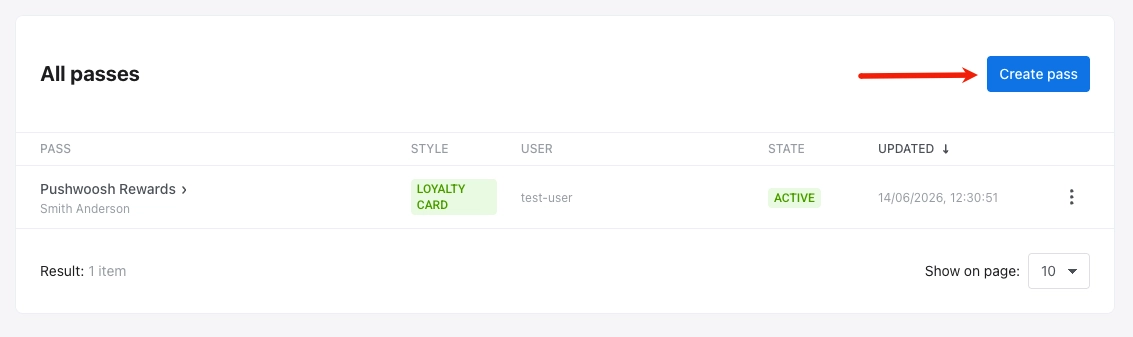
 ## 配置通行证
* **从头开始:** 从一个空的通行证开始。选择一个通行证类型,然后在下面的部分中自行设置字段、外观、条形码和其他选项。
* **从模板开始:** 点击 **Load template**,在 **Select Template** 中选择一个内置通行证(通用、优惠、会员、活动门票、礼品卡、航班或公交),然后确认。表单会预先填充通行证类型、字段、颜色和条形码。根据需要编辑任何值或更改类型。
### 选择通行证类型
在 **PASS TYPE** 下,选择七种 Google Wallet 通行证类型之一。该类型控制卡片布局和可用字段。类型化的通行证使用 Google 的原生布局。通用通行证是自由格式的。
* **通用:** 使用您自己的字段自由格式的卡片。
* **优惠:** 优惠券和折扣。
* **会员卡:** 会员卡和会籍卡。
* **活动门票:** 活动门票。
* **礼品卡:** 礼品卡和预付卡。
* **航班:** 登机牌。
* **公交:** 火车、巴士、电车和渡轮票。
### 填写通行证字段
您看到的字段取决于通行证类型。必填字段已标记。每种类型的常见字段:
| 通行证类型 | 关键字段 |
| :---- | :---- |
| **通用** | 卡片标题*、页眉*、副页眉、卡片字段 |
| **优惠** | 标题*、提供商*、详情、细则、兑换渠道(店内/在线/两者)、发行人名称 |
| **会员** | 计划名称*、会员姓名、会员 ID、积分余额、积分标签、奖励等级、等级标签、发行人名称 |
| **活动门票** | 活动名称*、场馆、地址、开始/结束日期和时间、持票人、票号、类型、区域、排、座位、登机口 |
| **礼品卡** | 商户名称*、卡号*、PIN、余额 + 货币 |
| **航班** | 承运人 IATA 代码*、航班号*、始发地*、目的地*、出发时间*、乘客姓名*、登机时间、座位、舱位、登机组、确认码 |
| **公交** | 公交类型*(巴士/火车/电车/渡轮/其他)、运营商*、乘客*、行程类型、行程段(始发地*、目的地*、时间、站台、车厢、座位) |
\* Google 要求。
#### 个性化通行证内容
每个通行证都与一个 [User ID](/zh/product/pushwoosh-knowledge-hub/users-userids/) 相关联。使用标签占位符来显示该用户独有的数据,例如会员卡上的积分余额或礼品卡上的收件人姓名。为每个 User ID 发行一个通行证,以便每个收件人都能获得自己的值。
要插入标签占位符:
1. 在支持的文本字段(例如,**Merchant**、**Card title** 或 **Header**)旁边,点击 `{}` 插入标签。
2. 在 **TAG** 中,选择要插入字段的[标签](/zh/product/audience-data-and-segmentation/user-data-tags/tags/)。
3. 在 **FORMAT** 中,选择如何显示标签值:**As is**(使用存储的值)、**Integer**(四舍五入为整数)、**Price (0.00)**(显示两位小数)或 **Capitalize first letter**(首字母大写)。
4. 在 **FALLBACK** 中,(可选)输入当收件人没有该标签值时要显示的文本。
5. 点击 **Insert**。
## 配置通行证
* **从头开始:** 从一个空的通行证开始。选择一个通行证类型,然后在下面的部分中自行设置字段、外观、条形码和其他选项。
* **从模板开始:** 点击 **Load template**,在 **Select Template** 中选择一个内置通行证(通用、优惠、会员、活动门票、礼品卡、航班或公交),然后确认。表单会预先填充通行证类型、字段、颜色和条形码。根据需要编辑任何值或更改类型。
### 选择通行证类型
在 **PASS TYPE** 下,选择七种 Google Wallet 通行证类型之一。该类型控制卡片布局和可用字段。类型化的通行证使用 Google 的原生布局。通用通行证是自由格式的。
* **通用:** 使用您自己的字段自由格式的卡片。
* **优惠:** 优惠券和折扣。
* **会员卡:** 会员卡和会籍卡。
* **活动门票:** 活动门票。
* **礼品卡:** 礼品卡和预付卡。
* **航班:** 登机牌。
* **公交:** 火车、巴士、电车和渡轮票。
### 填写通行证字段
您看到的字段取决于通行证类型。必填字段已标记。每种类型的常见字段:
| 通行证类型 | 关键字段 |
| :---- | :---- |
| **通用** | 卡片标题*、页眉*、副页眉、卡片字段 |
| **优惠** | 标题*、提供商*、详情、细则、兑换渠道(店内/在线/两者)、发行人名称 |
| **会员** | 计划名称*、会员姓名、会员 ID、积分余额、积分标签、奖励等级、等级标签、发行人名称 |
| **活动门票** | 活动名称*、场馆、地址、开始/结束日期和时间、持票人、票号、类型、区域、排、座位、登机口 |
| **礼品卡** | 商户名称*、卡号*、PIN、余额 + 货币 |
| **航班** | 承运人 IATA 代码*、航班号*、始发地*、目的地*、出发时间*、乘客姓名*、登机时间、座位、舱位、登机组、确认码 |
| **公交** | 公交类型*(巴士/火车/电车/渡轮/其他)、运营商*、乘客*、行程类型、行程段(始发地*、目的地*、时间、站台、车厢、座位) |
\* Google 要求。
#### 个性化通行证内容
每个通行证都与一个 [User ID](/zh/product/pushwoosh-knowledge-hub/users-userids/) 相关联。使用标签占位符来显示该用户独有的数据,例如会员卡上的积分余额或礼品卡上的收件人姓名。为每个 User ID 发行一个通行证,以便每个收件人都能获得自己的值。
要插入标签占位符:
1. 在支持的文本字段(例如,**Merchant**、**Card title** 或 **Header**)旁边,点击 `{}` 插入标签。
2. 在 **TAG** 中,选择要插入字段的[标签](/zh/product/audience-data-and-segmentation/user-data-tags/tags/)。
3. 在 **FORMAT** 中,选择如何显示标签值:**As is**(使用存储的值)、**Integer**(四舍五入为整数)、**Price (0.00)**(显示两位小数)或 **Capitalize first letter**(首字母大写)。
4. 在 **FALLBACK** 中,(可选)输入当收件人没有该标签值时要显示的文本。
5. 点击 **Insert**。
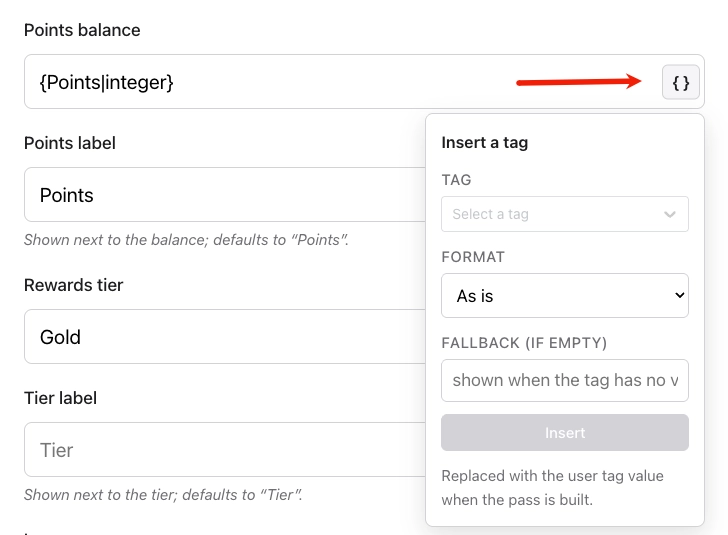 Pushwoosh 在您创建通行证时填充标签值,并在每次更新时刷新它们。
### 设置外观
在 **APPEARANCE** 下,配置颜色、图片、谁可以保存通行证以及有效期。
#### 颜色
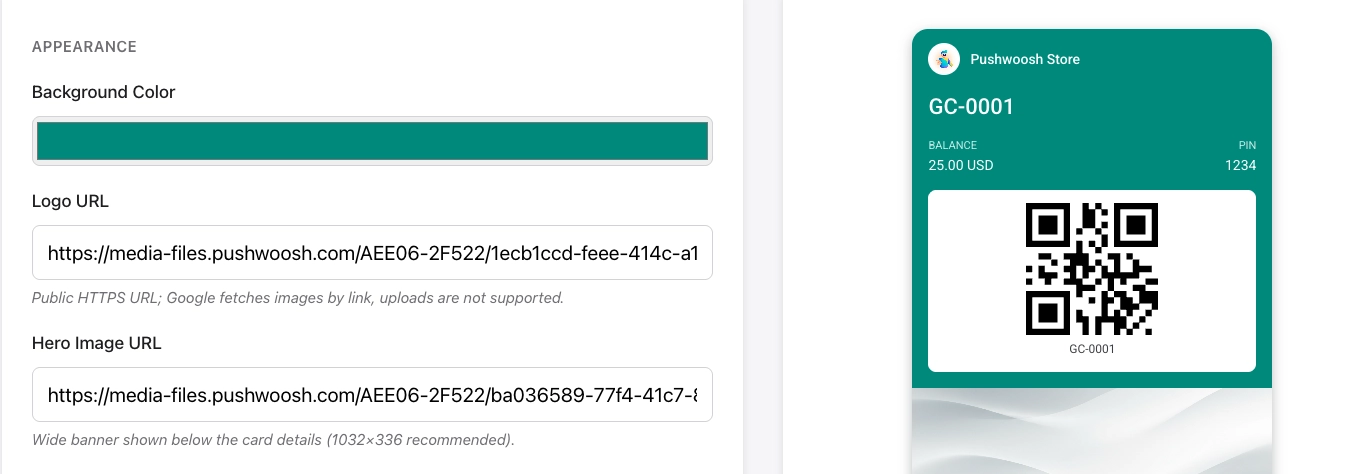
在 **Background color** 中输入十六进制代码,例如 `#FFFFFF` 表示白色。包括前导的 `#` 和六个字符。
#### 图片
在 **Logo URL** 中粘贴一个公共 HTTPS 链接。会员卡和公交通行证需要此项。
(可选)在 **Hero image URL** 中粘贴一个链接,用于在通行证正面的卡片详情下方显示一个宽幅横幅。推荐尺寸为 1032×336 像素。
Pushwoosh 在您创建通行证时填充标签值,并在每次更新时刷新它们。
### 设置外观
在 **APPEARANCE** 下,配置颜色、图片、谁可以保存通行证以及有效期。
#### 颜色
在 **Background color** 中输入十六进制代码,例如 `#FFFFFF` 表示白色。包括前导的 `#` 和六个字符。
#### 图片
在 **Logo URL** 中粘贴一个公共 HTTPS 链接。会员卡和公交通行证需要此项。
(可选)在 **Hero image URL** 中粘贴一个链接,用于在通行证正面的卡片详情下方显示一个宽幅横幅。推荐尺寸为 1032×336 像素。
 #### 谁可以保存通行证
在 **Who can save the pass** 中,选择谁可以将通行证添加到 Google Wallet:
* **One user, all their devices**(默认):通行证与一个 Google 帐户关联,并在该帐户的设备之间同步。
* **One user, one device:** 通行证仅保存在单个设备上。
* **Anyone with the link:** 每个打开保存链接的 Google 帐户都会获得相同的共享通行证对象。当您更新通行证时,Google 会自动将更改分发给所有持有者。
#### 有效期
设置 **Expiration date**,即 Google 应使通行证到期的日期,或留空表示无有效期。
### 添加条形码
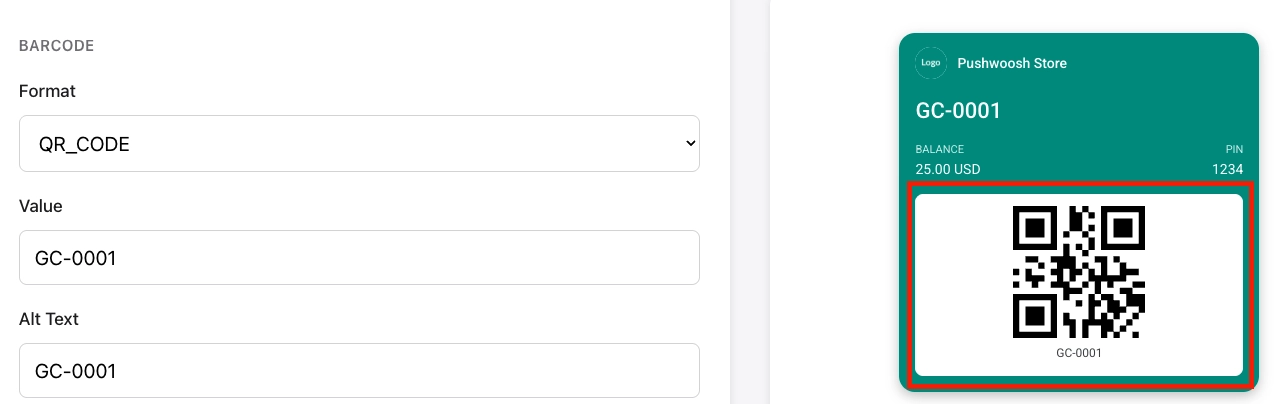
在 **BARCODE** 下,选择一种格式并输入要编码的值:
1. **Format:** 选择条形码的外观以及可以读取它的扫描仪类型。
* **QR_CODE:** 大多数手机和扫描仪都能轻松读取的方形码。最适合大多数通行证。
* **PDF_417:** 由多行线条组成的宽条形码。登机牌通常需要此格式。
* **AZTEC:** 紧凑的方形码,类似于 QR 码。常见于活动和公交票据。
* **CODE_128** / **EAN_13:** 一维条形码。仅当您的扫描仪或 POS 系统需要时才选择这些。
2. **Value:** 条形码中编码的数据(例如,票号或会员号)。要为每个用户使用唯一值,请点击字段旁边的 `{}` 并插入[标签占位符](#personalize-pass-content)。
3. **Alt Text:** 显示在通行证上条形码下方的文本。
#### 谁可以保存通行证
在 **Who can save the pass** 中,选择谁可以将通行证添加到 Google Wallet:
* **One user, all their devices**(默认):通行证与一个 Google 帐户关联,并在该帐户的设备之间同步。
* **One user, one device:** 通行证仅保存在单个设备上。
* **Anyone with the link:** 每个打开保存链接的 Google 帐户都会获得相同的共享通行证对象。当您更新通行证时,Google 会自动将更改分发给所有持有者。
#### 有效期
设置 **Expiration date**,即 Google 应使通行证到期的日期,或留空表示无有效期。
### 添加条形码
在 **BARCODE** 下,选择一种格式并输入要编码的值:
1. **Format:** 选择条形码的外观以及可以读取它的扫描仪类型。
* **QR_CODE:** 大多数手机和扫描仪都能轻松读取的方形码。最适合大多数通行证。
* **PDF_417:** 由多行线条组成的宽条形码。登机牌通常需要此格式。
* **AZTEC:** 紧凑的方形码,类似于 QR 码。常见于活动和公交票据。
* **CODE_128** / **EAN_13:** 一维条形码。仅当您的扫描仪或 POS 系统需要时才选择这些。
2. **Value:** 条形码中编码的数据(例如,票号或会员号)。要为每个用户使用唯一值,请点击字段旁边的 `{}` 并插入[标签占位符](#personalize-pass-content)。
3. **Alt Text:** 显示在通行证上条形码下方的文本。
 ### 添加详情字段和链接
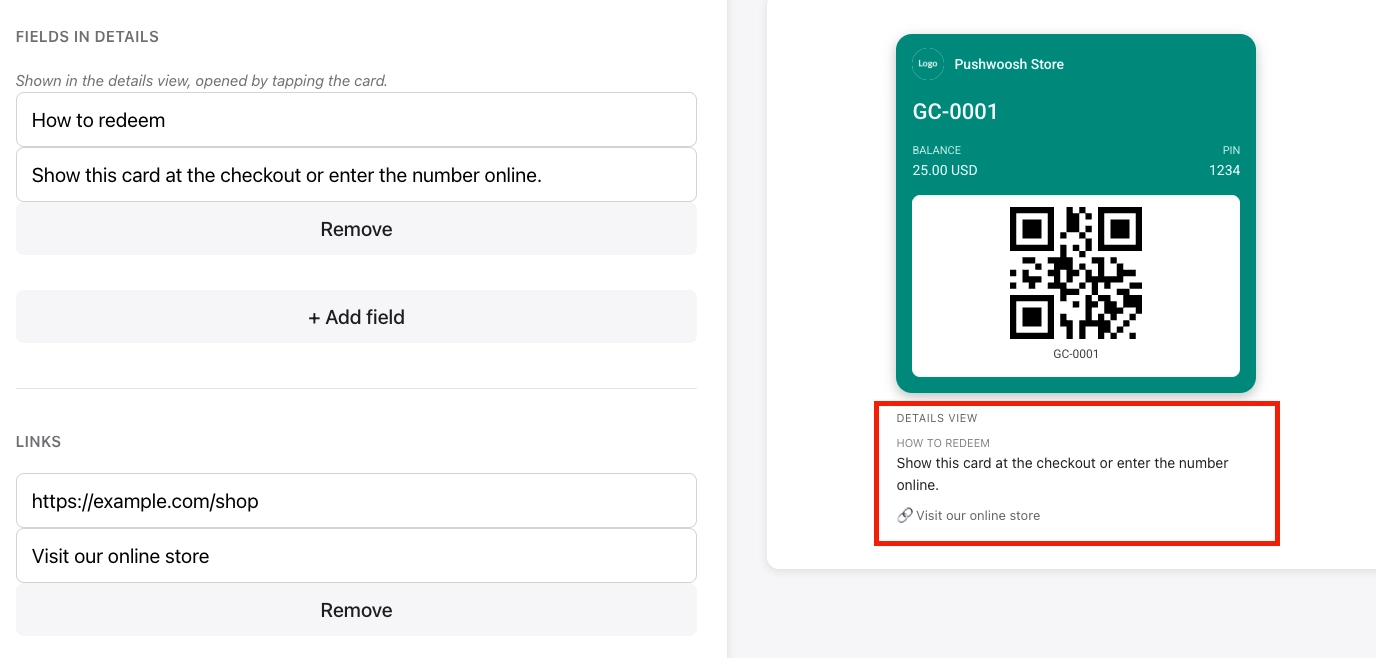
在通行证的正面,用户会看到主卡。当他们打开通行证详情(背面)时,他们可以阅读额外的部分并点击您在此处添加的链接。
* **Text modules:** 通行证背面的额外文本块。设置一个 **header**(部分标题)和一个 **body**(文本)。用于条款、说明或其他不适合放在正面的信息。
* **Links:** 通行证背面的可点击链接。设置一个 **URL** 和一个简短的 **description**(例如,“商店定位器”或“条款和条件”)。
### 添加详情字段和链接
在通行证的正面,用户会看到主卡。当他们打开通行证详情(背面)时,他们可以阅读额外的部分并点击您在此处添加的链接。
* **Text modules:** 通行证背面的额外文本块。设置一个 **header**(部分标题)和一个 **body**(文本)。用于条款、说明或其他不适合放在正面的信息。
* **Links:** 通行证背面的可点击链接。设置一个 **URL** 和一个简短的 **description**(例如,“商店定位器”或“条款和条件”)。
 ### 添加应用链接*(可选)*
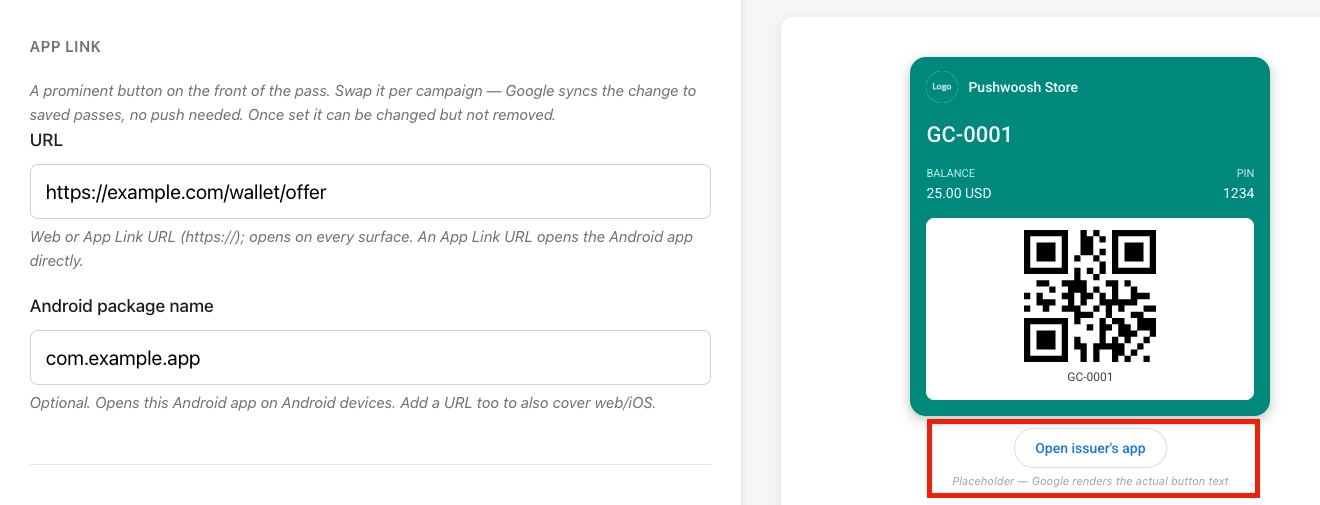
在 **APP LINK** 下,在通行证正面添加一个按钮,点击后可打开网页或您的 Android 应用。您可以设置一个 **URL**、一个 **Android package name**,或两者都设置。
如果您只设置 URL,该按钮将在任何设备上打开该网址。如果您只设置包名,该按钮将在已安装该应用的 Android 设备上工作,没有网页备用方案。
### 添加应用链接*(可选)*
在 **APP LINK** 下,在通行证正面添加一个按钮,点击后可打开网页或您的 Android 应用。您可以设置一个 **URL**、一个 **Android package name**,或两者都设置。
如果您只设置 URL,该按钮将在任何设备上打开该网址。如果您只设置包名,该按钮将在已安装该应用的 Android 设备上工作,没有网页备用方案。
 ### 添加位置*(可选)*
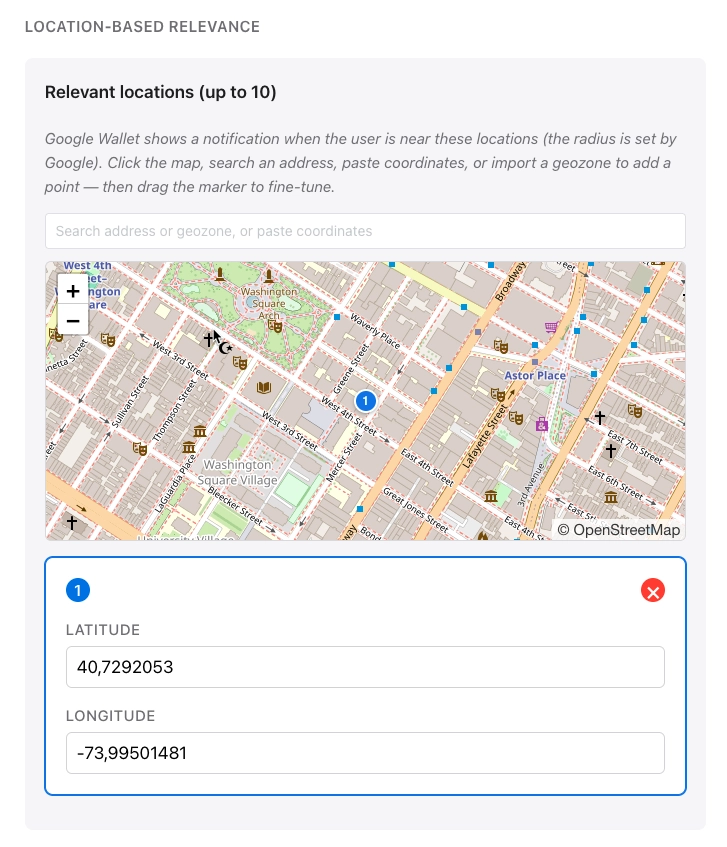
在 **Location-based relevance** 下,添加兴趣点。当用户靠近您添加的位置时,Google 会显示一个地理围栏通知。例如,在您的商店附近显示会员卡,在场馆附近显示活动门票,或在机场附近显示登机牌。
您最多可以添加 **10** 个位置,每个位置都由纬度和经度设置。
### 添加位置*(可选)*
在 **Location-based relevance** 下,添加兴趣点。当用户靠近您添加的位置时,Google 会显示一个地理围栏通知。例如,在您的商店附近显示会员卡,在场馆附近显示活动门票,或在机场附近显示登机牌。
您最多可以添加 **10** 个位置,每个位置都由纬度和经度设置。
 ### 输入 User ID
输入将收到此通行证的人的 Pushwoosh [User ID](/zh/product/pushwoosh-knowledge-hub/users-userids/#how-are-users-and-devices-related)。
Pushwoosh 会向该用户发行通行证,并在 [**All passes**](/zh/product/messaging-channels/google-wallet-passes/#view-and-manage-existing-passes) 的 **USER** 下列出。
### 预览和验证
**实时预览**会在您编辑时更新,因此您可以大致了解通行证在 Google Wallet 中的外观。
要在不创建通行证的情况下根据 Google 的要求检查它,请点击 **Validate**。构建器会标记缺失的必填字段和其他问题。
## 生成通行证
点击 **Generate**。Pushwoosh 会检查通行证并在 Google Wallet 中创建它。您会得到一个**添加到 Google Wallet** 的保存链接,可以与用户分享。几秒钟内,该通行证会出现在 [**All passes**](/zh/product/messaging-channels/google-wallet-passes/#view-and-manage-existing-passes) 中。
有关创建后编辑、获取保存链接、作废和删除通行证的信息,请参阅[管理现有通行证](/zh/product/messaging-channels/google-wallet-passes/#view-and-manage-existing-passes)。
## 通过 API 管理通行证
通行证构建器所做的一切也都可以通过 [Google Wallet API](/zh/developer/api-reference/google-wallet-api/) 实现:创建、更新、列出、获取保存链接、设置状态和删除通行证。
### 输入 User ID
输入将收到此通行证的人的 Pushwoosh [User ID](/zh/product/pushwoosh-knowledge-hub/users-userids/#how-are-users-and-devices-related)。
Pushwoosh 会向该用户发行通行证,并在 [**All passes**](/zh/product/messaging-channels/google-wallet-passes/#view-and-manage-existing-passes) 的 **USER** 下列出。
### 预览和验证
**实时预览**会在您编辑时更新,因此您可以大致了解通行证在 Google Wallet 中的外观。
要在不创建通行证的情况下根据 Google 的要求检查它,请点击 **Validate**。构建器会标记缺失的必填字段和其他问题。
## 生成通行证
点击 **Generate**。Pushwoosh 会检查通行证并在 Google Wallet 中创建它。您会得到一个**添加到 Google Wallet** 的保存链接,可以与用户分享。几秒钟内,该通行证会出现在 [**All passes**](/zh/product/messaging-channels/google-wallet-passes/#view-and-manage-existing-passes) 中。
有关创建后编辑、获取保存链接、作废和删除通行证的信息,请参阅[管理现有通行证](/zh/product/messaging-channels/google-wallet-passes/#view-and-manage-existing-passes)。
## 通过 API 管理通行证
通行证构建器所做的一切也都可以通过 [Google Wallet API](/zh/developer/api-reference/google-wallet-api/) 实现:创建、更新、列出、获取保存链接、设置状态和删除通行证。