# 消息发送设置
## 配置全局频率上限
为避免因重叠的营销活动发送过多消息而打扰您的用户,请使用**全局频率上限**。此功能可限制用户在特定时间范围内收到的营销消息数量。一旦某个渠道的消息数量达到上限,在周期重置之前,将不会再发送任何消息。
要控制在特定时间范围内发送给用户的消息数量:
1. 前往**设置 > 消息发送设置 > 频率上限**。
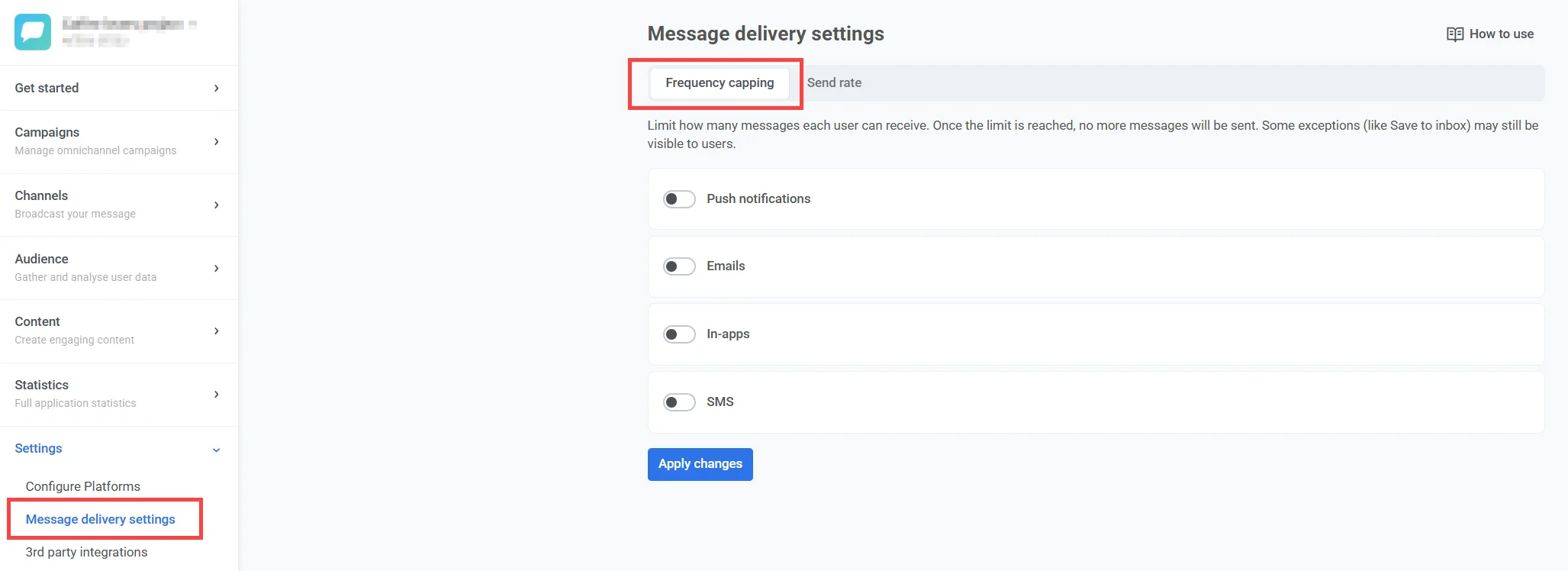 2. 打开开关,为所需渠道([推送通知](/zh/product/messaging-channels/push-notifications/)、[电子邮件](/zh/product/messaging-channels/emails/)、[应用内消息](/zh/product/messaging-channels/in-apps/)、[短信](/zh/product/messaging-channels/sms/)、[WhatsApp](/zh/product/messaging-channels/whatsapp-messages/))启用频率上限。
3. 为每个渠道设置每位用户的最大消息数量以及相应的时间段。
2. 打开开关,为所需渠道([推送通知](/zh/product/messaging-channels/push-notifications/)、[电子邮件](/zh/product/messaging-channels/emails/)、[应用内消息](/zh/product/messaging-channels/in-apps/)、[短信](/zh/product/messaging-channels/sms/)、[WhatsApp](/zh/product/messaging-channels/whatsapp-messages/))启用频率上限。
3. 为每个渠道设置每位用户的最大消息数量以及相应的时间段。
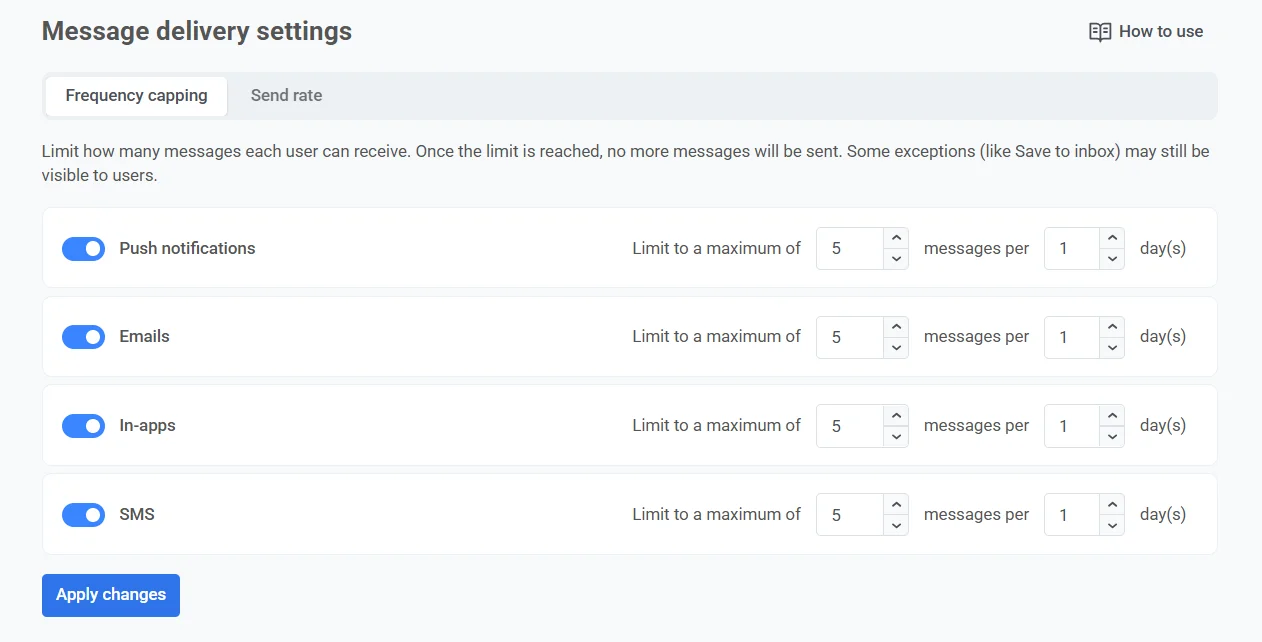 > 例如,您可以允许在 5 天内最多发送 4 条推送通知、2 封电子邮件和 2 条 WhatsApp 消息。
频率上限的最长周期为 30 天。
### 将用户从全局频率上限中排除
您可以将特定用户从全局频率上限中排除。发送给被排除用户的消息将绕过渠道限制,无论配置的周期如何。
要将用户从上限中排除:
1. 前往**设置 > 消息发送设置 > 频率上限**。
2. 在**从频率上限中排除的用户**部分,一次输入一个 [User ID (用户ID)](/zh/product/pushwoosh-knowledge-hub/users-userids/) 或一个电子邮件地址。
3. 点击**添加到列表**。
4. 对每个需要添加的用户重复步骤 2-3。
5. 点击**应用更改**。
> 例如,您可以允许在 5 天内最多发送 4 条推送通知、2 封电子邮件和 2 条 WhatsApp 消息。
频率上限的最长周期为 30 天。
### 将用户从全局频率上限中排除
您可以将特定用户从全局频率上限中排除。发送给被排除用户的消息将绕过渠道限制,无论配置的周期如何。
要将用户从上限中排除:
1. 前往**设置 > 消息发送设置 > 频率上限**。
2. 在**从频率上限中排除的用户**部分,一次输入一个 [User ID (用户ID)](/zh/product/pushwoosh-knowledge-hub/users-userids/) 或一个电子邮件地址。
3. 点击**添加到列表**。
4. 对每个需要添加的用户重复步骤 2-3。
5. 点击**应用更改**。
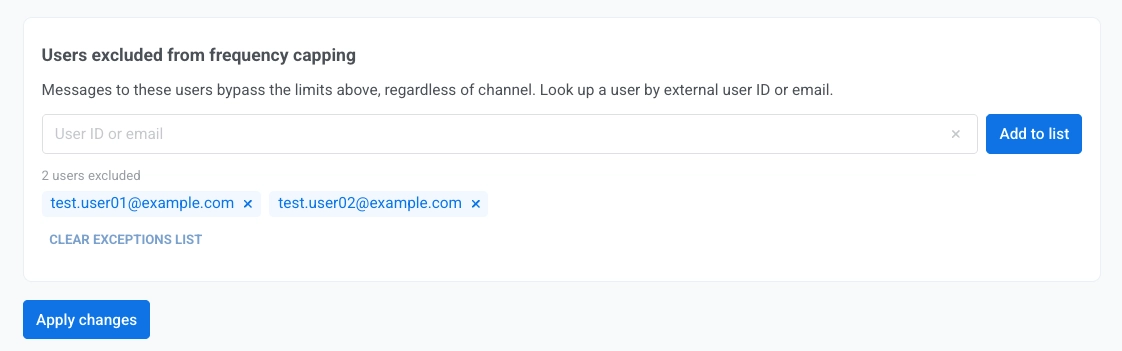 用户将一直被排除,直到您在消息发送设置中将他们从列表中移除。
要清除排除列表,请点击**清除例外列表**。
### Journey 消息的全局频率上限
在创建客户旅程中的消息元素时,默认应用**全局频率上限**设置。
用户将一直被排除,直到您在消息发送设置中将他们从列表中移除。
要清除排除列表,请点击**清除例外列表**。
### Journey 消息的全局频率上限
在创建客户旅程中的消息元素时,默认应用**全局频率上限**设置。
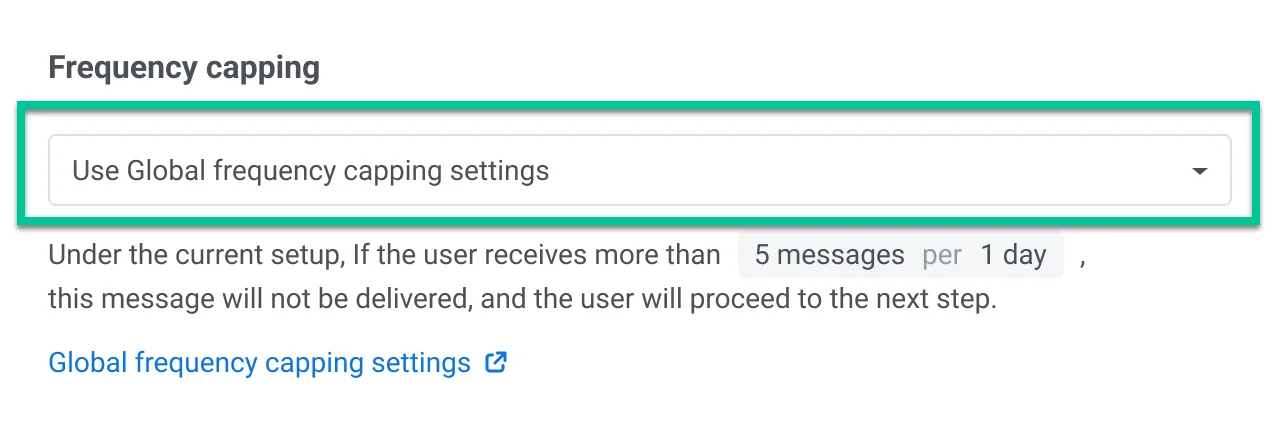 但是,您可以通过覆盖全局频率上限设置来自定义某些消息的处理方式。您可以执行以下操作:
#### 忽略全局频率上限
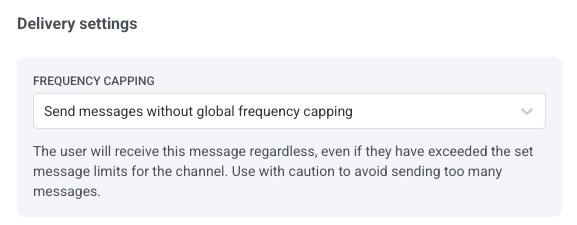
选择**发送消息而不使用全局频率上限**以绕过全局频率上限规则。即使用户已超出该渠道设置的消息限制,他们仍会收到此消息。请谨慎使用,以避免发送过多消息。
但是,您可以通过覆盖全局频率上限设置来自定义某些消息的处理方式。您可以执行以下操作:
#### 忽略全局频率上限
选择**发送消息而不使用全局频率上限**以绕过全局频率上限规则。即使用户已超出该渠道设置的消息限制,他们仍会收到此消息。请谨慎使用,以避免发送过多消息。
 #### 使用自定义频率上限
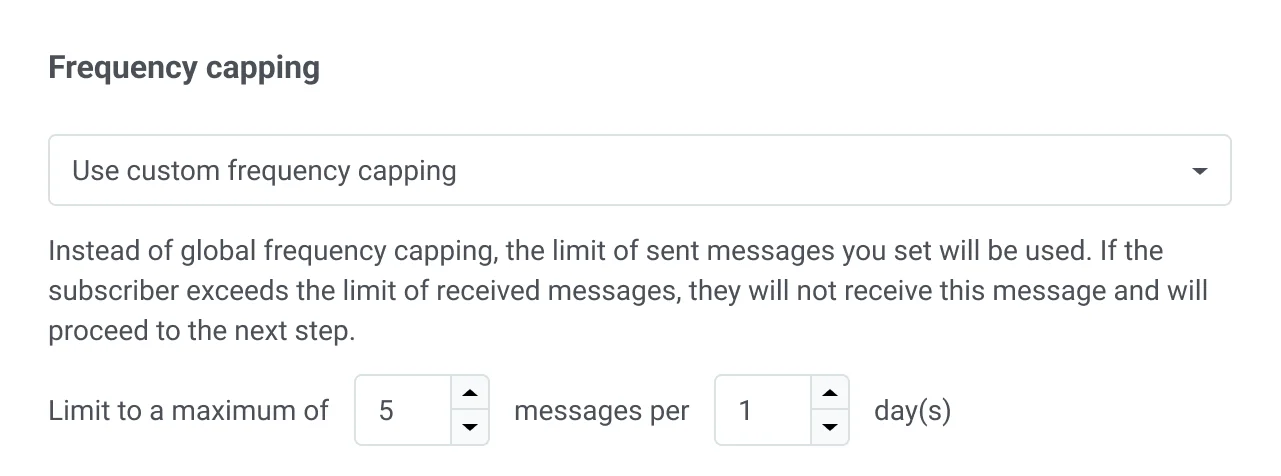
此选项允许您为在指定时间段内发送的消息数量设置自定义限制。在这里,定义消息数量(例如 5 条)和可以发送这些消息的时间范围(例如 10 天)。
#### 使用自定义频率上限
此选项允许您为在指定时间段内发送的消息数量设置自定义限制。在这里,定义消息数量(例如 5 条)和可以发送这些消息的时间范围(例如 10 天)。
 ### 示例场景
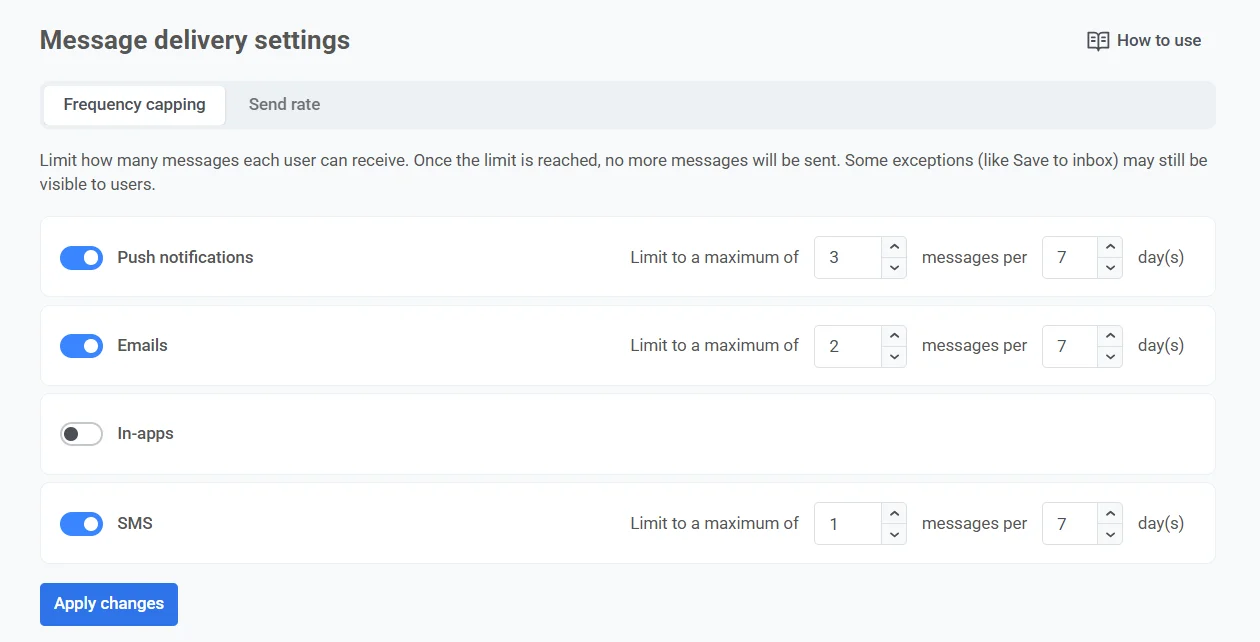
假设您正在管理跨推送通知、电子邮件和短信的多个营销活动。为避免向客户发送过多消息,您决定设置频率上限,将每位用户在 7 天内可接收的消息数量限制为 3 条推送通知、2 封电子邮件和 1 条短信。
以下是设置步骤:
##### 启用全局频率上限
1. 前往**设置 > 消息发送设置 > 频率上限**。
2. 打开推送通知、电子邮件和短信的开关。
3. 指定用户可接收的最大消息数量:3 条推送通知、2 封电子邮件和 1 条短信。
4. 指定时间段为 7 天。
### 示例场景
假设您正在管理跨推送通知、电子邮件和短信的多个营销活动。为避免向客户发送过多消息,您决定设置频率上限,将每位用户在 7 天内可接收的消息数量限制为 3 条推送通知、2 封电子邮件和 1 条短信。
以下是设置步骤:
##### 启用全局频率上限
1. 前往**设置 > 消息发送设置 > 频率上限**。
2. 打开推送通知、电子邮件和短信的开关。
3. 指定用户可接收的最大消息数量:3 条推送通知、2 封电子邮件和 1 条短信。
4. 指定时间段为 7 天。
 ##### 配置关键消息
如果您想确保重要消息(如付款确认)始终立即送达,不受任何消息限制,请在需要此功能的特定 Journey 步骤的发送设置中选择**发送消息而不使用全局频率上限**。
其他关键消息的示例包括安全警报、密码重置请求、关键应用更新等。
##### 为特定消息自定义上限
假设您希望在用户每次完成特定的应用内操作时发送一则特别优惠的推送通知。但是,为了避免过于频繁地重复同样的消息,您希望确保此消息每 3 天最多显示一次,即使您的频率上限允许每周发送 3 条推送通知。
以下是配置方法:
1. 设置一个由用户完成目标操作触发的客户旅程。
2. 在客户旅程构建器中,进入消息元素的设置,并选择**使用自定义频率上限**。
3. 将自定义上限设置为每 3 天 1 条消息。
### 全局频率上限常见问题解答
##### 全局频率上限如何计算时间?
频率上限中的“一天”是指从消息发送时刻起的整 24 小时。例如,如果一条消息在**2024 年 1 月 12 日凌晨 01:00** 发送,则上限周期将持续到**2024 年 1 月 13 日凌晨 01:00**。
##### 哪些消息受全局频率上限影响?
全局上限限制**营销**消息。**事务性**消息不受频率上限的限制。该规则适用于所有渠道和来源,包括:
* 基于 API 的消息
* Customer Journey 消息
* 一次性推送通知和电子邮件
* 应用内营销活动
* 短信和 WhatsApp 消息
##### 我可以将特定用户从全局频率上限中排除吗?
可以。在**设置 > 消息发送设置 > 频率上限**中,将 `User ID` 或电子邮件地址添加到**从频率上限中排除的用户**列表。这些用户将绕过全局上限限制。
##### 如果在 Customer Journey 运行时更改全局频率上限设置会发生什么?
更新后的设置将立即生效。Pushwoosh 每次尝试发送消息时都会检查上限规则。
##### 如果我禁用全局频率上限会发生什么?
未来的消息将不再受上限规则的限制。但是,之前因上限而被阻止的消息不会被追溯发送。
##### 启用全局频率上限对正在进行的营销活动有何影响?
所有活动的营销活动,无论是通过 API 还是通过 Pushwoosh 界面启动的,都将立即遵循新的上限规则。
##### 如果我启用了全局频率上限,但在发送推送表单(旧版)中仍使用旧的上限设置怎么办?
系统将继续对通过旧版发送推送表单发送的消息使用旧的上限设置。
##### 频率上限如何影响基于 API 的消息发送?
**营销** API 消息受全局上限的限制。在 [`/createMessage`](/zh/developer/api-reference/messages-api/#createmessage) 中将 `message_type` 设置为**transactional**,或在 [`/createEmailMessage`](/zh/developer/api-reference/email-api/#createemailmessage) 中将 `email_type` 设置为**transactional**,这样这些发送就不会被限制。如果您在 API 请求中省略了类型,则会应用频率上限。
## 查看频率上限统计数据
您可以在多个地方查看频率上限对您消息的影响。每个视图都报告两个指标:**已抑制**(因收件人已达到频率上限而未发送的消息)和**受影响的用户**(至少有一条消息被抑制的独立用户)。
* **项目仪表板**:[项目概览](/zh/product/first-steps/pushwoosh-interface-overview/#project-overview)会显示过去 30 天的频率上限模块。
* **单条消息统计**:[推送通知](/zh/product/statistics-and-analytics/messaging-statistics/push-notification-statistics/)和[电子邮件](/zh/product/statistics-and-analytics/messaging-statistics/email-statistics/)消息统计的“表现”标签页中包含一个频率上限行。
* **聚合消息**:[聚合消息统计](/zh/product/statistics-and-analytics/aggregated-messages/)的“表现”标签页中包含一个频率上限行。
* **Customer Journey**:[通信统计](/zh/product/statistics-and-analytics/journey-statistics/overall-journey-statistics/#frequency-capping)窗口在“推送”、“电子邮件”、“短信”和“WhatsApp”标签页中报告频率上限。
## 设置发送速率限制
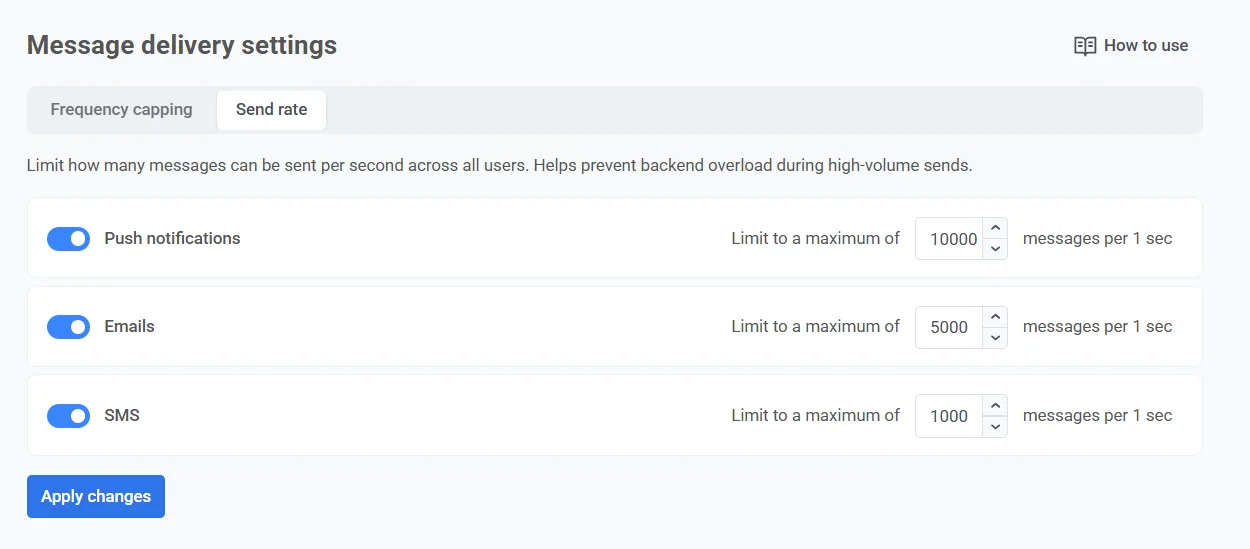
为每个消息渠道(推送通知、电子邮件和短信)设置独立的发送速率限制。
要设置发送速率限制:
1. 前往**设置 > 消息发送设置 > 发送速率**。
2. 根据需要为每个渠道启用或禁用速率限制。
3. 指定每秒发送的最大消息数量,以管理发送速度并在大批量发送期间防止后端过载。
##### 配置关键消息
如果您想确保重要消息(如付款确认)始终立即送达,不受任何消息限制,请在需要此功能的特定 Journey 步骤的发送设置中选择**发送消息而不使用全局频率上限**。
其他关键消息的示例包括安全警报、密码重置请求、关键应用更新等。
##### 为特定消息自定义上限
假设您希望在用户每次完成特定的应用内操作时发送一则特别优惠的推送通知。但是,为了避免过于频繁地重复同样的消息,您希望确保此消息每 3 天最多显示一次,即使您的频率上限允许每周发送 3 条推送通知。
以下是配置方法:
1. 设置一个由用户完成目标操作触发的客户旅程。
2. 在客户旅程构建器中,进入消息元素的设置,并选择**使用自定义频率上限**。
3. 将自定义上限设置为每 3 天 1 条消息。
### 全局频率上限常见问题解答
##### 全局频率上限如何计算时间?
频率上限中的“一天”是指从消息发送时刻起的整 24 小时。例如,如果一条消息在**2024 年 1 月 12 日凌晨 01:00** 发送,则上限周期将持续到**2024 年 1 月 13 日凌晨 01:00**。
##### 哪些消息受全局频率上限影响?
全局上限限制**营销**消息。**事务性**消息不受频率上限的限制。该规则适用于所有渠道和来源,包括:
* 基于 API 的消息
* Customer Journey 消息
* 一次性推送通知和电子邮件
* 应用内营销活动
* 短信和 WhatsApp 消息
##### 我可以将特定用户从全局频率上限中排除吗?
可以。在**设置 > 消息发送设置 > 频率上限**中,将 `User ID` 或电子邮件地址添加到**从频率上限中排除的用户**列表。这些用户将绕过全局上限限制。
##### 如果在 Customer Journey 运行时更改全局频率上限设置会发生什么?
更新后的设置将立即生效。Pushwoosh 每次尝试发送消息时都会检查上限规则。
##### 如果我禁用全局频率上限会发生什么?
未来的消息将不再受上限规则的限制。但是,之前因上限而被阻止的消息不会被追溯发送。
##### 启用全局频率上限对正在进行的营销活动有何影响?
所有活动的营销活动,无论是通过 API 还是通过 Pushwoosh 界面启动的,都将立即遵循新的上限规则。
##### 如果我启用了全局频率上限,但在发送推送表单(旧版)中仍使用旧的上限设置怎么办?
系统将继续对通过旧版发送推送表单发送的消息使用旧的上限设置。
##### 频率上限如何影响基于 API 的消息发送?
**营销** API 消息受全局上限的限制。在 [`/createMessage`](/zh/developer/api-reference/messages-api/#createmessage) 中将 `message_type` 设置为**transactional**,或在 [`/createEmailMessage`](/zh/developer/api-reference/email-api/#createemailmessage) 中将 `email_type` 设置为**transactional**,这样这些发送就不会被限制。如果您在 API 请求中省略了类型,则会应用频率上限。
## 查看频率上限统计数据
您可以在多个地方查看频率上限对您消息的影响。每个视图都报告两个指标:**已抑制**(因收件人已达到频率上限而未发送的消息)和**受影响的用户**(至少有一条消息被抑制的独立用户)。
* **项目仪表板**:[项目概览](/zh/product/first-steps/pushwoosh-interface-overview/#project-overview)会显示过去 30 天的频率上限模块。
* **单条消息统计**:[推送通知](/zh/product/statistics-and-analytics/messaging-statistics/push-notification-statistics/)和[电子邮件](/zh/product/statistics-and-analytics/messaging-statistics/email-statistics/)消息统计的“表现”标签页中包含一个频率上限行。
* **聚合消息**:[聚合消息统计](/zh/product/statistics-and-analytics/aggregated-messages/)的“表现”标签页中包含一个频率上限行。
* **Customer Journey**:[通信统计](/zh/product/statistics-and-analytics/journey-statistics/overall-journey-statistics/#frequency-capping)窗口在“推送”、“电子邮件”、“短信”和“WhatsApp”标签页中报告频率上限。
## 设置发送速率限制
为每个消息渠道(推送通知、电子邮件和短信)设置独立的发送速率限制。
要设置发送速率限制:
1. 前往**设置 > 消息发送设置 > 发送速率**。
2. 根据需要为每个渠道启用或禁用速率限制。
3. 指定每秒发送的最大消息数量,以管理发送速度并在大批量发送期间防止后端过载。
 4. 点击**应用更改**,然后确认以保存您的设置。
### 控制单条消息的发送速率限制
除了为每个渠道设置全局发送速率外,您还可以在客户旅程中控制单条消息的发送速率。这在特定消息或 Journey 元素的设置中完成。
您可以选择:
* 使用全局发送速率设置
* 发送消息而不使用发送速率
* 使用自定义发送速率
有关按消息配置发送速率的详细说明,请参阅[特定渠道的元素指南](/zh/product/customer-journey/journey-elements/channels/)。
4. 点击**应用更改**,然后确认以保存您的设置。
### 控制单条消息的发送速率限制
除了为每个渠道设置全局发送速率外,您还可以在客户旅程中控制单条消息的发送速率。这在特定消息或 Journey 元素的设置中完成。
您可以选择:
* 使用全局发送速率设置
* 发送消息而不使用发送速率
* 使用自定义发送速率
有关按消息配置发送速率的详细说明,请参阅[特定渠道的元素指南](/zh/product/customer-journey/journey-elements/channels/)。