# 发送一次性邮件
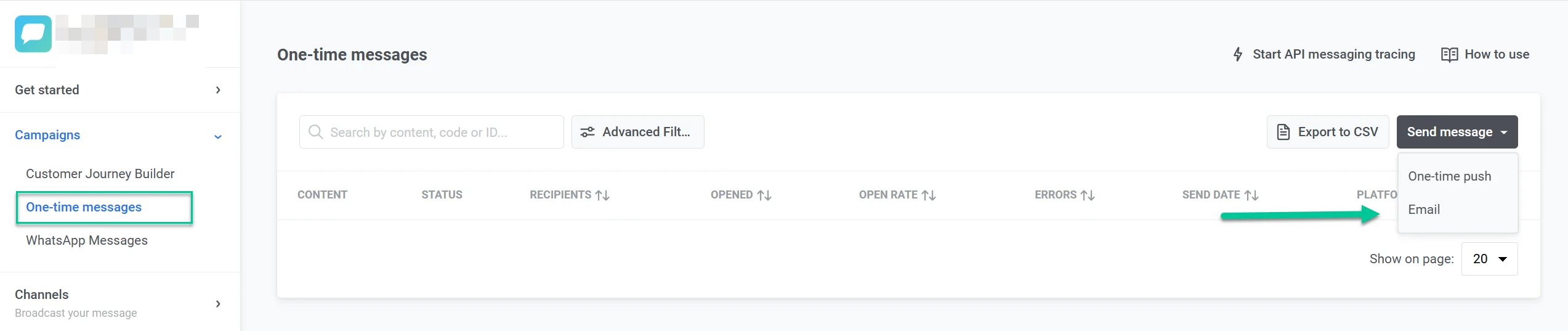
要在 Pushwoosh 中发送一次性邮件,请导航至 **Campaigns**(营销活动)部分,选择 **One-time messages**(一次性消息),然后点击 **Send message**(发送消息) > **Email**(邮件)。
 ### 选择或创建邮件内容
在 **Content**(内容)步骤中,选择或创建您的邮件内容。您可以使用多种语言创建内容,可以从头开始,也可以使用 HTML 代码。
* 要查找现有内容,请使用 **Type to search...**(输入以搜索...)字段或打开下拉菜单并选择所需的邮件内容。
### 选择或创建邮件内容
在 **Content**(内容)步骤中,选择或创建您的邮件内容。您可以使用多种语言创建内容,可以从头开始,也可以使用 HTML 代码。
* 要查找现有内容,请使用 **Type to search...**(输入以搜索...)字段或打开下拉菜单并选择所需的邮件内容。
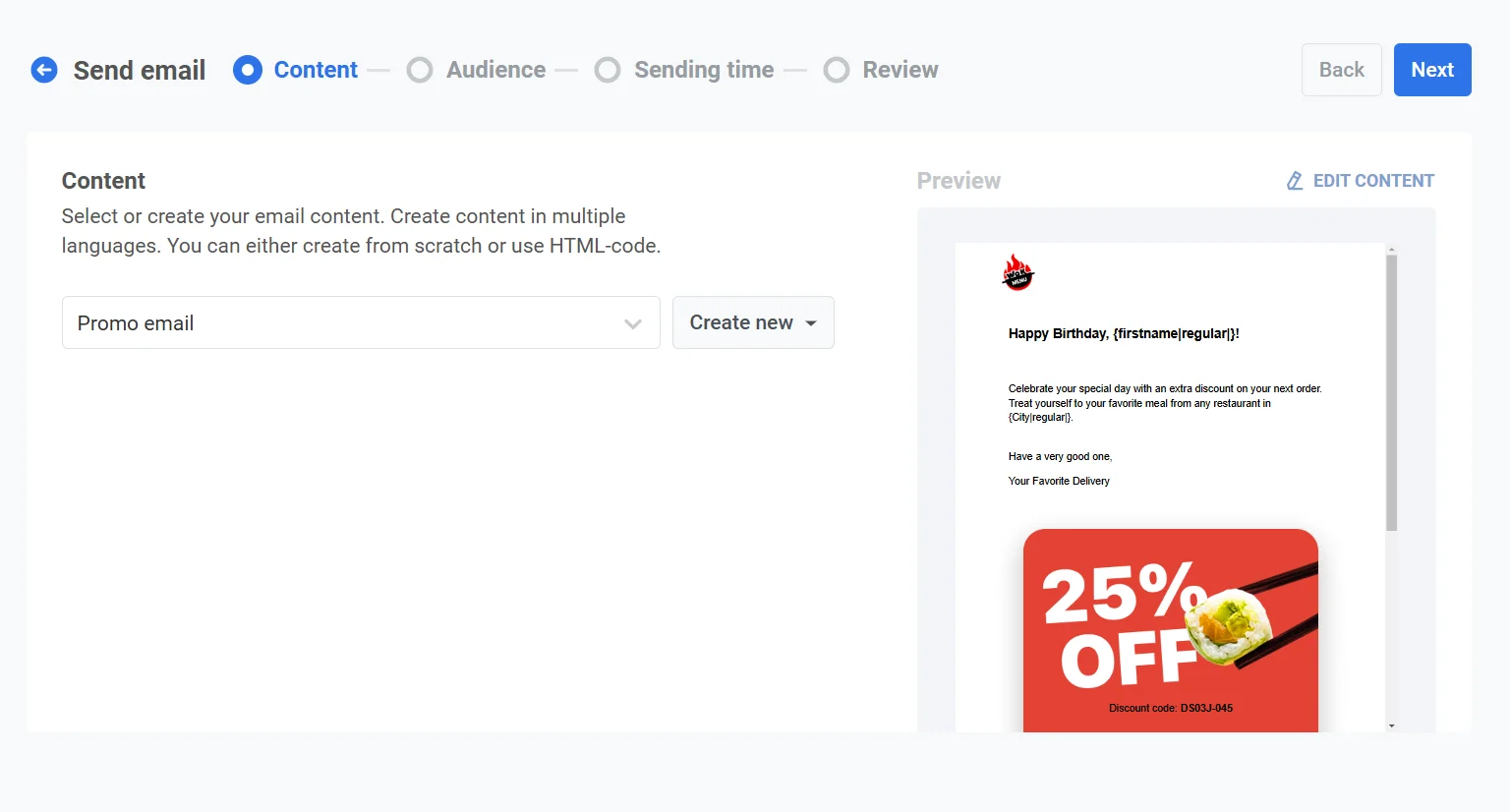 * 要创建新内容,请点击 **Create new**(创建新的),然后选择[**拖放编辑器**](/zh/product/content/email-content/drag-and-drop-email-editor/)或 [HTML 代码编辑器](/zh/product/content/email-content/html-code-editor/)。[了解有关创建邮件内容的更多信息](/zh/product/content/email-content/drag-and-drop-email-editor)
#### 选择消息类型
选择此邮件在订阅和发送规则方面的处理方式:
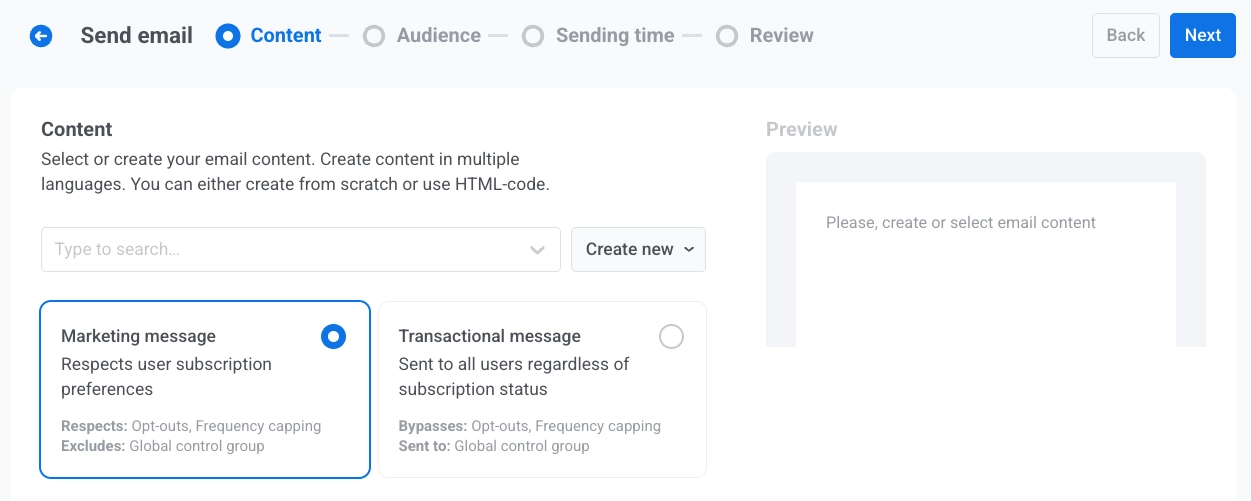
* **营销消息**:尊重用户订阅偏好、退订和[频次上限](/zh/product/messaging-channels/global-frequency-capping/)。不会发送给[全局对照组](/zh/product/audience-data-and-segmentation/global-control-group/)用户。
* **交易消息**:发送给所有用户,无论其订阅状态如何。绕过退订和频次上限。会发送给对照组用户。
* 要创建新内容,请点击 **Create new**(创建新的),然后选择[**拖放编辑器**](/zh/product/content/email-content/drag-and-drop-email-editor/)或 [HTML 代码编辑器](/zh/product/content/email-content/html-code-editor/)。[了解有关创建邮件内容的更多信息](/zh/product/content/email-content/drag-and-drop-email-editor)
#### 选择消息类型
选择此邮件在订阅和发送规则方面的处理方式:
* **营销消息**:尊重用户订阅偏好、退订和[频次上限](/zh/product/messaging-channels/global-frequency-capping/)。不会发送给[全局对照组](/zh/product/audience-data-and-segmentation/global-control-group/)用户。
* **交易消息**:发送给所有用户,无论其订阅状态如何。绕过退订和频次上限。会发送给对照组用户。
 [了解消息类型如何影响发送](/zh/product/messaging-channels/marketing-vs-transactional/)。
#### 选择订阅类别
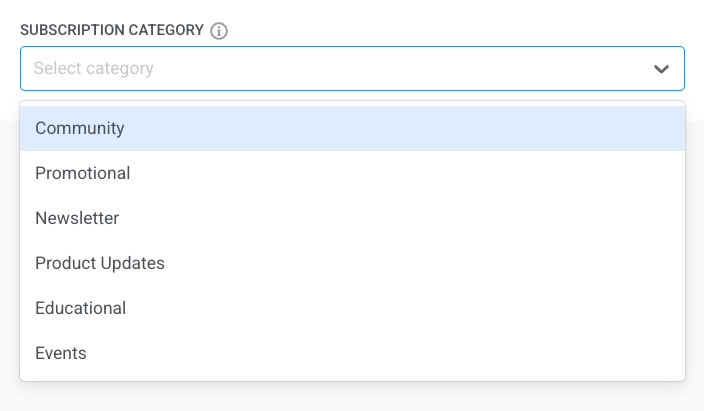
从下拉菜单中选择一个**订阅类别**,以使消息与您的订阅者的偏好保持一致。类别在[订阅偏好中心](/zh/product/messaging-channels/emails/email-preferences/)中定义。
[了解消息类型如何影响发送](/zh/product/messaging-channels/marketing-vs-transactional/)。
#### 选择订阅类别
从下拉菜单中选择一个**订阅类别**,以使消息与您的订阅者的偏好保持一致。类别在[订阅偏好中心](/zh/product/messaging-channels/emails/email-preferences/)中定义。
 ### 为您的邮件营销活动选择受众
在 **Audience**(受众)步骤中,定义谁将收到您的邮件。Pushwoosh 提供多种定位选项以匹配您的营销活动目标:
#### 发送给细分
选择此选项以定位预定义的受众细分。这使您可以根据用户的行为、动作或属性专注于特定群体。有两个选项:
* 从预构建选项的下拉列表中选择一个细分。
### 为您的邮件营销活动选择受众
在 **Audience**(受众)步骤中,定义谁将收到您的邮件。Pushwoosh 提供多种定位选项以匹配您的营销活动目标:
#### 发送给细分
选择此选项以定位预定义的受众细分。这使您可以根据用户的行为、动作或属性专注于特定群体。有两个选项:
* 从预构建选项的下拉列表中选择一个细分。
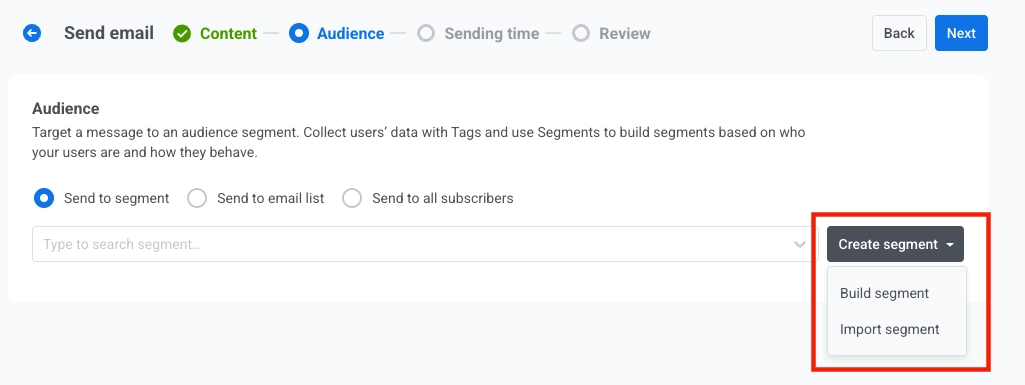
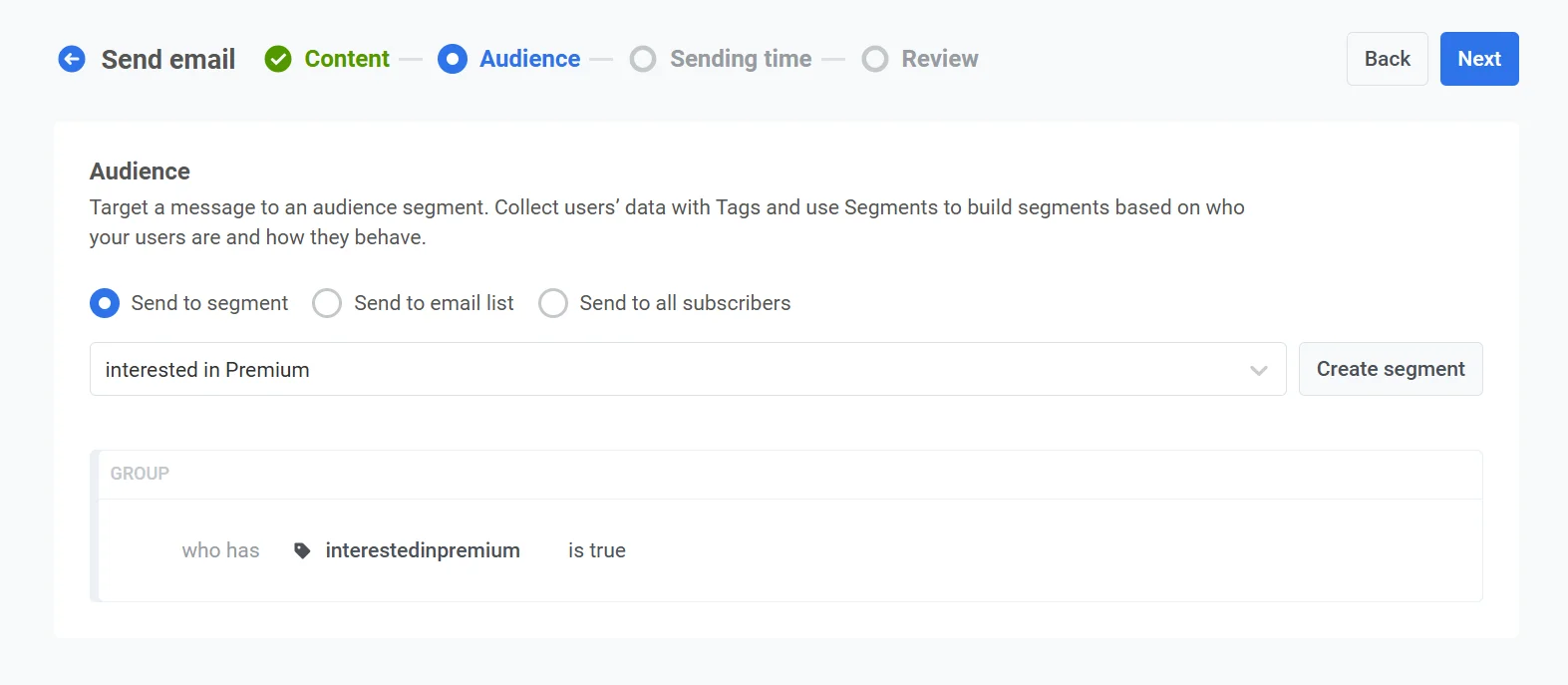 * 要创建新细分,请点击 **Create segment**(创建细分)。然后从下拉菜单中选择以下操作之一:
* **Build segment**(构建细分):使用细分构建器创建一个新细分。[了解更多](/zh/product/audience-data-and-segmentation/segmentation/create-segments/)
* **Import segment**(导入细分):从 CSV 文件导入一个细分。[了解更多](/zh/product/audience-data-and-segmentation/segmentation/create-segments/by-import/#how-to-import-a-segment)。
* 要创建新细分,请点击 **Create segment**(创建细分)。然后从下拉菜单中选择以下操作之一:
* **Build segment**(构建细分):使用细分构建器创建一个新细分。[了解更多](/zh/product/audience-data-and-segmentation/segmentation/create-segments/)
* **Import segment**(导入细分):从 CSV 文件导入一个细分。[了解更多](/zh/product/audience-data-and-segmentation/segmentation/create-segments/by-import/#how-to-import-a-segment)。
 #### 发送给地址列表
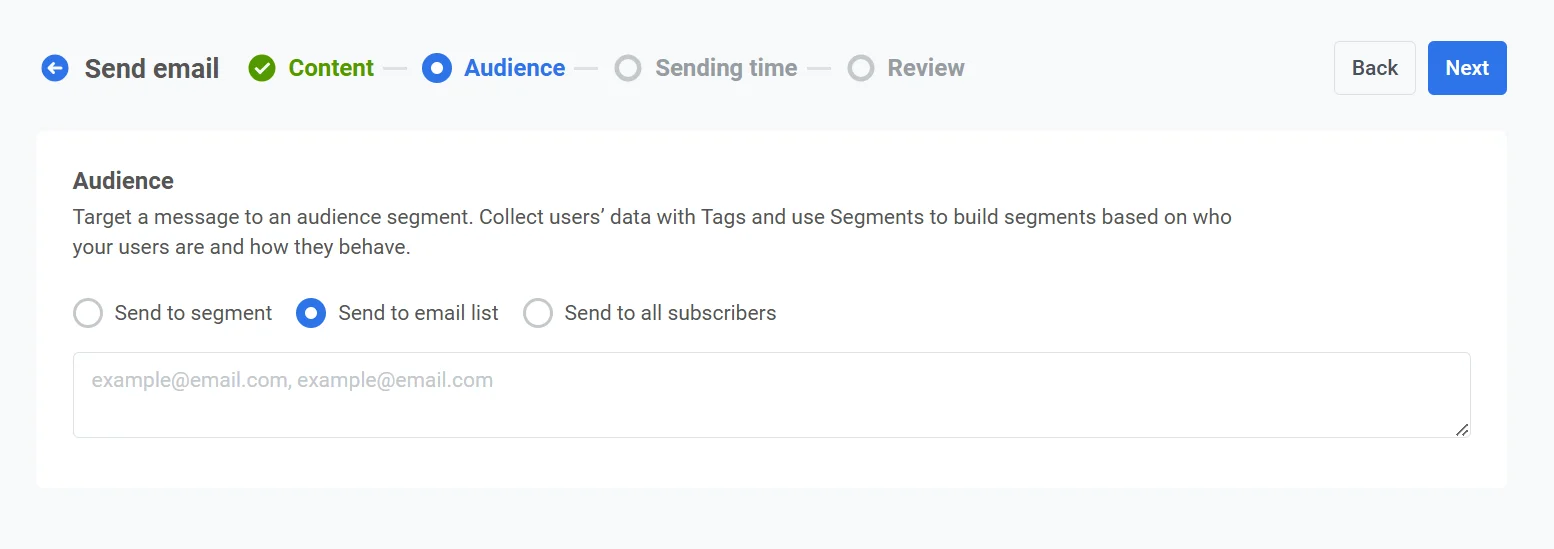
使用此选项将邮件发送到特定的邮件地址列表。以列表形式输入邮件地址,用逗号分隔。这非常适合不适合预定义细分的一次性或特殊通信。
#### 发送给地址列表
使用此选项将邮件发送到特定的邮件地址列表。以列表形式输入邮件地址,用逗号分隔。这非常适合不适合预定义细分的一次性或特殊通信。
 #### 发送给所有用户
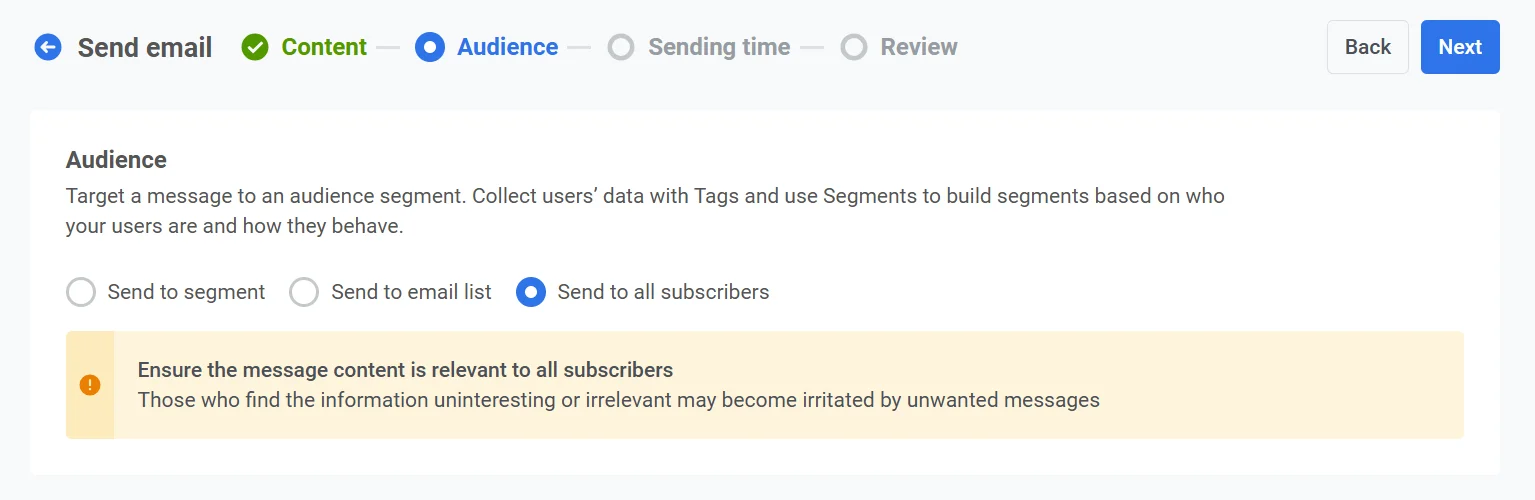
选择此选项以定位您的整个订阅者群体,无论其细分或行为如何。
#### 发送给所有用户
选择此选项以定位您的整个订阅者群体,无论其细分或行为如何。
 设置好受众后,点击 **Next**(下一步)进入邮件营销活动的计划步骤。
### 计划邮件发送时间
然后,选择何时发送您的邮件。您有几个选项:
* 立即发送
* 计划在特定日期和时间发送
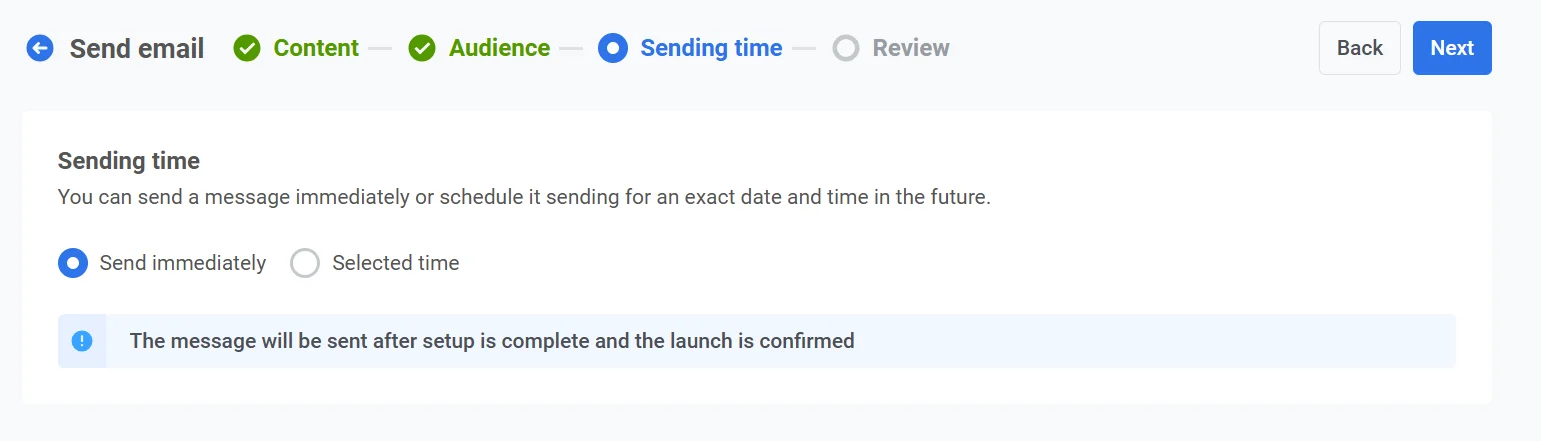
#### 立即发送
如果您希望在营销活动设置完成后立即发送邮件,请选择此选项。这非常适合需要立即发送的紧急或时间敏感的消息。
设置好受众后,点击 **Next**(下一步)进入邮件营销活动的计划步骤。
### 计划邮件发送时间
然后,选择何时发送您的邮件。您有几个选项:
* 立即发送
* 计划在特定日期和时间发送
#### 立即发送
如果您希望在营销活动设置完成后立即发送邮件,请选择此选项。这非常适合需要立即发送的紧急或时间敏感的消息。
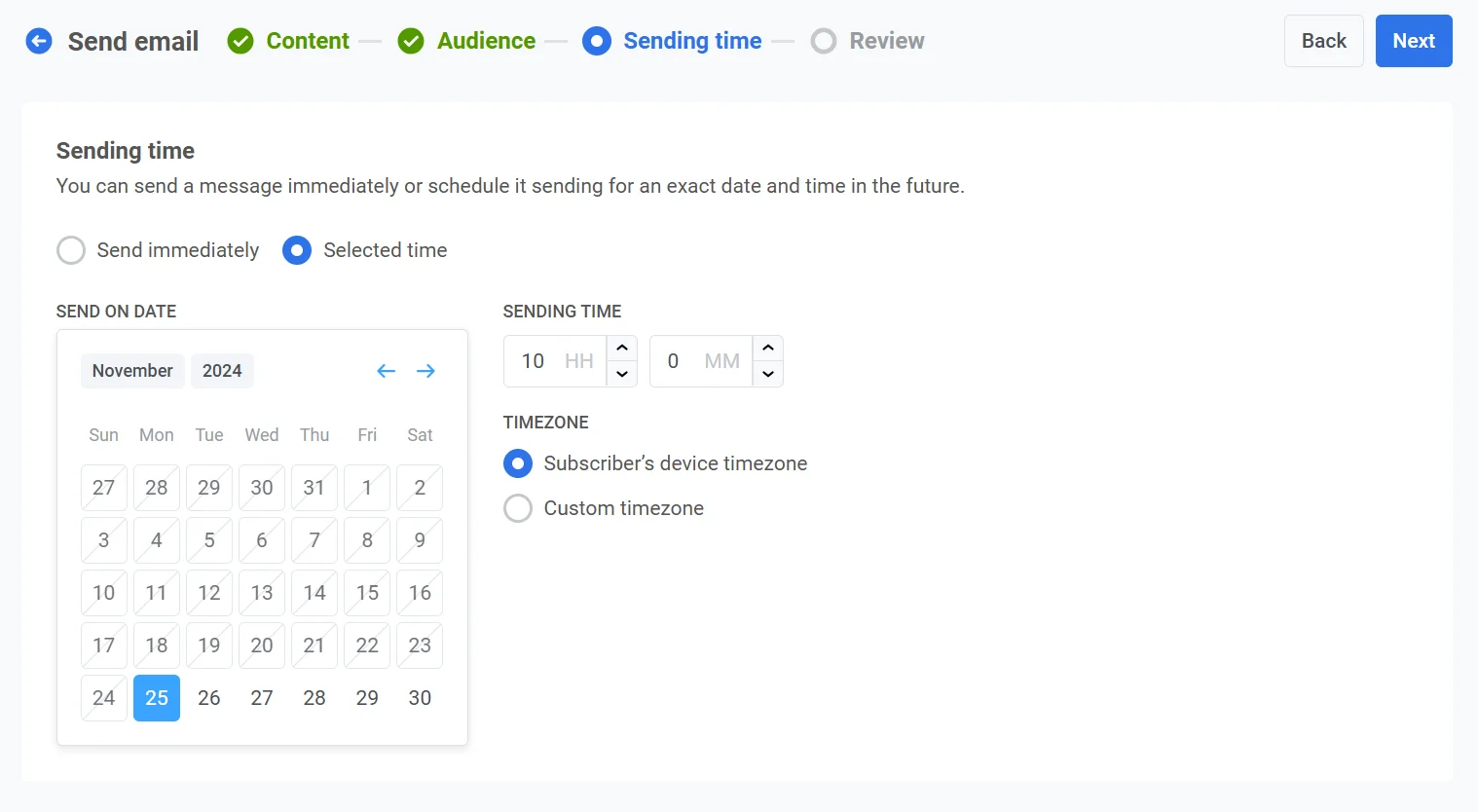
 #### 选定时间
选择此选项可将您的邮件安排在特定日期和时间发送。
##### 设置日期和时间
使用日历为您的邮件选择确切日期。然后,以小时和分钟指定时间(使用 24 小时格式)。
##### 选择时区
* **订阅者的设备时区**。邮件将根据每个收件人的本地时区发送,确保在他们所在位置的指定时间送达。
* **自定义时区**。设置一个特定的时区,以便在同一时间向所有收件人发送邮件。这对于定位特定地区的用户非常有用。
#### 选定时间
选择此选项可将您的邮件安排在特定日期和时间发送。
##### 设置日期和时间
使用日历为您的邮件选择确切日期。然后,以小时和分钟指定时间(使用 24 小时格式)。
##### 选择时区
* **订阅者的设备时区**。邮件将根据每个收件人的本地时区发送,确保在他们所在位置的指定时间送达。
* **自定义时区**。设置一个特定的时区,以便在同一时间向所有收件人发送邮件。这对于定位特定地区的用户非常有用。
 #### 配置消息发送设置
##### 设置频次上限
使用[**频次上限**](/zh/product/messaging-channels/global-frequency-capping/#enable-global-frequency-capping)来限制用户接收邮件消息的频率,防止过度发送消息并减少用户流失。选择以下选项之一:
* **使用全局频次上限设置**
应用您在[全局频次上限设置](/zh/product/messaging-channels/global-frequency-capping/#enable-global-frequency-capping)中配置的项目范围限制。
例如,如果全局限制设置为 9 天内 3 条消息,则超过此限制的额外消息将被跳过。
#### 配置消息发送设置
##### 设置频次上限
使用[**频次上限**](/zh/product/messaging-channels/global-frequency-capping/#enable-global-frequency-capping)来限制用户接收邮件消息的频率,防止过度发送消息并减少用户流失。选择以下选项之一:
* **使用全局频次上限设置**
应用您在[全局频次上限设置](/zh/product/messaging-channels/global-frequency-capping/#enable-global-frequency-capping)中配置的项目范围限制。
例如,如果全局限制设置为 9 天内 3 条消息,则超过此限制的额外消息将被跳过。
 * **忽略全局频次上限**
即使用户已超过该渠道的消息限制,他们仍将收到此消息。请谨慎使用此选项,以避免过度发送消息。
* **忽略全局频次上限**
即使用户已超过该渠道的消息限制,他们仍将收到此消息。请谨慎使用此选项,以避免过度发送消息。
 * **使用自定义频次上限**
为此消息设置自定义消息限制。如果用户超过此自定义上限,该消息将被跳过,用户将进入下一步。
* **使用自定义频次上限**
为此消息设置自定义消息限制。如果用户超过此自定义上限,该消息将被跳过,用户将进入下一步。
 ##### 设置发送速率限制
**发送速率**设置控制消息发送给受众的速度。调整发送速率有助于您管理发送速度、防止后端过载并提高整体送达率。
选择以下选项之一:
* **使用全局发送速率设置**
应用您项目消息发送设置中配置的发送速率限制。如果未设置限制,所有消息将立即发送。当您希望发送速度遵循项目的默认规则时,请使用此选项。[了解有关全局发送速率限制的更多信息](/zh/product/messaging-channels/global-frequency-capping/#set-send-rate-limits)
##### 设置发送速率限制
**发送速率**设置控制消息发送给受众的速度。调整发送速率有助于您管理发送速度、防止后端过载并提高整体送达率。
选择以下选项之一:
* **使用全局发送速率设置**
应用您项目消息发送设置中配置的发送速率限制。如果未设置限制,所有消息将立即发送。当您希望发送速度遵循项目的默认规则时,请使用此选项。[了解有关全局发送速率限制的更多信息](/zh/product/messaging-channels/global-frequency-capping/#set-send-rate-limits)
 * **不使用发送速率限制发送消息**
尽快发送消息,忽略任何全局发送速率限制。请谨慎使用,以避免后端过载或造成发送高峰。
* **不使用发送速率限制发送消息**
尽快发送消息,忽略任何全局发送速率限制。请谨慎使用,以避免后端过载或造成发送高峰。
 * **使用自定义发送速率**
仅为此消息覆盖全局发送速率。允许您指定每分钟发送的消息数量,从而完全控制发送速度。消息将按照您在消息元素中定义的自定义速率发送。
* **使用自定义发送速率**
仅为此消息覆盖全局发送速率。允许您指定每分钟发送的消息数量,从而完全控制发送速度。消息将按照您在消息元素中定义的自定义速率发送。
 配置完所需选项后,点击 **Next**(下一步)进入审核步骤。
### 审核您的邮件
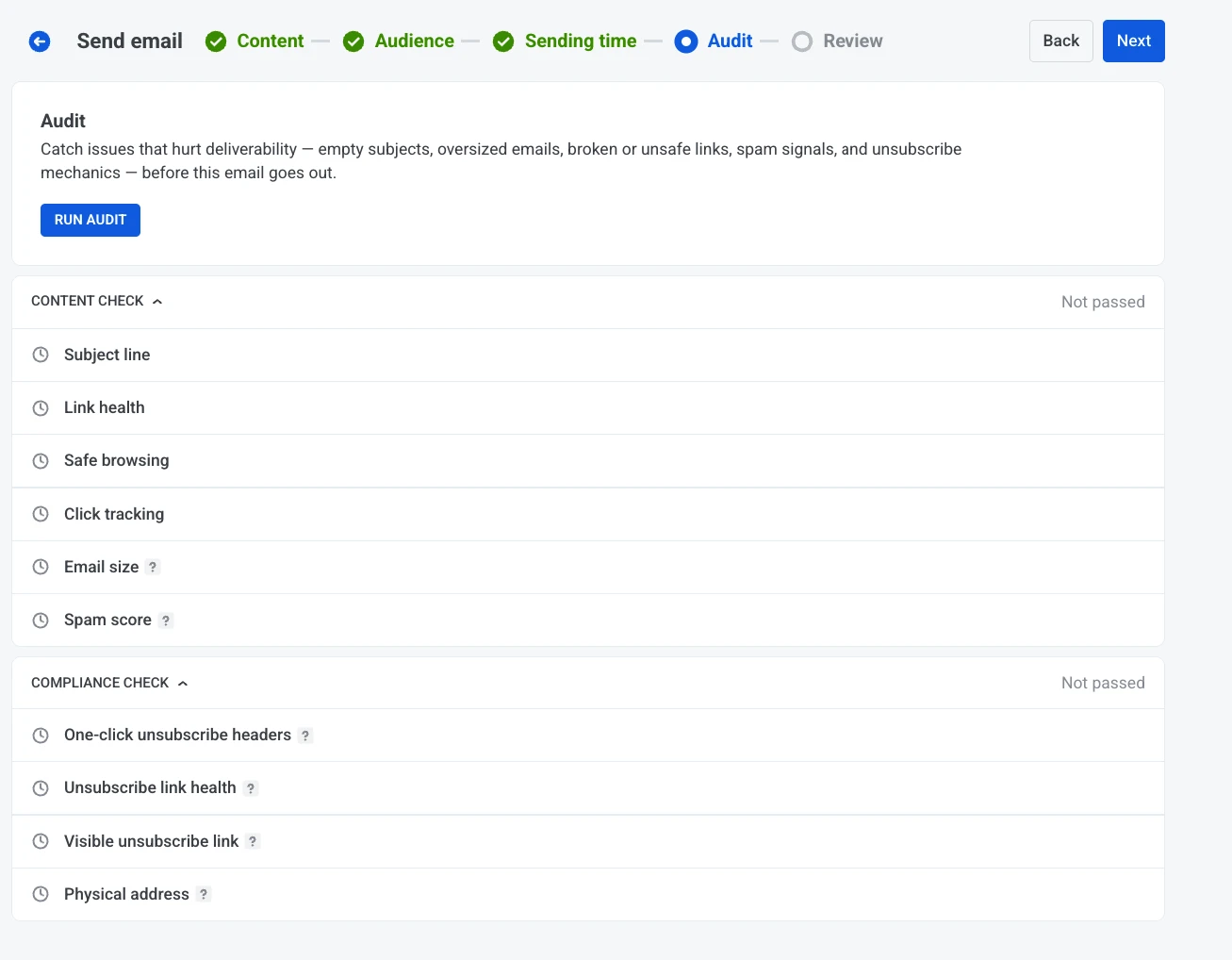
在 **Audit**(审核)步骤中,在邮件发送前对其进行送达性和合规性检查。审核会向一个已验证的测试地址发送一封真实的测试邮件,并报告可能影响送达的问题,从损坏的链接到缺失的退订机制。[了解有关邮件送达性的更多信息](/zh/product/messaging-channels/emails/email-deliverability/)。
配置完所需选项后,点击 **Next**(下一步)进入审核步骤。
### 审核您的邮件
在 **Audit**(审核)步骤中,在邮件发送前对其进行送达性和合规性检查。审核会向一个已验证的测试地址发送一封真实的测试邮件,并报告可能影响送达的问题,从损坏的链接到缺失的退订机制。[了解有关邮件送达性的更多信息](/zh/product/messaging-channels/emails/email-deliverability/)。
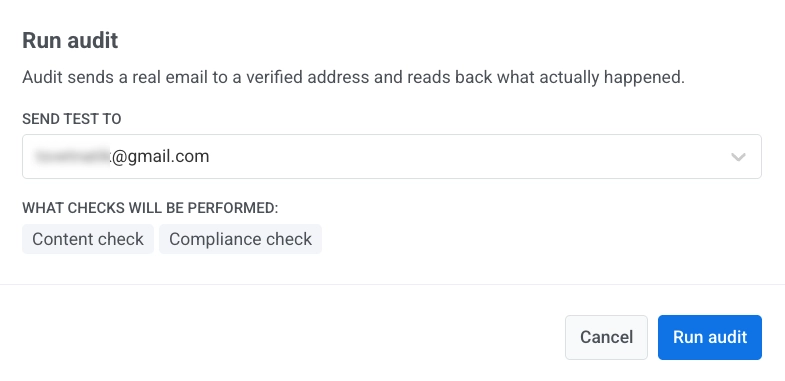
 #### 运行审核
点击 **Run audit**(运行审核)。在对话框中:
1. 在 **Send test to**(发送测试到)下,选择一个已验证的测试邮件地址。如果尚未配置,请点击 **Manage addresses**(管理地址)在[测试设备](/zh/product/first-steps/start-with-your-project/test-your-integration/test-devices/#test-email-device)页面上添加一个。
2. 点击 **Run audit**(运行审核)以发送测试邮件并运行检查。
#### 运行审核
点击 **Run audit**(运行审核)。在对话框中:
1. 在 **Send test to**(发送测试到)下,选择一个已验证的测试邮件地址。如果尚未配置,请点击 **Manage addresses**(管理地址)在[测试设备](/zh/product/first-steps/start-with-your-project/test-your-integration/test-devices/#test-email-device)页面上添加一个。
2. 点击 **Run audit**(运行审核)以发送测试邮件并运行检查。
 Pushwoosh 发送测试邮件并回读其发送情况,然后将结果分为两组报告:**Content check**(内容检查)和 **Compliance check**(合规性检查)。
#### 内容检查
* **主题行:** 标记任何内容语言中的空主题行。
* **链接健康状况:** 标记邮件正文中的损坏链接。
* **安全浏览:** 标记被识别为恶意软件、网络钓鱼、已知短链接服务、原始 IP 地址、可疑顶级域名,或可见链接文本与其目标不匹配的链接。
* **点击跟踪:** 检查链接是否被点击跟踪器包裹。
* **邮件大小:** 对照 Gmail 的裁剪限制检查邮件大小。超大的邮件会被裁剪。收件人会看到“[邮件已裁剪]”,并且退订链接会被隐藏。
* **垃圾邮件分数:** 来自 Pushwoosh 反垃圾邮件引擎的分数。这是一个有用的指标,但不能保证邮件在 Gmail 或 Outlook 中一定能进入收件箱。
#### 合规性检查
* **一键退订标头:** 检查 List-Unsubscribe 标头。对于每天发送超过 5,000 封邮件且缺少一键退订功能的发送者,Gmail 会拒收邮件或将其发送到垃圾邮件箱。
* **退订链接健康状况:** 检查退订链接是否有效。损坏的链接会导致垃圾邮件投诉而不是退订。
* **可见的退订链接:** CAN-SPAM 法规要求。收件人必须能够从邮件内部选择退订。
* **物理地址:** CAN-SPAM 法规和大多数 ESP 政策要求。您公司的街道地址必须出现在页脚中。
在审核运行前,每个检查项都显示 **Not passed**(未通过),运行后会更新其结果以及发现的错误和警告数量。
### 审查和编辑您的内容
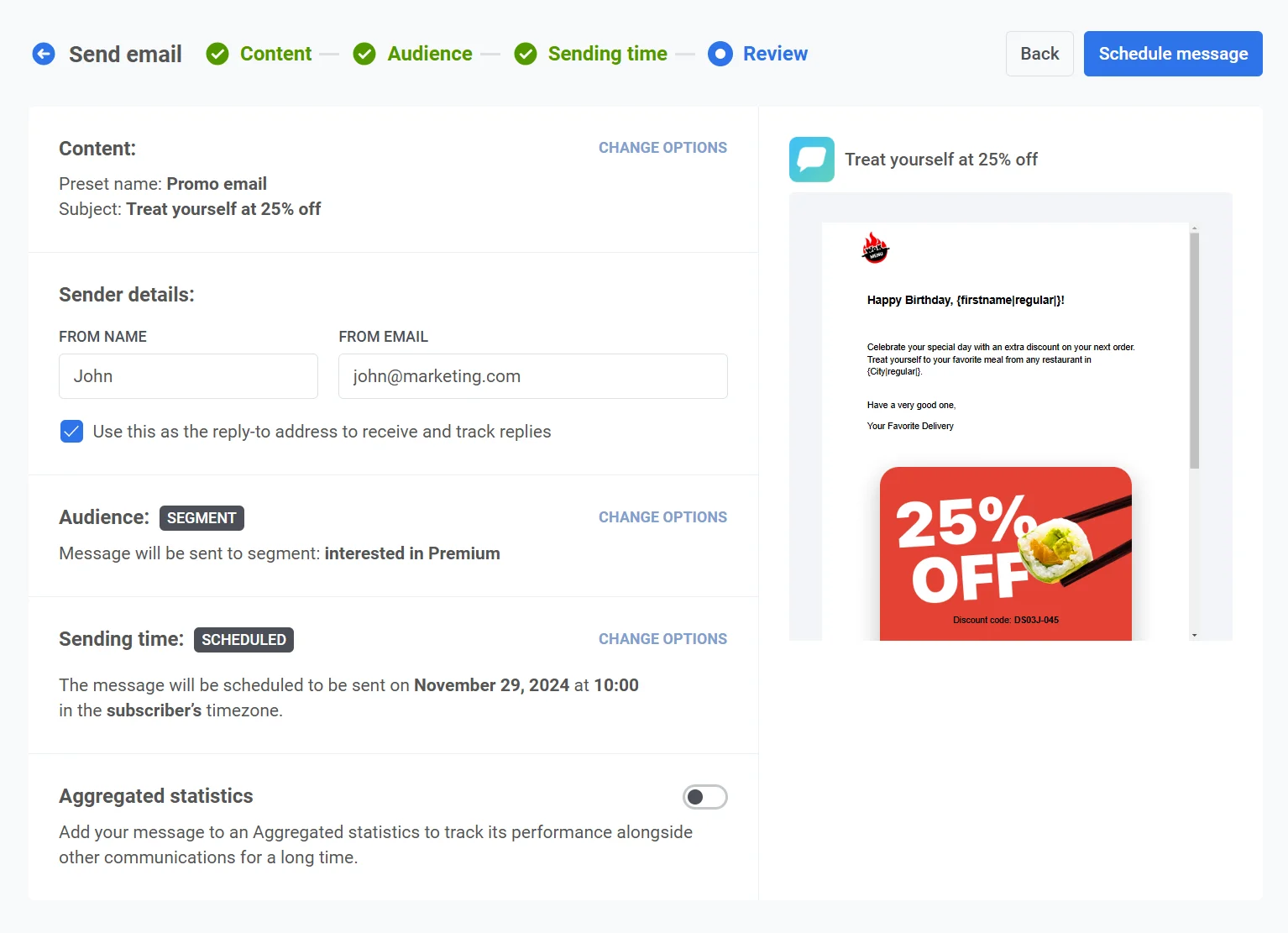
在 **Review**(审查)步骤中,检查预览以及内容、受众和计划的摘要。在发送或计划之前,更新任何仍需更改的内容。
#### 邮件详情
在 **Email details**(邮件详情)中,审查和编辑**主题行**、**发件人姓名**和**发件人邮箱**。
如果您希望回复发送到同一地址,请启用**使用此地址作为回复地址以接收和跟踪回复**。该邮件地址必须属于您项目中的一个[已验证域名](/zh/product/first-steps/start-with-your-project/configure-platforms/email-verification/)。
Pushwoosh 发送测试邮件并回读其发送情况,然后将结果分为两组报告:**Content check**(内容检查)和 **Compliance check**(合规性检查)。
#### 内容检查
* **主题行:** 标记任何内容语言中的空主题行。
* **链接健康状况:** 标记邮件正文中的损坏链接。
* **安全浏览:** 标记被识别为恶意软件、网络钓鱼、已知短链接服务、原始 IP 地址、可疑顶级域名,或可见链接文本与其目标不匹配的链接。
* **点击跟踪:** 检查链接是否被点击跟踪器包裹。
* **邮件大小:** 对照 Gmail 的裁剪限制检查邮件大小。超大的邮件会被裁剪。收件人会看到“[邮件已裁剪]”,并且退订链接会被隐藏。
* **垃圾邮件分数:** 来自 Pushwoosh 反垃圾邮件引擎的分数。这是一个有用的指标,但不能保证邮件在 Gmail 或 Outlook 中一定能进入收件箱。
#### 合规性检查
* **一键退订标头:** 检查 List-Unsubscribe 标头。对于每天发送超过 5,000 封邮件且缺少一键退订功能的发送者,Gmail 会拒收邮件或将其发送到垃圾邮件箱。
* **退订链接健康状况:** 检查退订链接是否有效。损坏的链接会导致垃圾邮件投诉而不是退订。
* **可见的退订链接:** CAN-SPAM 法规要求。收件人必须能够从邮件内部选择退订。
* **物理地址:** CAN-SPAM 法规和大多数 ESP 政策要求。您公司的街道地址必须出现在页脚中。
在审核运行前,每个检查项都显示 **Not passed**(未通过),运行后会更新其结果以及发现的错误和警告数量。
### 审查和编辑您的内容
在 **Review**(审查)步骤中,检查预览以及内容、受众和计划的摘要。在发送或计划之前,更新任何仍需更改的内容。
#### 邮件详情
在 **Email details**(邮件详情)中,审查和编辑**主题行**、**发件人姓名**和**发件人邮箱**。
如果您希望回复发送到同一地址,请启用**使用此地址作为回复地址以接收和跟踪回复**。该邮件地址必须属于您项目中的一个[已验证域名](/zh/product/first-steps/start-with-your-project/configure-platforms/email-verification/)。
 #### 重新发送给未打开者
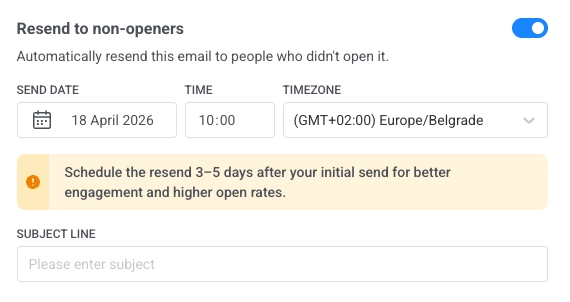
如果您想再次向未打开邮件的用户发送邮件,请在发送或计划消息前启用**重新发送邮件给未打开者**。Pushwoosh 随后会使用相同的邮件内容为这些收件人创建一个后续发送任务。
1. 启用**重新发送给未打开者**。
2. 设置后续邮件应发送的**发送日期**、**时间**和**时区**。
3. (可选)为后续邮件编辑**主题行**。它可以与原始消息的主题不同。
#### 重新发送给未打开者
如果您想再次向未打开邮件的用户发送邮件,请在发送或计划消息前启用**重新发送邮件给未打开者**。Pushwoosh 随后会使用相同的邮件内容为这些收件人创建一个后续发送任务。
1. 启用**重新发送给未打开者**。
2. 设置后续邮件应发送的**发送日期**、**时间**和**时区**。
3. (可选)为后续邮件编辑**主题行**。它可以与原始消息的主题不同。
 #### 链接到聚合消息
(可选)您可以将您的邮件链接到一个[聚合消息营销活动](/zh/product/statistics-and-analytics/aggregated-messages/)。这使您可以将邮件与相关消息分组,并在聚合消息部分跟踪它们随时间的综合表现。使用此功能可以监控作为更广泛通信策略一部分的消息有效性。
确认所有内容后,根据您选择的计划选项,点击 **Schedule**(计划)以安排稍后发送,或点击 **Send Now**(立即发送)以立即发送。
#### 取消或编辑已计划的邮件
对于已计划但尚未发送的邮件(状态为 **PENDING**(待处理)),您可以更改或取消它们。在 **Campaigns**(营销活动) → **One-time messages**(一次性消息)中打开消息列表。
然后,为您想要更改或取消的消息打开操作菜单 (⋮):
* **Delete message**(删除消息):取消计划的发送,并将状态更改为 **Canceled**(已取消)。
* **Edit message**(编辑消息):打开一次性邮件表单,并加载该消息的数据。
### 示例场景
假设您是一家电子商务平台的营销经理,您希望向之前有过购买记录的目标用户群体发送一封邮件,宣传即将到来的新年促销活动。邮件应在促销开始前的特定日期和时间送达。您可以在 Pushwoosh 中按如下方式设置此营销活动:
**1.** 首先,导航至 **Campaigns**(营销活动),并选择 **One-time messages**(一次性消息)。点击 **Send message**(发送消息),然后选择 **Send email**(发送邮件)以开始设置您的一次性邮件营销活动。
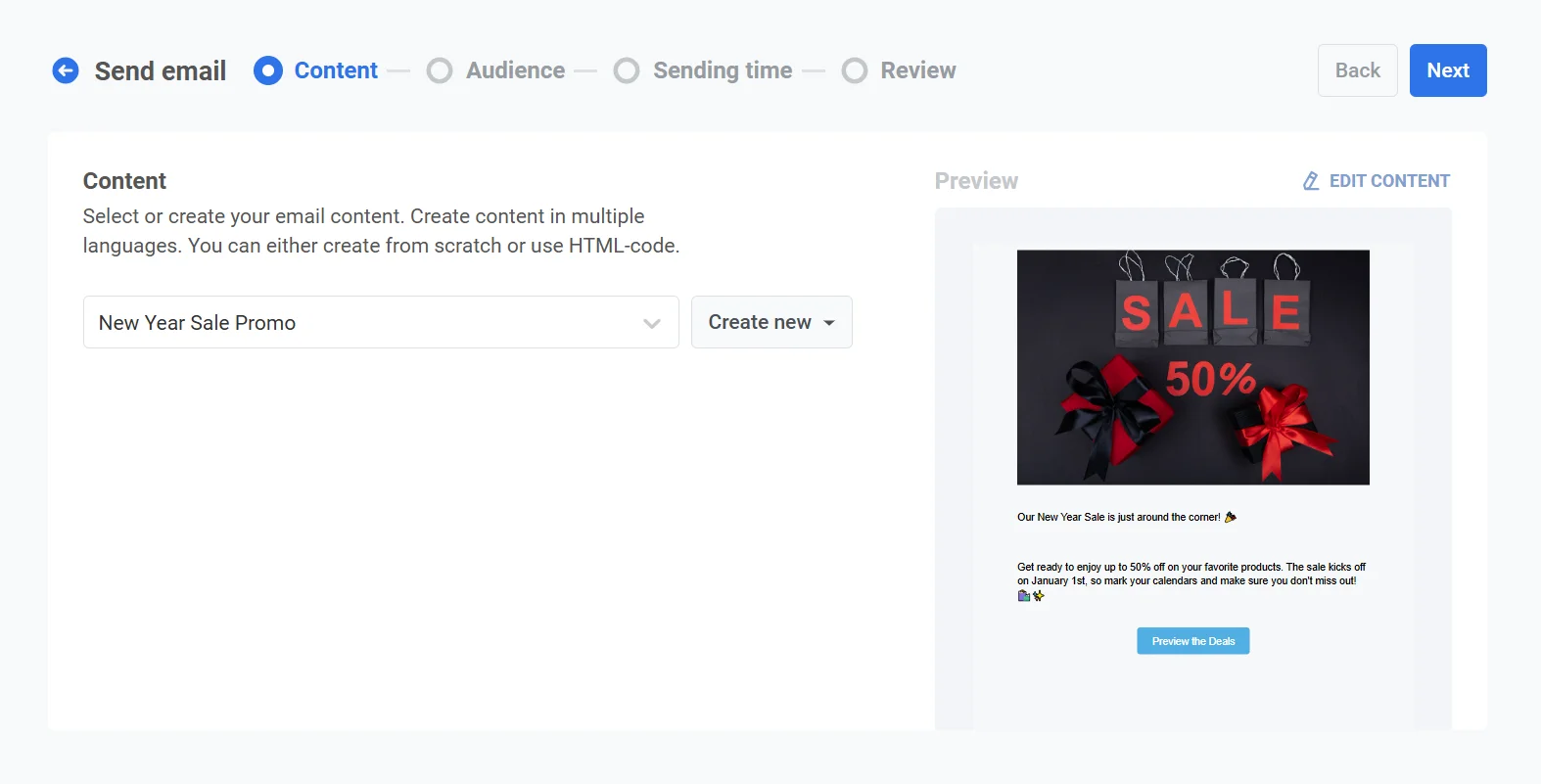
**2.** 您决定为此营销活动使用现有的邮件内容。在 **Content**(内容)步骤中,打开下拉菜单并选择名为 **New Year Sale Promo**(新年促销)的预构建邮件内容。
审查邮件内容:
“我们的新年促销活动即将到来!🎉 准备好享受您最喜爱的产品高达 50% 的折扣。促销活动将于 1 月 1 日开始,所以请标记您的日历,确保不要错过!🛍️✨”
#### 链接到聚合消息
(可选)您可以将您的邮件链接到一个[聚合消息营销活动](/zh/product/statistics-and-analytics/aggregated-messages/)。这使您可以将邮件与相关消息分组,并在聚合消息部分跟踪它们随时间的综合表现。使用此功能可以监控作为更广泛通信策略一部分的消息有效性。
确认所有内容后,根据您选择的计划选项,点击 **Schedule**(计划)以安排稍后发送,或点击 **Send Now**(立即发送)以立即发送。
#### 取消或编辑已计划的邮件
对于已计划但尚未发送的邮件(状态为 **PENDING**(待处理)),您可以更改或取消它们。在 **Campaigns**(营销活动) → **One-time messages**(一次性消息)中打开消息列表。
然后,为您想要更改或取消的消息打开操作菜单 (⋮):
* **Delete message**(删除消息):取消计划的发送,并将状态更改为 **Canceled**(已取消)。
* **Edit message**(编辑消息):打开一次性邮件表单,并加载该消息的数据。
### 示例场景
假设您是一家电子商务平台的营销经理,您希望向之前有过购买记录的目标用户群体发送一封邮件,宣传即将到来的新年促销活动。邮件应在促销开始前的特定日期和时间送达。您可以在 Pushwoosh 中按如下方式设置此营销活动:
**1.** 首先,导航至 **Campaigns**(营销活动),并选择 **One-time messages**(一次性消息)。点击 **Send message**(发送消息),然后选择 **Send email**(发送邮件)以开始设置您的一次性邮件营销活动。
**2.** 您决定为此营销活动使用现有的邮件内容。在 **Content**(内容)步骤中,打开下拉菜单并选择名为 **New Year Sale Promo**(新年促销)的预构建邮件内容。
审查邮件内容:
“我们的新年促销活动即将到来!🎉 准备好享受您最喜爱的产品高达 50% 的折扣。促销活动将于 1 月 1 日开始,所以请标记您的日历,确保不要错过!🛍️✨”
 对内容满意后,点击 **Next**(下一步)进入受众选择步骤。
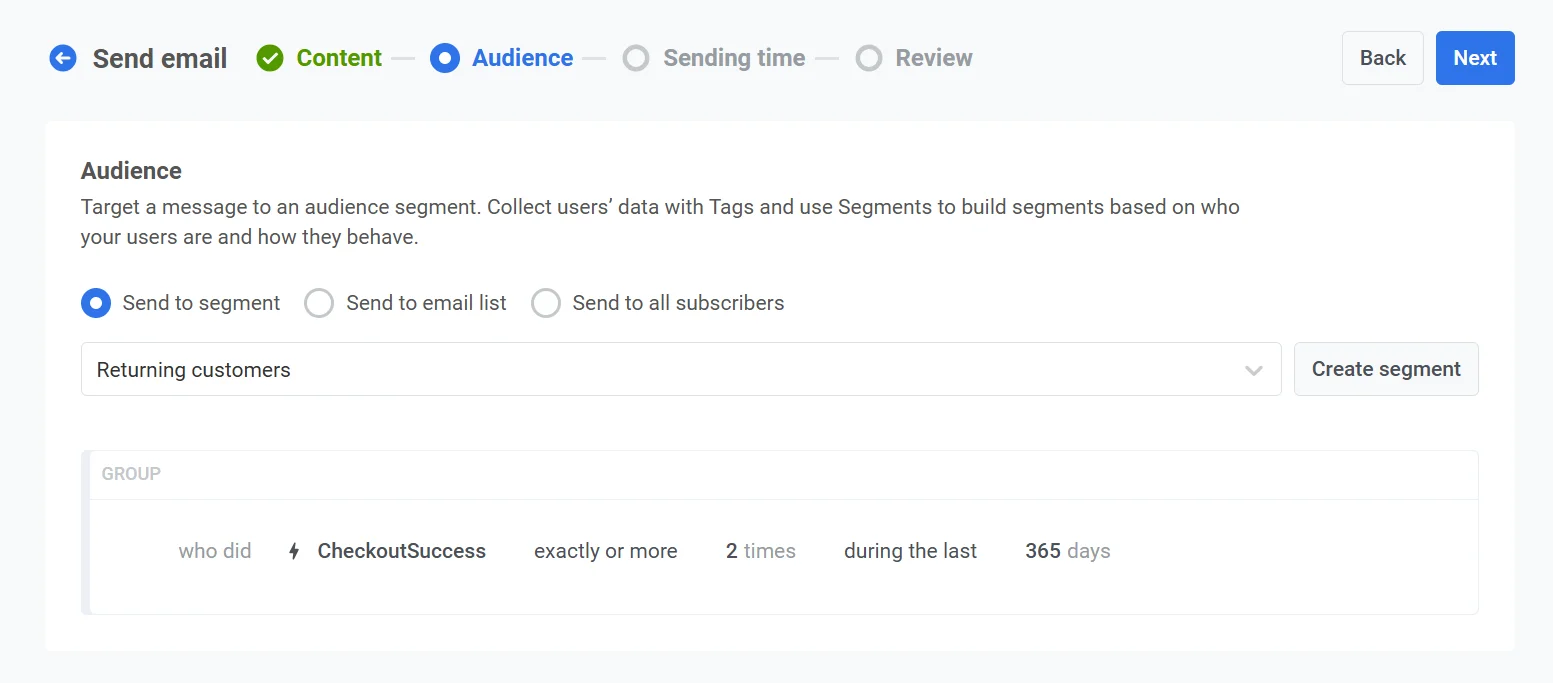
**3.** 由于您希望定位有过购买记录的用户,请选择 **Send to segment**(发送给细分)。从下拉菜单中,选择 **Returning customers**(回头客)细分,该细分基于过去一年内有过购买的用户。
对内容满意后,点击 **Next**(下一步)进入受众选择步骤。
**3.** 由于您希望定位有过购买记录的用户,请选择 **Send to segment**(发送给细分)。从下拉菜单中,选择 **Returning customers**(回头客)细分,该细分基于过去一年内有过购买的用户。
 确认受众后,点击 **Next**(下一步)进入计划步骤。
**4.** 为确保邮件在正确的时间发送,请在计划选项中选择 **Selected time**(选定时间)。
* 使用 24 小时格式将日期设置为 12 月 30 日,时间设置为上午 10:00。
* 选择**订阅者的设备时区**,以便邮件在每个收件人当地时间的上午 10:00 发送,无论他们身在何处。
**5.** 在 **Audit**(审核)步骤中,点击 **Run audit**(运行审核),选择一个已验证的测试地址,并运行检查,以确认邮件在发送前没有损坏的链接或缺失的退订机制。
**6.** 审查所有营销活动详情,包括受众、计划和邮件内容。使用预览功能查看邮件在收件人收件箱中的显示效果。
确认受众后,点击 **Next**(下一步)进入计划步骤。
**4.** 为确保邮件在正确的时间发送,请在计划选项中选择 **Selected time**(选定时间)。
* 使用 24 小时格式将日期设置为 12 月 30 日,时间设置为上午 10:00。
* 选择**订阅者的设备时区**,以便邮件在每个收件人当地时间的上午 10:00 发送,无论他们身在何处。
**5.** 在 **Audit**(审核)步骤中,点击 **Run audit**(运行审核),选择一个已验证的测试地址,并运行检查,以确认邮件在发送前没有损坏的链接或缺失的退订机制。
**6.** 审查所有营销活动详情,包括受众、计划和邮件内容。使用预览功能查看邮件在收件人收件箱中的显示效果。
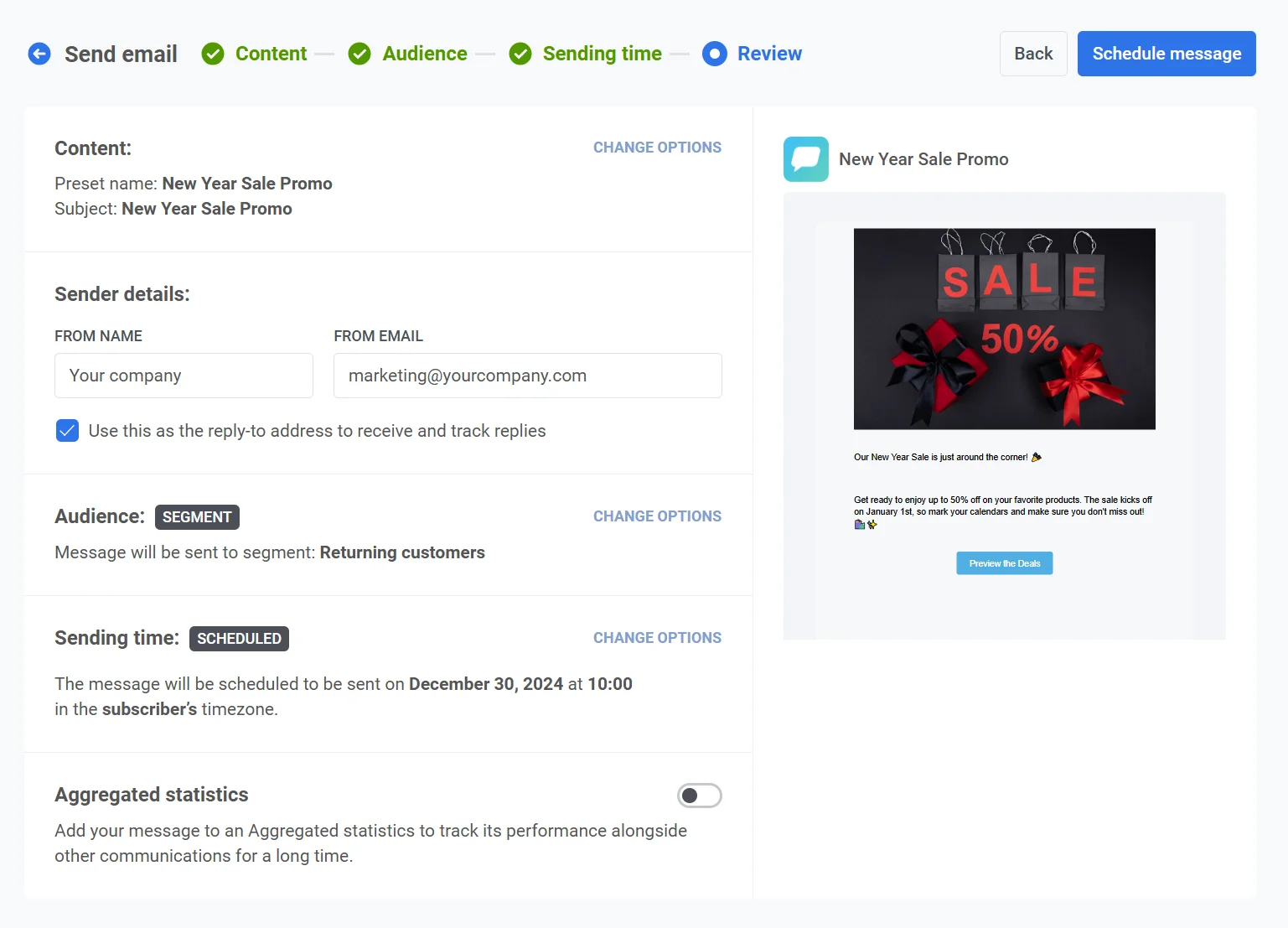 所有内容都确认无误后,点击 **Schedule message**(计划消息)以最终确定并安排邮件在指定时间发送。