# 通过 Customer Journey 发送电子邮件
本指南介绍如何通过 Customer Journey 发送电子邮件。
## 创建营销活动并设置入口
### 创建营销活动
登录您的 Pushwoosh 帐户并导航至 **Customer Journey Builder**。点击 **创建营销活动 (Create Campaign)** 开始。您可以从模板中选择一个旅程,也可以从头开始。
### 向画布添加一个入口元素
如果您从头开始,请将一个[入口元素](/zh/product/customer-journey/journey-elements/entry-elements/)(基于受众、基于触发器或基于 API)拖放到画布上,作为您旅程的第一个元素。如果您使用模板,入口元素将已在画布上。
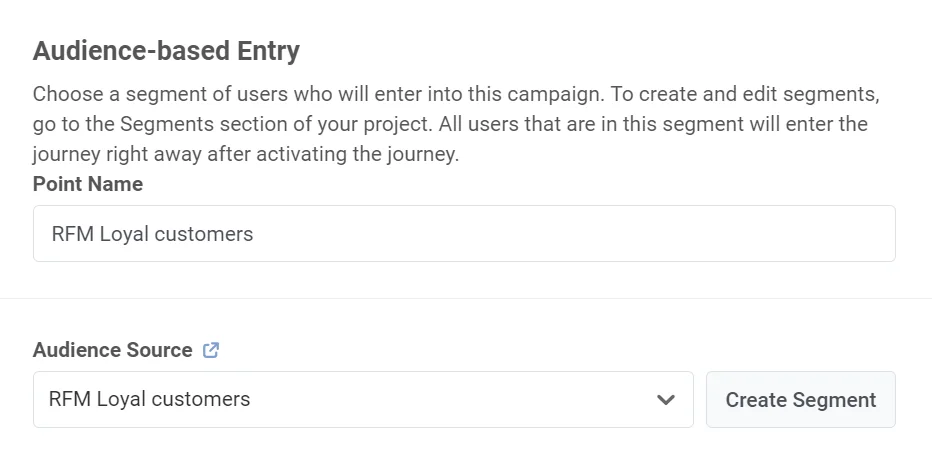
示例:使用 **基于受众的入口 (Audience-based Entry)** 来定位那些在过去促销活动中购买过商品、并可能对当前促销感兴趣的忠实客户。
### 配置入口元素
双击入口元素进行配置。设置取决于入口类型。对于[基于受众的入口 (Audience-based Entry)](/zh/product/customer-journey/journey-elements/entry-elements/audience-based-entry/),您可以选择或创建一个细分。对于[基于触发器的入口 (Trigger-based Entry)](/zh/product/customer-journey/journey-elements/entry-elements/trigger-based-entry/),您可以选择一个事件和条件。对于[基于 API 的入口 (API-based Entry)](/zh/product/customer-journey/journey-elements/entry-elements/api-based-entry/),您可以使用 API 来添加用户。[了解如何配置每种入口类型](/zh/product/customer-journey/journey-elements/entry-elements/)。
 ## 添加并配置电子邮件元素
将[电子邮件元素](/zh/product/customer-journey/journey-elements/channels/email/)拖放到画布上,然后双击打开其设置。在弹出窗口中,开始设置您的电子邮件。
### 为旅程节点命名
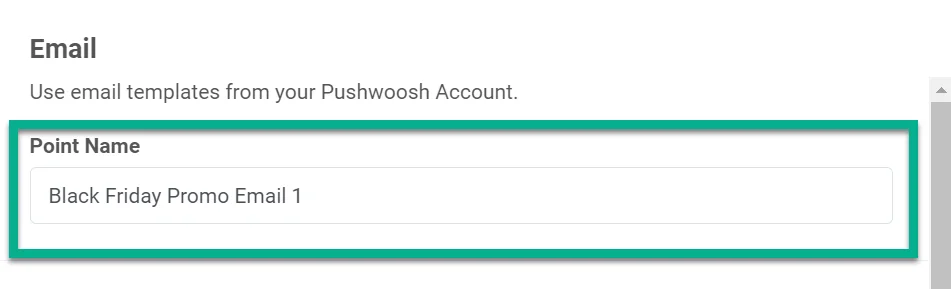
示例:*黑色星期五促销邮件*。
## 添加并配置电子邮件元素
将[电子邮件元素](/zh/product/customer-journey/journey-elements/channels/email/)拖放到画布上,然后双击打开其设置。在弹出窗口中,开始设置您的电子邮件。
### 为旅程节点命名
示例:*黑色星期五促销邮件*。
 ### 配置内容
在 **内容 (Content)** 步骤中,配置电子邮件正文、主题和发件人详细信息。
#### 电子邮件预设
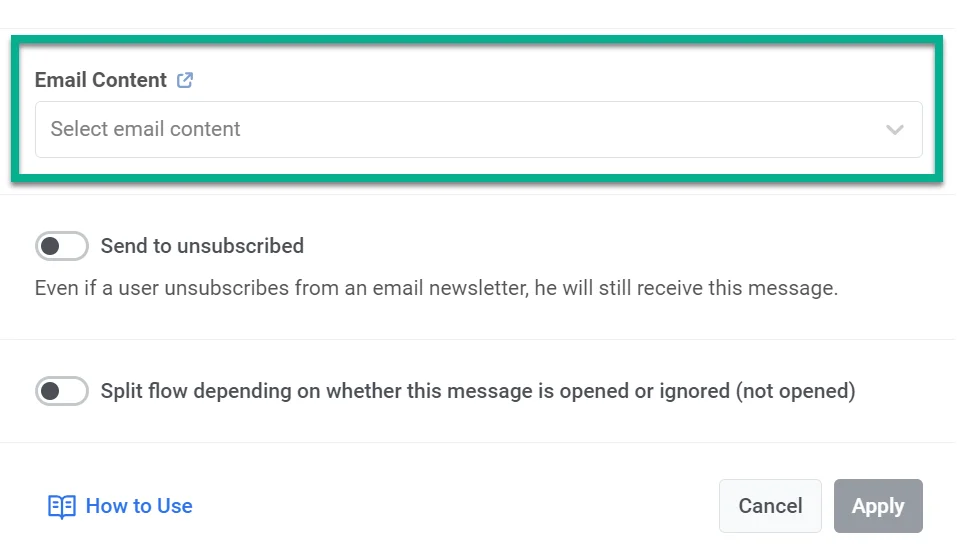
1. 从下拉菜单中选择一个现有预设,或点击 **创建内容 (Create content)** 来构建新内容。
2. 要更改所选预设,请点击字段下方的 **编辑内容 (Edit content)**。
### 配置内容
在 **内容 (Content)** 步骤中,配置电子邮件正文、主题和发件人详细信息。
#### 电子邮件预设
1. 从下拉菜单中选择一个现有预设,或点击 **创建内容 (Create content)** 来构建新内容。
2. 要更改所选预设,请点击字段下方的 **编辑内容 (Edit content)**。
 保存您的内容,然后点击编辑器顶部的返回箭头关闭抽屉,返回到已选择预设的电子邮件元素。
#### 主题行
选择如何设置此步骤的主题:
* **自定义 (Custom):** 在 **主题 (Subject)** 字段中输入主题。该值保存在步骤中,不会与预设的更改同步。
* **来自预设 (From preset):** 使用所选预设中的当前主题。如果预设主题稍后更改,该步骤将在发送时自动使用更新后的值。[了解更多](/zh/product/customer-journey/journey-elements/channels/email/#set-the-subject-line)
保存您的内容,然后点击编辑器顶部的返回箭头关闭抽屉,返回到已选择预设的电子邮件元素。
#### 主题行
选择如何设置此步骤的主题:
* **自定义 (Custom):** 在 **主题 (Subject)** 字段中输入主题。该值保存在步骤中,不会与预设的更改同步。
* **来自预设 (From preset):** 使用所选预设中的当前主题。如果预设主题稍后更改,该步骤将在发送时自动使用更新后的值。[了解更多](/zh/product/customer-journey/journey-elements/channels/email/#set-the-subject-line)
 #### 发件人信息
选择如何设置发件人详细信息:
* **来自预设 (From preset):** 使用所选预设中的发件人详细信息。预设中的更新会自动应用。如果预设的发件人详细信息有任何部分缺失,该步骤会从您的[默认发件人详细信息](/zh/product/first-steps/start-with-your-project/configure-platforms/email-verification/#add-default-sender-details)中填充。如果这些信息也缺失,[启动前检查](/zh/product/customer-journey/journey-settings/#pre-launch-check)会在您启动旅程前标记出来。
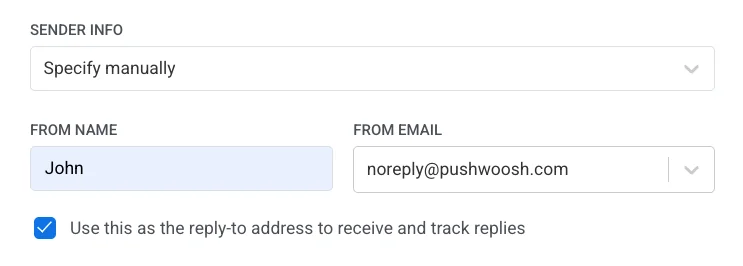
* **手动指定 (Specify manually):** 在此步骤中输入 **发件人姓名 (From Name)** 和 **发件人邮箱 (From Email)**(必须是[已验证的域名](/zh/product/first-steps/start-with-your-project/configure-platforms/email-verification/);该字段会为每个已验证的域名建议已知的邮箱名称)。手动输入的值保存在步骤中,不会与预设的更改同步。[发件人优先级如何工作](/zh/product/customer-journey/journey-elements/channels/email/#define-sender-details-and-reply-address)
可选择启用 **使用此地址作为回复地址以接收和跟踪回复 (Use this as the reply-to address to receive and track replies)**,这样回复就会发送到发件人邮箱。[了解更多](/zh/product/customer-journey/journey-elements/channels/email/#define-sender-details-and-reply-address)
#### 发件人信息
选择如何设置发件人详细信息:
* **来自预设 (From preset):** 使用所选预设中的发件人详细信息。预设中的更新会自动应用。如果预设的发件人详细信息有任何部分缺失,该步骤会从您的[默认发件人详细信息](/zh/product/first-steps/start-with-your-project/configure-platforms/email-verification/#add-default-sender-details)中填充。如果这些信息也缺失,[启动前检查](/zh/product/customer-journey/journey-settings/#pre-launch-check)会在您启动旅程前标记出来。
* **手动指定 (Specify manually):** 在此步骤中输入 **发件人姓名 (From Name)** 和 **发件人邮箱 (From Email)**(必须是[已验证的域名](/zh/product/first-steps/start-with-your-project/configure-platforms/email-verification/);该字段会为每个已验证的域名建议已知的邮箱名称)。手动输入的值保存在步骤中,不会与预设的更改同步。[发件人优先级如何工作](/zh/product/customer-journey/journey-elements/channels/email/#define-sender-details-and-reply-address)
可选择启用 **使用此地址作为回复地址以接收和跟踪回复 (Use this as the reply-to address to receive and track replies)**,这样回复就会发送到发件人邮箱。[了解更多](/zh/product/customer-journey/journey-elements/channels/email/#define-sender-details-and-reply-address)
 ### 选择消息类型
* **营销消息 (Marketing message)**:尊重订阅偏好、退订和频率上限。不会发送给[全局对照组](/zh/product/audience-data-and-segmentation/global-control-group/)用户。
* **事务性消息 (Transactional message)**:发送给所有用户,无论其订阅状态如何。会发送给对照组用户。
### 选择消息类型
* **营销消息 (Marketing message)**:尊重订阅偏好、退订和频率上限。不会发送给[全局对照组](/zh/product/audience-data-and-segmentation/global-control-group/)用户。
* **事务性消息 (Transactional message)**:发送给所有用户,无论其订阅状态如何。会发送给对照组用户。
 [了解消息类型如何影响送达](/zh/product/messaging-channels/marketing-vs-transactional/)。
### 选择订阅类别
如果您选择了营销消息,请从下拉菜单中选择一个类别(例如,产品更新、新闻通讯、促销),以使消息符合订阅者的偏好。类别在[订阅偏好中心](/zh/product/messaging-channels/emails/email-preferences/)中定义。
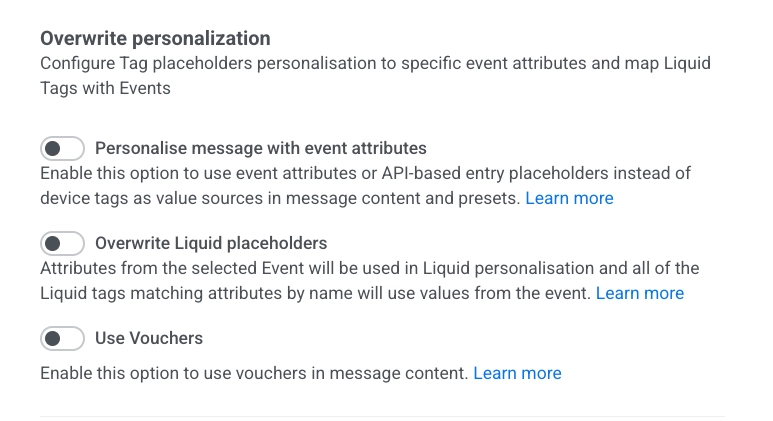
### 覆盖个性化(可选)
配置消息内容的个性化方式:
* **使用事件属性个性化消息 (Personalise message with event attributes)**:使用来自旅程的数据(例如,事件或基于 API 的入口)填充电子邮件中的占位符。[了解更多](/zh/product/customer-journey/journey-elements/dynamic-content-and-liquid-templates-in-journeys)
* **覆盖 Liquid 占位符 (Overwrite Liquid placeholders)**:在 Liquid 标签中使用所选事件的值。与事件属性名称匹配的标签将获得这些值。[了解更多](/zh/product/customer-journey/journey-elements/dynamic-content-and-liquid-templates-in-journeys)
* **使用优惠券 (Use Vouchers)**:将一个唯一的优惠券代码从券池中插入到电子邮件中(例如,用于促销活动)。[了解更多](/zh/product/customer-journey/journey-elements/channels/email/#use-vouchers)
[了解消息类型如何影响送达](/zh/product/messaging-channels/marketing-vs-transactional/)。
### 选择订阅类别
如果您选择了营销消息,请从下拉菜单中选择一个类别(例如,产品更新、新闻通讯、促销),以使消息符合订阅者的偏好。类别在[订阅偏好中心](/zh/product/messaging-channels/emails/email-preferences/)中定义。
### 覆盖个性化(可选)
配置消息内容的个性化方式:
* **使用事件属性个性化消息 (Personalise message with event attributes)**:使用来自旅程的数据(例如,事件或基于 API 的入口)填充电子邮件中的占位符。[了解更多](/zh/product/customer-journey/journey-elements/dynamic-content-and-liquid-templates-in-journeys)
* **覆盖 Liquid 占位符 (Overwrite Liquid placeholders)**:在 Liquid 标签中使用所选事件的值。与事件属性名称匹配的标签将获得这些值。[了解更多](/zh/product/customer-journey/journey-elements/dynamic-content-and-liquid-templates-in-journeys)
* **使用优惠券 (Use Vouchers)**:将一个唯一的优惠券代码从券池中插入到电子邮件中(例如,用于促销活动)。[了解更多](/zh/product/customer-journey/journey-elements/channels/email/#use-vouchers)
 ### 发送设置(可选)
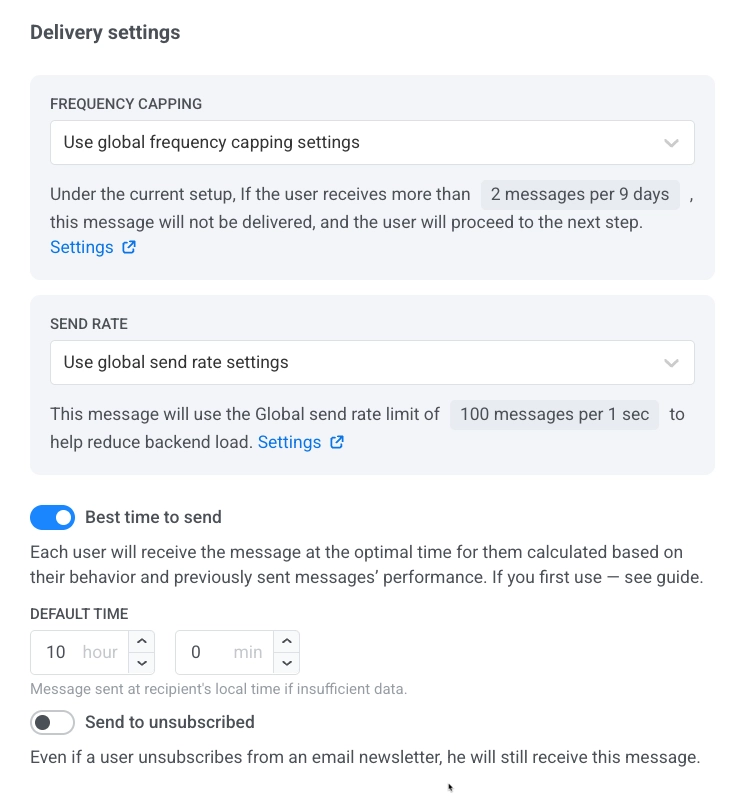
在此部分,您可以设置:
* **频率上限 (Frequency capping)**:使用全局、忽略或自定义限制。[了解更多](/zh/product/customer-journey/journey-elements/channels/email/#configure-message-delivery-settings)
* **发送速率 (Send rate)**:使用全局、无限制或自定义。[了解更多](/zh/product/messaging-channels/global-frequency-capping/#set-send-rate-limits)
* **最佳发送时间 (Best time to send)**:根据用户行为在最佳时间发送。[了解更多](/zh/product/customer-journey/journey-elements/channels/email/#enable-best-time-to-send)
### 发送设置(可选)
在此部分,您可以设置:
* **频率上限 (Frequency capping)**:使用全局、忽略或自定义限制。[了解更多](/zh/product/customer-journey/journey-elements/channels/email/#configure-message-delivery-settings)
* **发送速率 (Send rate)**:使用全局、无限制或自定义。[了解更多](/zh/product/messaging-channels/global-frequency-capping/#set-send-rate-limits)
* **最佳发送时间 (Best time to send)**:根据用户行为在最佳时间发送。[了解更多](/zh/product/customer-journey/journey-elements/channels/email/#enable-best-time-to-send)
 ### 按邮件打开情况拆分(可选)
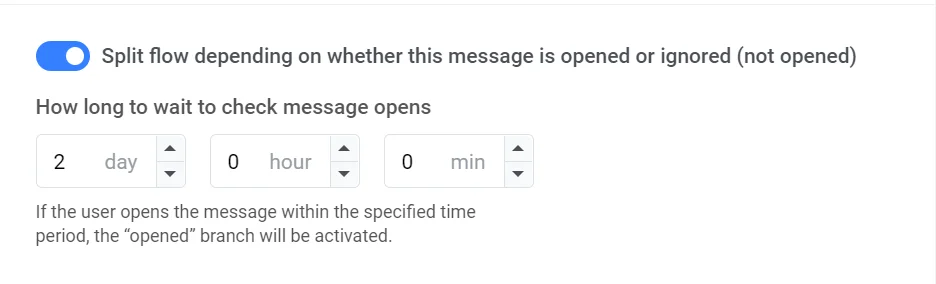
根据用户是否打开电子邮件来拆分流程。设置等待期(最长 7 天)。示例:如果用户未打开邮件,则通过推送或另一封电子邮件进行跟进。[了解更多](/zh/product/customer-journey/journey-elements/channels/email/#split-flow-depending-on-whether-this-message-is-opened-or-ignored)
### 按邮件打开情况拆分(可选)
根据用户是否打开电子邮件来拆分流程。设置等待期(最长 7 天)。示例:如果用户未打开邮件,则通过推送或另一封电子邮件进行跟进。[了解更多](/zh/product/customer-journey/journey-elements/channels/email/#split-flow-depending-on-whether-this-message-is-opened-or-ignored)
 ### 添加退出元素
配置好电子邮件后,通过添加一个[**退出元素**](/zh/product/customer-journey/journey-elements#exit-from-journey)来完成旅程。如果您选择拆分流程,请为忽略电子邮件的用户设置操作。
## 配置旅程设置并启动
### 旅程设置(可选)
* 设置[静默期](/zh/product/customer-journey/journey-settings#silence-period),在此期间不会向用户发送消息
* 设置[营销活动进入限制](/zh/product/customer-journey/journey-settings#campaign-entry-limit),以定义特定人员在指定时间段内可以进入旅程的次数
### 设置转化目标
设置转化目标以跟踪您旅程的成功情况。示例:将 CheckoutSuccess 事件设置为转化目标,并监控在旅程中有多少用户实现了该目标。[了解有关旅程中转化目标的更多信息](/zh/product/customer-journey/journey-settings#conversion-goals)
### 启动营销活动
在启动前,使用[启动前检查](/zh/product/customer-journey/journey-settings/#pre-launch-check)来验证营销活动并修复任何缺失的步骤。当营销活动准备就绪后,点击 **启动营销活动 (Start campaign)** 开始发送。
### 添加退出元素
配置好电子邮件后,通过添加一个[**退出元素**](/zh/product/customer-journey/journey-elements#exit-from-journey)来完成旅程。如果您选择拆分流程,请为忽略电子邮件的用户设置操作。
## 配置旅程设置并启动
### 旅程设置(可选)
* 设置[静默期](/zh/product/customer-journey/journey-settings#silence-period),在此期间不会向用户发送消息
* 设置[营销活动进入限制](/zh/product/customer-journey/journey-settings#campaign-entry-limit),以定义特定人员在指定时间段内可以进入旅程的次数
### 设置转化目标
设置转化目标以跟踪您旅程的成功情况。示例:将 CheckoutSuccess 事件设置为转化目标,并监控在旅程中有多少用户实现了该目标。[了解有关旅程中转化目标的更多信息](/zh/product/customer-journey/journey-settings#conversion-goals)
### 启动营销活动
在启动前,使用[启动前检查](/zh/product/customer-journey/journey-settings/#pre-launch-check)来验证营销活动并修复任何缺失的步骤。当营销活动准备就绪后,点击 **启动营销活动 (Start campaign)** 开始发送。