# 设置电子邮件订阅偏好中心
## 电子邮件订阅偏好中心概述
电子邮件订阅偏好中心允许订阅者选择他们希望接收的电子邮件类型,例如新闻通讯、促销活动或产品更新。
用户可以取消订阅特定类别,而不是取消订阅所有电子邮件,并继续订阅对他们最重要的内容。这改善了整体用户体验,减少了完全退订的情况,并帮助您维持一个更健康、更具参与度的受众群体。
### 为什么要设置它
设置订阅偏好中心可以改善用户体验并确保法律合规。
##### 改善用户体验
让用户选择他们希望接收的电子邮件类型,例如新闻通讯、促销活动或产品更新,有助于减少完全退订的情况,并使您的受众更具参与度。
##### 确保遵守电子邮件法规
多项法律要求用户能够轻松管理其通信偏好:
* **GDPR** (欧盟):要求提供明确的选项,以选择加入或退出特定类型的通信。
* **CAN-SPAM** (美国):要求每封商业电子邮件都包含一个可见的取消订阅链接。
如果您不提供这些选项:
* 您可能因不合规而面临法律处罚。
* 您的电子邮件服务提供商 (ESP) 帐户可能会被标记或暂停。
## 电子邮件类别和消息传递如何工作
### 订阅如何存储
Pushwoosh 使用 **`Subscribed Email Categories`** 标签来跟踪类别订阅。此标签存储每个订阅者当前订阅的类别列表。
发送逻辑:
- 如果类别名称在列表中,订阅者将收到该类别的电子邮件。
- 如果类别名称不在列表中,订阅者将不会收到该类别的电子邮件。
- 您可以在[添加类别](#add-a-category)时或通过 [CSV 导入订阅类别](#import-subscription-categories-via-csv)时自动填充此标签。
#### 使用 Unsubscribed Emails 标签完全退订
为了完全退订所有营销电子邮件,Pushwoosh 会将 [**Unsubscribed Emails**](/zh/product/audience-data-and-segmentation/user-data-tags/tags/#default-tags) 标签设置为 `true`。当订阅者执行以下操作时会发生这种情况:
**启用偏好中心后:**
* 在偏好中心点击**从所有邮件中取消订阅**。
**未启用偏好中心:**
* 点击任何电子邮件中的取消订阅链接——这将立即将他们从所有营销电子邮件中退订。
在这两种情况下,通过电子邮件客户端使用 [List-Unsubscribe 标头](/zh/product/messaging-channels/emails/email-deliverability/#list-unsubscribe-header-support)(例如,Gmail 或 Apple Mail 中的原生取消订阅按钮)取消订阅也会将该标签设置为 `true`。
[事务性电子邮件](/zh/product/messaging-channels/marketing-vs-transactional/)不受此标签影响,并且始终会被发送。
### 类别如何应用于营销活动
一旦设置了偏好中心,您发送的每个营销活动(通过 Journey 或一次性消息)都会提示您在发送前分配一个类别。[了解更多](/zh/product/messaging-channels/emails/sending-emails/send-one-time-emails/#select-subscription-category)
这确保了电子邮件仅发送给订阅了该内容类型的订阅者。
### 处理事务性消息
事务性消息是一种独立的消息类型,专为关键的、非促销性的通信而设计。与营销电子邮件不同,事务性消息会绕过所有发送限制,以确保它们能够送达用户。
在 Pushwoosh 中创建电子邮件营销活动时,您必须在两种消息类型之间进行选择:营销型和事务型。[了解有关消息类型和发送规则的更多信息](/zh/product/messaging-channels/marketing-vs-transactional/)。
## 设置订阅偏好中心
要启用基于类别的筛选并让用户管理偏好,请按照以下步骤在您的项目中配置偏好中心:
1. 转到**设置 > 配置平台**。找到**电子邮件渠道配置**,点击**编辑**,然后找到**订阅偏好中心**。
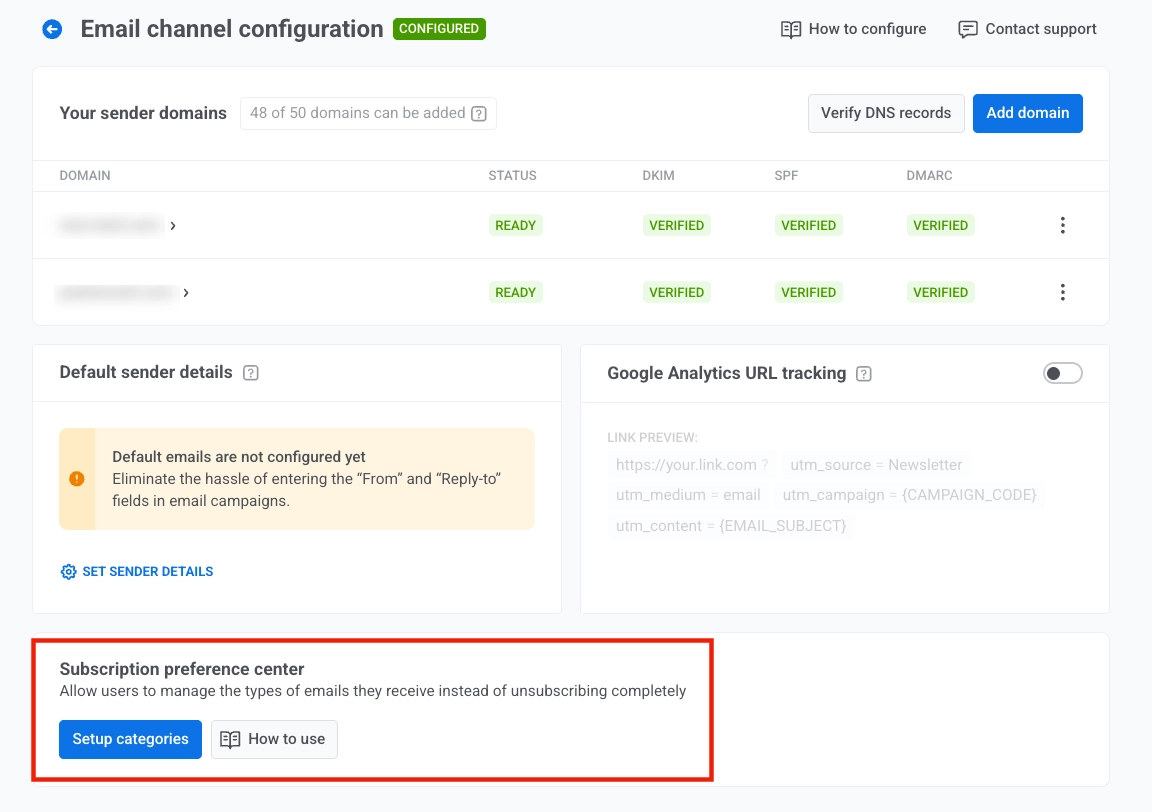 2. 在**订阅偏好中心**中点击**设置类别**,以定义用户可以订阅的电子邮件类别(例如,*促销*、*新闻通讯*、*产品更新*、*活动*)。
3. 在**设置类别**模式窗口中,查看现有类别列表,根据需要编辑类别名称,并使用**添加类别**添加新类别。
然后配置订阅选项:
- **订阅新用户**,以便在用户注册时自动订阅他们。
- **订阅现有用户**,以便在您保存更改时订阅现有用户。
2. 在**订阅偏好中心**中点击**设置类别**,以定义用户可以订阅的电子邮件类别(例如,*促销*、*新闻通讯*、*产品更新*、*活动*)。
3. 在**设置类别**模式窗口中,查看现有类别列表,根据需要编辑类别名称,并使用**添加类别**添加新类别。
然后配置订阅选项:
- **订阅新用户**,以便在用户注册时自动订阅他们。
- **订阅现有用户**,以便在您保存更改时订阅现有用户。
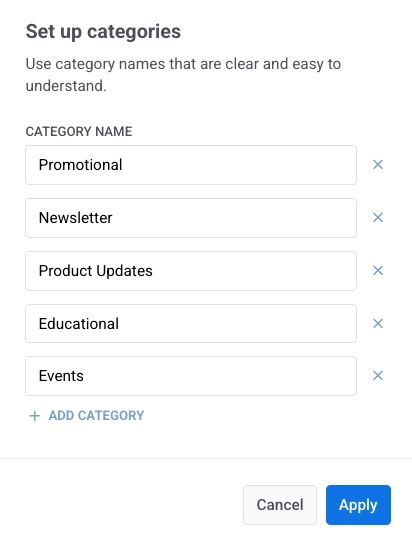 4. 点击**保存**。点击**保存**后,用户在打开偏好中心时将看到这些类别。
## 管理类别
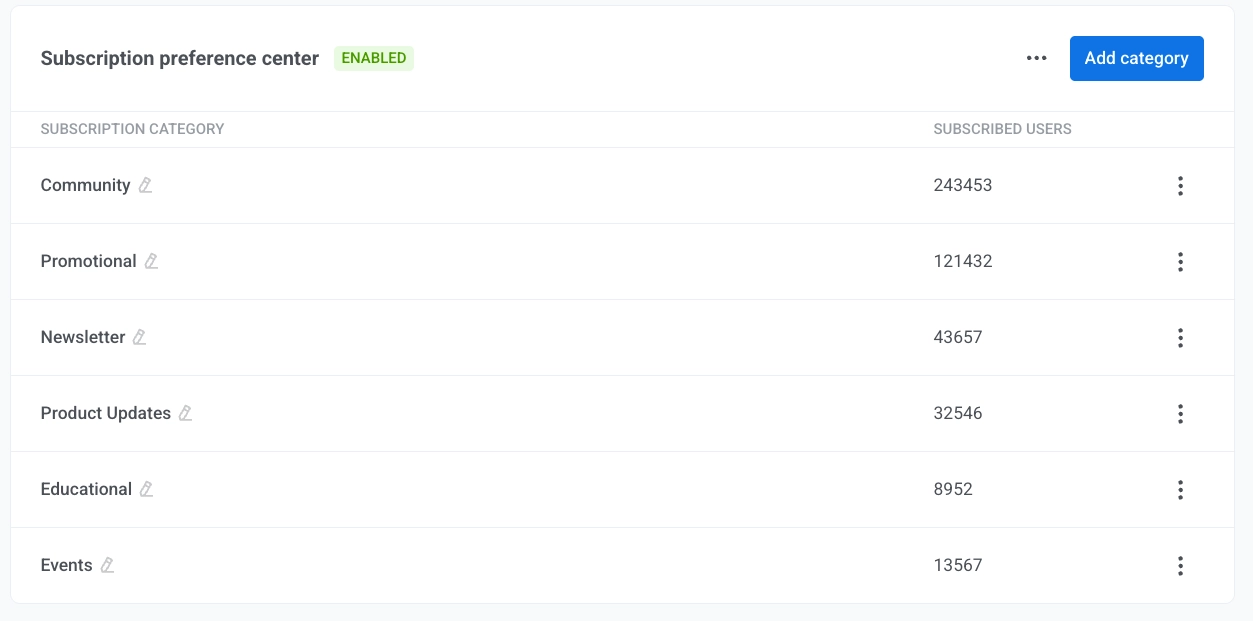
一旦启用偏好中心,其设置将直接显示在电子邮件配置部分的下方。在这里,您可以查看和管理您的订阅类别,查看每个类别有多少用户订阅,并根据需要添加或编辑类别。
在此表格中,**新用户订阅**显示新用户是否自动订阅每个类别,**已订阅用户**显示当前订阅的用户数量。
4. 点击**保存**。点击**保存**后,用户在打开偏好中心时将看到这些类别。
## 管理类别
一旦启用偏好中心,其设置将直接显示在电子邮件配置部分的下方。在这里,您可以查看和管理您的订阅类别,查看每个类别有多少用户订阅,并根据需要添加或编辑类别。
在此表格中,**新用户订阅**显示新用户是否自动订阅每个类别,**已订阅用户**显示当前订阅的用户数量。
 #### 添加类别
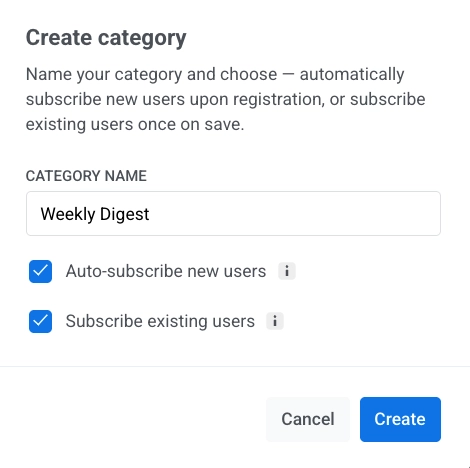
要将类别添加到您的订阅偏好中心:
1. 点击**添加类别**。
2. 输入一个清晰、唯一的类别名称。
3. 选择**自动订阅新用户**,以便在用户注册时自动将他们订阅到此类别。
4. 选择**订阅现有用户**,以便在您保存时将当前用户订阅到此类别。
5. 点击**创建**。
#### 添加类别
要将类别添加到您的订阅偏好中心:
1. 点击**添加类别**。
2. 输入一个清晰、唯一的类别名称。
3. 选择**自动订阅新用户**,以便在用户注册时自动将他们订阅到此类别。
4. 选择**订阅现有用户**,以便在您保存时将当前用户订阅到此类别。
5. 点击**创建**。
 #### 重命名类别
1. 要重命名类别,请打开类别旁边的三点菜单,然后点击**编辑设置**。
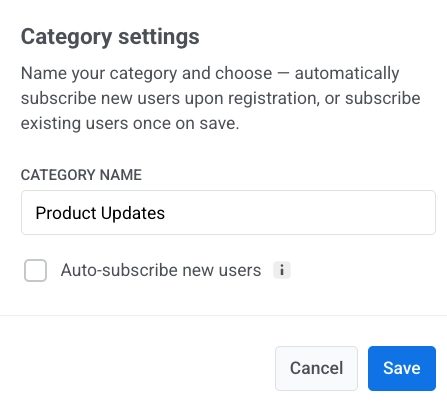
2. 在**类别设置**中,更新类别名称并根据需要设置**自动订阅新用户**复选框:选中以启用自动订阅,或取消选中以禁用。
3. 点击**保存**。
#### 重命名类别
1. 要重命名类别,请打开类别旁边的三点菜单,然后点击**编辑设置**。
2. 在**类别设置**中,更新类别名称并根据需要设置**自动订阅新用户**复选框:选中以启用自动订阅,或取消选中以禁用。
3. 点击**保存**。
 类别重命名后,所有订阅者的 **`Subscribed Email Categories`** 中的值都会自动更新以匹配新的类别名称。
#### 删除类别
要删除类别,请打开其旁边的三点菜单,然后选择**删除类别**。
## 管理偏好中心设置
### 禁用偏好中心
要禁用偏好中心:
1. 点击订阅偏好中心部分右上角的**三点菜单**。
2. 选择**禁用偏好中心**。
类别重命名后,所有订阅者的 **`Subscribed Email Categories`** 中的值都会自动更新以匹配新的类别名称。
#### 删除类别
要删除类别,请打开其旁边的三点菜单,然后选择**删除类别**。
## 管理偏好中心设置
### 禁用偏好中心
要禁用偏好中心:
1. 点击订阅偏好中心部分右上角的**三点菜单**。
2. 选择**禁用偏好中心**。
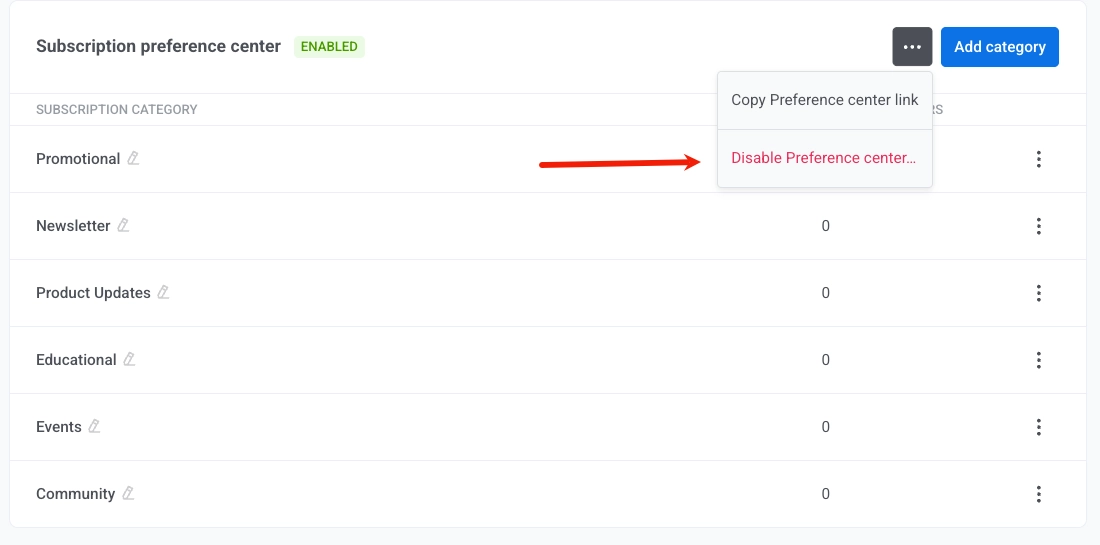 3. 在确认对话框中,点击**禁用**。
### 复制偏好中心链接
从同一个三点菜单中,选择**复制偏好中心链接**以复制 URL。
## 通过 CSV 导入订阅类别
使用**导入订阅类别**功能从 CSV 文件导入用户订阅并批量更新 **`Subscribed Email Categories`** 标签。
您可以通过以下任一方式打开此流程:
1. 打开偏好中心设置中的三点菜单,然后选择**手动订阅用户**。
3. 在确认对话框中,点击**禁用**。
### 复制偏好中心链接
从同一个三点菜单中,选择**复制偏好中心链接**以复制 URL。
## 通过 CSV 导入订阅类别
使用**导入订阅类别**功能从 CSV 文件导入用户订阅并批量更新 **`Subscribed Email Categories`** 标签。
您可以通过以下任一方式打开此流程:
1. 打开偏好中心设置中的三点菜单,然后选择**手动订阅用户**。
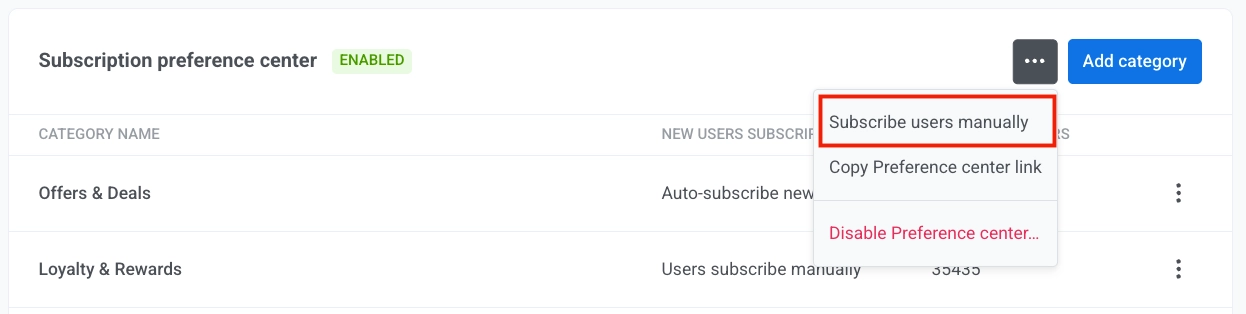 或者,在主菜单中,转到**受众和细分** > **导入 CSV** > **导入订阅类别**。
2. 上传您的 CSV 文件。
或者,在主菜单中,转到**受众和细分** > **导入 CSV** > **导入订阅类别**。
2. 上传您的 CSV 文件。
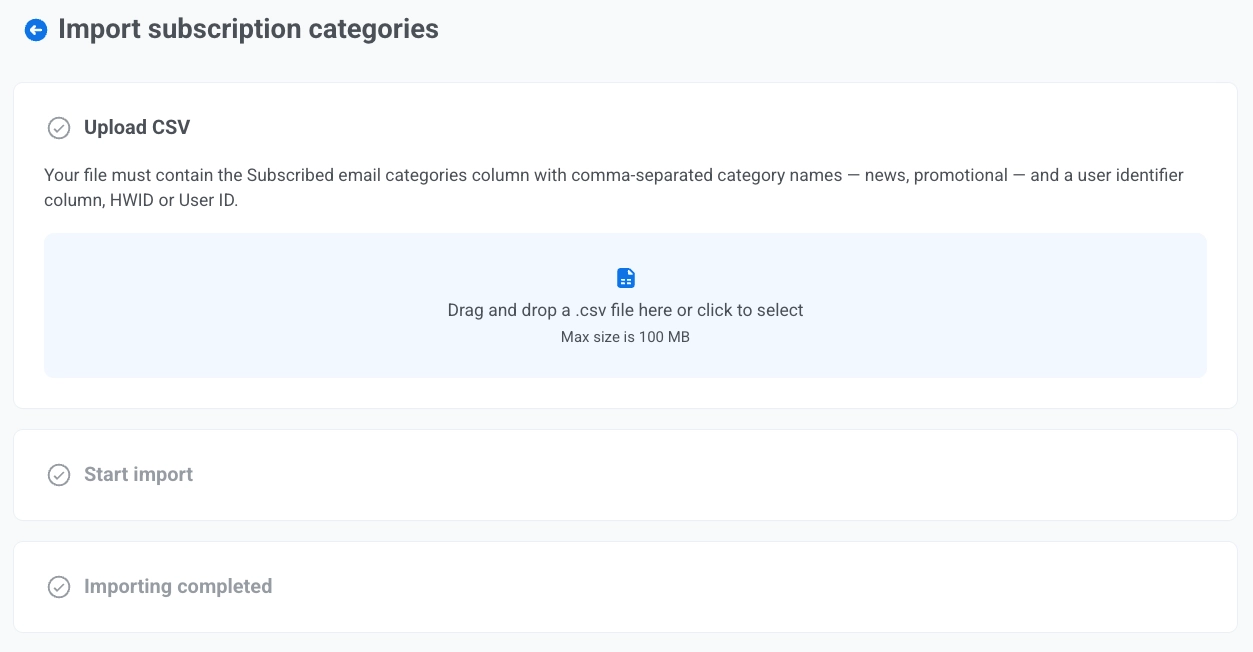 3. 点击**开始导入**。
4. 查看结果。
## 如何让用户取消订阅类别或管理偏好
#### 默认行为:取消订阅某个类别
默认情况下,当用户点击您在电子邮件中包含的[**取消订阅链接**](/zh/product/content/email-content/drag-and-drop-email-editor/#unsubscribe-link)时,他们仅会从分配给该特定电子邮件的类别(例如,*新闻通讯*)中取消订阅。
此时会出现一个确认屏幕,说明他们将不再收到该类别的电子邮件。
3. 点击**开始导入**。
4. 查看结果。
## 如何让用户取消订阅类别或管理偏好
#### 默认行为:取消订阅某个类别
默认情况下,当用户点击您在电子邮件中包含的[**取消订阅链接**](/zh/product/content/email-content/drag-and-drop-email-editor/#unsubscribe-link)时,他们仅会从分配给该特定电子邮件的类别(例如,*新闻通讯*)中取消订阅。
此时会出现一个确认屏幕,说明他们将不再收到该类别的电子邮件。
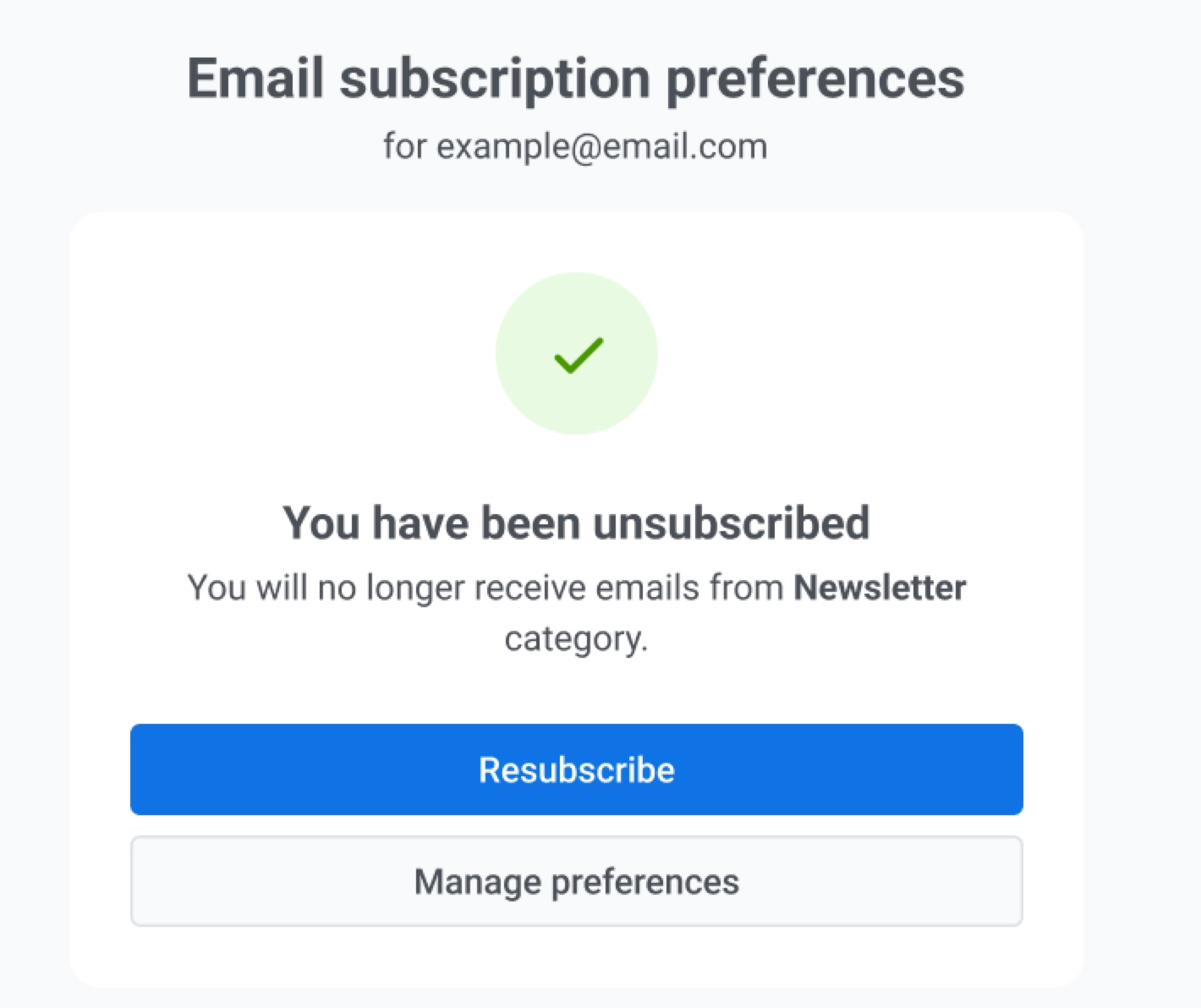 在这里,用户还可以点击:
* **重新订阅**以重新选择加入该类别。
* **管理偏好**以调整他们的完整电子邮件偏好。
这是默认的取消订阅行为,并且会自动生效。在您的电子邮件中添加取消订阅链接时,无需进行额外设置。
#### 可选设置:完整的偏好中心
您可以在电子邮件中插入一个指向偏好中心的链接(例如,在页脚或号召性用语按钮中),以便用户可以管理他们的通信偏好。
为此:
- 在拖放式电子邮件编辑器中,从**操作类型**下拉菜单中选择**管理偏好链接**。[了解更多](/zh/product/content/email-content/drag-and-drop-email-editor/#manage-preferences-link)
- 在 HTML 代码编辑器中,使用变量 `%%PW_EMAIL_PREFERENCE_CENTER_LINK%%`。[了解更多](/zh/product/content/email-content/html-code-editor/#preference-center-link)
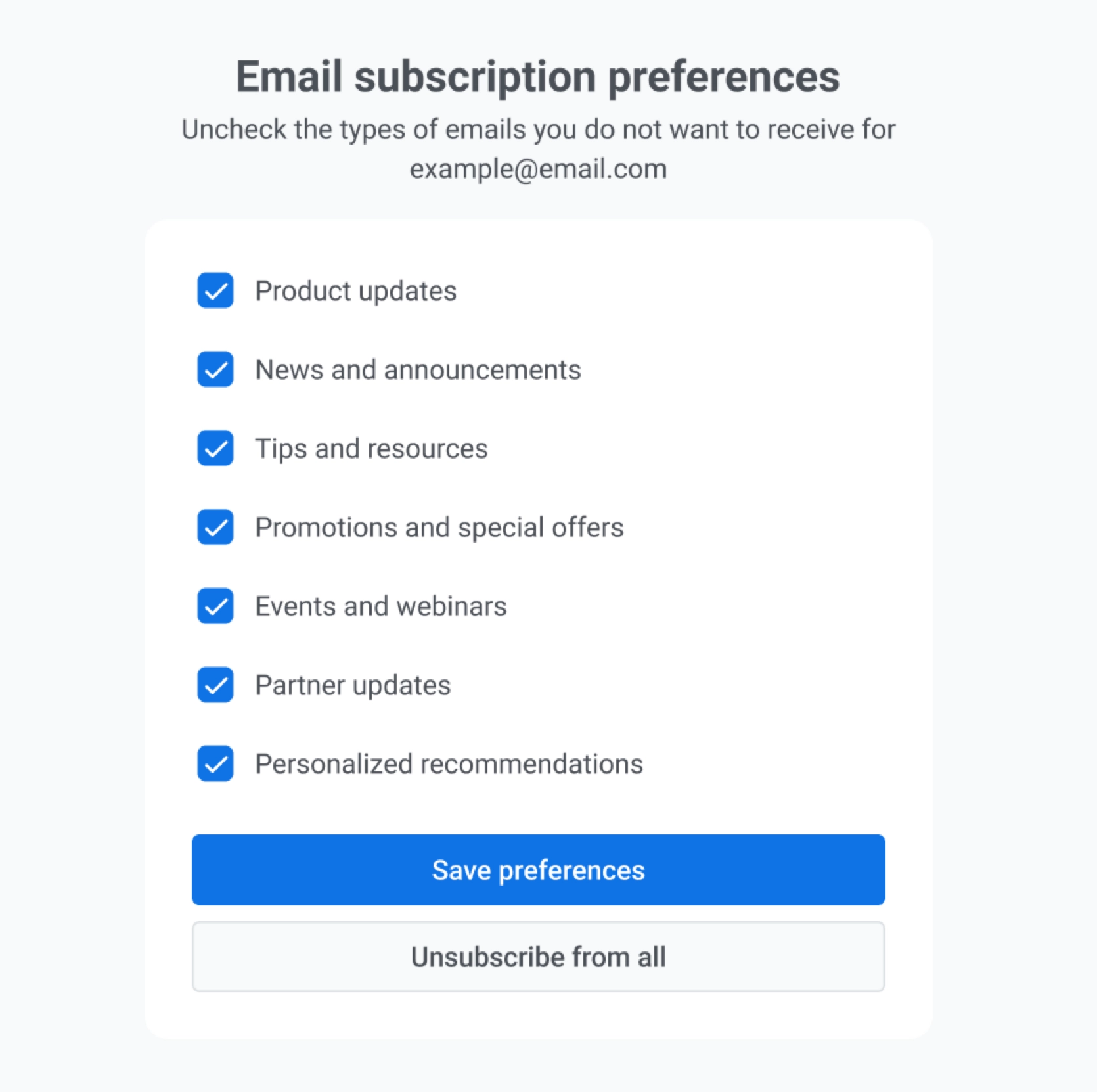
当用户点击偏好中心链接时,他们将看到一个显示所有可用电子邮件类别的页面。在这里他们可以:
* 选择他们希望接收的电子邮件类型。
* 一次性取消订阅多个类别。
* 点击**从所有邮件中取消订阅**以一次性退订所有营销电子邮件。
在这里,用户还可以点击:
* **重新订阅**以重新选择加入该类别。
* **管理偏好**以调整他们的完整电子邮件偏好。
这是默认的取消订阅行为,并且会自动生效。在您的电子邮件中添加取消订阅链接时,无需进行额外设置。
#### 可选设置:完整的偏好中心
您可以在电子邮件中插入一个指向偏好中心的链接(例如,在页脚或号召性用语按钮中),以便用户可以管理他们的通信偏好。
为此:
- 在拖放式电子邮件编辑器中,从**操作类型**下拉菜单中选择**管理偏好链接**。[了解更多](/zh/product/content/email-content/drag-and-drop-email-editor/#manage-preferences-link)
- 在 HTML 代码编辑器中,使用变量 `%%PW_EMAIL_PREFERENCE_CENTER_LINK%%`。[了解更多](/zh/product/content/email-content/html-code-editor/#preference-center-link)
当用户点击偏好中心链接时,他们将看到一个显示所有可用电子邮件类别的页面。在这里他们可以:
* 选择他们希望接收的电子邮件类型。
* 一次性取消订阅多个类别。
* 点击**从所有邮件中取消订阅**以一次性退订所有营销电子邮件。
 ## 常见问题
##### 如果我重命名一个类别会发生什么?
当您重命名一个类别时,所有订阅者的 **`Subscribed Email Categories`** 中的值都会自动更新以匹配新的类别名称。
##### 当我设置订阅偏好中心时,现有的营销活动会发生什么?
电子邮件类别仅适用于在该功能启用后创建的新营销活动和模板。在类别设置之前创建的营销活动将不考虑用户偏好进行发送,并将绕过退订(类似于事务性消息)。
##### 如果用户取消订阅所有类别,他们还会收到事务性电子邮件吗?
是的。事务性消息会绕过用户偏好、取消订阅设置和频率上限,以确保关键通信(如密码重置或订单确认)始终能够送达。
##### 如果我删除了营销活动中使用的类别,这些活动会发生什么?
任何使用已删除类别的活动营销活动或 Journey 都将自动暂停。您将在**通知中心**收到一条通知,告知您此问题。要恢复发送,您必须为受影响的营销活动或 Journey 分配一个新的类别。
##### 我可以创建自定义类别名称吗?
是的。每个项目最多可以创建 20 个唯一的类别。请使用清晰、用户友好的名称,以匹配用户期望接收的内容类型(例如,*新闻通讯*、*产品更新*)。
##### 我需要做什么来启用取消订阅链接吗?
在您的电子邮件内容中添加一个[取消订阅链接](/zh/product/content/email-content/drag-and-drop-email-editor/#unsubscribe-link),以便收件人可以选择退出。默认行为在[默认行为:取消订阅某个类别](#default-behavior-unsubscribe-from-a-category)中有描述。或者,添加一个[偏好中心](/zh/product/messaging-channels/emails/email-preferences/#optional-setup-full-preference-center)链接,以便用户可以在一个地方管理所有类别。
## 常见问题
##### 如果我重命名一个类别会发生什么?
当您重命名一个类别时,所有订阅者的 **`Subscribed Email Categories`** 中的值都会自动更新以匹配新的类别名称。
##### 当我设置订阅偏好中心时,现有的营销活动会发生什么?
电子邮件类别仅适用于在该功能启用后创建的新营销活动和模板。在类别设置之前创建的营销活动将不考虑用户偏好进行发送,并将绕过退订(类似于事务性消息)。
##### 如果用户取消订阅所有类别,他们还会收到事务性电子邮件吗?
是的。事务性消息会绕过用户偏好、取消订阅设置和频率上限,以确保关键通信(如密码重置或订单确认)始终能够送达。
##### 如果我删除了营销活动中使用的类别,这些活动会发生什么?
任何使用已删除类别的活动营销活动或 Journey 都将自动暂停。您将在**通知中心**收到一条通知,告知您此问题。要恢复发送,您必须为受影响的营销活动或 Journey 分配一个新的类别。
##### 我可以创建自定义类别名称吗?
是的。每个项目最多可以创建 20 个唯一的类别。请使用清晰、用户友好的名称,以匹配用户期望接收的内容类型(例如,*新闻通讯*、*产品更新*)。
##### 我需要做什么来启用取消订阅链接吗?
在您的电子邮件内容中添加一个[取消订阅链接](/zh/product/content/email-content/drag-and-drop-email-editor/#unsubscribe-link),以便收件人可以选择退出。默认行为在[默认行为:取消订阅某个类别](#default-behavior-unsubscribe-from-a-category)中有描述。或者,添加一个[偏好中心](/zh/product/messaging-channels/emails/email-preferences/#optional-setup-full-preference-center)链接,以便用户可以在一个地方管理所有类别。