# 在通行证构建器中设计通行证
Apple Wallet **通行证构建器**是控制面板中的一个可视化设计器。您可以选择一种通行证样式,填写品牌信息、字段和条形码,观看实时预览,并生成一个签名的 `.pkpass` 文件——无需手动编写 `pass.json`。
## 创建通行证
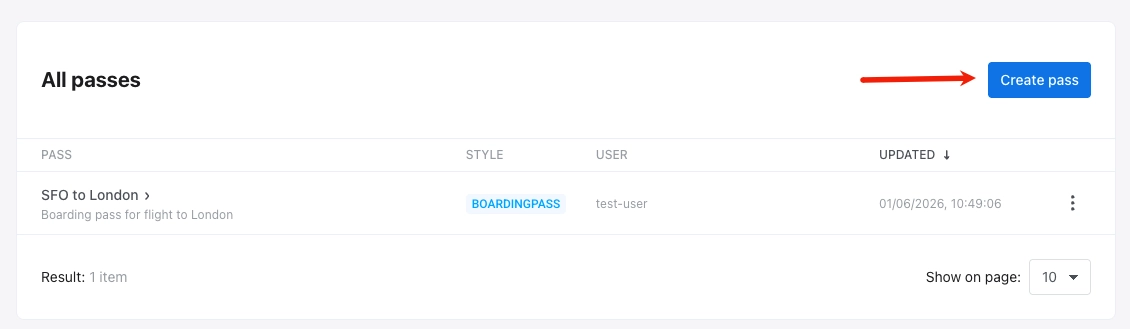
在控制面板中,前往 **Campaigns → Apple Wallet**,然后点击 **Create pass**。
 ## 配置通行证
* **从头开始:** 从一个空的通行证开始。选择一种通行证样式,然后在下面的部分中自行设置颜色、图像、字段、条形码和其他选项。
* **从模板开始:** 点击 **Load template**,在 **Select Template** 中选择一个内置通行证(登机牌、优惠券、活动门票、通用卡或商店卡),然后确认。表单将预先填充通行证样式、颜色、图像、通行证字段、条形码和基本信息。您可以根据需要编辑任何值或更改样式。Pushwoosh 会将模板的团队和通行证类型 ID 替换为您的应用程序的值。
### 选择通行证样式
在 **PASS STYLE** 下,选择五种 Apple Wallet 通行证样式之一。该样式控制布局以及可用的字段区域和图像:
* **登机牌**
* **优惠券**
* **活动门票**
* **商店卡**
* **通用卡**
如果您从头开始,请在添加字段和图像之前选择样式。
切换样式会重置特定于样式的字段。
### 添加通行证名称和描述
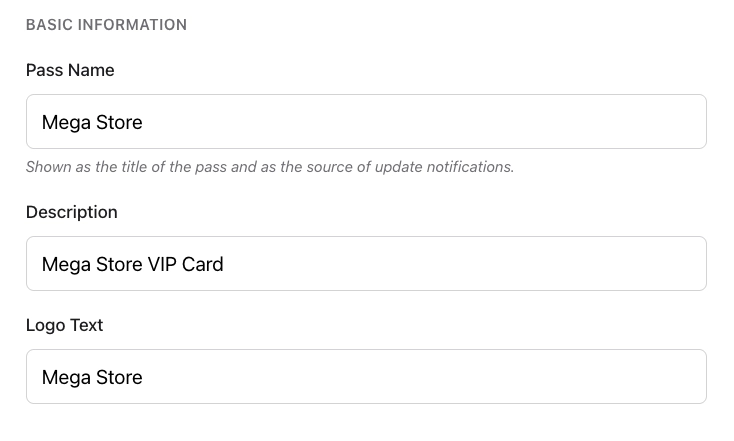
在 **BASIC INFORMATION** 下,填写:
| | |
| :---- | :---- |
| **通行证名称** | 通行证的标题,以及更新通知上显示的来源名称。 |
| **描述** | 通行证的简短描述。 |
| **徽标文本** | 显示在徽标旁边的文本(在未上传徽标图像时使用)。 |
## 配置通行证
* **从头开始:** 从一个空的通行证开始。选择一种通行证样式,然后在下面的部分中自行设置颜色、图像、字段、条形码和其他选项。
* **从模板开始:** 点击 **Load template**,在 **Select Template** 中选择一个内置通行证(登机牌、优惠券、活动门票、通用卡或商店卡),然后确认。表单将预先填充通行证样式、颜色、图像、通行证字段、条形码和基本信息。您可以根据需要编辑任何值或更改样式。Pushwoosh 会将模板的团队和通行证类型 ID 替换为您的应用程序的值。
### 选择通行证样式
在 **PASS STYLE** 下,选择五种 Apple Wallet 通行证样式之一。该样式控制布局以及可用的字段区域和图像:
* **登机牌**
* **优惠券**
* **活动门票**
* **商店卡**
* **通用卡**
如果您从头开始,请在添加字段和图像之前选择样式。
切换样式会重置特定于样式的字段。
### 添加通行证名称和描述
在 **BASIC INFORMATION** 下,填写:
| | |
| :---- | :---- |
| **通行证名称** | 通行证的标题,以及更新通知上显示的来源名称。 |
| **描述** | 通行证的简短描述。 |
| **徽标文本** | 显示在徽标旁边的文本(在未上传徽标图像时使用)。 |
 ### 设置颜色和图像
#### 颜色
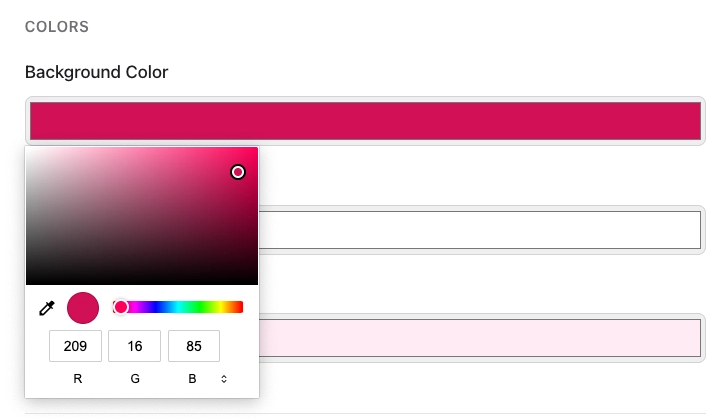
在 **COLORS** 下,设置:
* **背景颜色:** 通行证的背景。
* **前景颜色:** 通行证上的主要文本和图标。
* **标签颜色:** 字段标签的颜色(例如,`FROM`、`GATE`)。
要设置或更改颜色,请点击其字段并在颜色选择器中选择一种颜色。
### 设置颜色和图像
#### 颜色
在 **COLORS** 下,设置:
* **背景颜色:** 通行证的背景。
* **前景颜色:** 通行证上的主要文本和图标。
* **标签颜色:** 字段标签的颜色(例如,`FROM`、`GATE`)。
要设置或更改颜色,请点击其字段并在颜色选择器中选择一种颜色。
 #### 图像
在 **IMAGES** 下,上传**图标**和**徽标**(均为必需)。可选图像取决于通行证样式。
点击每个图像槽旁边的 **Choose file**。上传 PNG 或 JPEG 文件。Pushwoosh 在生成通行证时会将每个图像处理成 Apple 要求的分辨率(@1x、@2x、@3x)。
### 填写通行证字段
在 **PASS FIELDS** 下,添加显示在通行证上的文本和值。您看到的组取决于通行证样式:
* **页眉字段(通行证顶部):** 登机牌、活动门票
* **主要字段(主要内容):** 所有样式
* **次要字段(辅助信息):** 所有样式
* **辅助字段(额外细节):** 所有样式
* **背面字段(通行证背面):** 所有样式
在您需要的每个组中点击 **+ Add Field**。
为每个字段设置:
| | |
| :---- | :---- |
| 密钥 (ID) | 唯一的字段标识符(自动生成)。 |
| 标签 | 通行证上的简短标签(例如,`FROM`)。 |
| 值 | 显示在通行证上的值(例如,`SFO`)。 |
| 更改消息 | 当此值更改时,更新通知中的文本。仅当值更改时显示。使用 `%@` 表示新值(例如,`Gate changed to %@`)。 |
#### 图像
在 **IMAGES** 下,上传**图标**和**徽标**(均为必需)。可选图像取决于通行证样式。
点击每个图像槽旁边的 **Choose file**。上传 PNG 或 JPEG 文件。Pushwoosh 在生成通行证时会将每个图像处理成 Apple 要求的分辨率(@1x、@2x、@3x)。
### 填写通行证字段
在 **PASS FIELDS** 下,添加显示在通行证上的文本和值。您看到的组取决于通行证样式:
* **页眉字段(通行证顶部):** 登机牌、活动门票
* **主要字段(主要内容):** 所有样式
* **次要字段(辅助信息):** 所有样式
* **辅助字段(额外细节):** 所有样式
* **背面字段(通行证背面):** 所有样式
在您需要的每个组中点击 **+ Add Field**。
为每个字段设置:
| | |
| :---- | :---- |
| 密钥 (ID) | 唯一的字段标识符(自动生成)。 |
| 标签 | 通行证上的简短标签(例如,`FROM`)。 |
| 值 | 显示在通行证上的值(例如,`SFO`)。 |
| 更改消息 | 当此值更改时,更新通知中的文本。仅当值更改时显示。使用 `%@` 表示新值(例如,`Gate changed to %@`)。 |
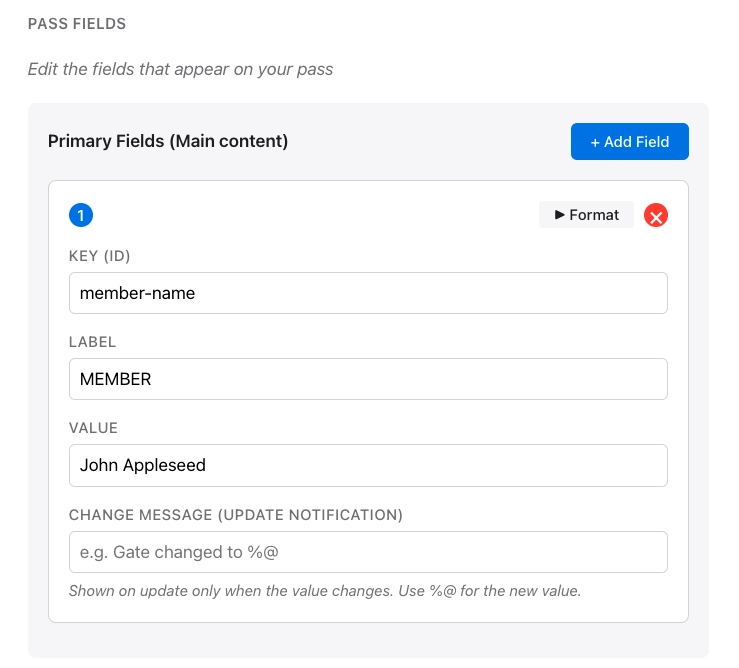 在字段卡上,点击 **Format** 以显示格式选项。点击 **X** 以移除该字段。
#### 格式选项
* **值格式:** 文本、日期和时间,或数字/货币。
* **文本对齐:** 默认(自然)、左对齐、居中或右对齐。
* **数据检测器** *(仅背面字段):* 将电话号码、链接、地址和日历事件转换为背面字段上可点击的内容。
### 添加条形码
在 **BARCODE** 下,选择一种格式并输入要编码的数据:
1. **条形码格式:** 选择条形码的外观以及可以读取它的扫描仪类型。
* **QR 码(推荐):** 大多数手机和扫描仪都能轻松读取的方形码。最适合优惠券、会员卡和大多数通行证。
* **PDF417:** 由多行线条组成的宽条形码。通常用于航空公司或公共交通的登机牌。
* **Aztec:** 紧凑的方形码,类似于 QR 码。常见于活动和交通票据。
* **Code 128:** 经典的垂直线条形码。仅当您的扫描仪或 POS 系统需要一维条形码时才选择此项。
2. **条形码消息:** 在条形码中编码的值(例如,票号或会员号)。
3. **替代文本(可选):** 显示在通行证上条形码下方的文本。
在字段卡上,点击 **Format** 以显示格式选项。点击 **X** 以移除该字段。
#### 格式选项
* **值格式:** 文本、日期和时间,或数字/货币。
* **文本对齐:** 默认(自然)、左对齐、居中或右对齐。
* **数据检测器** *(仅背面字段):* 将电话号码、链接、地址和日历事件转换为背面字段上可点击的内容。
### 添加条形码
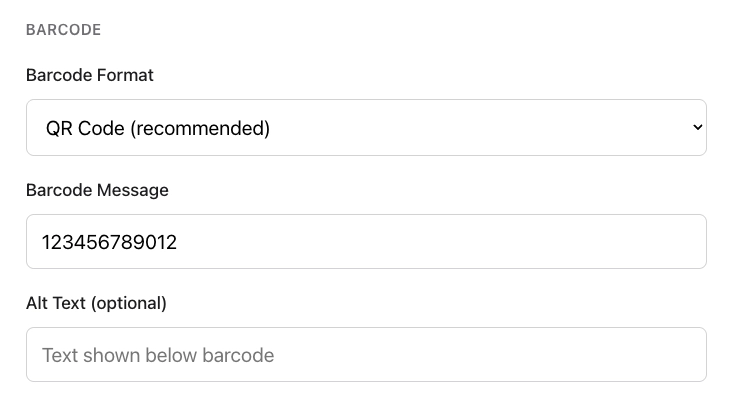
在 **BARCODE** 下,选择一种格式并输入要编码的数据:
1. **条形码格式:** 选择条形码的外观以及可以读取它的扫描仪类型。
* **QR 码(推荐):** 大多数手机和扫描仪都能轻松读取的方形码。最适合优惠券、会员卡和大多数通行证。
* **PDF417:** 由多行线条组成的宽条形码。通常用于航空公司或公共交通的登机牌。
* **Aztec:** 紧凑的方形码,类似于 QR 码。常见于活动和交通票据。
* **Code 128:** 经典的垂直线条形码。仅当您的扫描仪或 POS 系统需要一维条形码时才选择此项。
2. **条形码消息:** 在条形码中编码的值(例如,票号或会员号)。
3. **替代文本(可选):** 显示在通行证上条形码下方的文本。
 ### 设置过期和状态
在 **EXPIRATION & STATUS** 下,控制通行证的显示时间、过期时间以及是否仍然有效:
* **相关日期(何时显示通行证):** 通行证可能出现在锁屏上的日期和时间。
* **过期日期(通行证何时过期):** 在此日期和时间之后,通行证在 Wallet 中会变灰。
* **标记为作废(使此通行证无效):** 选中此复选框可使通行证无效,使其不再可用。
### 设置过期和状态
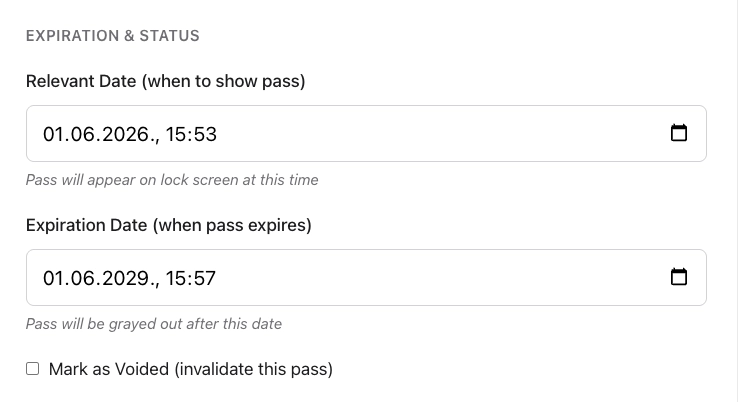
在 **EXPIRATION & STATUS** 下,控制通行证的显示时间、过期时间以及是否仍然有效:
* **相关日期(何时显示通行证):** 通行证可能出现在锁屏上的日期和时间。
* **过期日期(通行证何时过期):** 在此日期和时间之后,通行证在 Wallet 中会变灰。
* **标记为作废(使此通行证无效):** 选中此复选框可使通行证无效,使其不再可用。
 ### 特定样式和高级选项
* **交通类型** *(仅限登机牌):* 飞机、火车、巴士、船或通用。
* **分组标识符:** 将相关的通行证在 Wallet 中分组。
### 基于位置的相关性 *(可选)*
在 **LOCATION-BASED RELEVANCE** 下,当用户靠近您添加的位置时,通行证会显示。为每个位置设置当用户在附近时显示在锁屏上的文本。您最多可以添加 10 个位置。
点击地图、搜索地址、粘贴坐标或导入地理区域以添加一个点。拖动标记以微调位置。
**最大距离**(以米为单位)控制用户必须离得多近,通行证才能保持相关性。
### 特定样式和高级选项
* **交通类型** *(仅限登机牌):* 飞机、火车、巴士、船或通用。
* **分组标识符:** 将相关的通行证在 Wallet 中分组。
### 基于位置的相关性 *(可选)*
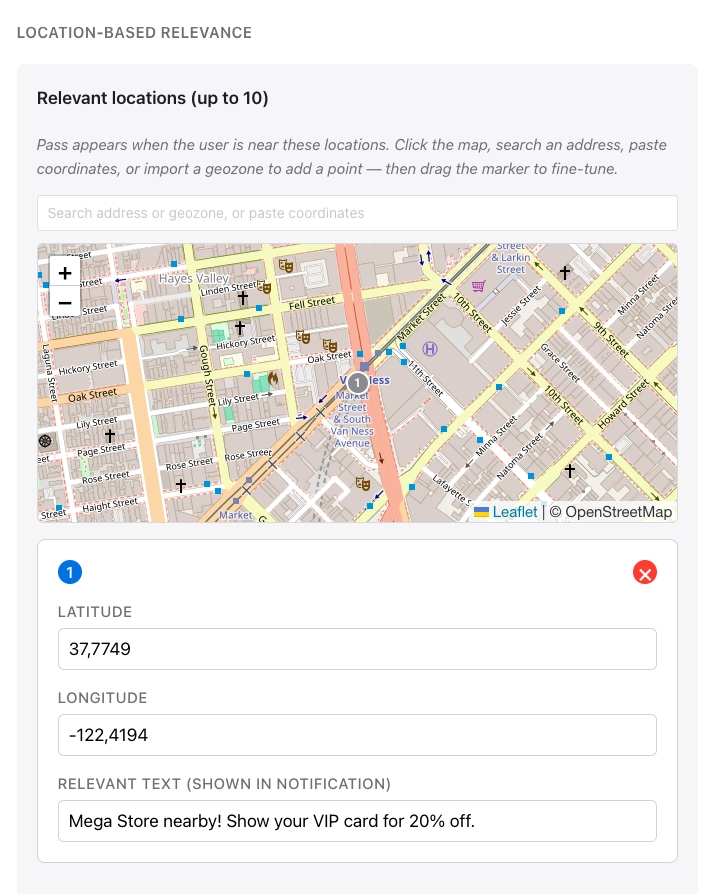
在 **LOCATION-BASED RELEVANCE** 下,当用户靠近您添加的位置时,通行证会显示。为每个位置设置当用户在附近时显示在锁屏上的文本。您最多可以添加 10 个位置。
点击地图、搜索地址、粘贴坐标或导入地理区域以添加一个点。拖动标记以微调位置。
**最大距离**(以米为单位)控制用户必须离得多近,通行证才能保持相关性。
 **用例示例**
* **零售:** 当顾客靠近您的商店时,会员卡或优惠券会浮现。锁屏文本可能会提示他们已靠近商店,并提醒他们使用通行证。
* **活动:** 当用户靠近场馆(体育场、剧院或节日场地)时,活动门票会显示,以便他们可以在门口快速找到通行证。
* **旅行:** 当乘客靠近出发机场或航站楼时,登机牌会变得显眼,以便他们在打开 Wallet 之前在锁屏上看到登机口或航班详情。
* **酒店业:** 优惠券或会员通行证可以在您定义的咖啡馆或酒店位置附近显示。
### 输入用户 ID
输入将收到此通行证的人的 Pushwoosh [用户 ID](/zh/product/pushwoosh-knowledge-hub/users-userids/#how-are-users-and-devices-related)。Pushwoosh 会向该用户发放通行证,并在**所有通行证**的 **USER** 下列出。
### 预览和验证
**实时预览**会在您编辑时更新,因此您可以大致了解通行证在 Wallet 中的外观。
要在不创建通行证的情况下根据 Apple 的规范检查它,请点击 **Validate pass**。构建器会标记缺失的必需图像和其他问题。
## 生成通行证
选择 **Generate**。Pushwoosh 会验证通行证,处理图像,并对包进行签名。生成过程需要几秒钟,之后通行证会出现在您的通行证列表中。
有关生成后编辑(包括按序列号更新)、下载、共享和删除通行证的信息,请参阅[管理现有通行证](/zh/product/messaging-channels/apple-wallet-passes/#view-and-manage-existing-passes)。
## 通过 API 管理通行证
通行证构建器所做的所有事情也可以通过 [PassKit Designer API](/zh/developer/api-reference/apple-wallet-passkit-api/) 实现:创建、更新、列出、下载和删除通行证。
**用例示例**
* **零售:** 当顾客靠近您的商店时,会员卡或优惠券会浮现。锁屏文本可能会提示他们已靠近商店,并提醒他们使用通行证。
* **活动:** 当用户靠近场馆(体育场、剧院或节日场地)时,活动门票会显示,以便他们可以在门口快速找到通行证。
* **旅行:** 当乘客靠近出发机场或航站楼时,登机牌会变得显眼,以便他们在打开 Wallet 之前在锁屏上看到登机口或航班详情。
* **酒店业:** 优惠券或会员通行证可以在您定义的咖啡馆或酒店位置附近显示。
### 输入用户 ID
输入将收到此通行证的人的 Pushwoosh [用户 ID](/zh/product/pushwoosh-knowledge-hub/users-userids/#how-are-users-and-devices-related)。Pushwoosh 会向该用户发放通行证,并在**所有通行证**的 **USER** 下列出。
### 预览和验证
**实时预览**会在您编辑时更新,因此您可以大致了解通行证在 Wallet 中的外观。
要在不创建通行证的情况下根据 Apple 的规范检查它,请点击 **Validate pass**。构建器会标记缺失的必需图像和其他问题。
## 生成通行证
选择 **Generate**。Pushwoosh 会验证通行证,处理图像,并对包进行签名。生成过程需要几秒钟,之后通行证会出现在您的通行证列表中。
有关生成后编辑(包括按序列号更新)、下载、共享和删除通行证的信息,请参阅[管理现有通行证](/zh/product/messaging-channels/apple-wallet-passes/#view-and-manage-existing-passes)。
## 通过 API 管理通行证
通行证构建器所做的所有事情也可以通过 [PassKit Designer API](/zh/developer/api-reference/apple-wallet-passkit-api/) 实现:创建、更新、列出、下载和删除通行证。