# 向 Apple Wallet 通行证持有者发送消息
一旦用户添加了您的 Apple Wallet 通行证,Pushwoosh 会将其注册为与该 [User ID](/zh/product/pushwoosh-knowledge-hub/users-userids/) 绑定的 Apple Wallet 平台订阅。通行证存在于 iPhone 和 Apple Watch 上。
您可以通过多种方式触达持有者:发送一次性推送、发送通行证更新、通过 Customer Journey 自动发送消息,或通过 API 通知特定通行证的持有者。
## 向通行证持有者发送一次性推送
向单个通行证持有者或更广泛的受众发送独立的推送。它会作为锁屏消息显示在通行证上。
1. 打开一次性推送编辑器。可以点击 **营销活动 → Wallet 通行证 → Apple Wallet** 中的 **发送消息**,或者进入 **营销活动 → 一次性消息** 并点击 **发送消息 → 一次性推送**。
2. 在 **内容** 步骤中,撰写消息或选择一个预设。
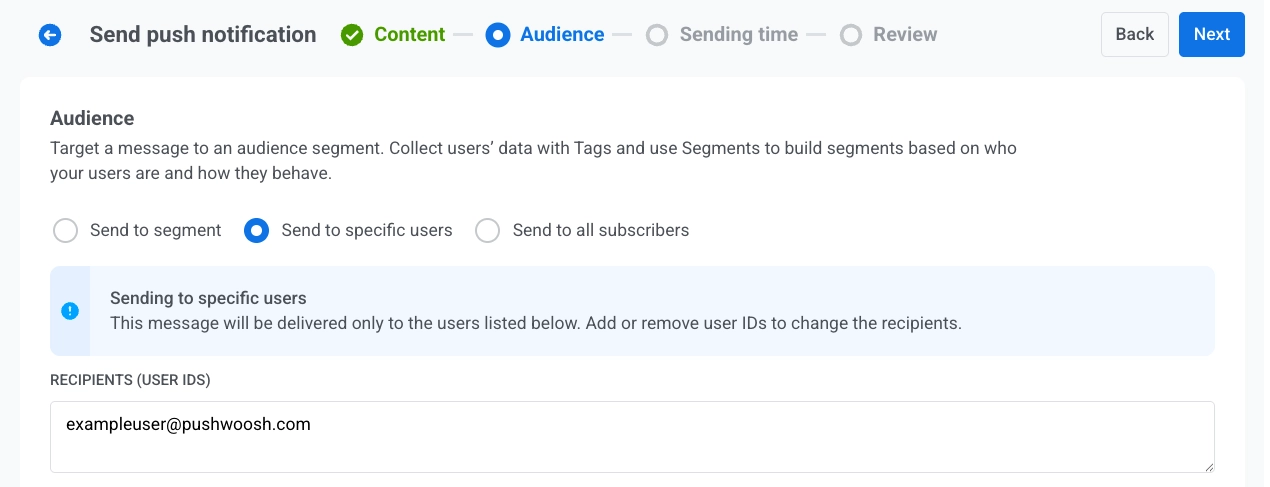
3. 在 **受众** 步骤中,设置接收消息的对象。默认设置取决于您从哪里打开编辑器:
* **从通行证上的“发送消息”进入:** **发送给特定用户** 已被选中,并且 **收件人 (User ID)** 中已列出该通行证持有者的 [User ID](/zh/product/pushwoosh-knowledge-hub/users-userids/)。按原样发送以触达该持有者,或更改受众:
* 在 **收件人 (User ID)** 中添加更多 User ID
* 切换到 **发送给细分群体**
* 选择 **发送给所有订阅者**
* **从“一次性消息”进入:** 像常规的[一次性推送](/zh/product/messaging-channels/push-notifications/send-push-notifications/one-time-push/#select-audience-for-push-notification)一样设置受众:**发送给特定用户**、**发送给细分群体** 或 **发送给所有订阅者**。
 4. 在 **目标平台** 下,选择 **Apple Wallet**。
5. 发送或定时发送消息。
## 发送通行证更新
编辑并保存通行证会重新对其进行签名,并通知每个添加了它的设备。iOS 会在后台获取新版本。要提醒持有者某个特定更改,请在该字段上设置 **更改消息**,这样 iOS 就会在锁屏上显示它。
1. 在 **营销活动 → Wallet 通行证 → Apple Wallet** 中,找到该通行证并在操作菜单中点击 **编辑**。
2. 更改您需要的字段,并为您希望提醒持有者的任何字段添加更改消息。
3. 点击 **保存**。
每个添加了该通行证的设备都会收到更新。没有更改消息的字段会静默更新。
## 通过 Customer Journey 自动发送消息
根据事件或细分群体自动发送消息。
### 基于触发器的进入 Journey
1. 创建一个 [Customer Journey](/zh/product/customer-journey/pushwoosh-journey-overview/) 并添加一个 [**基于触发器的进入**](/zh/product/customer-journey/journey-elements/entry-elements/trigger-based-entry/) 元素。
2. 选择应该启动 Journey 的事件。如果尚未创建,请先在控制面板中创建一个自定义事件,例如 `RewardAvailable`。
3. 添加并配置一个推送元素。启用 [**按 User ID 发送**](/zh/product/customer-journey/journey-elements/channels/push/#send-by-user-id),以便推送能够触达与用户绑定的每个设备,包括已保存的通行证。
4. 完成配置并激活 Journey。
当进入事件触发时,Pushwoosh 会向与用户绑定的每个设备发送推送。通行证持有者会在通行证上收到锁屏消息。没有 Apple Wallet 通行证的用户会在他们的其他设备上收到消息。
**示例:通知用户奖励已可用**
`POST https://api.pushwoosh.com/json/1.3/postEvent`
```json
{
"request": {
"application": "XXXXX-XXXXX",
"userId": "u12345",
"event": "RewardAvailable",
"attributes": {
"reward": "Free coffee",
"expires": "2026-07-01"
}
}
}
```
`event` 名称必须与您在控制面板中创建的事件匹配。
### 构建 Journey 的其他方式
上述基于触发器的流程是一种选择。根据启动 Journey 的条件,选择不同的[进入元素](/zh/product/customer-journey/journey-elements/entry-elements/):
* **[基于受众的进入](/zh/product/customer-journey/journey-elements/entry-elements/audience-based-entry/):** 为整个细分群体而不是单个事件启动 Journey。可以运行一次、按计划运行或定期运行(例如,每周向所有持有有效通行证的人运行),新用户在加入细分群体时进入。
* **[基于 API 的进入](/zh/product/customer-journey/journey-elements/entry-elements/api-based-entry/):** 从应用外部发生的业务事件启动 Journey,例如航班延误或登机口变更。您的外部系统调用进入元素的请求模板并传递一个过滤器来定位正确的用户,例如,在通行证签发时设置了 `flightNumber = SU1234` 标签的所有用户。非常适合登机牌和活动门票。
## 通过 API 通知特定通行证的持有者
要向所有保存了某个特定通行证的用户发送消息,请调用[更新通行证](/zh/developer/api-reference/apple-wallet-passkit-api/#update-a-pass)。它会更新通行证并通知设备。
4. 在 **目标平台** 下,选择 **Apple Wallet**。
5. 发送或定时发送消息。
## 发送通行证更新
编辑并保存通行证会重新对其进行签名,并通知每个添加了它的设备。iOS 会在后台获取新版本。要提醒持有者某个特定更改,请在该字段上设置 **更改消息**,这样 iOS 就会在锁屏上显示它。
1. 在 **营销活动 → Wallet 通行证 → Apple Wallet** 中,找到该通行证并在操作菜单中点击 **编辑**。
2. 更改您需要的字段,并为您希望提醒持有者的任何字段添加更改消息。
3. 点击 **保存**。
每个添加了该通行证的设备都会收到更新。没有更改消息的字段会静默更新。
## 通过 Customer Journey 自动发送消息
根据事件或细分群体自动发送消息。
### 基于触发器的进入 Journey
1. 创建一个 [Customer Journey](/zh/product/customer-journey/pushwoosh-journey-overview/) 并添加一个 [**基于触发器的进入**](/zh/product/customer-journey/journey-elements/entry-elements/trigger-based-entry/) 元素。
2. 选择应该启动 Journey 的事件。如果尚未创建,请先在控制面板中创建一个自定义事件,例如 `RewardAvailable`。
3. 添加并配置一个推送元素。启用 [**按 User ID 发送**](/zh/product/customer-journey/journey-elements/channels/push/#send-by-user-id),以便推送能够触达与用户绑定的每个设备,包括已保存的通行证。
4. 完成配置并激活 Journey。
当进入事件触发时,Pushwoosh 会向与用户绑定的每个设备发送推送。通行证持有者会在通行证上收到锁屏消息。没有 Apple Wallet 通行证的用户会在他们的其他设备上收到消息。
**示例:通知用户奖励已可用**
`POST https://api.pushwoosh.com/json/1.3/postEvent`
```json
{
"request": {
"application": "XXXXX-XXXXX",
"userId": "u12345",
"event": "RewardAvailable",
"attributes": {
"reward": "Free coffee",
"expires": "2026-07-01"
}
}
}
```
`event` 名称必须与您在控制面板中创建的事件匹配。
### 构建 Journey 的其他方式
上述基于触发器的流程是一种选择。根据启动 Journey 的条件,选择不同的[进入元素](/zh/product/customer-journey/journey-elements/entry-elements/):
* **[基于受众的进入](/zh/product/customer-journey/journey-elements/entry-elements/audience-based-entry/):** 为整个细分群体而不是单个事件启动 Journey。可以运行一次、按计划运行或定期运行(例如,每周向所有持有有效通行证的人运行),新用户在加入细分群体时进入。
* **[基于 API 的进入](/zh/product/customer-journey/journey-elements/entry-elements/api-based-entry/):** 从应用外部发生的业务事件启动 Journey,例如航班延误或登机口变更。您的外部系统调用进入元素的请求模板并传递一个过滤器来定位正确的用户,例如,在通行证签发时设置了 `flightNumber = SU1234` 标签的所有用户。非常适合登机牌和活动门票。
## 通过 API 通知特定通行证的持有者
要向所有保存了某个特定通行证的用户发送消息,请调用[更新通行证](/zh/developer/api-reference/apple-wallet-passkit-api/#update-a-pass)。它会更新通行证并通知设备。