# Stripe 集成
[Stripe](https://stripe.com/) 是一个支付平台,可让您接受付款和管理订阅。将 Stripe 与 Pushwoosh 集成后,您可以在[营销活动](/zh/product/customer-journey/pushwoosh-journey-overview/)中跟踪付款和订阅,按 Journey 和产品分析收入,根据付款事件对[用户进行分群](/zh/product/audience-data-and-segmentation/segmentation/),并使用 [ManyMoney AI](/zh/product/pushwoosh-ai/ai-assistant/) 获取收入洞察。
## 集成概述
### 集成类型
**来源:** 付款和订阅事件从 Stripe 发送到 Pushwoosh。
### 先决条件
要设置 Stripe 与 Pushwoosh 的集成,请确保满足以下条件:
* 您拥有一个有效的 Pushwoosh 账户。
* 您拥有一个 Stripe 账户。
### 术语表(如果实体名称不同,则进行映射)
下表显示了 Stripe 实体如何映射到 Pushwoosh。此映射通过在创建 Checkout Session 时传递相应字段作为元数据来实现(请参阅[元数据配置](#metadata-configuration))。
| Stripe | Pushwoosh |
|--------|-----------|
| 客户 | 元数据中的 `user_id`(必需),`device_id`(可选) |
| 付款 / 费用 | 事件 **StripePaymentSucceeded** (`charge.succeeded`) |
| 发票(已支付) | 事件 **StripeInvoicePaid** (`invoice.paid`) |
| 订阅 | **StripeSubscriptionCreated** + **StripeInvoicePaid** 中的属性 |
| 产品 / 价格 | 元数据和事件属性中的 `product_id`、`product_name` |
| 营销活动 (Journey) | 元数据中的 `journey_uuids` |
### 同步的实体
* 付款事件(一次性付款、订阅发票)
* 订阅事件(订阅已创建、订阅发票已支付)
### 集成如何工作?
通过 **Stripe Connect** 将您的 Stripe 账户连接到 Pushwoosh 后,Pushwoosh 会从 Stripe 接收付款和订阅数据。您可以通过在创建 Checkout Session 时传递元数据,将每笔交易与营销活动、用户或设备关联起来(请参阅[元数据配置](#metadata-configuration))。
Pushwoosh 会创建事件,您可以使用这些事件进行[分群](/zh/product/audience-data-and-segmentation/segmentation/)和分析。
##### 数据流
1. 您通过 **Settings** → **3rd-party integrations** 中的 **Stripe Connect** 将您的 Stripe 账户一次性连接到 Pushwoosh。
2. 创建 Checkout Session 时,您传递元数据,以便稍后可以归因付款(请参阅[元数据配置](#metadata-configuration))。
3. 当 Stripe 中发生付款或订阅事件时(例如,一次性付款的 `charge.succeeded`,订阅的 `invoice.paid`),Stripe 会将数据发送到 Pushwoosh。
4. Pushwoosh 创建相应的事件,并使用元数据进行归因。这些数据会出现在 Finance Overview、Audience → Events 和 ManyMoney 中。
### 用例
##### 跟踪付款
自动接收有关所有成功付款和订阅的信息。
##### 将付款与营销活动关联
通过传递元数据,将交易与特定的[客户旅程](/zh/product/customer-journey/pushwoosh-journey-overview/)关联起来(请参阅[元数据配置](#metadata-configuration))。
##### 分析收入
按营销活动、产品、用户和设备查看收入。
##### 对您的受众进行分群
基于付款事件[创建分群](/zh/product/audience-data-and-segmentation/segmentation/create-segments/by-events/)。
##### AI 分析
[ManyMoney AI](/zh/product/pushwoosh-ai/ai-assistant/) 助手会自动接收付款和订阅统计数据,并可以基于这些数据做出决策。
## 设置集成
### 将 Stripe 连接到 Pushwoosh
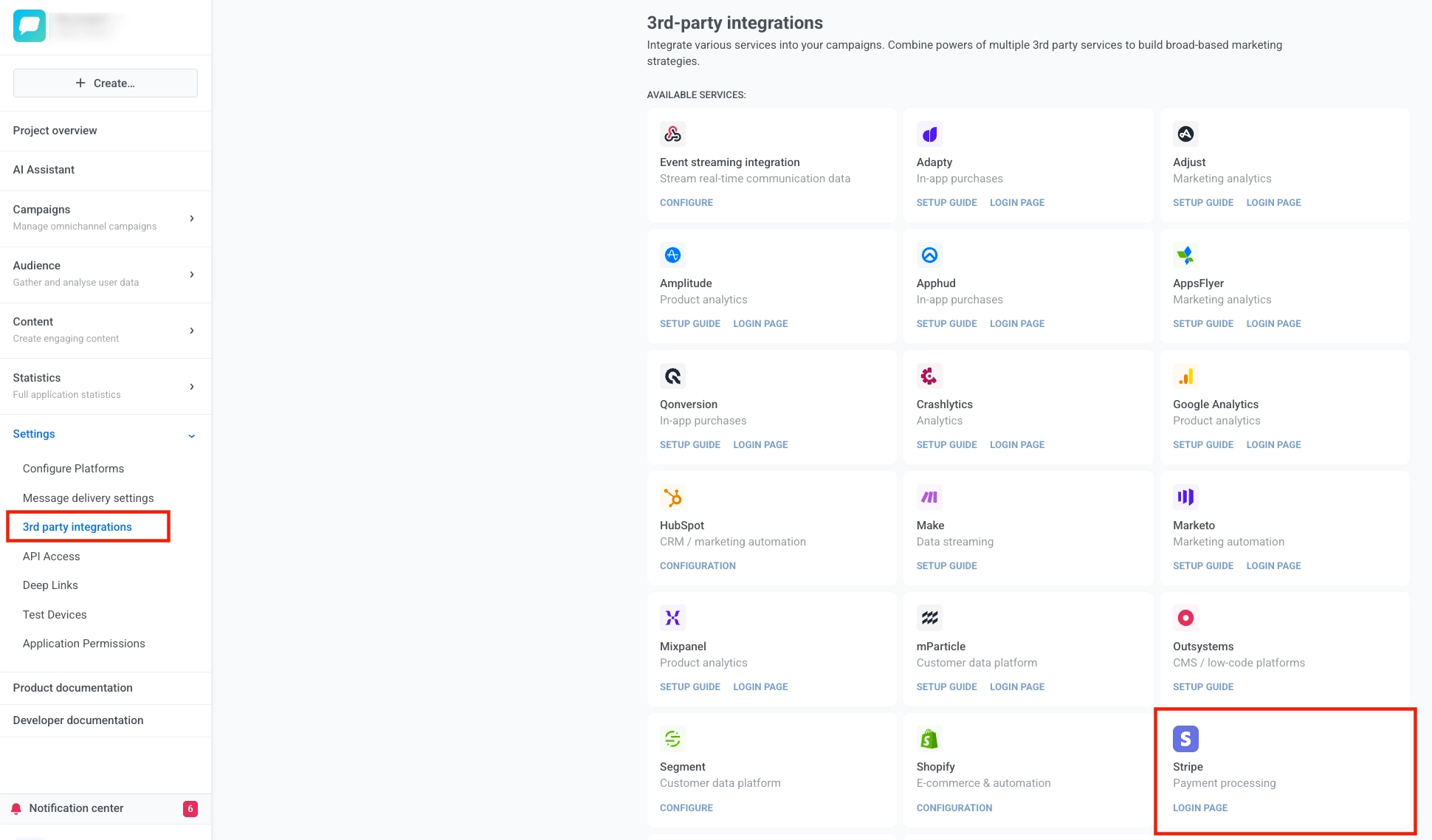
1. 打开任何 Pushwoosh 应用程序(Stripe 账户与您的整个账户关联,而非特定应用程序),然后导航到 **Settings** → **3rd-party integrations**。
2. 找到 **Stripe** 卡片,然后单击 **LOGIN PAGE** 按钮。
3. 您将被重定向到 Stripe 授权页面。
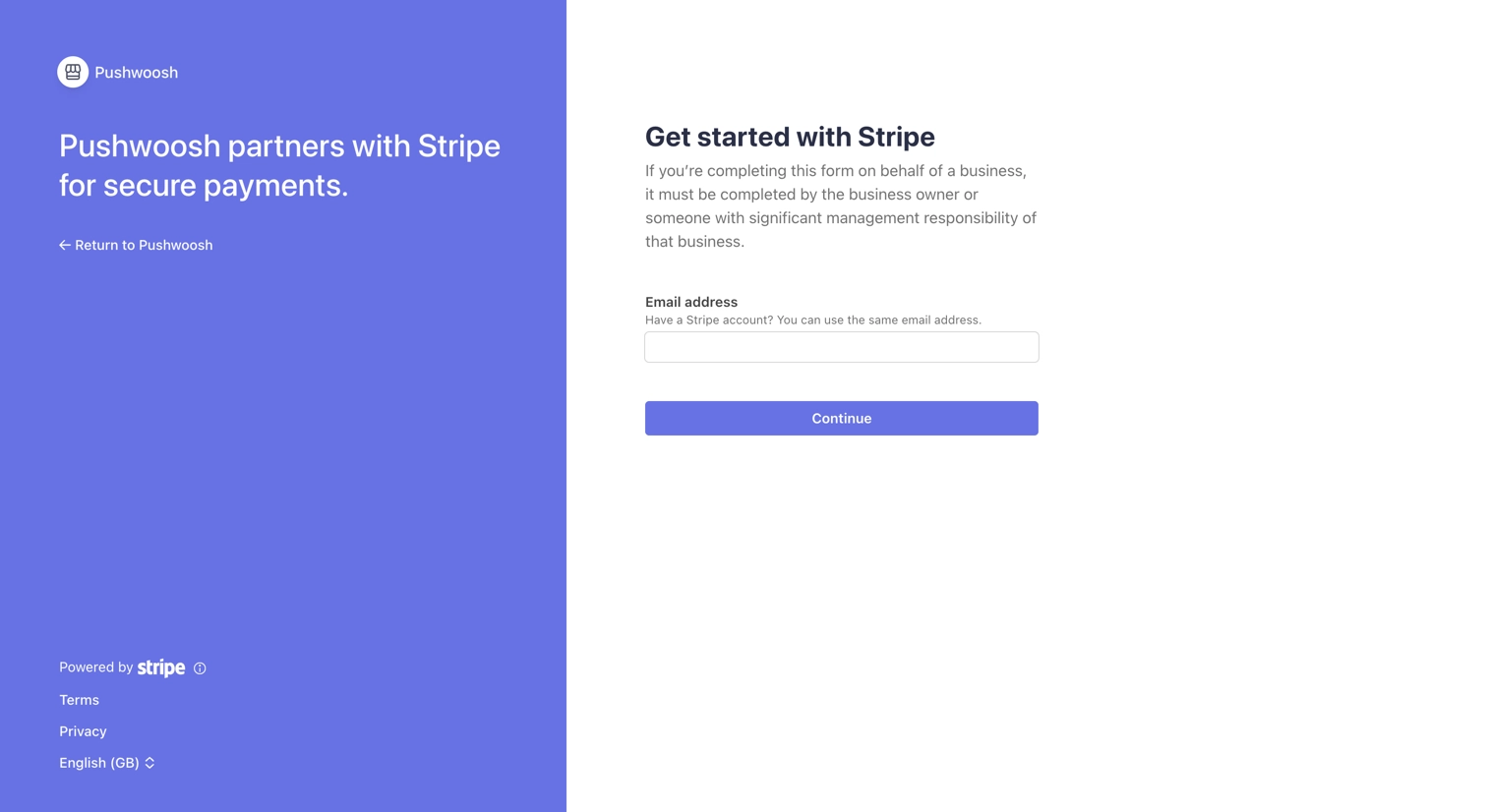
4. 在 Stripe 页面上,输入您的电子邮件,然后单击 **Continue**。
5. 登录您的 Stripe 账户(或创建一个新账户)。如果您有多个账户,请选择要连接的账户。
6. 单击 **Connect** 进行确认。
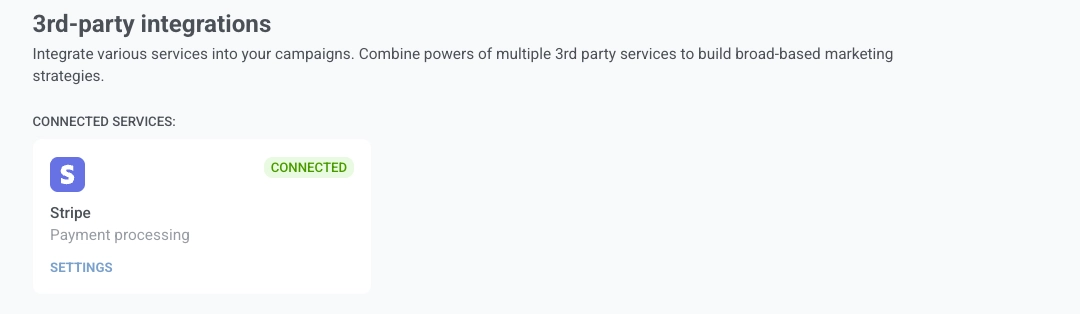
7. 成功授权后,您将被重定向回 Pushwoosh。集成状态将变为 **Connected**。
### 断开集成
##### 方法 1:通过 Pushwoosh
1. 前往 **Settings** → **3rd-party integrations**。
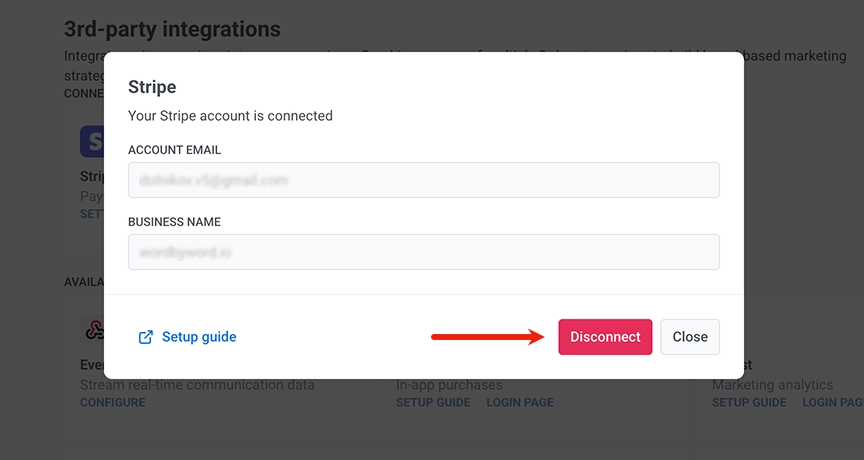
2. 找到 **Stripe** 卡片,然后单击 **SETTINGS** 按钮。
3. 在弹出的窗口中,单击 **Disconnect** 按钮。
##### 方法 2:通过 Stripe Dashboard
1. 登录 [Stripe Dashboard](https://dashboard.stripe.com)。
2. 前往 **Settings** → **Team and security** → **Installed apps**。
3. 在 **Connect Extensions** 部分找到该应用程序。
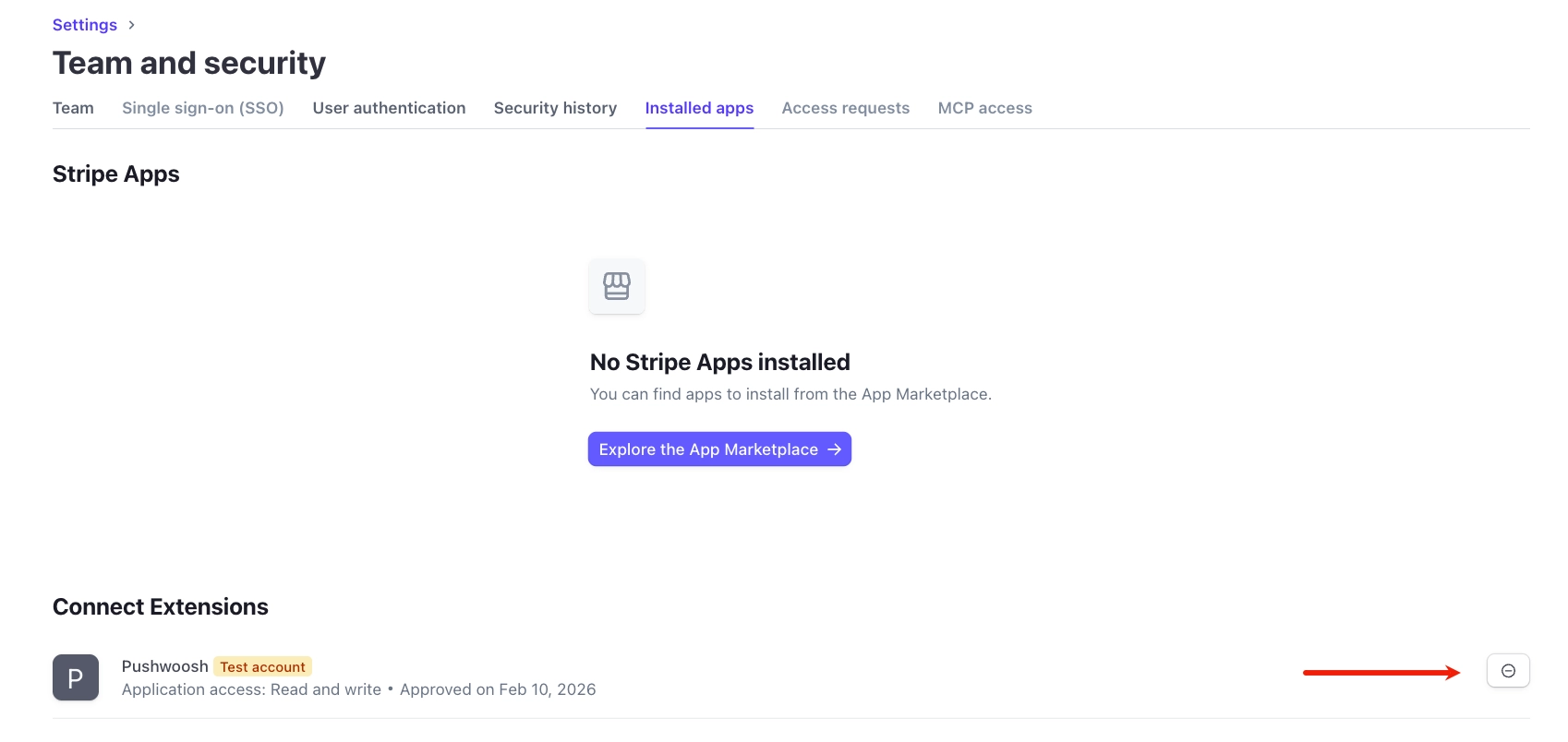
当您通过 Stripe 断开连接时,Pushwoosh 会自动收到通知并移除集成。
## 元数据配置
Stripe 会将付款事件发送到 Pushwoosh,但如果没有额外数据,Pushwoosh 无法判断付款属于哪个营销活动或哪个用户。当您在创建 Checkout Session 时传递元数据(营销活动 ID、用户或设备 ID、产品),每笔付款都会归因到正确的 Journey 和用户。
然后,您可以在 Finance Overview 中按营销活动查看收入,按付款人构建分群,并使用具有正确归因的 ManyMoney。
### 可用元数据字段
| 字段 | 描述 | 是否必需 | 示例 |
|-------|-------------|----------|---------|
| `journey_uuids` | 营销活动 (Journey) ID,以分号分隔 | 否 | `bfab4bc0-b0a5-414b-befc-4aaddc429b0e;a2bff710-6b49-44d1-96a7-3232feeca6e9` |
| `user_id` | 用户标识符。事件收集和应用 `device_id` 所必需 | 是 | `user_12345` 或 `email@example.com` |
| `device_id` | 设备硬件 ID (HWID)。 | 否 | `hwid_abc123` |
| `product_id` | 产品 ID | 否 | `prod_premium` |
| `product_name` | 产品名称 | 否 | `Premium Plan` |
### 通过 Checkout Session 传递元数据
元数据在创建 Checkout Session 时根据付款类型进行传递:
| 付款类型 | 参数 | Stripe 事件 |
|--------------|-----------|--------------|
| 一次性付款 (`mode=payment`) | `payment_intent_data[metadata]` | `charge.succeeded` |
| 订阅 (`mode=subscription`) | `subscription_data[metadata]` | `invoice.paid` |
### 处理过程中的元数据优先级
**对于订阅**(`invoice.paid` 事件):
```text
Invoice metadata → if empty → Subscription metadata
```
**对于一次性付款**(`charge.succeeded` 事件):
```text
Charge metadata (from payment_intent_data)
```
## 通过 Stripe API (curl) 创建 checkout session
##### 一次性付款 (`mode=payment`)
```bash
curl https://api.stripe.com/v1/checkout/sessions \
-u sk_live_YOUR_SECRET_KEY: \
-d "mode=payment" \
-d "success_url=https://example.com/success" \
-d "cancel_url=https://example.com/cancel" \
-d "line_items[0][price]=price_1234567890" \
-d "line_items[0][quantity]=1" \
-d "payment_intent_data[metadata][journey_uuids]=bfab4bc0-b0a5-414b-befc-4aaddc429b0e" \
-d "payment_intent_data[metadata][user_id]=user_12345" \
-d "payment_intent_data[metadata][device_id]=hwid_abc123" \
-d "payment_intent_data[metadata][product_id]=prod_premium" \
-d "payment_intent_data[metadata][product_name]=Premium Plan"
```
##### 订阅 (`mode=subscription`)
```bash
curl https://api.stripe.com/v1/checkout/sessions \
-u sk_live_YOUR_SECRET_KEY: \
-d "mode=subscription" \
-d "success_url=https://example.com/success" \
-d "cancel_url=https://example.com/cancel" \
-d "line_items[0][price]=price_monthly_premium" \
-d "line_items[0][quantity]=1" \
-d "subscription_data[metadata][journey_uuids]=bfab4bc0-b0a5-414b-befc-4aaddc429b0e" \
-d "subscription_data[metadata][user_id]=user_12345" \
-d "subscription_data[metadata][device_id]=hwid_abc123" \
-d "subscription_data[metadata][product_name]=Monthly Premium"
```
## 查看数据
成功集成后,[Dashboards](/zh/product/statistics-and-analytics/dashboards/) 部分会出现一个新的 **Finance Overview** 仪表板。您可以在其中查看按营销活动 (Journey) 细分的总收入和新增订阅统计数据。
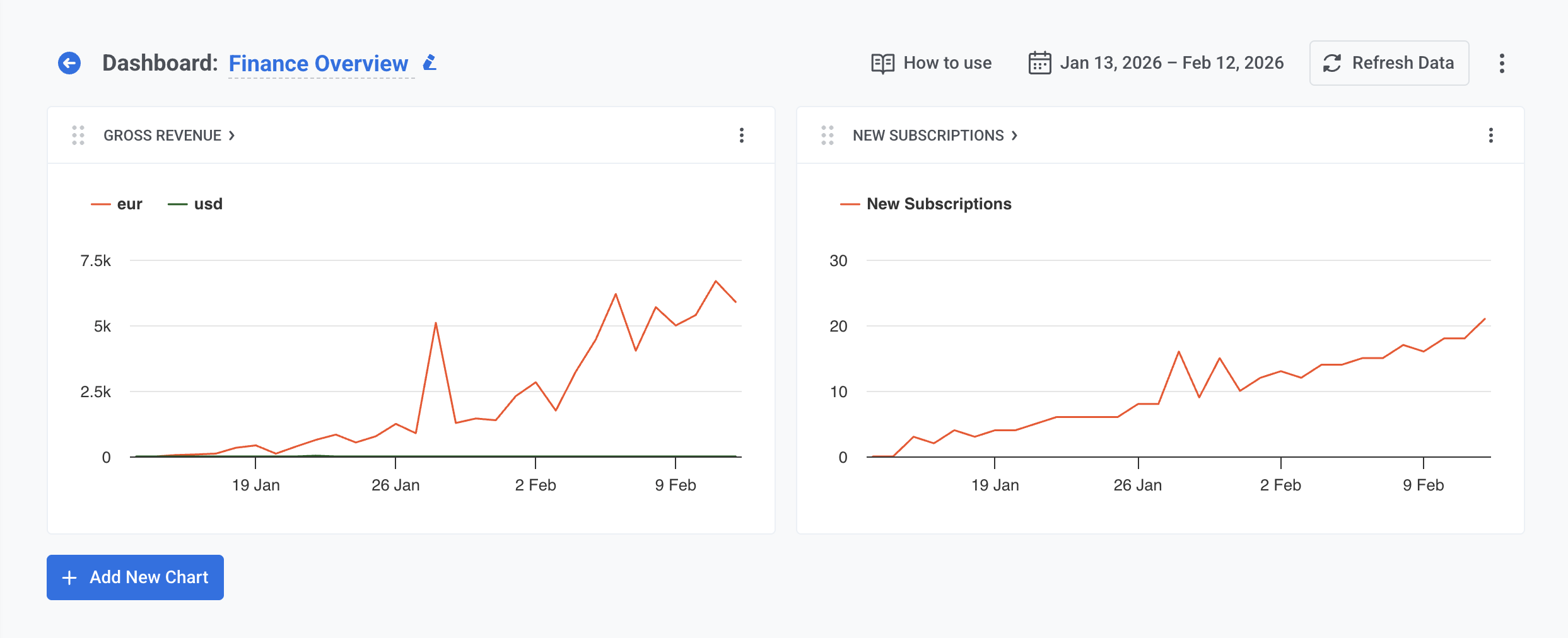
有关更详细的信息,请访问您的 Stripe Dashboard。
## 基于付款创建分群
使用 Stripe 事件创建用户分群:
1. 打开 **Audience** → **Segments**。
2. 单击 **Create Segment** → **Build Segment**。
3. 在 **Add filter by** 中,单击 **Event**。
4. 从下拉列表中选择一个 Stripe 事件(可用事件请参见下表)。
5. 设置条件:事件发生的次数和时间范围(例如,在过去 30 天内,在日期之间)。
6. (可选)通过事件属性缩小分群范围。下表列出了每个事件可用的属性。
| 事件 | 描述 | 属性 |
|-------|-------------|------------|
| `StripePaymentSucceeded` | 付款成功 | __amount, __currency, invoice_id, journey_uuids, product_id, product_name, stripe_customer_id, subscription_id |
| `StripeInvoicePaid` | 订阅发票已支付 | __amount, __currency, journey_uuids, product_id, product_name, stripe_customer_id, transaction_id, transaction_type |
| `StripeSubscriptionCreated` | 订阅已创建 | __amount, __currency, interval, journey_uuids, product_id, product_name, status, stripe_customer_id, subscription_id |
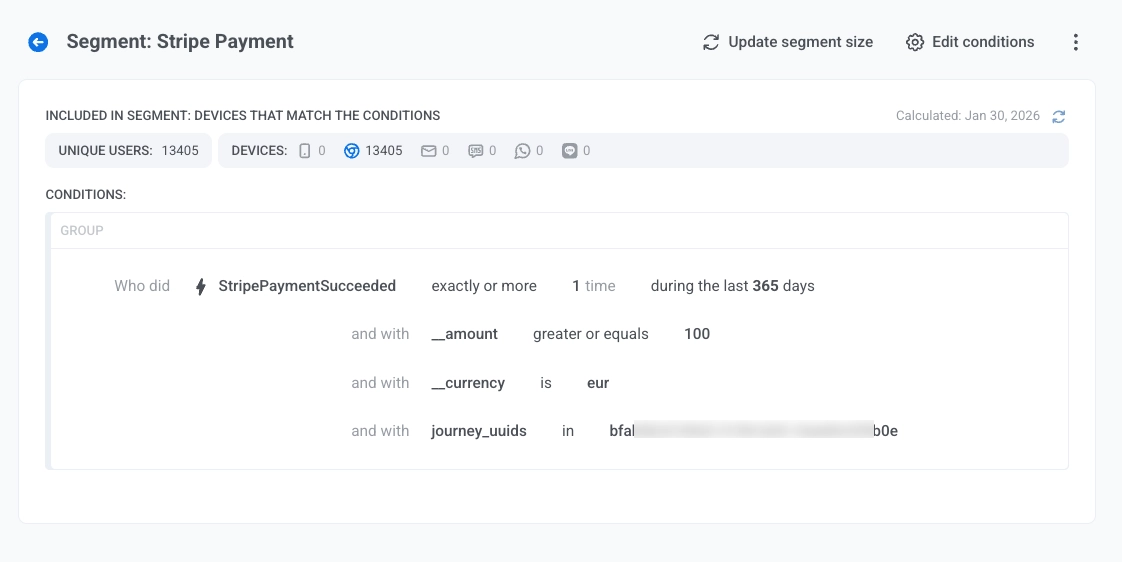
7. 要添加更多事件,请添加另一个事件过滤器,并在条件之间选择一个运算符(AND 或 OR)。
[了解有关创建分群的更多信息](/zh/product/audience-data-and-segmentation/segmentation/create-segments/by-events/)。
## ManyMoney AI 助手
成功集成 Stripe 后,[**ManyMoney**](/zh/product/pushwoosh-ai/ai-assistant/) AI 助手会自动获得对付款和订阅统计数据的访问权限。
ManyMoney 可在 Dashboard 界面中使用。连接 Stripe 后,付款数据可自动用于分析。无需额外配置。
### ManyMoney 的功能
- **分析收入:** 回答有关收入、转化和营销活动效果的问题。
- **比较周期:** 显示不同时间间隔内的付款和订阅动态。
- **识别趋势:** 检测增长和下降的产品和受众分群。
- **提供建议:** 根据付款数据提出优化建议。