# mParticle 集成
## 集成概述
[mParticle](https://www.mparticle.com/) 是一个用于管理从移动应用、网站和其他来源收集的客户数据的平台。
如果您使用 mParticle 存储客户数据,可以轻松设置与 Pushwoosh 的集成。这将允许您使用来自 mParticle 的数据,在 Pushwoosh 中创建有针对性、个性化且有效的营销活动。
您可以将以下数据从 mParticle 发送到 Pushwoosh:
* **用户属性**:姓名、位置、设备、偏好、行为等。此数据将作为每个用户的 [Tags (标签)](/zh/product/audience-data-and-segmentation/user-data-tags/tags/) 及其值保存在 Pushwoosh 中。每个 Tag 的数据类型都会被自动识别。
* **Events (事件)**:在 mParticle 中配置的每个 Event (事件) 都将传输到 Pushwoosh,并作为同名的 [Event (事件)](/zh/product/audience-data-and-segmentation/events/default-events/) 保存,如果存在任何标签的话。Pushwoosh 也会获取每个用户触发了哪些 Event (事件) 的信息。
* **Segments (细分)**:所有基于用户属性和触发的 Event (事件) 的 mParticle Audience (受众) 都可以作为 Segments (细分) 传输到 Pushwoosh。您可以使用它们来创建高度定向的营销活动。如果在 mParticle 中更新了 Audience (受众) 细分,该细分也将在 Pushwoosh 中更新。mParticle 细分的更新频率在 mParticle 端配置。
数据不会从 Pushwoosh 传回 mParticle,但我们计划在未来添加此选项,敬请关注。
## 设置集成
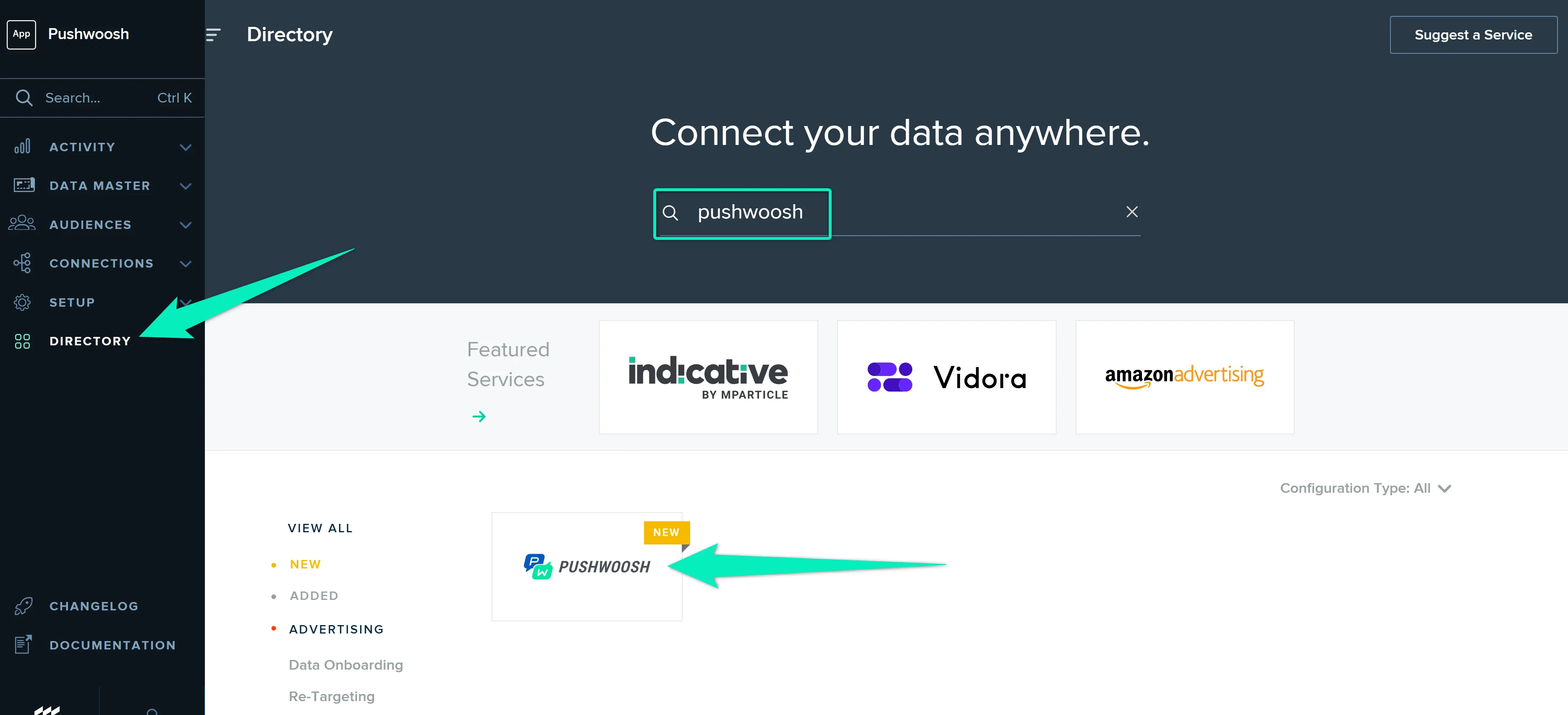
1. [在 mParticle 界面中](https://app.mparticle.com/login),转到 **Directory** 部分,在列表中找到 **Pushwoosh**。将鼠标悬停在图标上,然后单击 **Setup**。
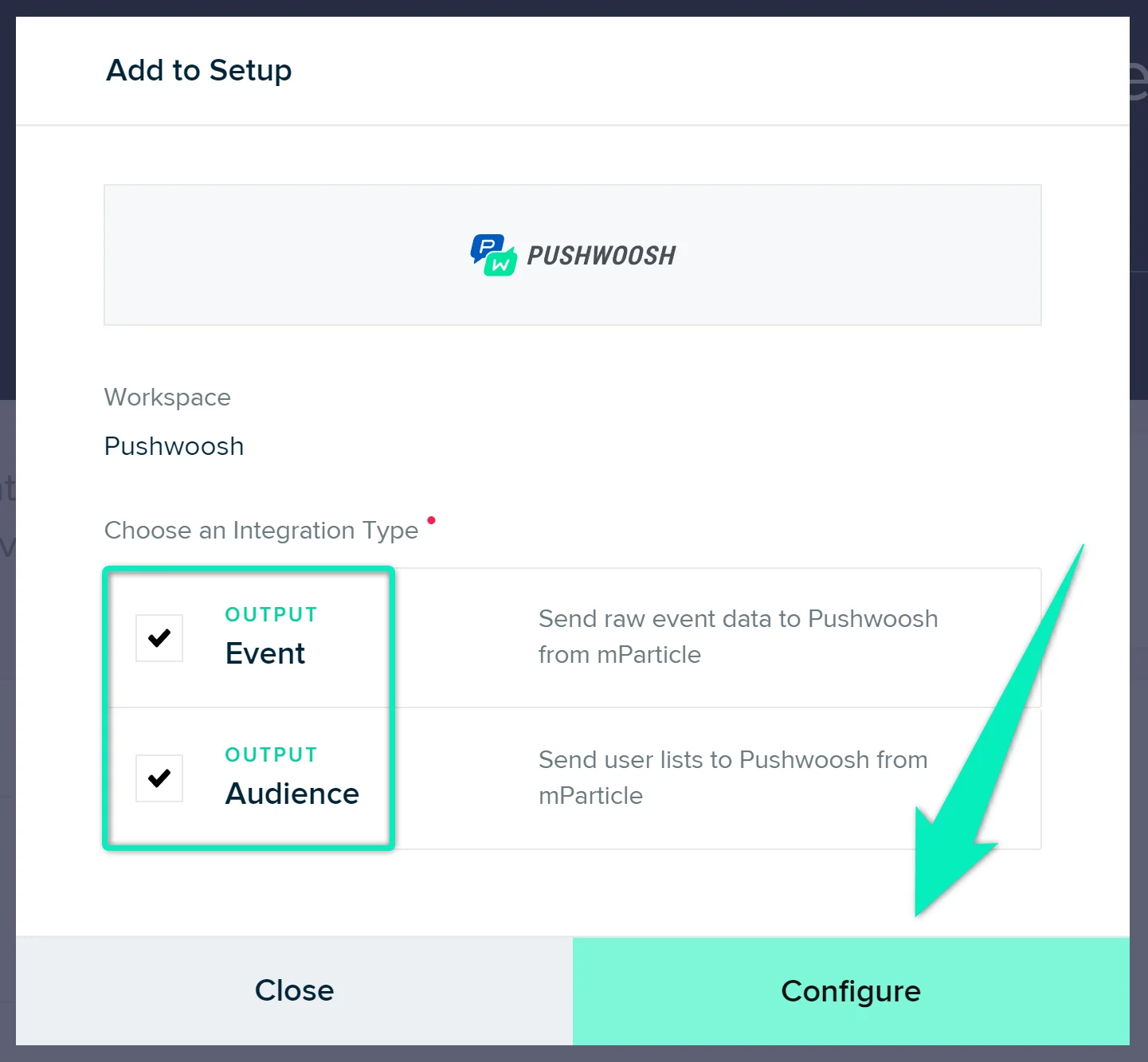
 2. 选择 **Event** 和 **Audience** Outputs,然后单击 **Configure**:
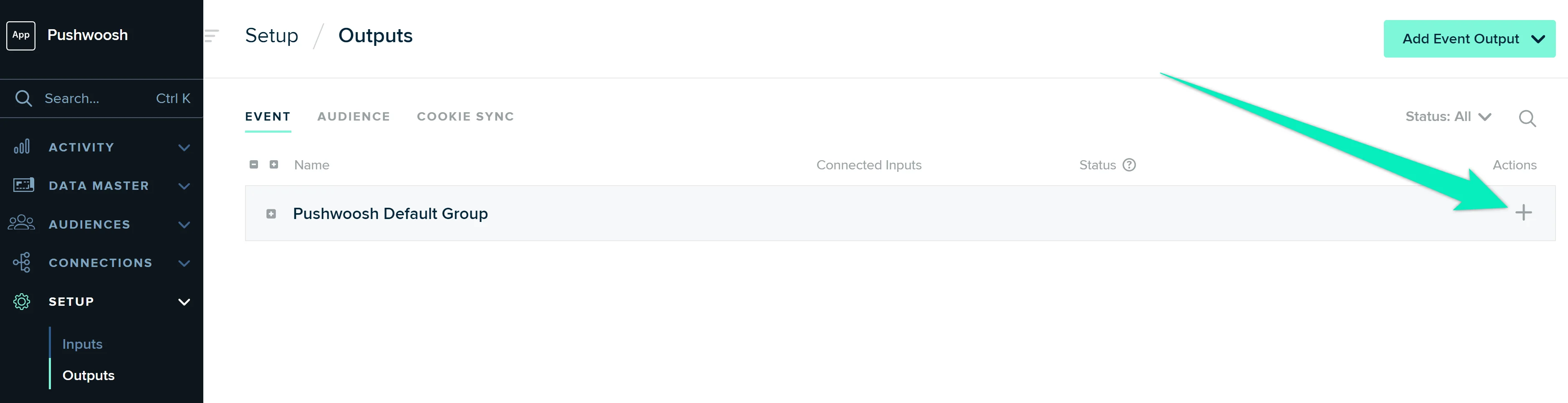
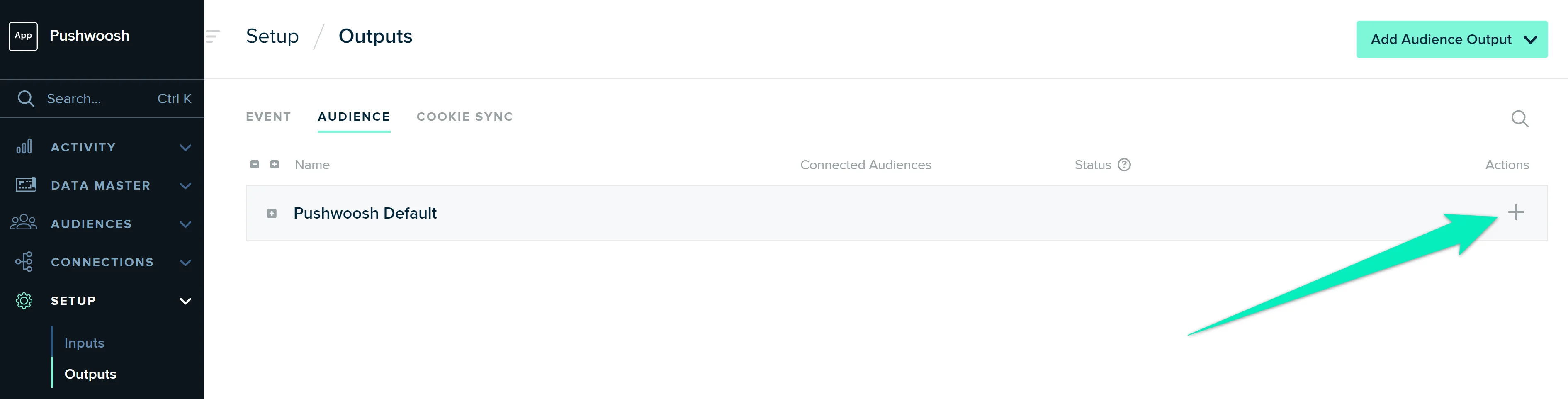
 3. 在打开的页面上 (**Setup** → **Outputs**),单击 **Pushwoosh Default Group** 行中的加号图标:
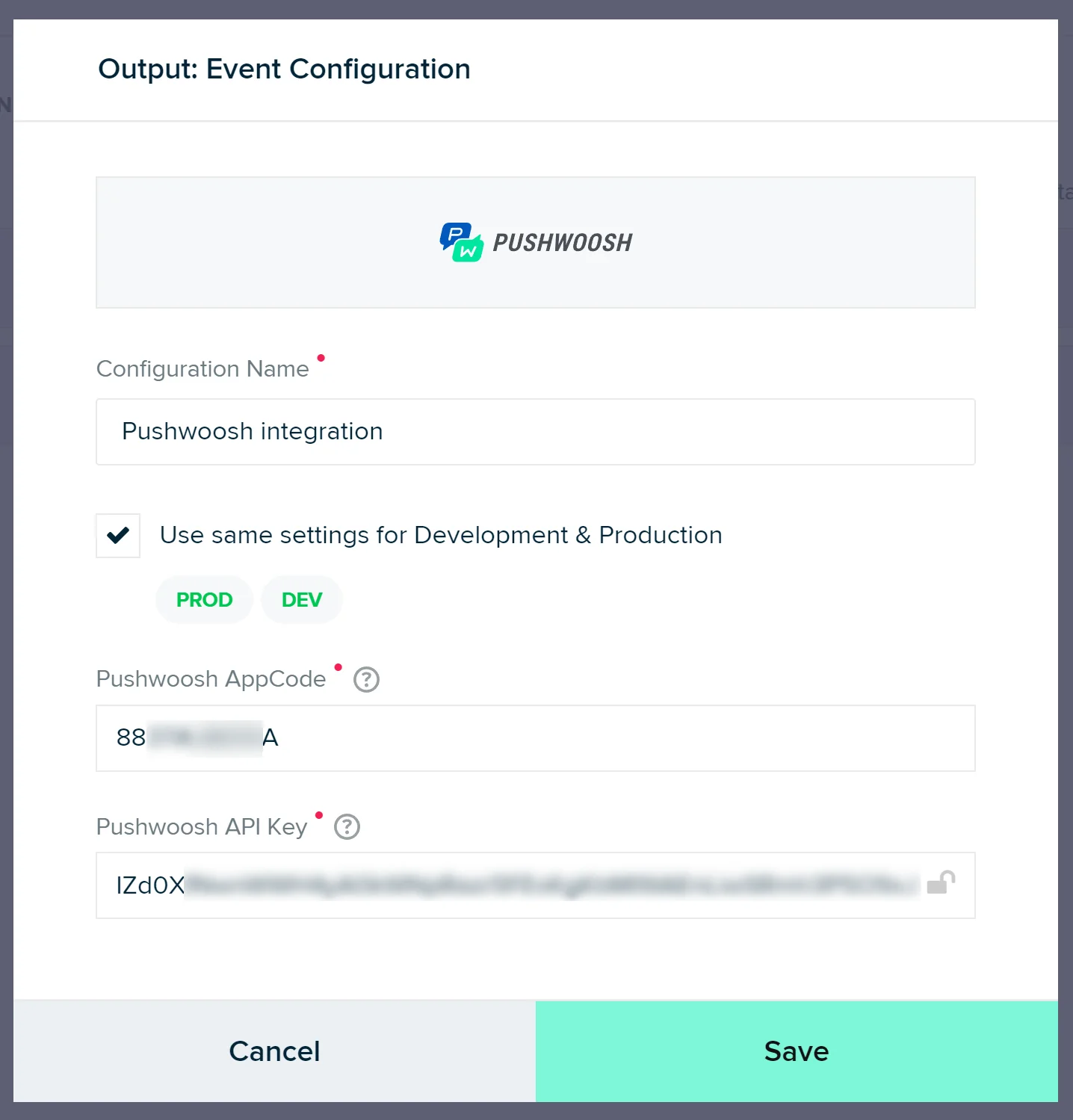
 插入任意配置名称(例如 _Pushwoosh integration_)、Pushwoosh application code 和 API key。单击 **Save**。
在哪里可以找到 application code 和 API key?
您可以在 Pushwoosh 界面的左上角,项目名称正下方找到 application code:
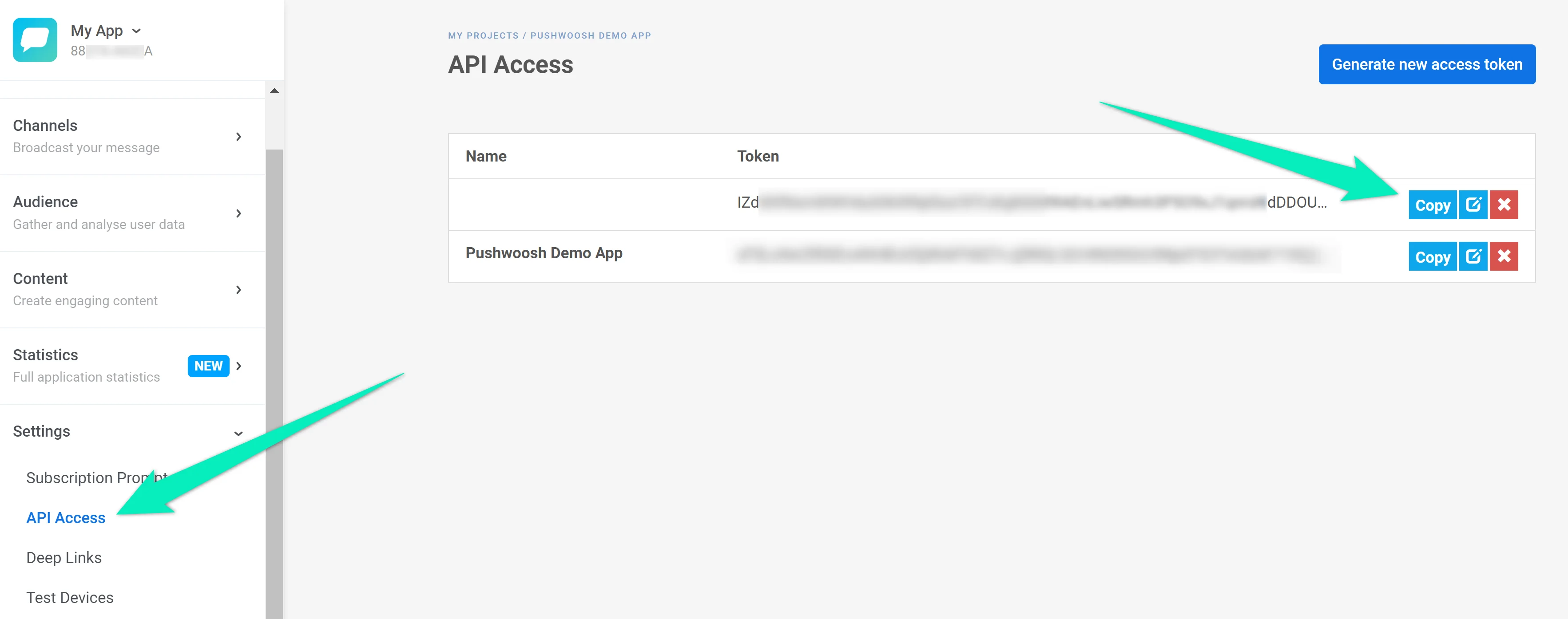
 要查找 API key,请转到 **Settings** → **API Access**:
 现在切换到 **Audience** 选项卡,并对 **Pushwoosh Default** 行重复这些步骤:
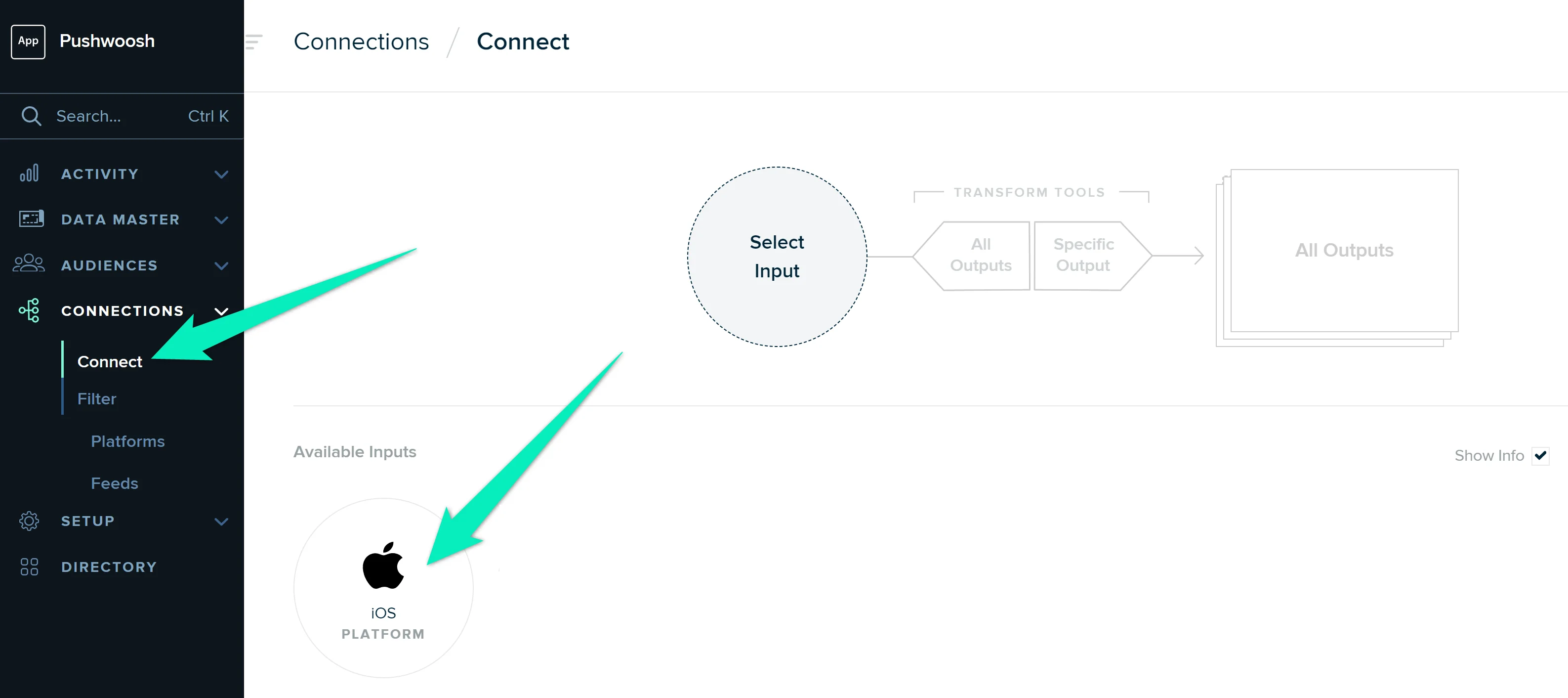
 4. 转到 **Connections** → **Connect**,然后单击要与 Pushwoosh 集成的 Input。
 单击 **Connect Output**,选择 **Pushwoosh**,然后激活连接。
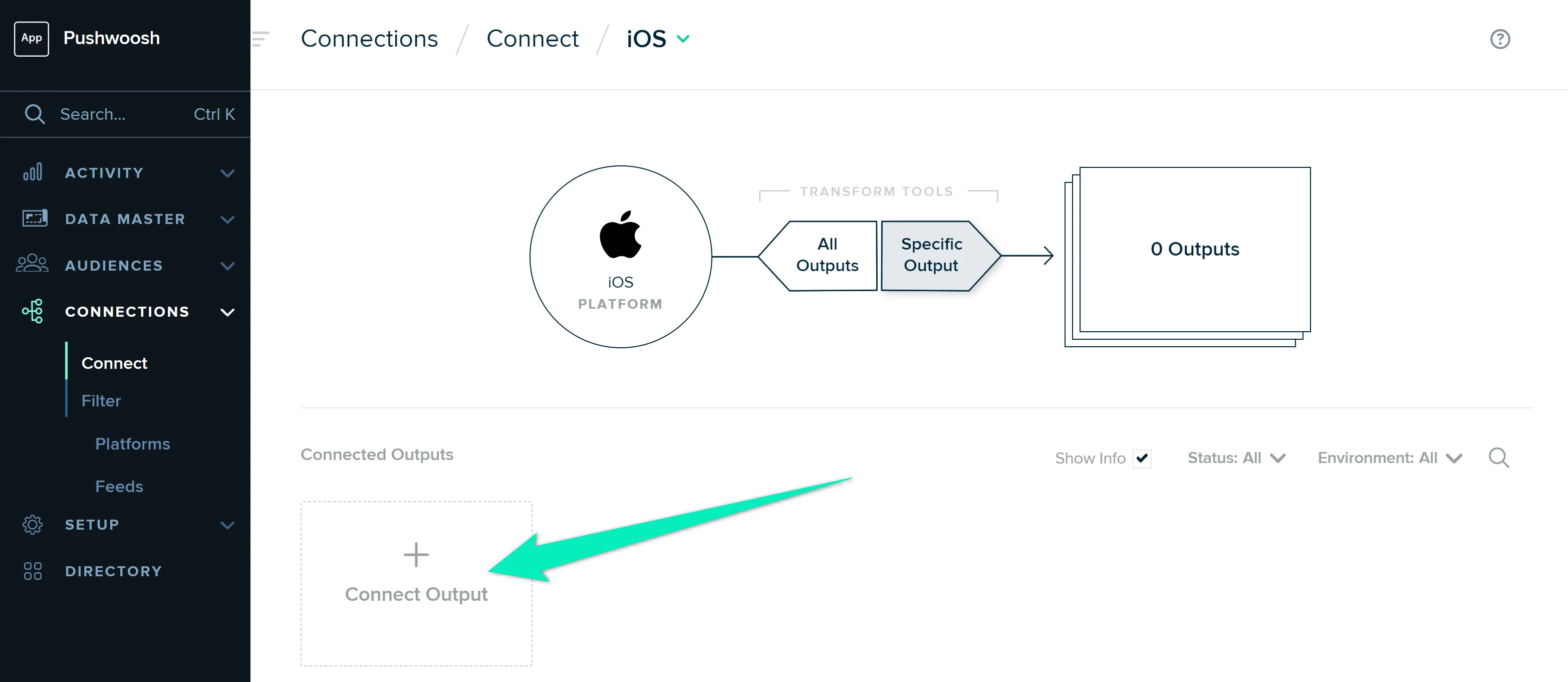 对每个要与 Pushwoosh 集成的 Input 重复这些步骤。
如果一切配置正确,Pushwoosh 将开始从 mParticle 接收数据,您将能够使用来自 mParticle 的客户数据创建 [customer journeys (客户旅程)](/zh/product/customer-journey/pushwoosh-journey-overview) 和发送 [push notifications (推送通知)](/zh/product/messaging-channels/push-notifications/send-push-notifications/one-time-push/)。
对每个要与 Pushwoosh 集成的 Input 重复这些步骤。
如果一切配置正确,Pushwoosh 将开始从 mParticle 接收数据,您将能够使用来自 mParticle 的客户数据创建 [customer journeys (客户旅程)](/zh/product/customer-journey/pushwoosh-journey-overview) 和发送 [push notifications (推送通知)](/zh/product/messaging-channels/push-notifications/send-push-notifications/one-time-push/)。