# Meta Ads 集成
[Meta Ads](https://www.facebook.com/business/ads) 集成可让您将 Pushwoosh 受众同步到您的 Meta 广告帐户。使用它可以在广告活动中定位或排除用户,并将付费广告作为客户旅程中的另一个渠道。
## 使用场景
使用此集成可以:
* 在多个渠道中定位高价值用户,以增加购买或参与度
* 重新定位在其他渠道中响应较差的用户
* 建立排除受众,使忠实客户不会收到不必要的广告
## 先决条件
在连接 Meta Ads 之前,请确保:
* 您在 Pushwoosh 帐户中拥有 **Admin** 角色。有关角色和权限的工作方式,请参阅[管理用户访问和权限](/zh/product/account-management-and-security/multi-login-accounts/#creating-and-managing-roles-also-known-as-groups)。
* 您已设置 [**Facebook Business Manager**](https://www.facebook.com/business/tools/business-manager) 来管理您品牌的 Facebook 资产,包括广告帐户、主页和应用。
* 您有一个与您的 Business Manager 关联的有效 [**Facebook Ad Account**](https://www.facebook.com/business/tools/ads-manager)。
* 您的 Facebook Business Manager 管理员已授予您计划与 Pushwoosh 一起使用的广告帐户的 **Manage Campaigns** 或 **Manage ad accounts** 权限。
* 您已接受这些帐户的广告帐户条款和条件。
* 您已接受您计划与 Pushwoosh 一起使用的 Facebook 广告帐户的 [**Facebook's Custom Audiences Terms**](https://business.facebook.com/legal/terms/customaudience)。
## 在 Pushwoosh 中设置 Meta Ads
1. 在 Pushwoosh 中,转到 **设置** > **第三方集成**。
2. 在 Meta Ads 卡片中,点击 **登录页面**。
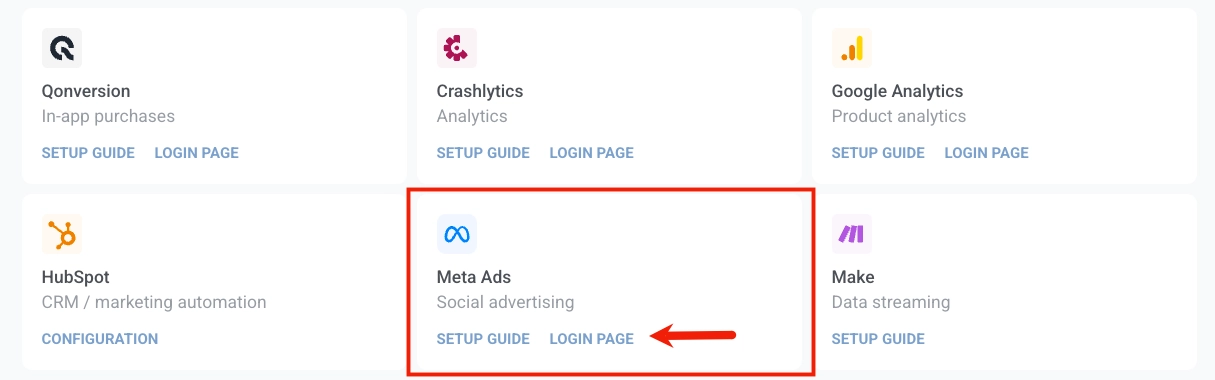 3. 登录您的 Meta 帐户,然后点击 **继续**。
4. 选择您要连接的广告帐户。
3. 登录您的 Meta 帐户,然后点击 **继续**。
4. 选择您要连接的广告帐户。
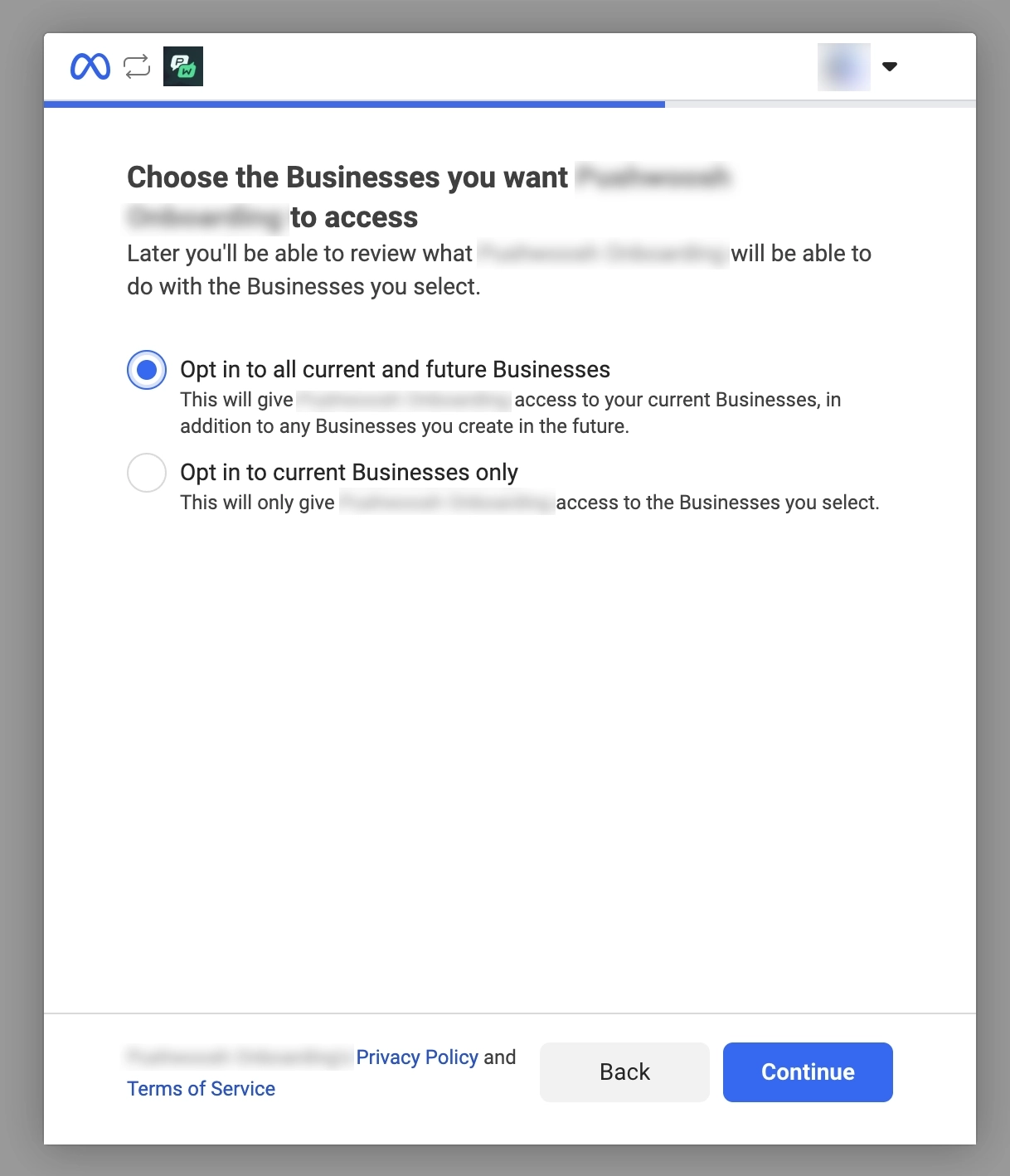 5. 查看所请求的广告帐户和业务访问权限。
6. 点击 **保存**。Meta 随后会显示一条确认消息,表明您的帐户已连接。
### 检查连接状态
设置完成后,您将被重定向到 Pushwoosh 中的 **Meta Ads** 页面。
5. 查看所请求的广告帐户和业务访问权限。
6. 点击 **保存**。Meta 随后会显示一条确认消息,表明您的帐户已连接。
### 检查连接状态
设置完成后,您将被重定向到 Pushwoosh 中的 **Meta Ads** 页面。
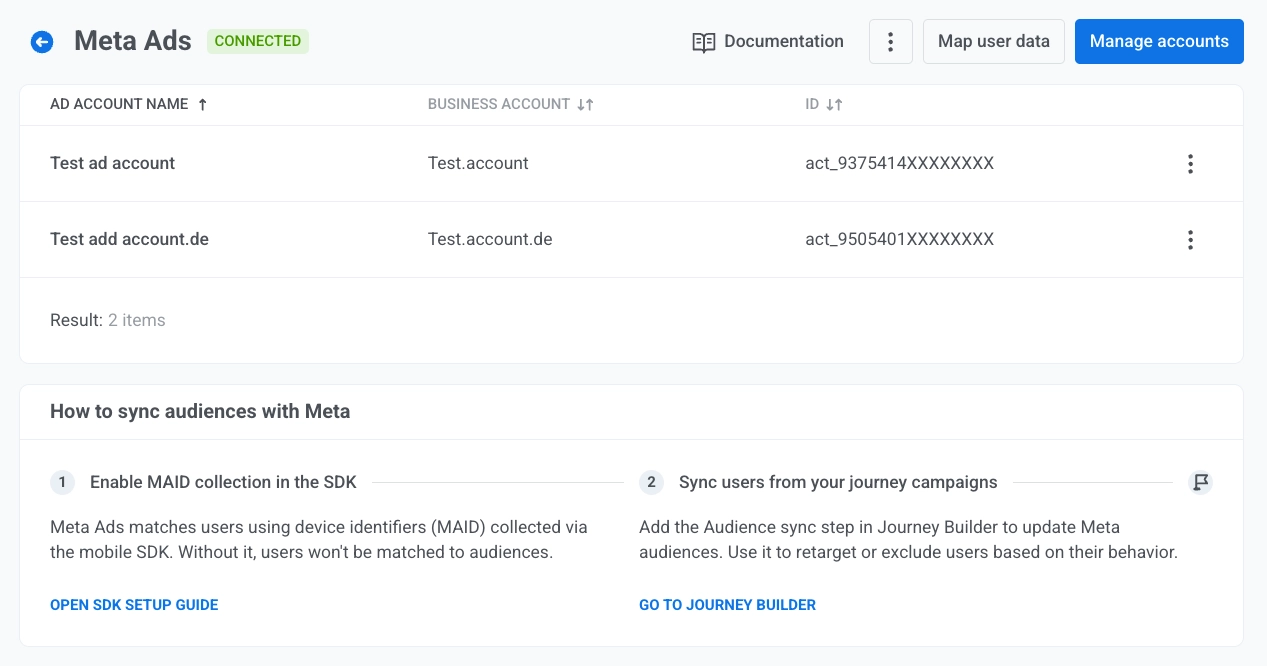 广告帐户表列出了每个连接的帐户及其:
* **广告帐户名称**
* **业务帐户**
* **ID**
打开行末的三个点,然后选择 **移除广告帐户**,以从 Pushwoosh 的列表中删除该广告帐户。
### 管理已连接的广告帐户
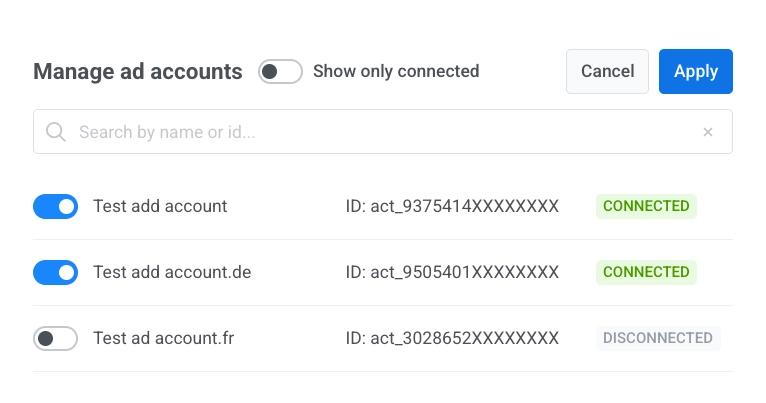
在 **Meta Ads** 页面上,点击 **管理帐户** 打开对话框。使用每行上的开关来包含或排除该广告帐户与此集成的关系。
点击 **应用** 保存更改,或点击 **取消** 关闭而不保存。
要调整列表视图:
* 打开或关闭 **仅显示已连接** 以限制显示的行。
* 在 **按名称或 ID 搜索...** 中输入内容以在列表中查找帐户。
广告帐户表列出了每个连接的帐户及其:
* **广告帐户名称**
* **业务帐户**
* **ID**
打开行末的三个点,然后选择 **移除广告帐户**,以从 Pushwoosh 的列表中删除该广告帐户。
### 管理已连接的广告帐户
在 **Meta Ads** 页面上,点击 **管理帐户** 打开对话框。使用每行上的开关来包含或排除该广告帐户与此集成的关系。
点击 **应用** 保存更改,或点击 **取消** 关闭而不保存。
要调整列表视图:
* 打开或关闭 **仅显示已连接** 以限制显示的行。
* 在 **按名称或 ID 搜索...** 中输入内容以在列表中查找帐户。
 ### 将项目标签映射到 Meta 字段
映射用户属性可让您告诉 Pushwoosh 哪些 Meta 用户属性应更新您项目中的哪些 **标签名称** 字段。这样,当数据来自 Meta 时,它会保存在您期望的位置。
1. 在 **Meta Ads** 页面上,点击 **映射用户数据**。
2. 对于左列中的每个 **Facebook 字段**,从右侧控件中选择您项目中的一个 **标签名称**。
仅映射您需要的行。
### 将项目标签映射到 Meta 字段
映射用户属性可让您告诉 Pushwoosh 哪些 Meta 用户属性应更新您项目中的哪些 **标签名称** 字段。这样,当数据来自 Meta 时,它会保存在您期望的位置。
1. 在 **Meta Ads** 页面上,点击 **映射用户数据**。
2. 对于左列中的每个 **Facebook 字段**,从右侧控件中选择您项目中的一个 **标签名称**。
仅映射您需要的行。
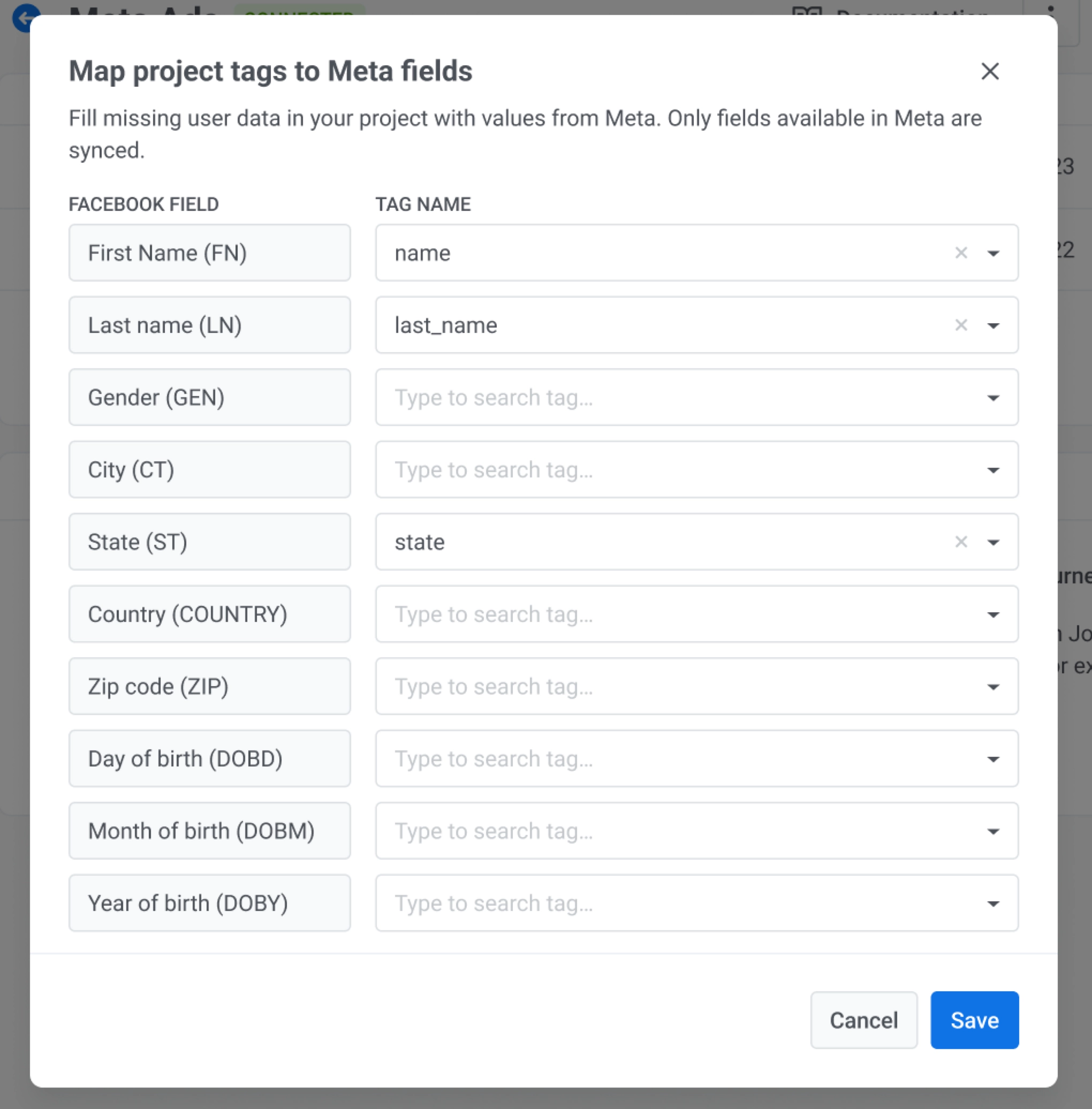 3. 点击 **保存** 应用映射,或点击 **取消** 关闭而不保存。
## 在 SDK 中启用 MADID 收集
Meta Ads 使用通过移动 SDK 收集的设备标识符 (MADID) 来匹配用户。
Pushwoosh SDK 不会自动收集广告标识符(Android 上的 GAID,iOS 上的 IDFA)。
两个平台都要求在读取标识符之前获得明确的用户同意。
在您的应用程序中,请求用户同意,在允许的情况下读取标识符,并将该值传递给 SDK。
**1. 添加依赖项**
```groovy
implementation 'com.google.android.gms:play-services-ads-identifier:...'
```
**2. 声明 AD_ID 权限(targetSdk ≥ 33 时必需)**
将其添加到您的 `AndroidManifest.xml` 中:
```xml
```
**3. 检索 GAID 并将其传递给 SDK**
`getAdvertisingIdInfo` 必须在后台线程上调用:
```java
String gaid = AdvertisingIdClient.getAdvertisingIdInfo(context).getId();
Pushwoosh.getInstance().setAdvertisingId(gaid);
```
要清除后端存储的值,请传递 `null` 或空字符串:
```java
Pushwoosh.getInstance().setAdvertisingId(null);
```
**行为说明:**
- 如果自上次成功调用以来值未发生变化,则不会发出网络请求。
- 如果网络请求失败,则在下次应用启动时重试。
- 当 `Pushwoosh.stopCommunication()` 处于活动状态时,该调用将被忽略。
- 零 UUID (`00000000-0000-0000-0000-000000000000`) 的处理方式与 `null` 相同——后端存储的 MADID 将被清除。
**1. 将使用说明添加到 `Info.plist`**
Apple 要求在显示 ATT 权限对话框之前提供此键:
```xml
NSUserTrackingUsageDescription
We use your advertising identifier to show you relevant ads.
```
**2. 在您的隐私清单中声明跟踪域**
如果您的应用使用 IDFA 进行跟踪,Apple 要求您在您的[隐私清单](https://developer.apple.com/documentation/bundleresources/privacy-manifest-files) (`PrivacyInfo.xcprivacy`) 中列出接收跟踪数据的域。有关完整要求,请参阅 [TN3182](https://developer.apple.com/documentation/technotes/tn3182-adding-privacy-tracking-keys-to-your-privacy-manifest)。
将 `NSPrivacyTracking` 设置为 `true`,并将 Pushwoosh 跟踪域添加到 `NSPrivacyTrackingDomains`:
```xml
NSPrivacyTracking
NSPrivacyTrackingDomains
tracking.svc-nue.pushwoosh.com
```
**3. 请求跟踪授权并将 IDFA 传递给 SDK**
`ATTrackingManager` 需要 iOS 14 或更高版本。如果您的部署目标低于 iOS 14,请将调用包装在可用性检查中。
Pushwoosh SDK 不会调用 `ATTrackingManager`。在您的应用程序中请求跟踪授权,然后将结果传递给 SDK:
```swift
import AppTrackingTransparency
import AdSupport
if #available(iOS 14, *) {
ATTrackingManager.requestTrackingAuthorization { status in
let idfa = status == .authorized
? ASIdentifierManager.shared().advertisingIdentifier.uuidString
: nil
Pushwoosh.configure.setAdvertisingId(idfa)
}
}
```
要清除后端存储的值,请传递 `nil` 或空字符串:
```swift
Pushwoosh.configure.setAdvertisingId(nil)
```
**行为说明:**
- 如果自上次成功调用以来值未发生变化,则不会发出网络请求。
- 如果网络请求失败,请在下次应用启动时再次调用 `setAdvertisingId`。
- 当 `Pushwoosh_ALLOW_SERVER_COMMUNICATION` 被禁用时,该调用将被忽略。
- 零 UUID (`00000000-0000-0000-0000-000000000000`) 的处理方式与 `nil` 或空字符串相同——后端存储的 MADID 将被清除。
> 从您的应用主 UI 流程中调用 `requestTrackingAuthorization`。Apple 建议在显示您自己的解释性屏幕之后执行此操作,而不是在启动时立即执行。
### 工作原理
一旦您调用 `setAdvertisingId`,SDK 就会将该值作为 `madid` 字段与应用代码和设备硬件 ID 一起发送到 Pushwoosh 跟踪端点。Pushwoosh 使用此标识符将您的设备记录与 Meta Ads 受众进行匹配以进行同步。
## 在旅程中同步受众
**Journey Builder** 中的 **受众同步** 点将您的旅程链接到 Meta 自定义受众。每当用户到达该点时,Pushwoosh 都会请求 Meta 将他们添加到受众或从受众中移除。
例如,您可以使用此功能停止向已注册的用户显示网络研讨会广告,这样您就不会在不再需要看到广告的人身上浪费广告支出。
要配置受众同步:
1. 打开 [**Journey Builder**](/zh/product/customer-journey/pushwoosh-journey-overview/)。
2. 添加一个 [**基于受众的入口**](/zh/product/customer-journey/journey-elements/entry-elements/audience-based-entry/)。在 **受众来源** 中,选择一个定义谁进入此旅程的 Pushwoosh 细分或列表。例如,一个细分 **标签 `webinar_registered` 设置为 `true` 的用户**。只有这些用户会通过旅程并到达 **受众同步**。
3. 添加 **受众同步** 点。
4. 在 **如何将用户信息同步到 Meta 受众** 下,选择一个选项:
* **将用户添加到受众**。将每个到达此步骤的用户添加到您选择的 Meta 受众。例如,使用此选项开始向已注册但尚未参加的用户显示广告。
* **从受众中移除用户**。将每个到达此步骤的用户从该 Meta 受众中移除。在此示例中,选择此选项以停止向已注册的用户显示网络研讨会广告。
5. 在 **Meta Ads 帐户** 中,选择已连接的广告帐户。
6. 在 **受众** 中,选择 Meta 受众,例如 **网络研讨会**。
3. 点击 **保存** 应用映射,或点击 **取消** 关闭而不保存。
## 在 SDK 中启用 MADID 收集
Meta Ads 使用通过移动 SDK 收集的设备标识符 (MADID) 来匹配用户。
Pushwoosh SDK 不会自动收集广告标识符(Android 上的 GAID,iOS 上的 IDFA)。
两个平台都要求在读取标识符之前获得明确的用户同意。
在您的应用程序中,请求用户同意,在允许的情况下读取标识符,并将该值传递给 SDK。
**1. 添加依赖项**
```groovy
implementation 'com.google.android.gms:play-services-ads-identifier:...'
```
**2. 声明 AD_ID 权限(targetSdk ≥ 33 时必需)**
将其添加到您的 `AndroidManifest.xml` 中:
```xml
```
**3. 检索 GAID 并将其传递给 SDK**
`getAdvertisingIdInfo` 必须在后台线程上调用:
```java
String gaid = AdvertisingIdClient.getAdvertisingIdInfo(context).getId();
Pushwoosh.getInstance().setAdvertisingId(gaid);
```
要清除后端存储的值,请传递 `null` 或空字符串:
```java
Pushwoosh.getInstance().setAdvertisingId(null);
```
**行为说明:**
- 如果自上次成功调用以来值未发生变化,则不会发出网络请求。
- 如果网络请求失败,则在下次应用启动时重试。
- 当 `Pushwoosh.stopCommunication()` 处于活动状态时,该调用将被忽略。
- 零 UUID (`00000000-0000-0000-0000-000000000000`) 的处理方式与 `null` 相同——后端存储的 MADID 将被清除。
**1. 将使用说明添加到 `Info.plist`**
Apple 要求在显示 ATT 权限对话框之前提供此键:
```xml
NSUserTrackingUsageDescription
We use your advertising identifier to show you relevant ads.
```
**2. 在您的隐私清单中声明跟踪域**
如果您的应用使用 IDFA 进行跟踪,Apple 要求您在您的[隐私清单](https://developer.apple.com/documentation/bundleresources/privacy-manifest-files) (`PrivacyInfo.xcprivacy`) 中列出接收跟踪数据的域。有关完整要求,请参阅 [TN3182](https://developer.apple.com/documentation/technotes/tn3182-adding-privacy-tracking-keys-to-your-privacy-manifest)。
将 `NSPrivacyTracking` 设置为 `true`,并将 Pushwoosh 跟踪域添加到 `NSPrivacyTrackingDomains`:
```xml
NSPrivacyTracking
NSPrivacyTrackingDomains
tracking.svc-nue.pushwoosh.com
```
**3. 请求跟踪授权并将 IDFA 传递给 SDK**
`ATTrackingManager` 需要 iOS 14 或更高版本。如果您的部署目标低于 iOS 14,请将调用包装在可用性检查中。
Pushwoosh SDK 不会调用 `ATTrackingManager`。在您的应用程序中请求跟踪授权,然后将结果传递给 SDK:
```swift
import AppTrackingTransparency
import AdSupport
if #available(iOS 14, *) {
ATTrackingManager.requestTrackingAuthorization { status in
let idfa = status == .authorized
? ASIdentifierManager.shared().advertisingIdentifier.uuidString
: nil
Pushwoosh.configure.setAdvertisingId(idfa)
}
}
```
要清除后端存储的值,请传递 `nil` 或空字符串:
```swift
Pushwoosh.configure.setAdvertisingId(nil)
```
**行为说明:**
- 如果自上次成功调用以来值未发生变化,则不会发出网络请求。
- 如果网络请求失败,请在下次应用启动时再次调用 `setAdvertisingId`。
- 当 `Pushwoosh_ALLOW_SERVER_COMMUNICATION` 被禁用时,该调用将被忽略。
- 零 UUID (`00000000-0000-0000-0000-000000000000`) 的处理方式与 `nil` 或空字符串相同——后端存储的 MADID 将被清除。
> 从您的应用主 UI 流程中调用 `requestTrackingAuthorization`。Apple 建议在显示您自己的解释性屏幕之后执行此操作,而不是在启动时立即执行。
### 工作原理
一旦您调用 `setAdvertisingId`,SDK 就会将该值作为 `madid` 字段与应用代码和设备硬件 ID 一起发送到 Pushwoosh 跟踪端点。Pushwoosh 使用此标识符将您的设备记录与 Meta Ads 受众进行匹配以进行同步。
## 在旅程中同步受众
**Journey Builder** 中的 **受众同步** 点将您的旅程链接到 Meta 自定义受众。每当用户到达该点时,Pushwoosh 都会请求 Meta 将他们添加到受众或从受众中移除。
例如,您可以使用此功能停止向已注册的用户显示网络研讨会广告,这样您就不会在不再需要看到广告的人身上浪费广告支出。
要配置受众同步:
1. 打开 [**Journey Builder**](/zh/product/customer-journey/pushwoosh-journey-overview/)。
2. 添加一个 [**基于受众的入口**](/zh/product/customer-journey/journey-elements/entry-elements/audience-based-entry/)。在 **受众来源** 中,选择一个定义谁进入此旅程的 Pushwoosh 细分或列表。例如,一个细分 **标签 `webinar_registered` 设置为 `true` 的用户**。只有这些用户会通过旅程并到达 **受众同步**。
3. 添加 **受众同步** 点。
4. 在 **如何将用户信息同步到 Meta 受众** 下,选择一个选项:
* **将用户添加到受众**。将每个到达此步骤的用户添加到您选择的 Meta 受众。例如,使用此选项开始向已注册但尚未参加的用户显示广告。
* **从受众中移除用户**。将每个到达此步骤的用户从该 Meta 受众中移除。在此示例中,选择此选项以停止向已注册的用户显示网络研讨会广告。
5. 在 **Meta Ads 帐户** 中,选择已连接的广告帐户。
6. 在 **受众** 中,选择 Meta 受众,例如 **网络研讨会**。
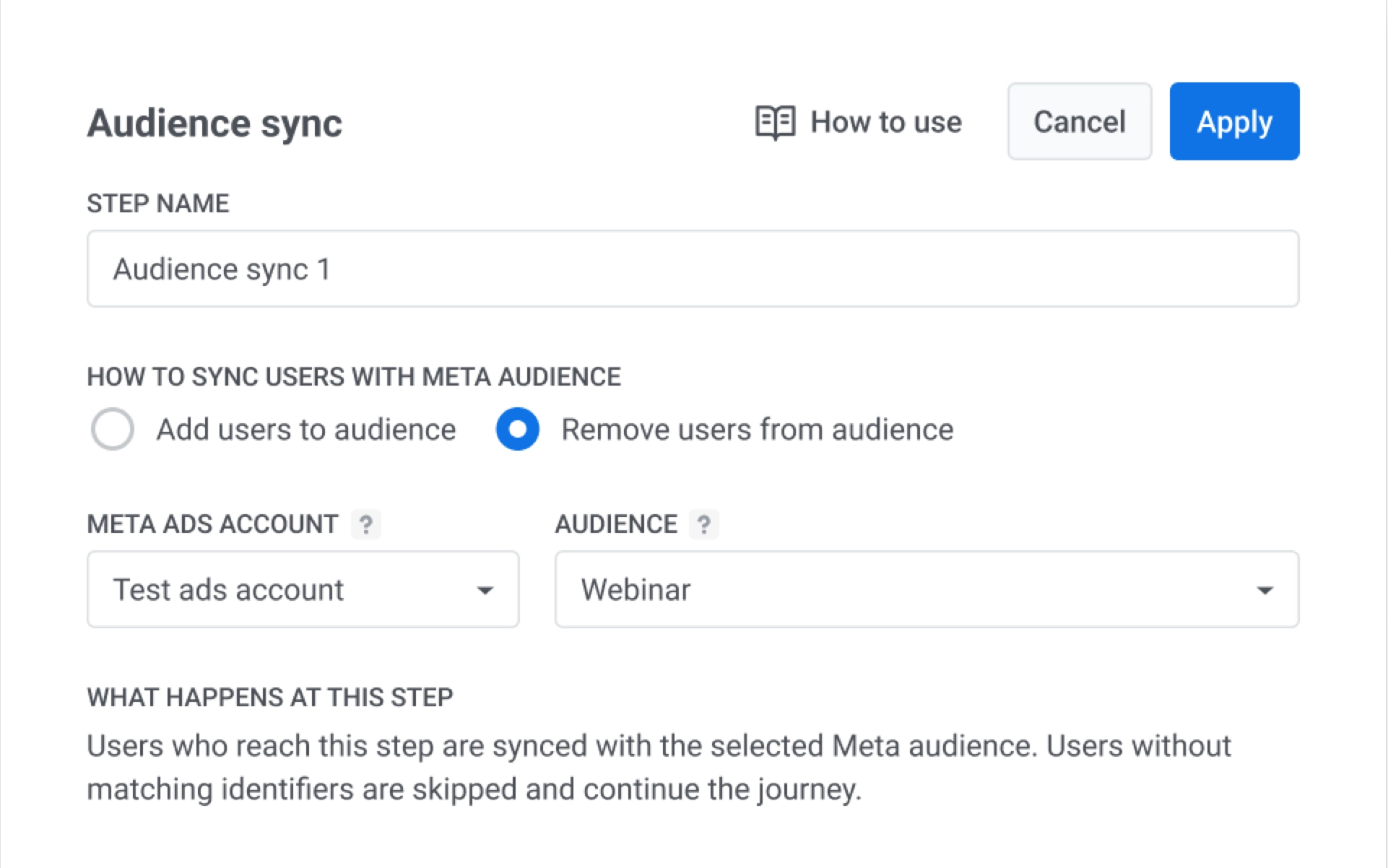 7. 点击 **应用** 保存该点,或点击 **取消** 关闭而不保存。
8. 完成旅程配置,然后启动它。
7. 点击 **应用** 保存该点,或点击 **取消** 关闭而不保存。
8. 完成旅程配置,然后启动它。
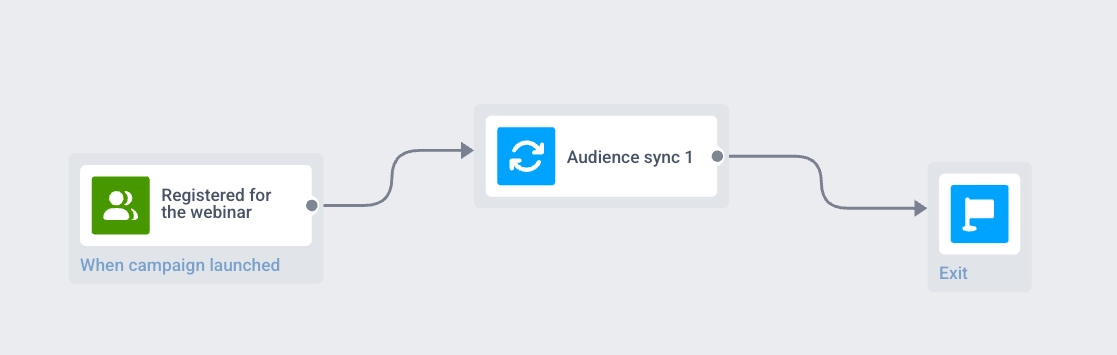 当这些用户到达 **受众同步** 时,他们将从 Meta 的 **网络研讨会** 受众中移除,因此他们不再在那里看到网络研讨会广告。
## 行为和错误处理
旅程处理取决于 Meta 帐户和受众的可用性:
* 只有当 Meta 能够从 Pushwoosh 提供的数据中匹配到用户时,Meta 才会更新受众。如果 Meta 无法匹配用户,该用户的受众不会改变,他们将继续在旅程中。
* 如果一个个人资料在连接的广告帐户断开连接时到达 **受众同步** 点,该个人资料的旅程将停止,Pushwoosh 会发送系统和电子邮件通知。
* 如果在 Meta 中未找到选定的受众并且 API 返回错误,该个人资料的旅程将停止,Pushwoosh 会发送系统和电子邮件通知。
## 受众同步统计
启动后,打开 **受众同步** 步骤的统计信息,以查看进入量、添加和移除以及跳过的个人资料。有关指标的详细信息,请参阅 **客户旅程统计** 中的 [**受众同步**](/zh/product/statistics-and-analytics/journey-statistics/journey-element-statistics/#audience-sync)。
当这些用户到达 **受众同步** 时,他们将从 Meta 的 **网络研讨会** 受众中移除,因此他们不再在那里看到网络研讨会广告。
## 行为和错误处理
旅程处理取决于 Meta 帐户和受众的可用性:
* 只有当 Meta 能够从 Pushwoosh 提供的数据中匹配到用户时,Meta 才会更新受众。如果 Meta 无法匹配用户,该用户的受众不会改变,他们将继续在旅程中。
* 如果一个个人资料在连接的广告帐户断开连接时到达 **受众同步** 点,该个人资料的旅程将停止,Pushwoosh 会发送系统和电子邮件通知。
* 如果在 Meta 中未找到选定的受众并且 API 返回错误,该个人资料的旅程将停止,Pushwoosh 会发送系统和电子邮件通知。
## 受众同步统计
启动后,打开 **受众同步** 步骤的统计信息,以查看进入量、添加和移除以及跳过的个人资料。有关指标的详细信息,请参阅 **客户旅程统计** 中的 [**受众同步**](/zh/product/statistics-and-analytics/journey-statistics/journey-element-statistics/#audience-sync)。
