# 入站 Webhook 集成
入站 Webhook 允许外部服务直接向 Pushwoosh 发送事件。当第三方系统触发 Webhook 时,Pushwoosh 会验证请求、识别订阅者并触发映射的事件。然后,该事件可以启动或推进一个 Journey。
使用入站 Webhook 可以连接 CRM、电子商务平台或分析服务等工具,而无需构建或维护您自己的服务器。
每个入站 Webhook 在收到并成功处理匹配的请求时,会触发一个 Pushwoosh 事件。
## 开始之前
在打开 Webhook 设置之前,请准备好以下内容。
1. **决定 Webhook 应触发哪个 Pushwoosh 事件。** 从您的项目中选择一个您希望从第三方服务触发的现有事件。例如,`CheckoutSuccess`。如果您还没有合适的事件,可以[创建一个](/zh/product/audience-data-and-segmentation/events/custom-events/),并设置您希望从传入数据中填充的属性。
2. **确保您的第三方服务可以发送 Webhook。** 当您关心的事件发生时(例如新订单或表单提交),该服务必须能够向外部 URL 发送 HTTP POST 请求。
3. **从您的第三方服务获取一个示例 JSON 负载。** 这是服务在每个事件上发送的数据的一个小示例。您将需要它来将负载字段映射到 Pushwoosh 事件属性。
## 创建 Webhook
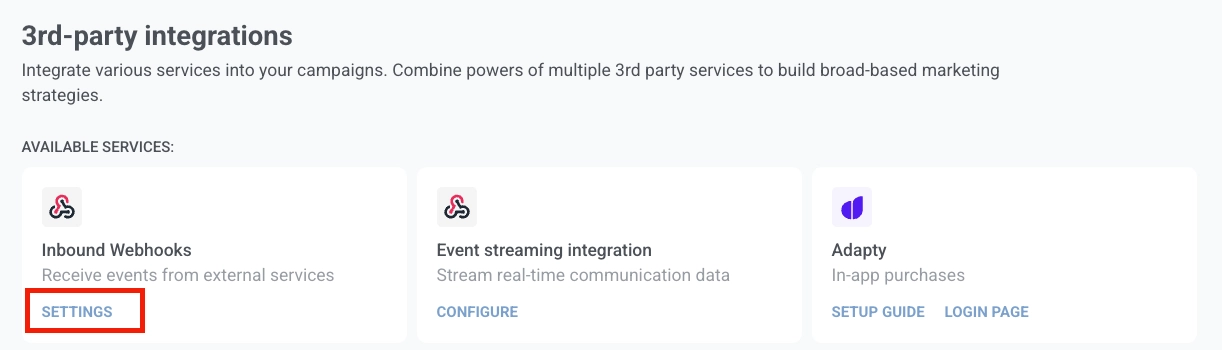
1. 在您的 Pushwoosh 账户中,前往 **Settings** → **Integrations** → **Inbound webhooks**,然后点击 **Settings**。
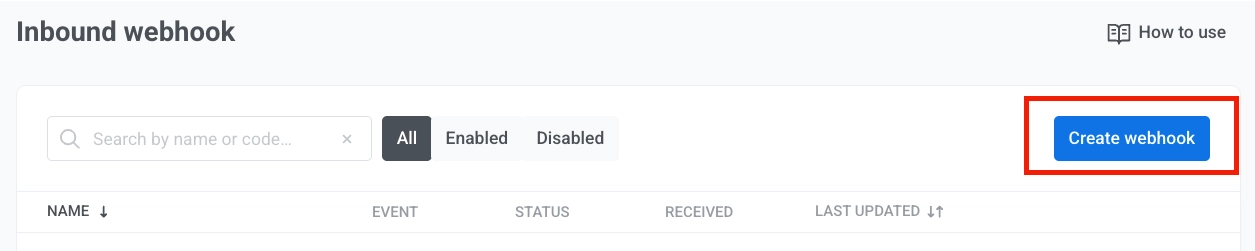
 2. 点击 **Create webhook** 打开设置流程。
 3. 输入一个 Webhook 名称,以便您稍后可以在列表中识别该 Webhook。
4. 选择当 Webhook 收到有效请求时应触发的 Pushwoosh 事件。您可以从项目中已有的事件中进行选择。如果需要先创建事件,请参阅[事件](/zh/product/audience-data-and-segmentation/events/custom-events/)。
3. 输入一个 Webhook 名称,以便您稍后可以在列表中识别该 Webhook。
4. 选择当 Webhook 收到有效请求时应触发的 Pushwoosh 事件。您可以从项目中已有的事件中进行选择。如果需要先创建事件,请参阅[事件](/zh/product/audience-data-and-segmentation/events/custom-events/)。
 5. 在 **Match incoming data** 中,粘贴来自第三方服务的示例 JSON 负载。Pushwoosh 会自动将负载字段加载到下拉菜单中。
示例负载:
```json
{
"user_id": "12345",
"email_address": "jane@example.com",
"mobile": "+15551234567",
"purchase_date": "2024-03-15",
"order_number": "ORD-001",
"price": 99.99,
"payment_state": "success"
}
```
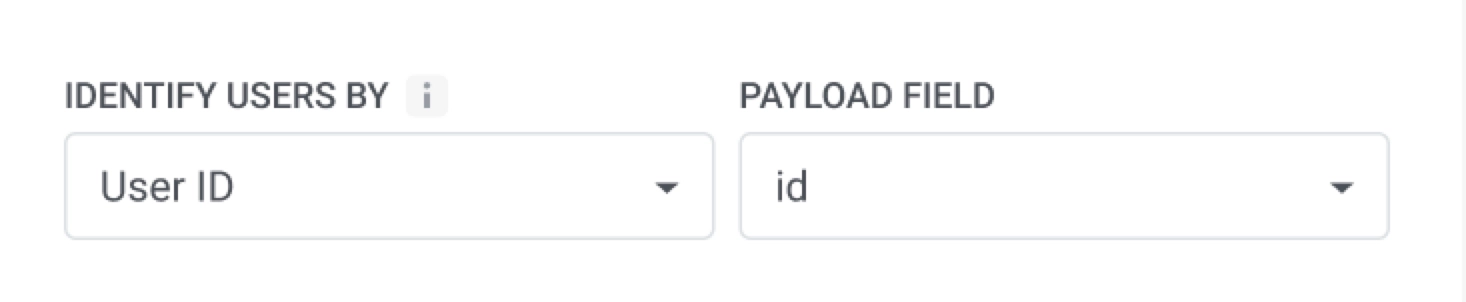
6. 在 **Identify users by** 中,选择 Pushwoosh 应如何将传入请求与用户匹配:
- **User ID:** 按 Pushwoosh 中的内部用户 ID 匹配。
- **Email:** 按电子邮件地址匹配。
- **Phone:** 按电话号码匹配。
- **HWID:** 按设备、浏览器或电子邮件标识符匹配。
在 **Payload field** 中,选择包含匹配值的字段。
5. 在 **Match incoming data** 中,粘贴来自第三方服务的示例 JSON 负载。Pushwoosh 会自动将负载字段加载到下拉菜单中。
示例负载:
```json
{
"user_id": "12345",
"email_address": "jane@example.com",
"mobile": "+15551234567",
"purchase_date": "2024-03-15",
"order_number": "ORD-001",
"price": 99.99,
"payment_state": "success"
}
```
6. 在 **Identify users by** 中,选择 Pushwoosh 应如何将传入请求与用户匹配:
- **User ID:** 按 Pushwoosh 中的内部用户 ID 匹配。
- **Email:** 按电子邮件地址匹配。
- **Phone:** 按电话号码匹配。
- **HWID:** 按设备、浏览器或电子邮件标识符匹配。
在 **Payload field** 中,选择包含匹配值的字段。
 7. 将每个事件属性映射到一个负载字段。在每个映射行中:
- **Event attribute:** Pushwoosh 中的属性名称。从为此事件定义的属性中选择。
- **Payload field:** 传入负载中包含该值的字段。
例如,将 `email` 映射到 `email_address`,将 `total` 映射到 `price`,将 `order_id` 映射到 `order_number`。
7. 将每个事件属性映射到一个负载字段。在每个映射行中:
- **Event attribute:** Pushwoosh 中的属性名称。从为此事件定义的属性中选择。
- **Payload field:** 传入负载中包含该值的字段。
例如,将 `email` 映射到 `email_address`,将 `total` 映射到 `price`,将 `order_id` 映射到 `order_number`。
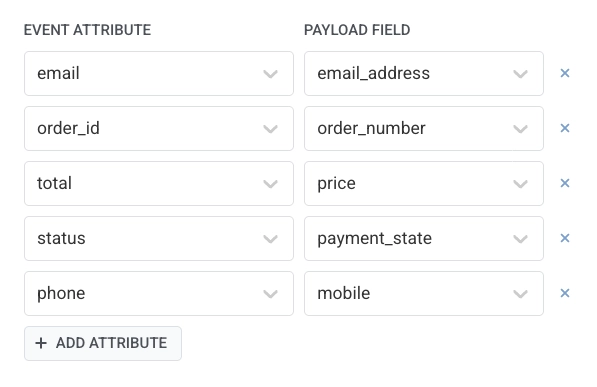 点击 **+ Add attribute** 添加一行。点击 **×** 删除一行。
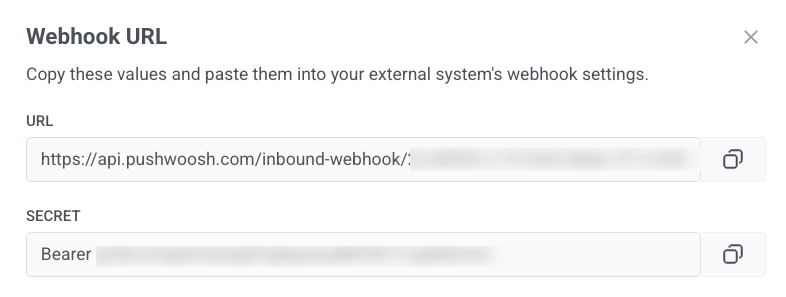
8. 配置完成后,点击 **Enable**。**Webhook URL** 窗口将打开。
复制这些值并将其粘贴到您的外部系统的 Webhook 设置中:
- 复制 **URL** 并在您的第三方服务中将其设置为 Webhook 目标地址。
- 复制 **Secret** 并将其作为 `Authorization` 标头值粘贴到您的外部服务中。该值包含 `Bearer` 前缀,因此请直接使用。如果请求中缺少此标头或不匹配,Pushwoosh 将拒绝该请求。
点击 **+ Add attribute** 添加一行。点击 **×** 删除一行。
8. 配置完成后,点击 **Enable**。**Webhook URL** 窗口将打开。
复制这些值并将其粘贴到您的外部系统的 Webhook 设置中:
- 复制 **URL** 并在您的第三方服务中将其设置为 Webhook 目标地址。
- 复制 **Secret** 并将其作为 `Authorization` 标头值粘贴到您的外部服务中。该值包含 `Bearer` 前缀,因此请直接使用。如果请求中缺少此标头或不匹配,Pushwoosh 将拒绝该请求。
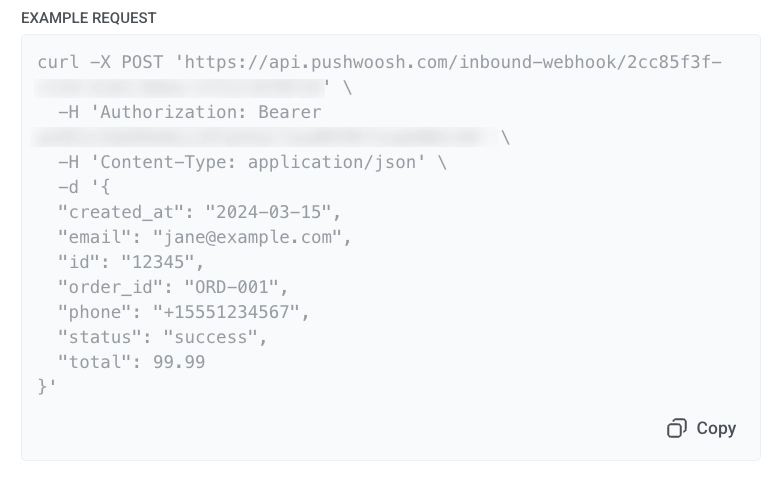
 9. 该窗口还显示一个带有示例 `POST` 请求的 **Example request**。点击示例块中的 **Copy** 复制完整请求。您可以用它来发送测试请求,确认 Pushwoosh 接受该 Webhook,或者将其作为集成模板与您的团队分享。
 启用 Webhook 后,它会以启用状态出现在 Webhook 列表中,并开始接受请求。
## Webhook 列表
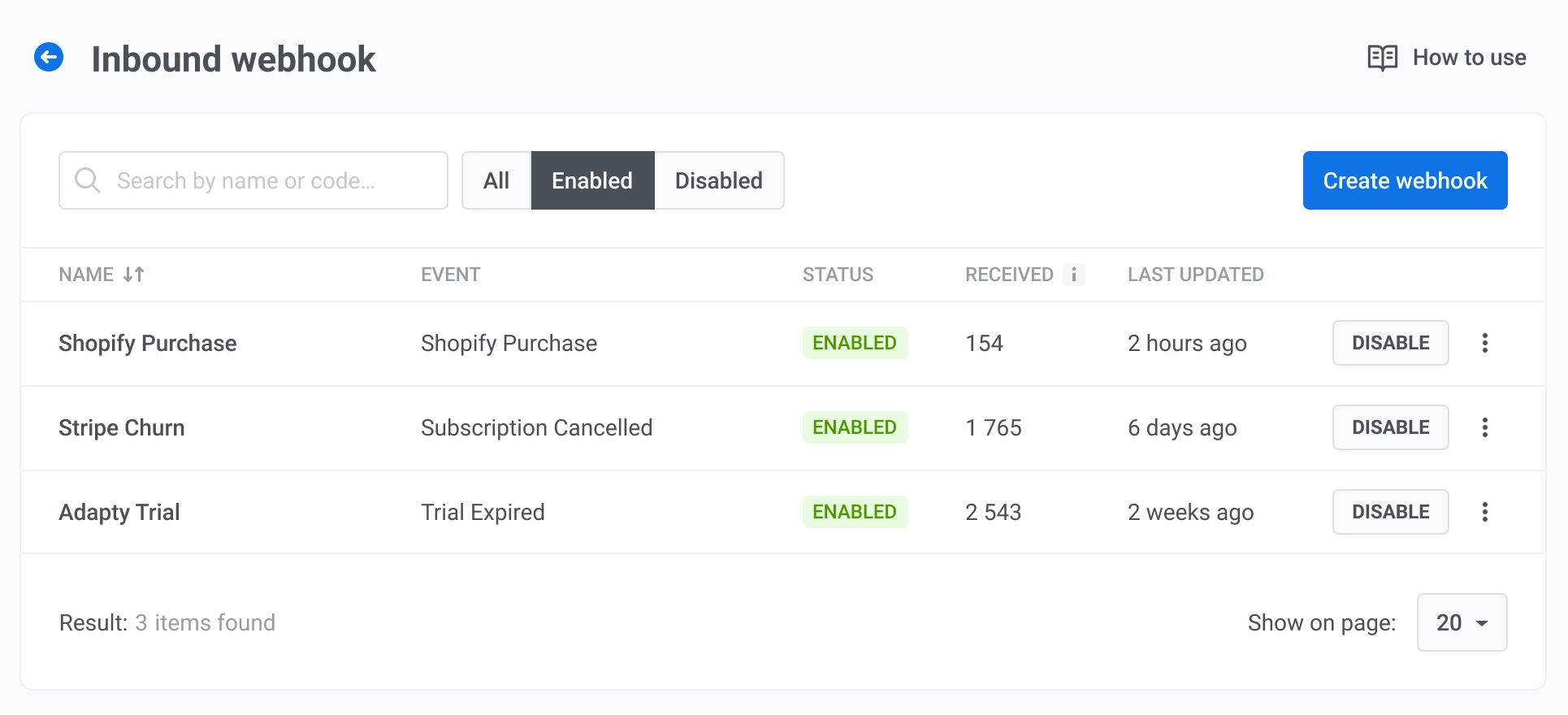
入站 Webhook 列表显示了您项目中的每个 Webhook。
每行显示:
- **Name:** Webhook 名称。
- **Event:** 当 Webhook 收到有效请求时触发的 Pushwoosh 事件。
- **Status:** **Enabled** 或 **Disabled**。
- **Received:** Webhook 收到的请求数。
- **Last updated:** Webhook 的最后更改时间。
启用 Webhook 后,它会以启用状态出现在 Webhook 列表中,并开始接受请求。
## Webhook 列表
入站 Webhook 列表显示了您项目中的每个 Webhook。
每行显示:
- **Name:** Webhook 名称。
- **Event:** 当 Webhook 收到有效请求时触发的 Pushwoosh 事件。
- **Status:** **Enabled** 或 **Disabled**。
- **Received:** Webhook 收到的请求数。
- **Last updated:** Webhook 的最后更改时间。
 ## 管理 Webhook
打开行菜单以:
- **Edit settings:** 打开 Webhook 配置,以便您可以更改名称、事件、字段映射和用户识别方式。
- **Copy URL:** 打开 **Webhook URL** 窗口,其中包含 **URL** 和 **Secret**,以便您再次复制它们。
- **Activity log:** 打开此 Webhook 的请求日志。
- **Delete:** 从列表中删除该 Webhook。
对于已启用的 Webhook,点击 **Disable** 可在不删除配置的情况下停用它。对于已禁用的 Webhook,点击 **Enable** 可重新开始接受请求。
### 查看活动日志
活动日志显示所选 Webhook 的所有传入请求。
**摘要面板**
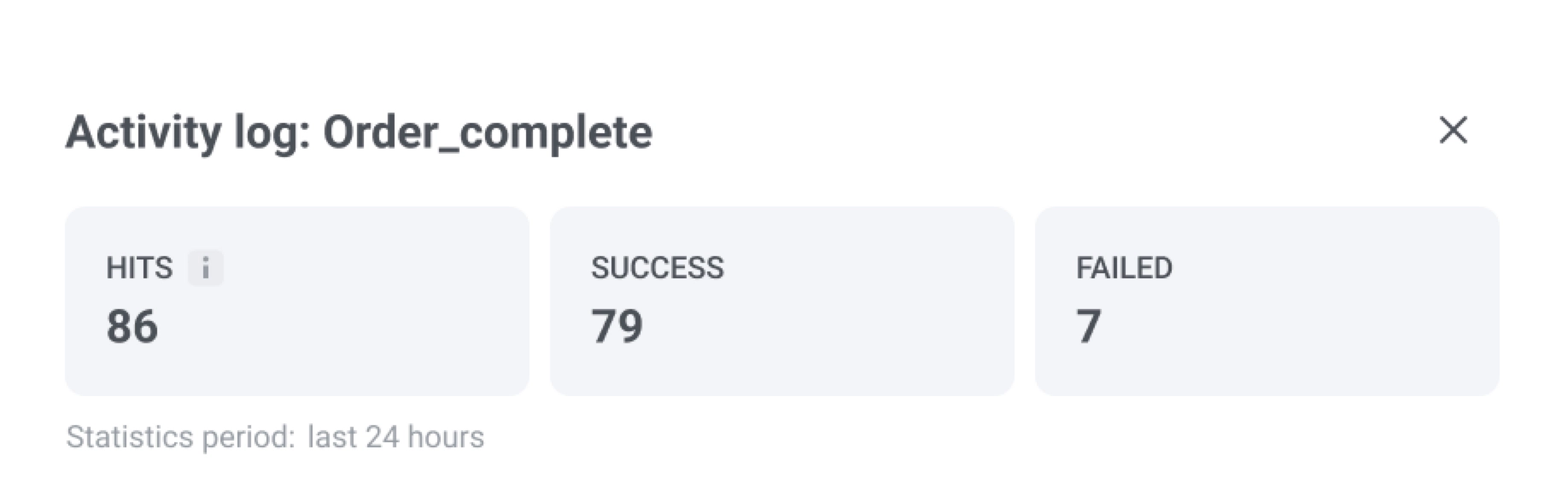
在顶部,查看过去 24 小时的摘要:
- **Hits:** 收到的传入请求总数。
- **Success:** 身份验证通过、找到用户且事件已触发的请求。
- **Failed:** 未处理的请求。失败的请求不会停止 Webhook。Pushwoosh 会继续接受并处理后续请求。
| 失败原因 | 含义 |
| :---- | :---- |
| **Auth rejected** | 共享密钥与 Webhook 配置不匹配。如果连续五个请求因此错误而失败,Pushwoosh 会向您发送通知。更新密钥即可恢复。无需重新激活。 |
| **User identifier field missing** | 用于用户识别的映射负载字段在请求中不存在。 |
## 管理 Webhook
打开行菜单以:
- **Edit settings:** 打开 Webhook 配置,以便您可以更改名称、事件、字段映射和用户识别方式。
- **Copy URL:** 打开 **Webhook URL** 窗口,其中包含 **URL** 和 **Secret**,以便您再次复制它们。
- **Activity log:** 打开此 Webhook 的请求日志。
- **Delete:** 从列表中删除该 Webhook。
对于已启用的 Webhook,点击 **Disable** 可在不删除配置的情况下停用它。对于已禁用的 Webhook,点击 **Enable** 可重新开始接受请求。
### 查看活动日志
活动日志显示所选 Webhook 的所有传入请求。
**摘要面板**
在顶部,查看过去 24 小时的摘要:
- **Hits:** 收到的传入请求总数。
- **Success:** 身份验证通过、找到用户且事件已触发的请求。
- **Failed:** 未处理的请求。失败的请求不会停止 Webhook。Pushwoosh 会继续接受并处理后续请求。
| 失败原因 | 含义 |
| :---- | :---- |
| **Auth rejected** | 共享密钥与 Webhook 配置不匹配。如果连续五个请求因此错误而失败,Pushwoosh 会向您发送通知。更新密钥即可恢复。无需重新激活。 |
| **User identifier field missing** | 用于用户识别的映射负载字段在请求中不存在。 |
 **请求条目**
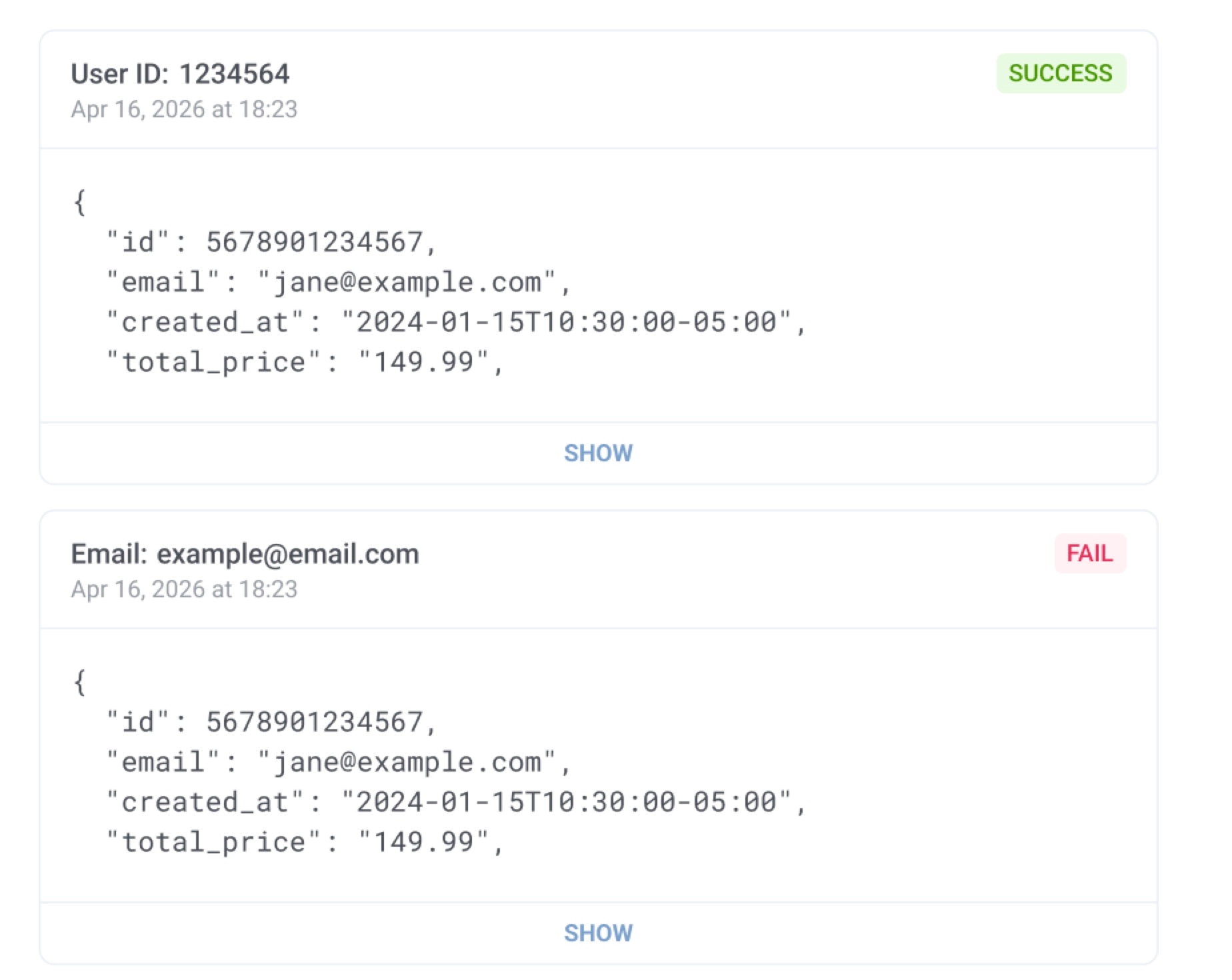
每个条目都显示用户标识符(例如,**User ID** 或 **Email**)、一个 **Success** 或 **Failed** 徽章、请求时间戳以及收到的 JSON 负载预览。点击 **Show** 展开完整的请求详情。
**请求条目**
每个条目都显示用户标识符(例如,**User ID** 或 **Email**)、一个 **Success** 或 **Failed** 徽章、请求时间戳以及收到的 JSON 负载预览。点击 **Show** 展开完整的请求详情。
 ## 在 User Explorer 中查看 Webhook 触发的事件
当 Webhook 请求成功处理后,Pushwoosh 会在 [User Explorer](/zh/product/audience-data-and-segmentation/user-explorer/) 中记录该事件。它出现的位置取决于您识别用户的方式:
- **User ID、Email 或 Phone:** 事件记录在用户个人资料中。打开该用户并转到 **Events history**。
- **HWID:** 事件记录在匹配的设备上。打开该用户,在 **Active user devices** 中找到该设备,然后转到其 **Events history** 选项卡。
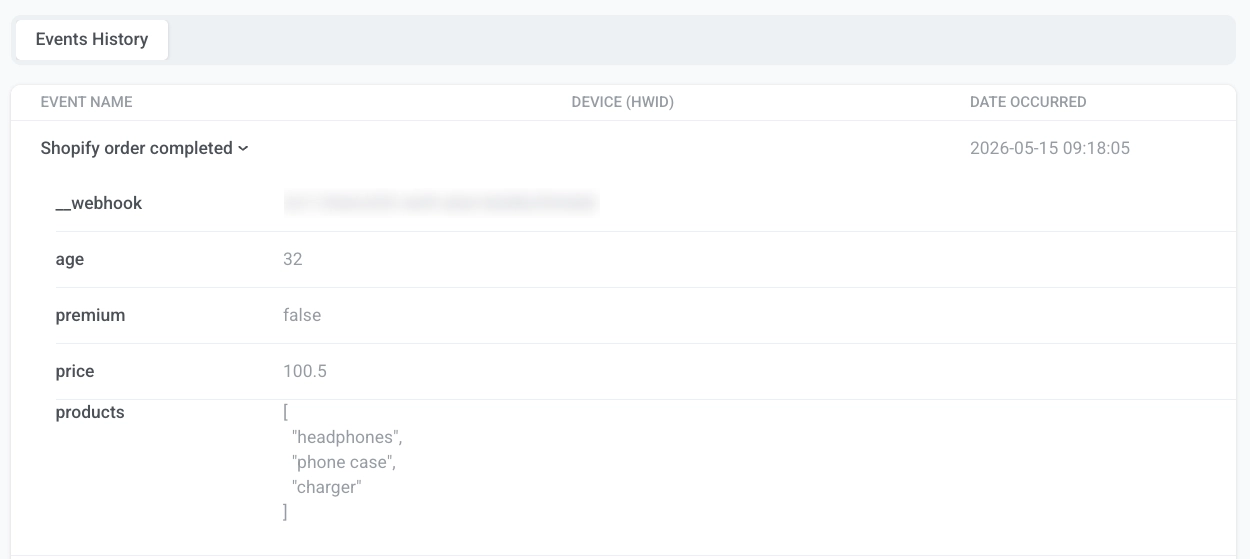
按名称查找事件并展开它,以查看映射的属性(例如,`price` 或 `products`)以及带有 Webhook ID 的 `__webhook` 属性。
## 在 User Explorer 中查看 Webhook 触发的事件
当 Webhook 请求成功处理后,Pushwoosh 会在 [User Explorer](/zh/product/audience-data-and-segmentation/user-explorer/) 中记录该事件。它出现的位置取决于您识别用户的方式:
- **User ID、Email 或 Phone:** 事件记录在用户个人资料中。打开该用户并转到 **Events history**。
- **HWID:** 事件记录在匹配的设备上。打开该用户,在 **Active user devices** 中找到该设备,然后转到其 **Events history** 选项卡。
按名称查找事件并展开它,以查看映射的属性(例如,`price` 或 `products`)以及带有 Webhook ID 的 `__webhook` 属性。
 ## 将入站 Webhook 与 Journey 结合使用
在 Webhook 启用并成功触发事件后,可将所选事件用作[基于触发器的 Journey 入口](/zh/product/customer-journey/journey-elements/entry-elements/trigger-based-entry/)。当 Webhook 收到有效请求时,Pushwoosh 会触发映射的事件。任何使用此事件作为入口触发器的 Journey 都会为匹配的用户自动启动。
## 将入站 Webhook 与 Journey 结合使用
在 Webhook 启用并成功触发事件后,可将所选事件用作[基于触发器的 Journey 入口](/zh/product/customer-journey/journey-elements/entry-elements/trigger-based-entry/)。当 Webhook 收到有效请求时,Pushwoosh 会触发映射的事件。任何使用此事件作为入口触发器的 Journey 都会为匹配的用户自动启动。