# HubSpot 集成
import { LinkButton } from '@astrojs/starlight/components';
[**HubSpot**](https://www.hubspot.com/) 是一个领先的 CRM 平台,用于营销、销售和客户服务自动化。通过将 Pushwoosh 与 HubSpot 集成,您可以在两个系统之间同步联系人数据,根据 CRM 事件触发推送通知,并通过自动化的个性化消息增强客户互动。
## 集成概述
### 集成类型
* **源:** Pushwoosh 将用户事件或分段标签写回 HubSpot。
* **目标:** HubSpot 将联系人或工作流数据发送到 Pushwoosh。
### 先决条件
* 一个拥有有效 [Server API token](/zh/developer/api-reference/api-access-token/#server-api-token) 的 Pushwoosh 账户。
* 一个具有安装集成权限的 HubSpot 管理员账户。
### 集成范围
此集成是按 Pushwoosh 账户配置的。一旦安装,它将在该账户内的所有项目中可用。
### 术语表(如果实体名称不同,则进行映射)
| Pushwoosh | HubSpot 等效项 |
| :---- | :---- |
| 事件 | 触发器 |
### 同步的实体
* **联系人:** Pushwoosh 和 HubSpot 联系人双向同步。
* **事件:** Pushwoosh 推送统计数据与相应的 HubSpot 联系人记录相关联。
### 用例
* 在 HubSpot 工作流期间发送个性化的推送通知。
* 使用工作流根据联系人行为或数据触发自动推送消息。
## 设置集成
### 将 Pushwoosh 集成添加到 HubSpot
要将 Pushwoosh 与您的 HubSpot 账户集成,请按照以下步骤操作:
1. 登录您的 HubSpot 账户。
2. 点击下方的安装按钮来安装应用程序。
安装应用
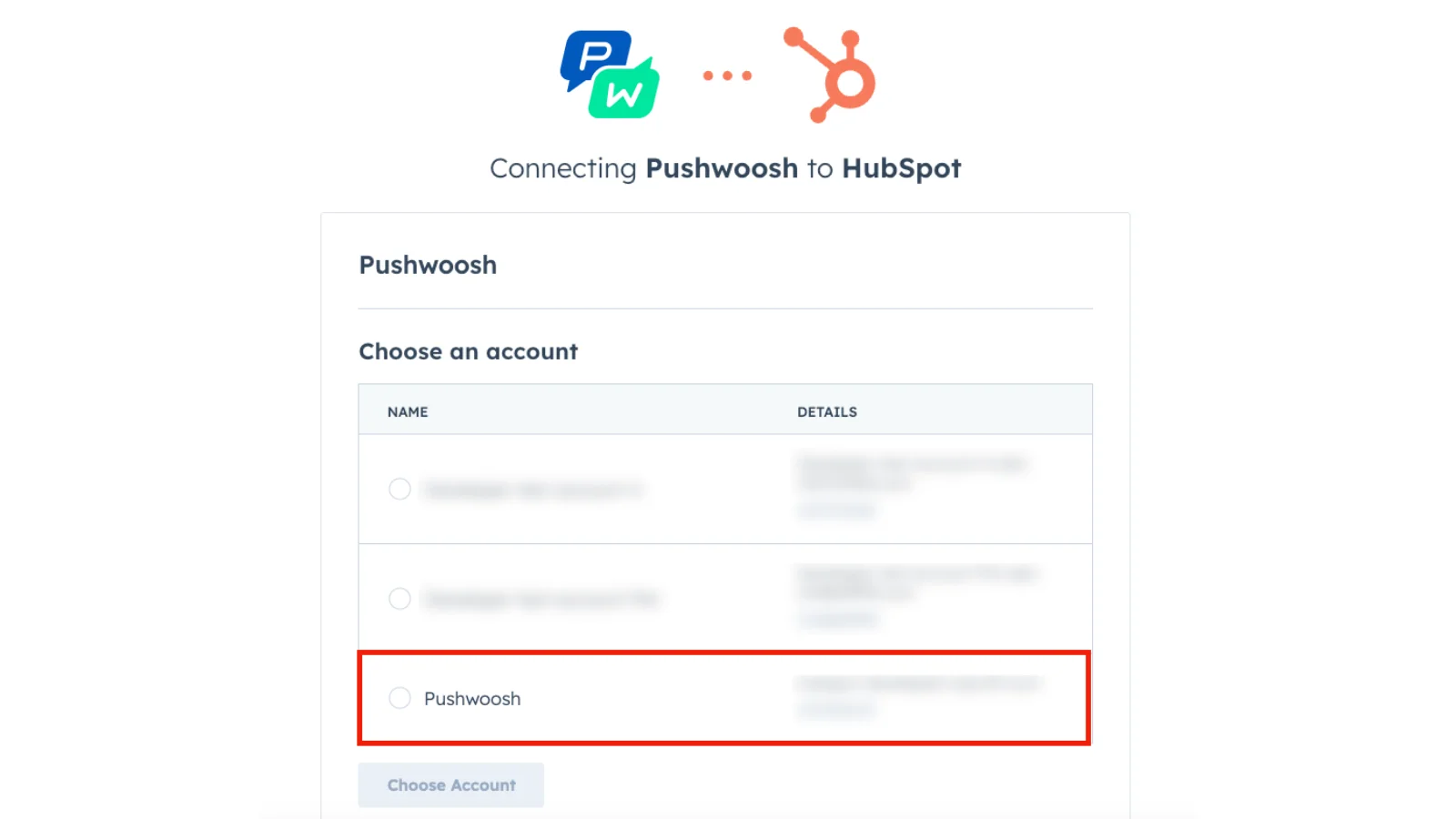
3. 在安装窗口中,选择您想要连接的 HubSpot 账户。
4. 点击 **Choose Account** 继续。
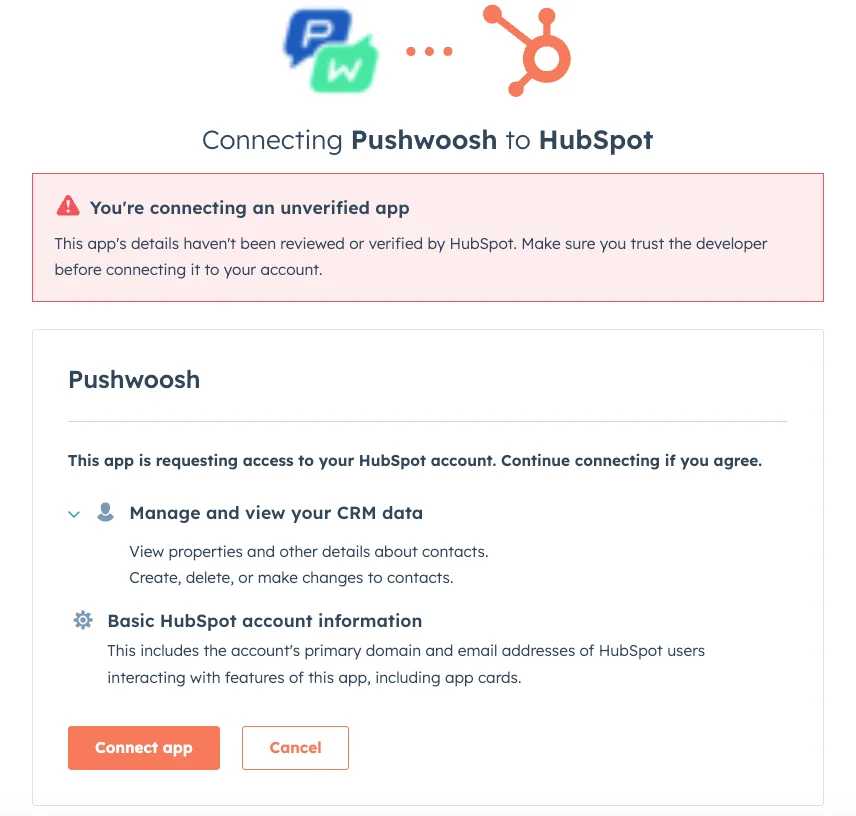
5. 查看所需的访问权限,然后点击 **Connect App**。
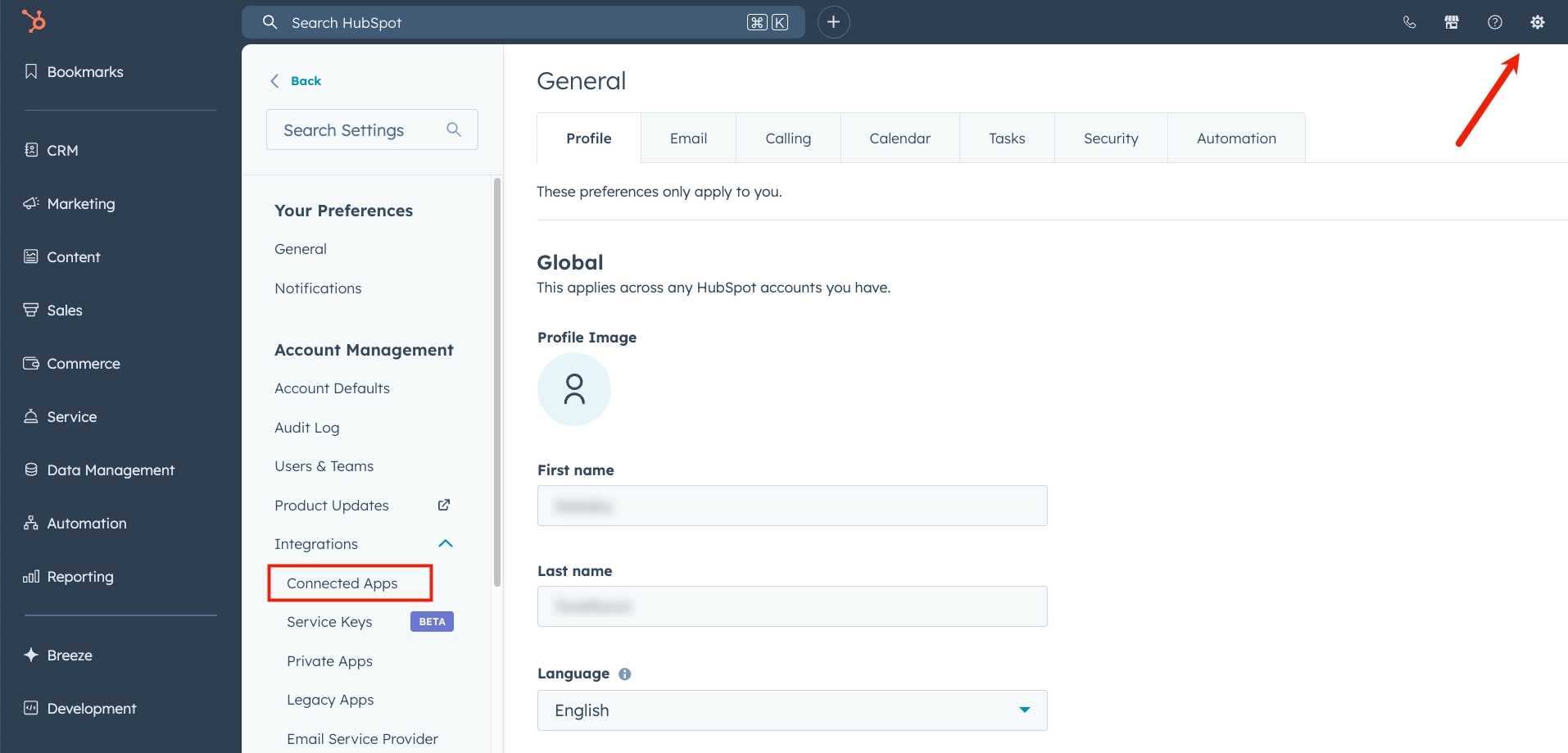
6. 安装成功后,在 HubSpot 中转到 **Integrations**,然后是 **Connected Apps**。
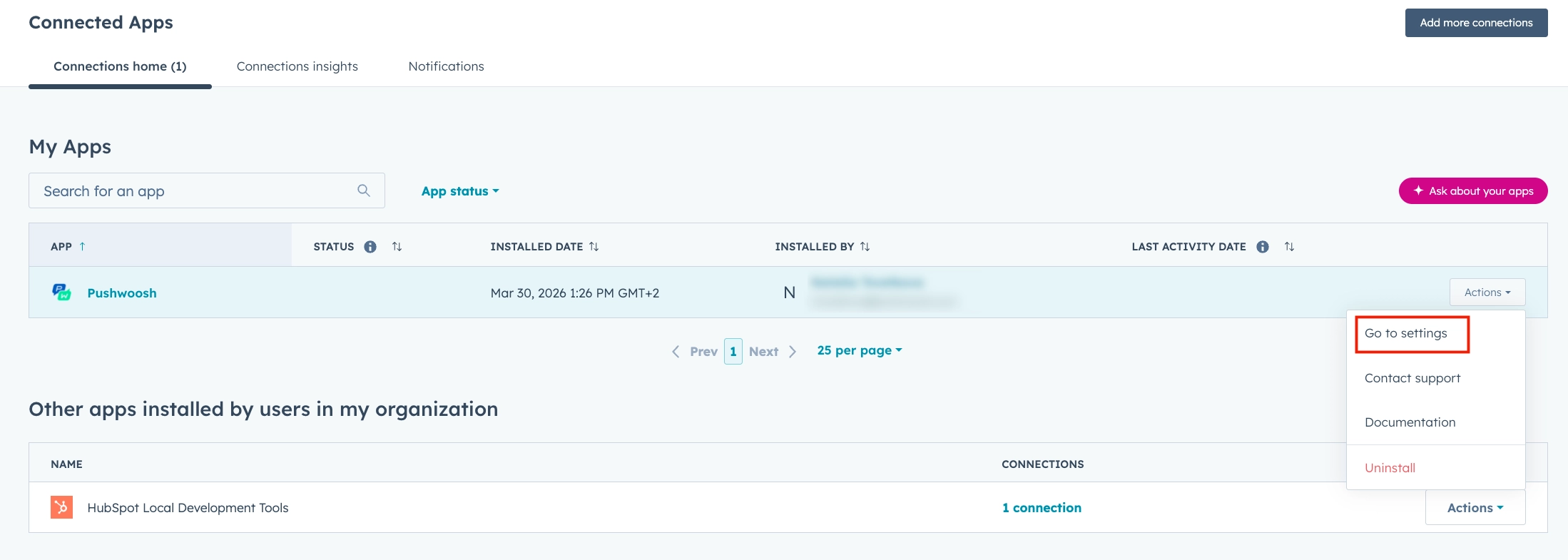
7. 在 **My Apps** 部分,找到 **Pushwoosh**。在该行的右侧,点击 **Actions**,然后选择 **Go to settings**。
8. 打开 **Settings** 选项卡。在出现的表单中,输入您的 Pushwoosh [Server API token](/zh/developer/api-reference/api-access-token/#server-api-token),然后点击 **Connect**。
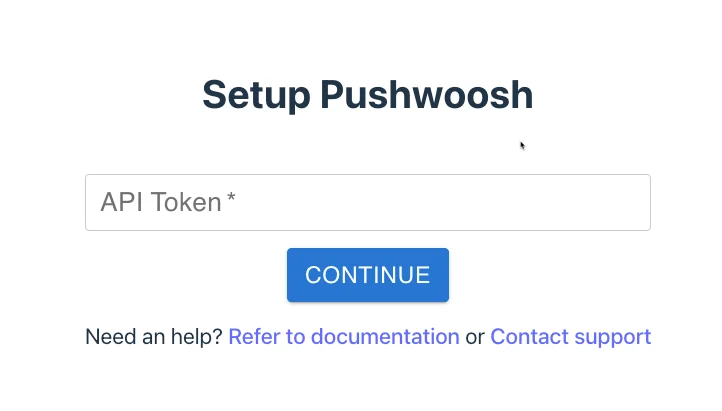
9. 连接成功后,您的 Pushwoosh 账户名称会出现在 **Settings** 选项卡中。您可以随时断开应用程序的连接。
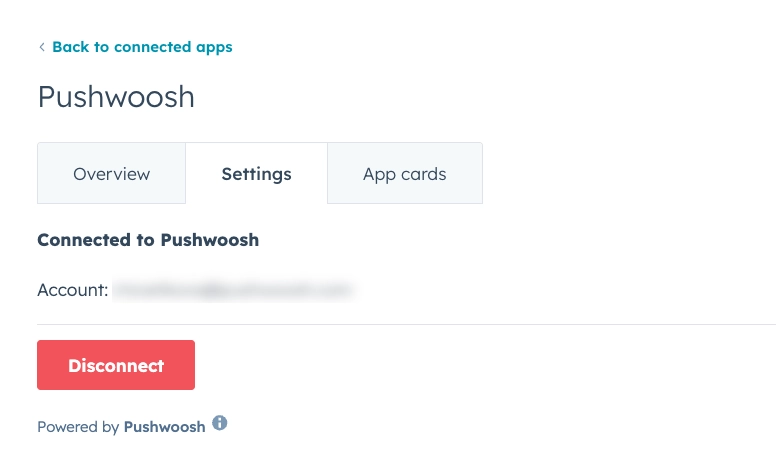
完成这些步骤后,您可以在 HubSpot 中继续使用 Pushwoosh 的功能。
### 在 HubSpot 联系人中设置 CRM 卡片
您可以通过添加 CRM 卡片直接在 HubSpot 联系人页面上显示 Pushwoosh 数据。操作步骤如下:
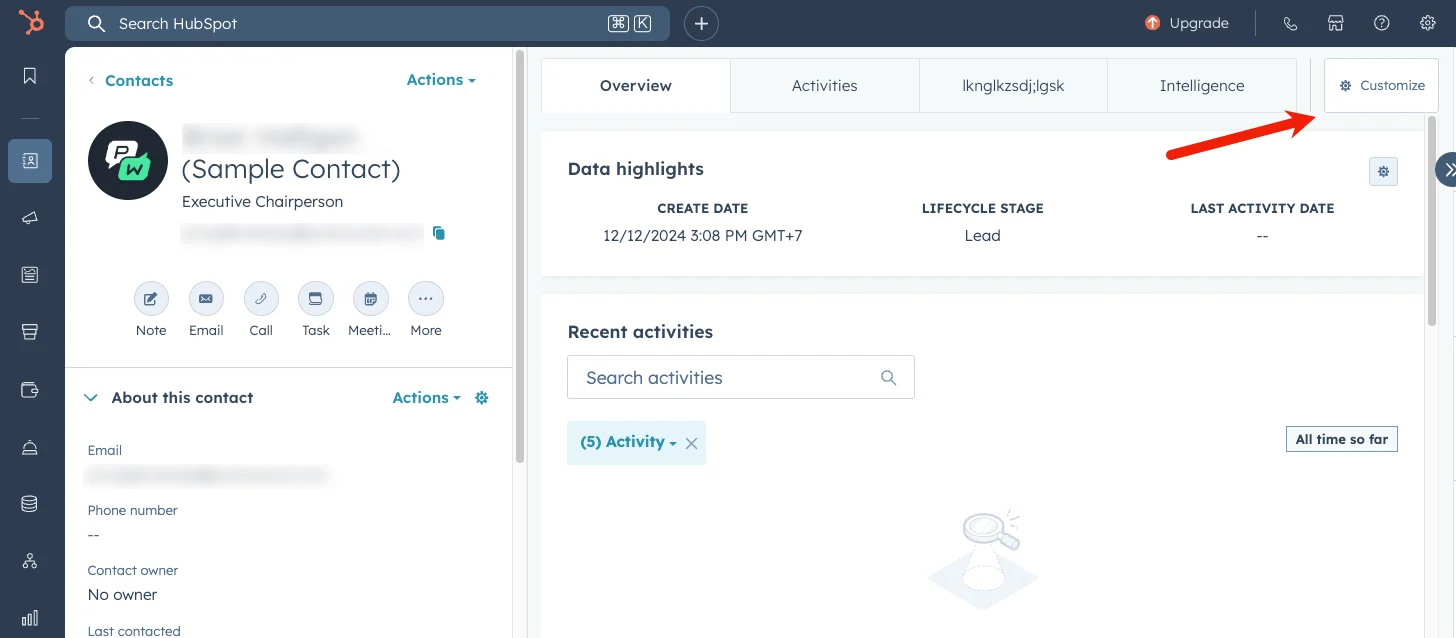
1. 转到 **Contacts**。从您的联系人列表中打开任何一个联系人。
2. 点击中间部分右上角的 **Customize** 按钮。
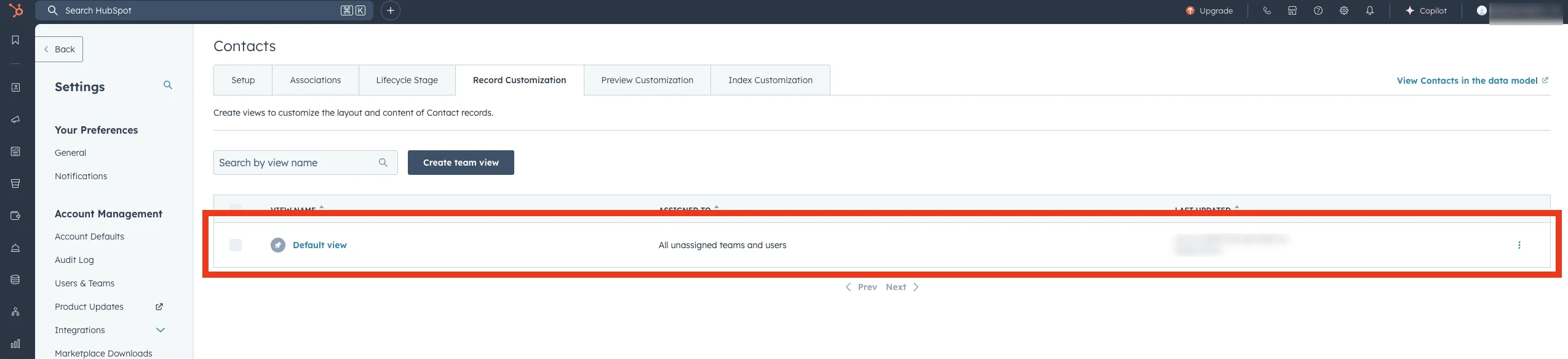
3. 在打开的页面上,选择您想要添加 Pushwoosh 扩展的视图,然后点击其名称。默认情况下,这通常是 **the Default view**。
4. 在打开的编辑器中,选择所需的选项卡或位置,然后选择 **Add new card**。在出现的菜单中,转到 **Card library** 页面,并在 **Search cards** 字段中输入 **Pushwoosh**。现在您可以将 Pushwoosh 扩展添加到您的视图中。
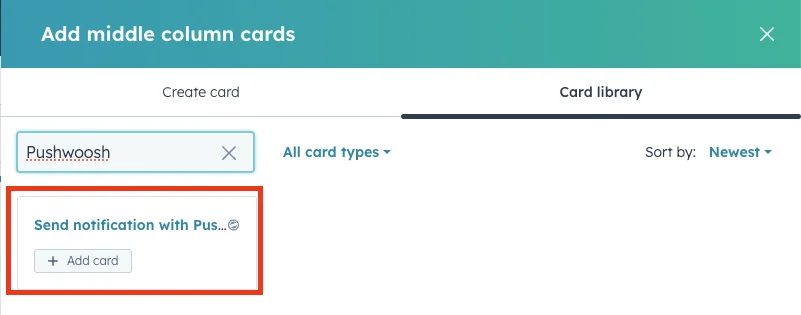
5. 关闭卡片库并点击 **Save and exit** 以保存您的更改。
Pushwoosh 扩展现在已在您的联系人视图中可用,并准备就绪。
## 使用 Pushwoosh 扩展
Pushwoosh 扩展允许您直接向任何联系人发送通知,可以从 HubSpot 联系人页面发送,也可以作为 HubSpot 工作流的一部分发送。
### 发送通知
要使用 Pushwoosh 扩展发送通知,请按照以下步骤操作:
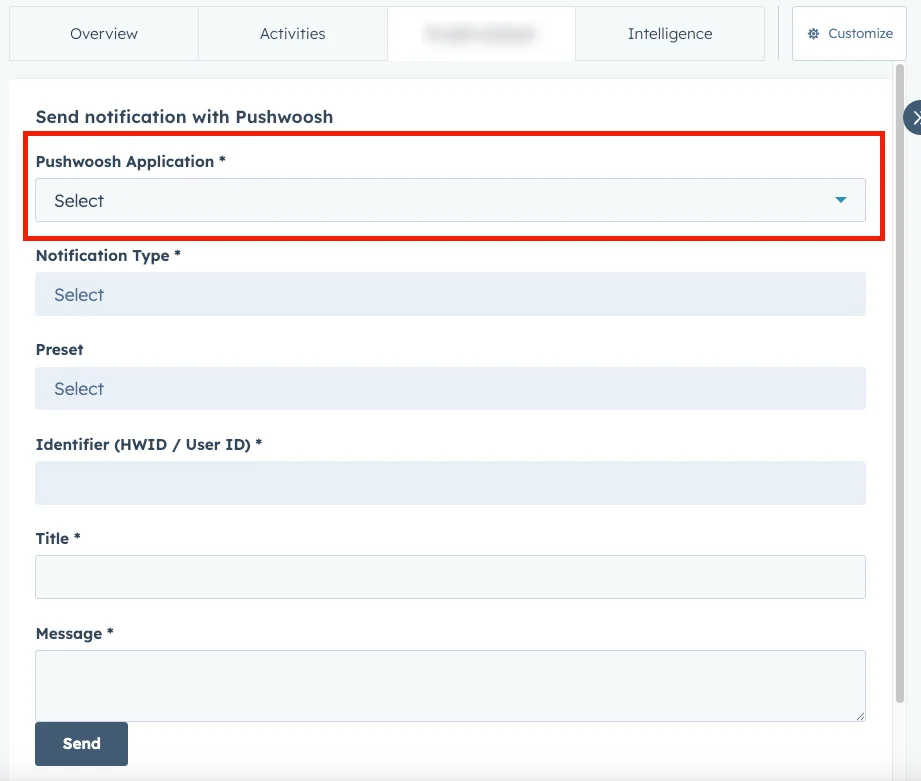
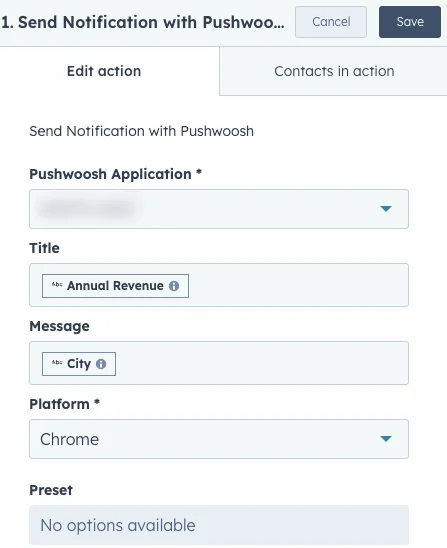
1. **选择一个 Pushwoosh 应用程序**。如果您有多个 Pushwoosh 应用程序,请选择您想要发送通知的那个。
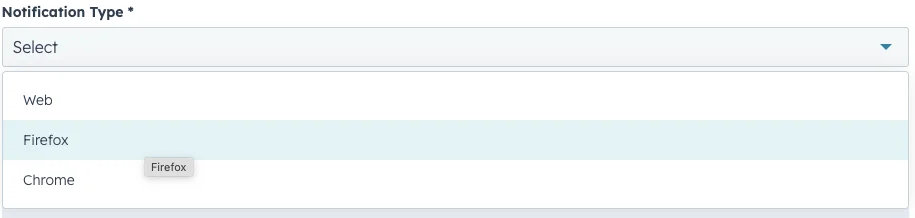
2. 从下拉菜单中**选择一个通知类型(平台)**,该菜单列出了所选 Pushwoosh 应用程序的所有可用选项。
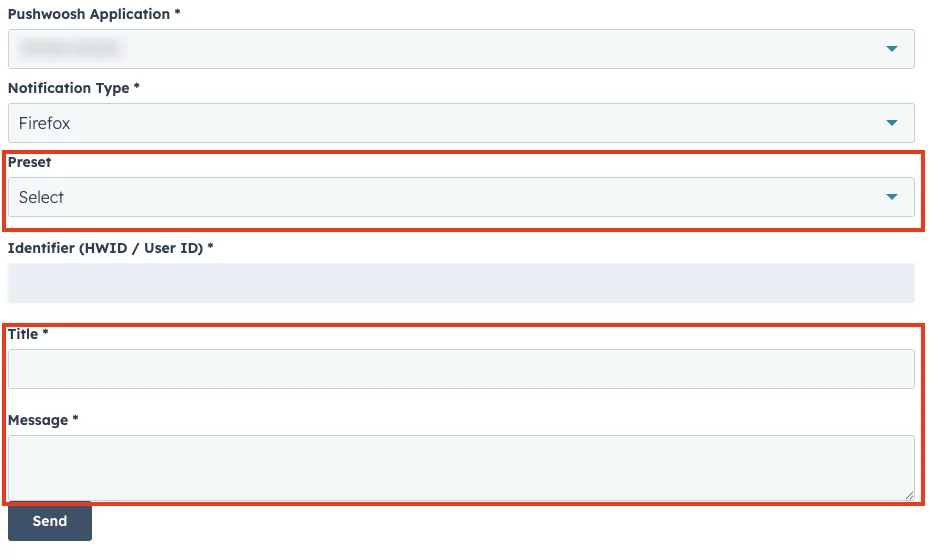
3. 您可以选择一个通知预设或手动输入**标题**和**消息**。
预设包含已保存的内容和预先填写的字段。
4. 发送通知。
## 在 HubSpot 工作流中发送通知
Pushwoosh 允许您直接从 HubSpot 工作流发送通知。
要将 Pushwoosh 通知添加到您的工作流中:
1. 打开您的 HubSpot 工作流并添加一个操作。
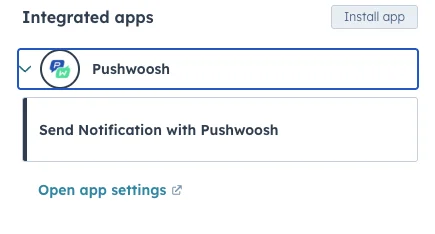
2. 在 **Choose an action** 侧边面板中,滚动到 **Integrated apps**。
3. 展开 **Pushwoosh** 并选择 **Send Notification with Pushwoosh**。
4. 像在 Pushwoosh 扩展中一样填写字段,然后点击 **Save**。
5. 保存工作流。
### 将 Pushwoosh 触发器添加到 HubSpot 工作流
您还可以将 Pushwoosh 应用程序的触发器添加到您的 HubSpot 工作流中。操作步骤如下:
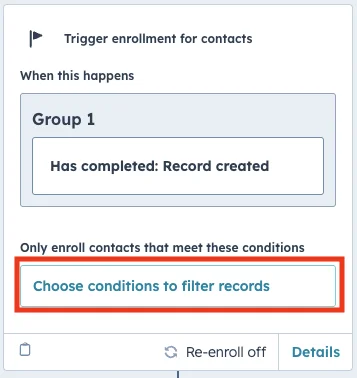
1. 在工作流编辑器中,在 **Trigger enrollment** 下,点击 **Choose condition to filter records**。
2. 在打开的侧边面板中,点击 **Add trigger**。
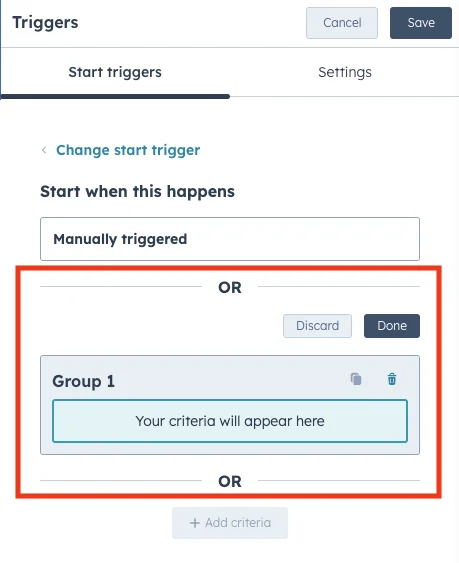
3. 在 **Triggers** 中搜索并选择 **Push Statistics Event**。
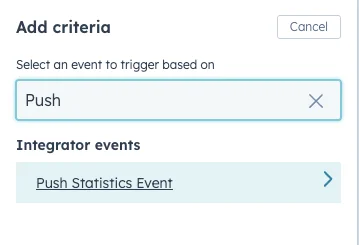
4. 点击 **Add criteria** 来定义触发器条件。
您可以从条件列表中选择并配置任何可用选项。
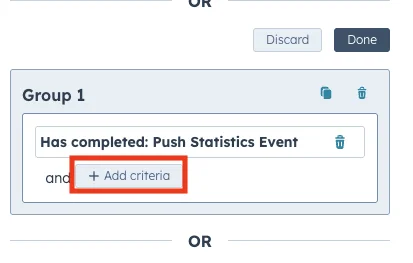
5. 保存工作流。
## HubSpot 中的 Pushwoosh 应用事件
Pushwoosh 会自动跟踪通知投递事件,并将其作为应用事件同步到 HubSpot。
当您通过 Pushwoosh 发送通知(**Email**、**SMS**、**WhatsApp** 或 **Push**)时,Pushwoosh 会通过电子邮件、电话号码或自定义联系人属性 `userid` 查找相关的 HubSpot 联系人。
如果 Pushwoosh 找到匹配的联系人,它会在该联系人记录上创建一个应用事件,其中包含投递详情,包括事件类型(例如,`Email Sent` 或 `SMS Delivered`)、平台、User ID 和 Device ID。
这使您的团队可以在每个 HubSpot 联系人记录中直接看到 Pushwoosh 的通信历史。
此功能自动运行。要开启事件可见性:
1. 转到 **Contacts** 并打开一个联系人记录。
2. 打开联系人记录上的 **Activities** 选项卡。
3. 打开 **Filter activity**。
4. 在 **Integrations** 列中,选择 **Pushwoosh**。
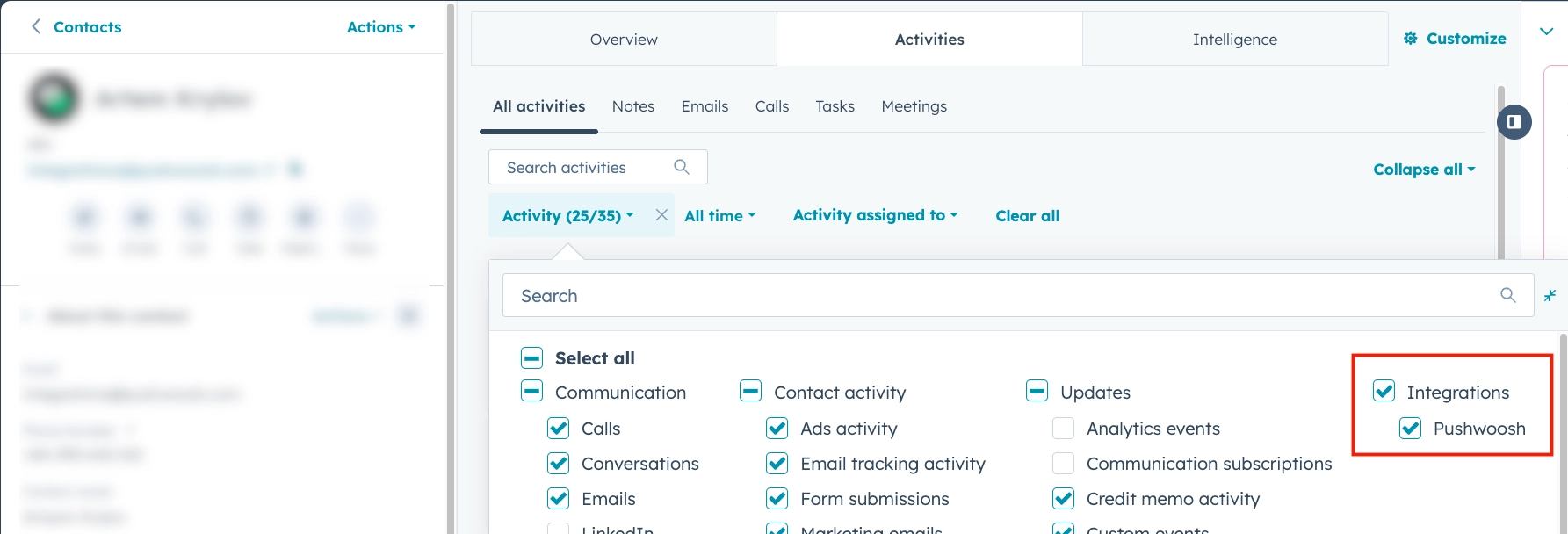
现在您可以在联系人活动源中看到 Pushwoosh 的投递事件。