# Amplitude 集成
[Amplitude](https://amplitude.com/) 是一个强大的产品分析平台,能帮助企业实时了解用户行为、跟踪产品内互动,并获得关于用户参与度、留存率和收入的宝贵见解。
将 Amplitude 与 Pushwoosh 集成后,您可以使用 Amplitude 数据个性化 Pushwoosh 营销活动,根据用户行为触发自动化营销活动,分析绩效以持续改进,并最终提高用户参与度、降低客户流失率和增加收入。
## 集成概述
### 集成类型
**目标:** 数据从 Amplitude 发送到 Pushwoosh。
### 先决条件
要设置从 Amplitude 到 Pushwoosh 的事件流和群组同步集成,请确保满足以下先决条件:
* 您需要一个有效的 Pushwoosh 帐户。
* 在 Pushwoosh 中生成一个 [API Access Token](/zh/developer/api-reference/api-access-token) 用于发送数据。
* 在配置集成之前,请找到您的 Pushwoosh App Code。
* 此集成仅适用于拥有付费计划的 Amplitude 客户。
* 您必须拥有付费的 Pushwoosh 计划才能使用此集成。
### 术语表(如果实体名称不同,则进行映射)
Amplitude 中的 **Cohorts** = Pushwoosh 中的 **Segments**
### 同步的实体
* 事件
* 标签
* 细分
### 集成如何工作?
Amplitude 与 Pushwoosh 的集成通过在两个平台之间同步数据来增强用户参与度和细分。以下是其工作原理的详细分解:
##### 数据传输
- **事件**:Amplitude 将事件数据发送到 Pushwoosh。每个事件包含一个用户 ID (`external_id`)、一个应用程序代码 (`app_id`)、一个时间戳 (`created_at`) 和其他属性 (`attributes`)。
- **标签**:Pushwoosh 接收与用户个人资料关联的标签。这些标签与用户 ID (`external_id`)、应用程序代码 (`app_id`) 和标签属性 (`properties`) 一起发送。
- **细分**:细分的导入方式与 Pushwoosh 处理 CSV 导入的方式类似。通过请求将用户添加或移出细分。
##### 数据流
- **事件和标签**:数据根据在 Amplitude 中跟踪的用户互动或属性从 Amplitude 发送到 Pushwoosh。事件和标签会根据在 Amplitude 中设置的配置和映射在 Pushwoosh 中创建或更新。
- **细分**:当 Amplitude 发出请求时,将在 Pushwoosh 中创建细分。Pushwoosh 为每个细分生成一个唯一标识符,Amplitude 使用该标识符通过添加或删除用户来操作细分。
##### 请求
请求被发送到 Pushwoosh 中的特定端点,以处理事件、用户属性和细分更新。每个请求都需要身份验证,并具有特定的标头和有效负载格式。
### 用例
##### 事件跟踪
从 Amplitude 跟踪用户操作和互动,并将这些事件发送到 Pushwoosh 以触发通知或更新。
##### 用户标记
根据用户在 Amplitude 中的行为或属性为用户分配标签。这些标签可在 Pushwoosh 中用于定向消息或细分。
##### 细分管理
根据在 Amplitude 中配置的数据和细分,在 Pushwoosh 中创建和管理用户细分。这有助于通过个性化消息定位特定用户群体。
##### 自动化用户管理
根据用户在 Amplitude 中的操作或属性自动将用户添加或移出细分,确保 Pushwoosh 中的细分保持最新。
## 设置集成
### 群组同步
##### Pushwoosh 设置
1. 在 Pushwoosh 中,导航至 **Settings > Integrations**。
2. 点击 **Add Integration**,然后找到并添加 **Amplitude**。
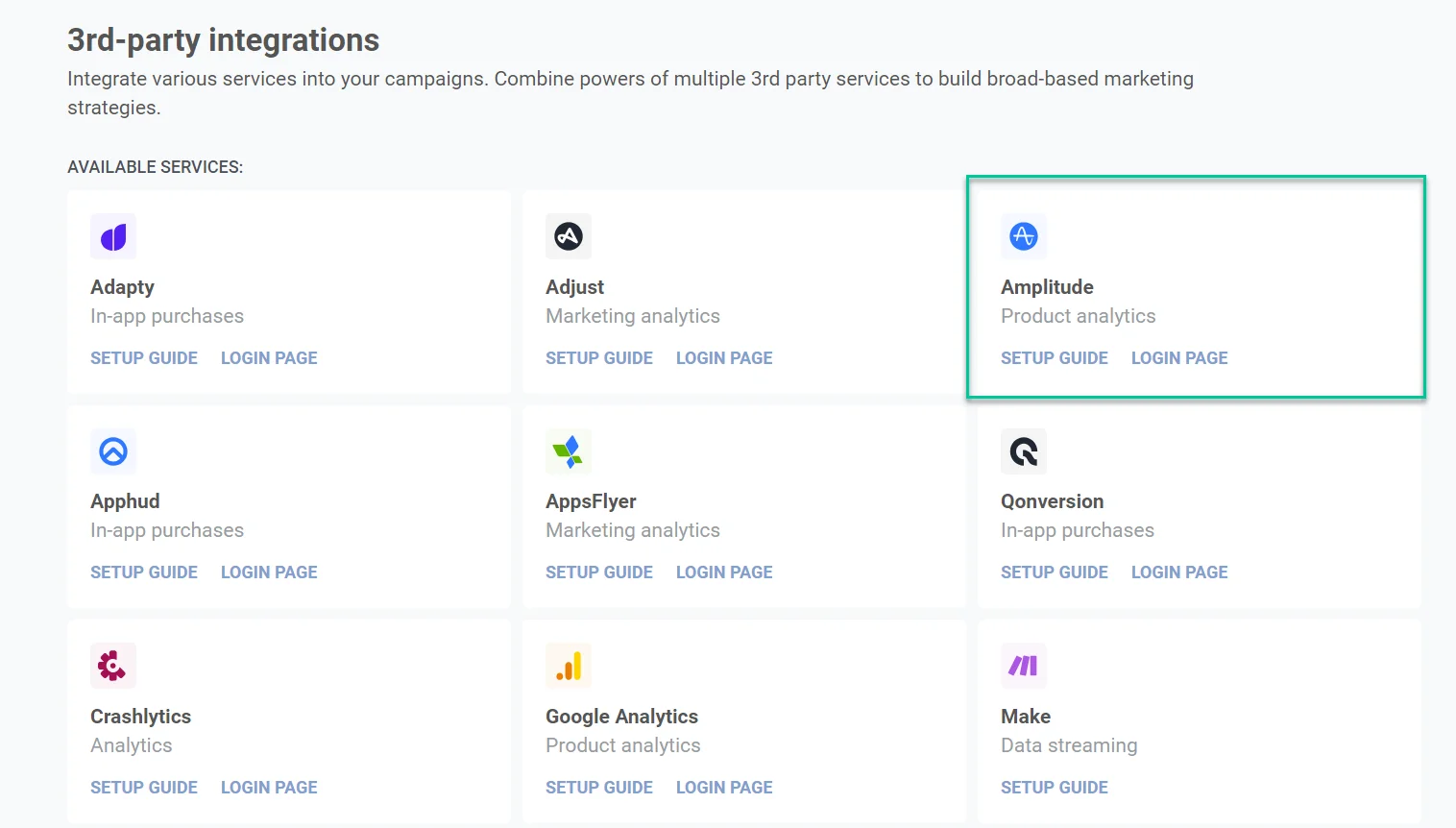 3. 将 Pushwoosh **API Key** 和 **App Code** 复制到剪贴板。
##### Amplitude 设置
要配置 Amplitude 以进行集成,请按照以下步骤操作:
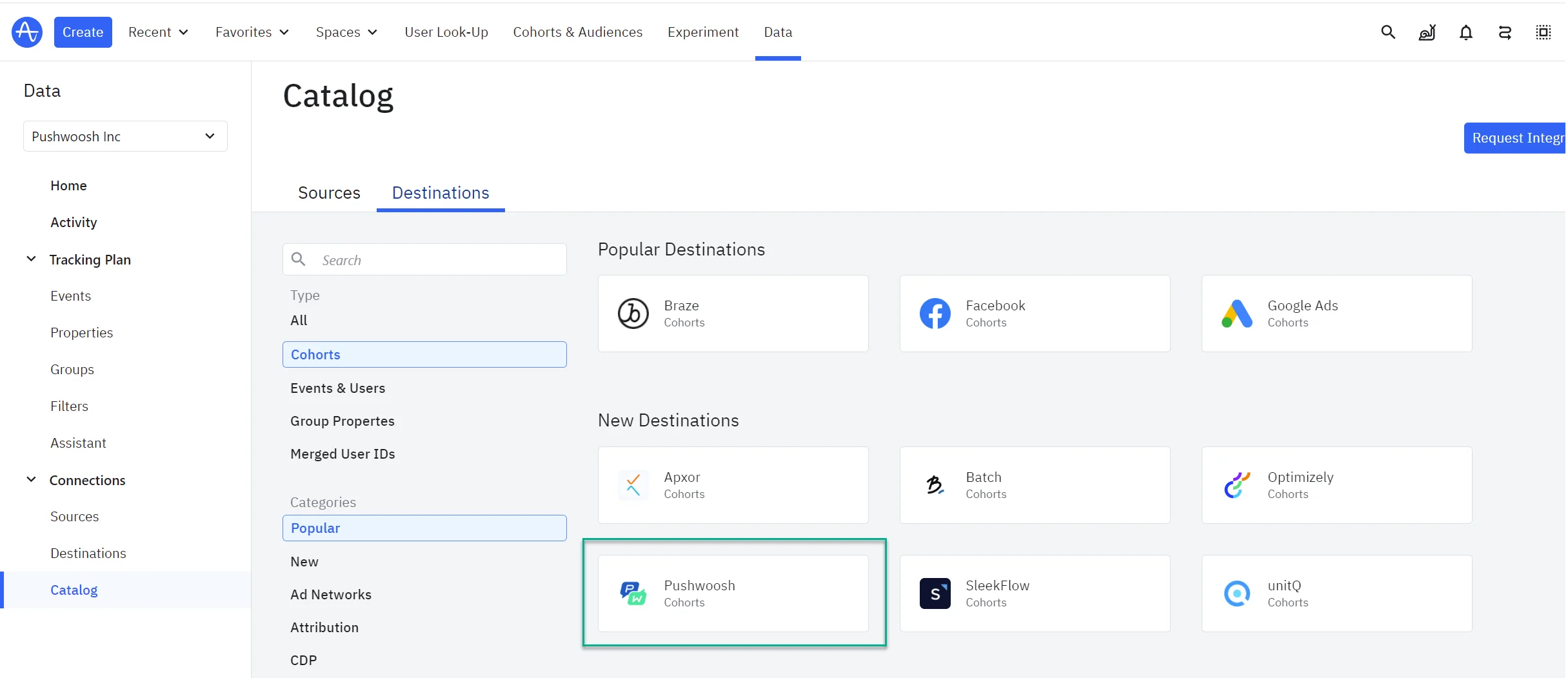
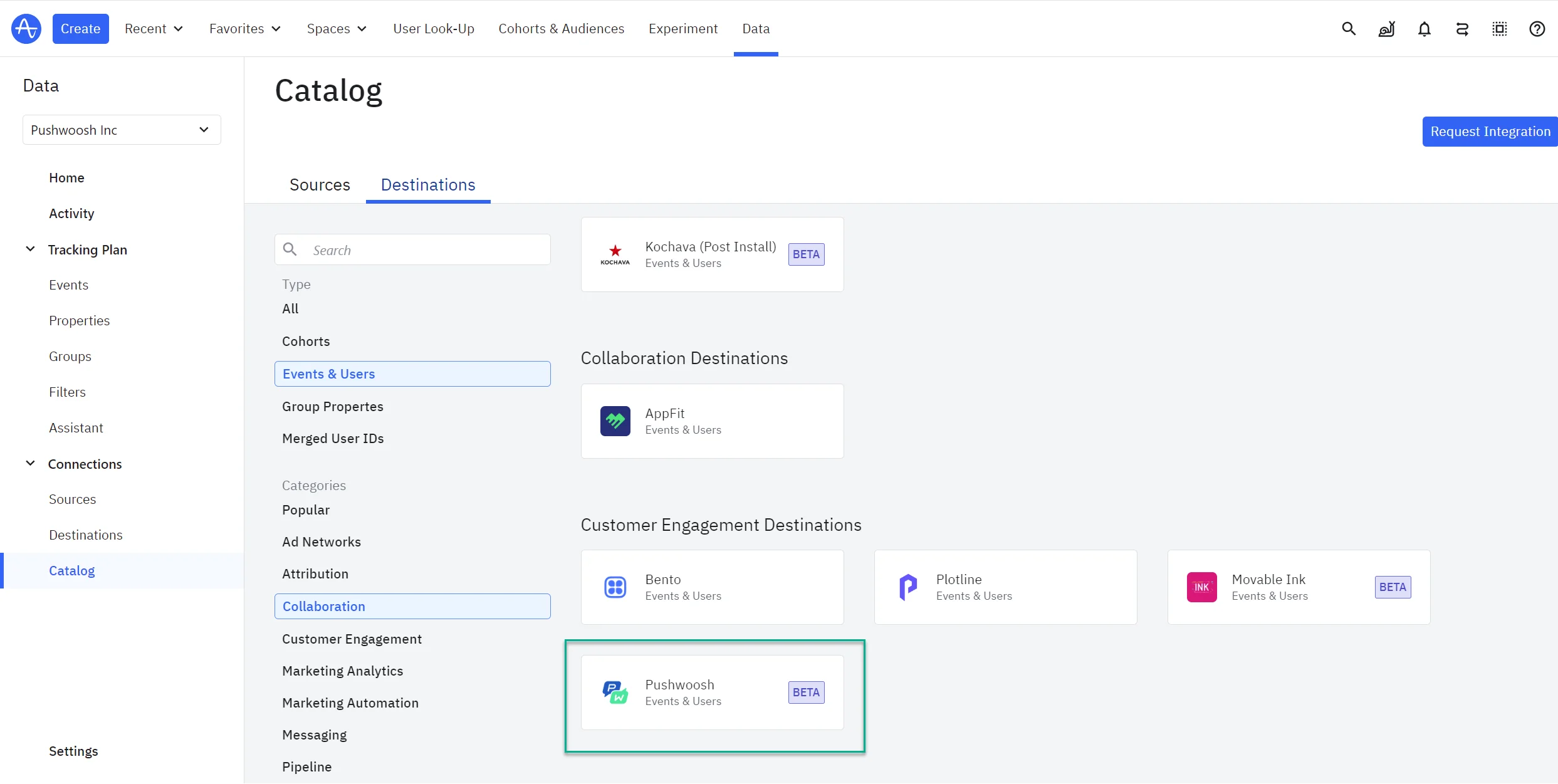
1. 在您的 Amplitude **Data** 中,转到 **Catalog** 并选择 **Destinations**。
2. 在 Cohort 部分下,找到并点击 **Pushwoosh**。
3. 将 Pushwoosh **API Key** 和 **App Code** 复制到剪贴板。
##### Amplitude 设置
要配置 Amplitude 以进行集成,请按照以下步骤操作:
1. 在您的 Amplitude **Data** 中,转到 **Catalog** 并选择 **Destinations**。
2. 在 Cohort 部分下,找到并点击 **Pushwoosh**。
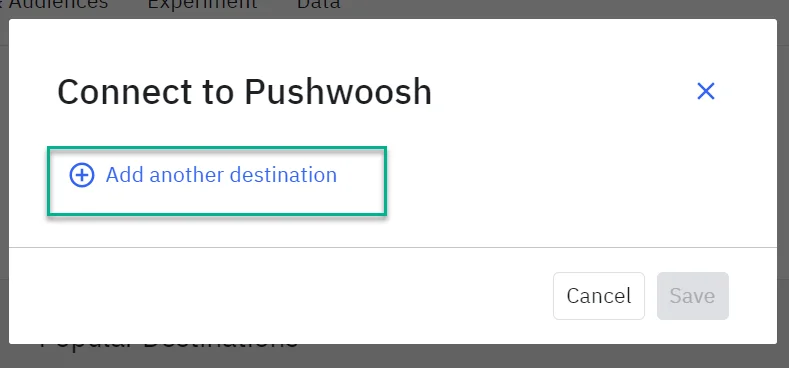
 3. 点击 **Add another destination**。
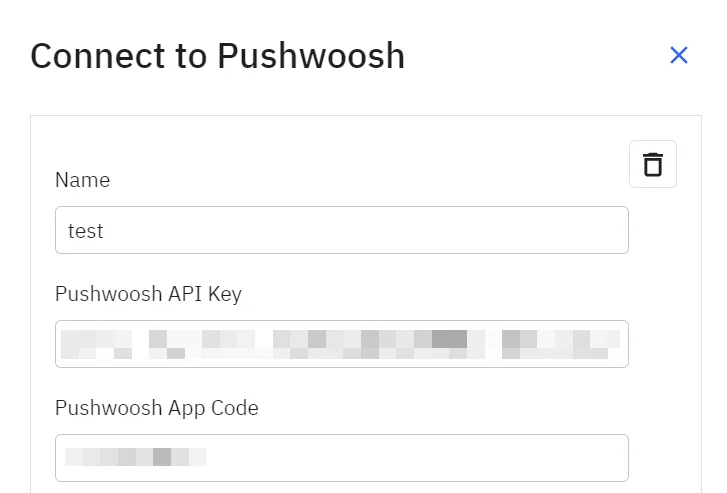
 4. 提供一个名称并粘贴您从 Pushwoosh 复制的 API 密钥。
 5. 将 Amplitude User ID 字段映射到 Pushwoosh User ID 字段。
6. 完成后保存您的设置。
##### 发送群组
要同步您的第一个群组,请完成以下步骤:
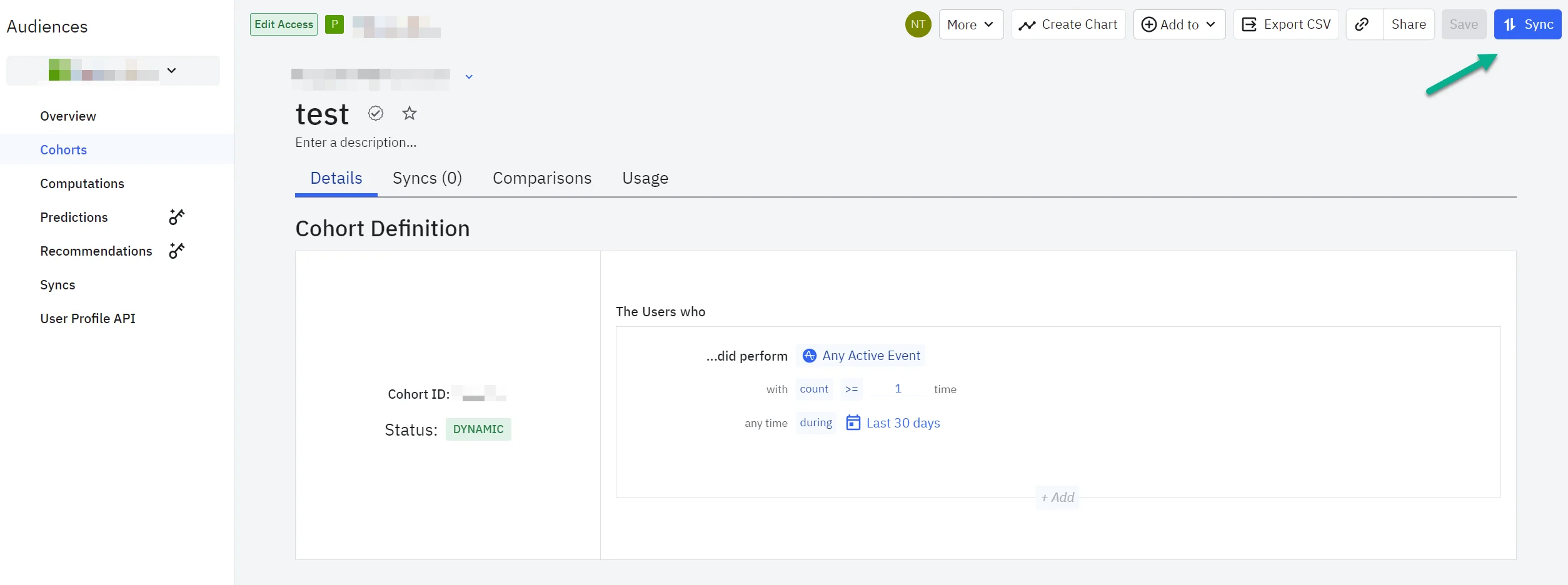
1. 在 Amplitude 中,打开您希望同步的群组,然后点击 **Sync**。
5. 将 Amplitude User ID 字段映射到 Pushwoosh User ID 字段。
6. 完成后保存您的设置。
##### 发送群组
要同步您的第一个群组,请完成以下步骤:
1. 在 Amplitude 中,打开您希望同步的群组,然后点击 **Sync**。
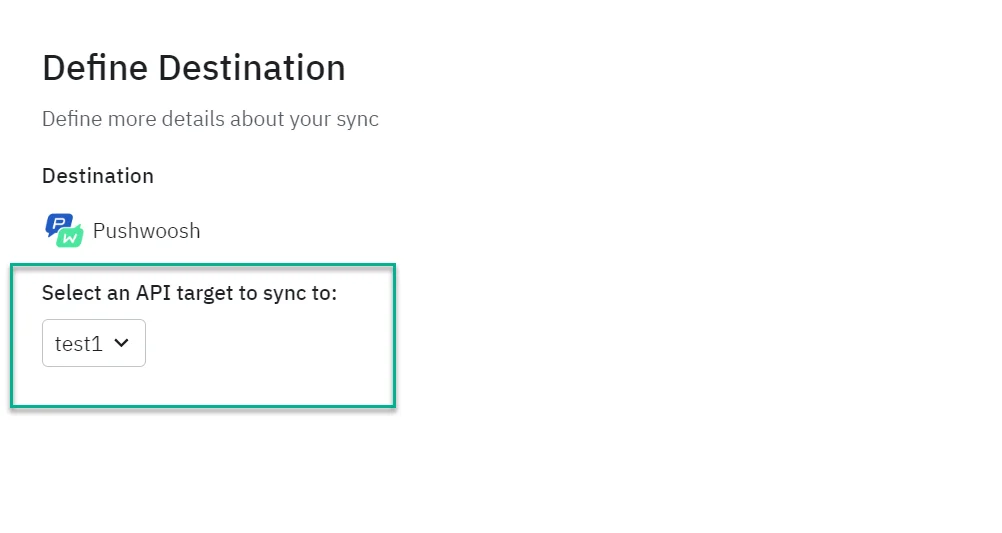
 2. 选择 **Pushwoosh** 并选择您要同步的帐户。然后,点击 **Next**。
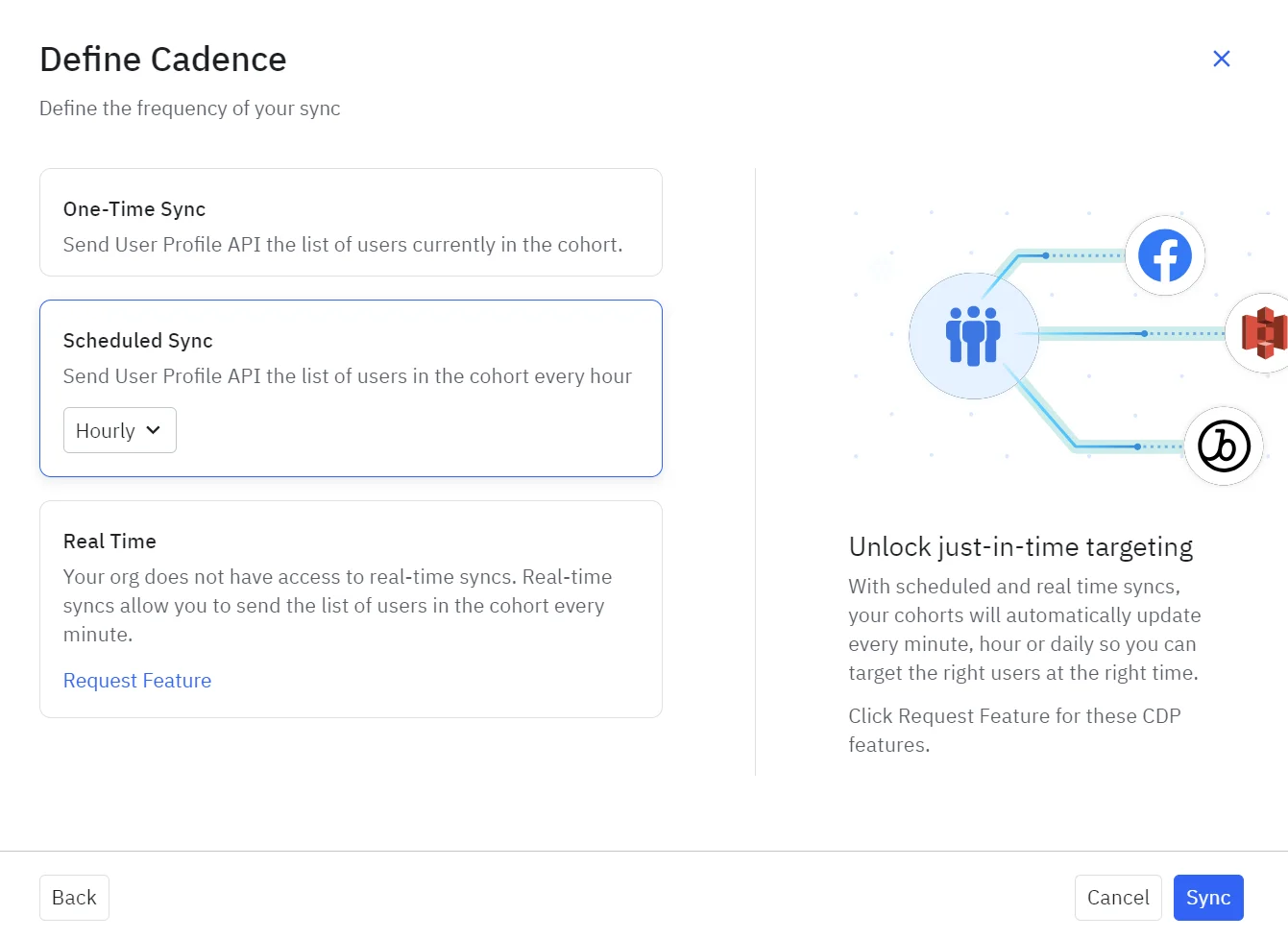
 3. 决定同步频率并保存您的配置。
 ### 事件流
##### Pushwoosh 设置
1. 获取您的 Pushwoosh API Key
2. 在您的 Pushwoosh 帐户中找到 App Code。
##### Amplitude 设置
1. 在 Amplitude 中,转到 **Data Destinations** 并找到 **Pushwoosh - Event Stream**。
### 事件流
##### Pushwoosh 设置
1. 获取您的 Pushwoosh API Key
2. 在您的 Pushwoosh 帐户中找到 App Code。
##### Amplitude 设置
1. 在 Amplitude 中,转到 **Data Destinations** 并找到 **Pushwoosh - Event Stream**。
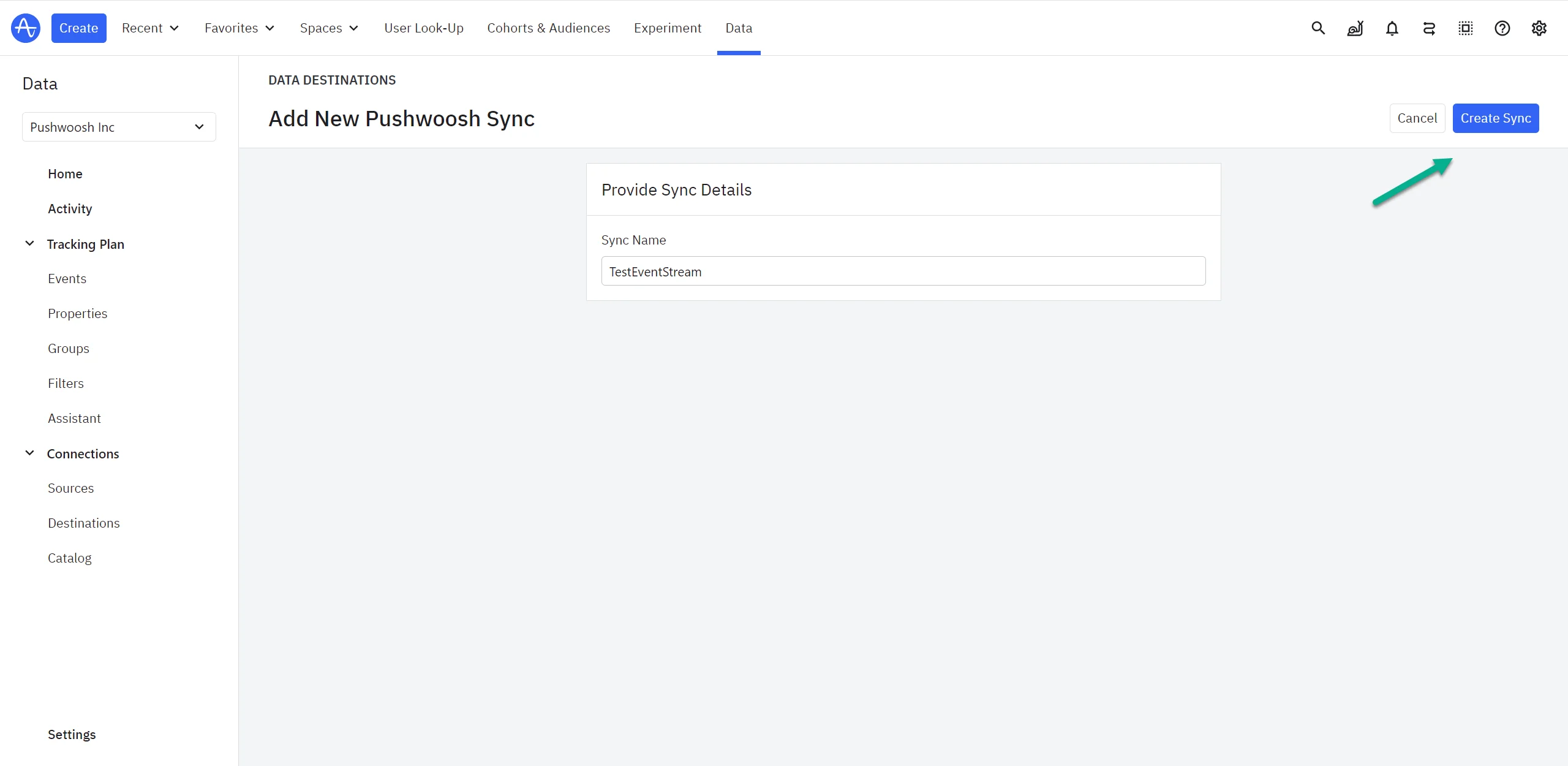
 2. 输入一个同步名称,然后点击 **Create Sync**。
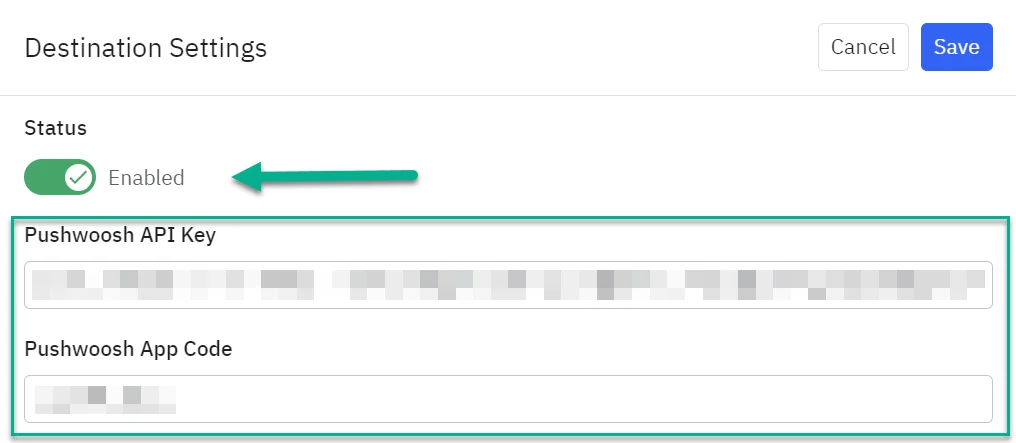
 3. 将状态从 **Disabled 更改为 Enabled**,并粘贴您的 Pushwoosh API Access Token 和 App Code。
 4. 从左侧下拉菜单中,选择与您的 Pushwoosh UserID 对应的 Amplitude 用户属性。
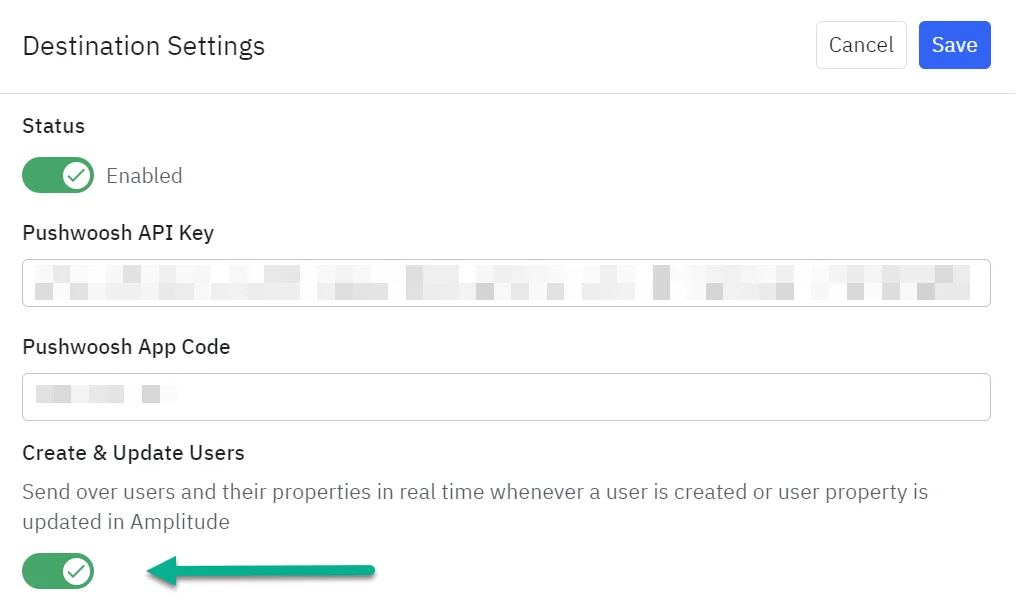
5. (可选)如果您希望在 Amplitude 创建或更新用户属性时实时发送用户及其属性,请启用 **Create & Update users** 开关。
4. 从左侧下拉菜单中,选择与您的 Pushwoosh UserID 对应的 Amplitude 用户属性。
5. (可选)如果您希望在 Amplitude 创建或更新用户属性时实时发送用户及其属性,请启用 **Create & Update users** 开关。
 6. 如果您想将事件流式传输到 Pushwoosh,请启用 **Send Events**(“事件被发送到 Pushwoosh”)。这将在事件被 Amplitude 接收时自动将其转发到 Pushwoosh。使用此集成,事件不会按计划或按需发送。
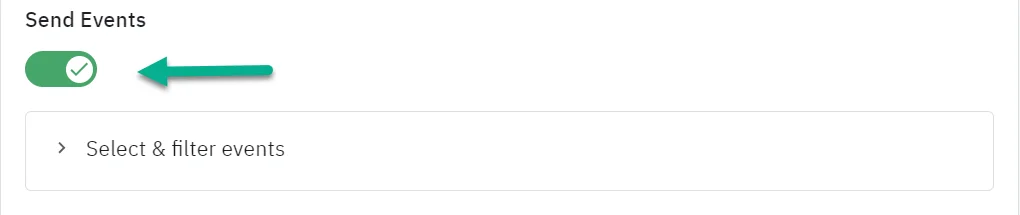 8. 然后,在 **Select and Filter Events** 部分中选择您要发送的事件。只选择您在 Pushwoosh 中需要的事件;不支持转换后的事件。
9. 完成后,启用目标并点击 **Save**。
## 如何知道集成是否正常工作?
要验证 Amplitude 和 Pushwoosh 集成是否正常工作,您可以使用以下方法:
##### 监控 Pushwoosh 仪表板
- **事件和标签**:检查 Pushwoosh 仪表板,看从 Amplitude 发送的事件和标签是否按预期显示。查找与您的事件和标签相关的最近活动或更新。
- **细分**:验证细分是否根据来自 Amplitude 的数据被创建、更新或修改。确保用户计数和细分成员资格反映预期的变化。
##### 检查 API 响应
- **成功响应**:确保您从 Pushwoosh API 端点收到 `200 OK` 响应。虽然可能不总是有响应体,但 `200 OK` 状态表示请求已成功接收。
- **错误响应**:检查任何错误响应或除 `200 OK` 之外的状态码,以查找问题线索。常见错误可能包括 `400 Bad Request`、`401 Unauthorized` 或 `500 Internal Server Error`。
##### 记录请求和响应
- **请求日志**:维护从 Amplitude 发出的请求和从 Pushwoosh 收到的响应的日志。检查这些日志以确保请求格式正确且响应符合预期。
- **错误日志记录**:实施错误日志记录以捕获数据传输或集成过程中的任何问题。
##### 使用示例数据进行测试
- **发送测试事件/标签**:从 Amplitude 创建并发送测试事件和标签到 Pushwoosh。验证这些测试条目是否在 Pushwoosh 中正确显示并触发预期行为。
- **模拟用户操作**:在 Amplitude 中执行应在 Pushwoosh 中触发特定事件或更新的操作。检查这些操作是否导致 Pushwoosh 中发生预期的变化。
##### 使用监控工具
- **集成监控**:利用可以跟踪集成健康状况和性能的监控工具或服务。这些工具可以实时提醒您问题或故障。
- **分析和报告**:使用 Amplitude 和 Pushwoosh 中的分析功能来审查数据流和集成性能。
##### 审查集成文档
- **配置审查**:仔细检查 Amplitude 和 Pushwoosh 中的集成配置,以确保所有设置和映射都已正确应用。
- **文档更新**:随时了解集成文档中可能影响功能的任何更改或更新。
##### 联系支持
如果您遇到持续的问题或不一致之处,请联系 Amplitude 或 Pushwoosh 的支持团队寻求帮助。向他们提供集成设置的详细信息和任何错误日志,以便更快地解决问题。
## 故障排除
##### 集成问题
- **事件未在 Pushwoosh 中显示**:确保事件已正确映射,并验证 Pushwoosh 应用程序代码和 API 令牌是否已正确配置。
- **标签未同步**:确认标签格式正确,并且请求中包含了所有必要的身份验证详细信息。
##### 细分问题
- **细分未创建**:检查创建细分的请求格式是否正确,以及 Pushwoosh API 令牌是否有效。
- **用户未添加/移除**:验证用户 ID 是否已正确指定,以及细分 ID 是否有效。确保请求的有效负载格式正确。
##### 响应问题
- **无响应体**:如果您收到 `200 OK` 响应但没有响应体,请验证请求格式是否正确,以及数据是否已正确发送。
## 常见问题解答
### 如果我收到 `400 Bad Request` 错误该怎么办?
检查请求的有效负载是否存在格式错误或缺少字段。确保所有必填字段都已包含并正确格式化。
### 我如何验证集成是否正常工作?
检查 Pushwoosh 仪表板以查看传入的事件、标签和细分更新。您还可以监控 API 端点的日志或响应,以确认数据传输成功。
### 我可以自定义发送到 Pushwoosh 的事件或标签吗?
是的,您可以在 Amplitude 配置中自定义事件和标签。请确保数据符合预期的 Pushwoosh 格式。
### Amplitude 和 Pushwoosh 之间的数据同步频率是多久?
数据根据从 Amplitude 发出的请求进行实时或近实时同步。请确保您的配置支持所需的更新频率。
### 我在哪里可以找到有关此集成的更多信息或支持?
请参阅 Amplitude 和 Pushwoosh 的官方文档。如需进一步帮助,请联系各自的支持团队。
8. 然后,在 **Select and Filter Events** 部分中选择您要发送的事件。只选择您在 Pushwoosh 中需要的事件;不支持转换后的事件。
9. 完成后,启用目标并点击 **Save**。
## 如何知道集成是否正常工作?
要验证 Amplitude 和 Pushwoosh 集成是否正常工作,您可以使用以下方法:
##### 监控 Pushwoosh 仪表板
- **事件和标签**:检查 Pushwoosh 仪表板,看从 Amplitude 发送的事件和标签是否按预期显示。查找与您的事件和标签相关的最近活动或更新。
- **细分**:验证细分是否根据来自 Amplitude 的数据被创建、更新或修改。确保用户计数和细分成员资格反映预期的变化。
##### 检查 API 响应
- **成功响应**:确保您从 Pushwoosh API 端点收到 `200 OK` 响应。虽然可能不总是有响应体,但 `200 OK` 状态表示请求已成功接收。
- **错误响应**:检查任何错误响应或除 `200 OK` 之外的状态码,以查找问题线索。常见错误可能包括 `400 Bad Request`、`401 Unauthorized` 或 `500 Internal Server Error`。
##### 记录请求和响应
- **请求日志**:维护从 Amplitude 发出的请求和从 Pushwoosh 收到的响应的日志。检查这些日志以确保请求格式正确且响应符合预期。
- **错误日志记录**:实施错误日志记录以捕获数据传输或集成过程中的任何问题。
##### 使用示例数据进行测试
- **发送测试事件/标签**:从 Amplitude 创建并发送测试事件和标签到 Pushwoosh。验证这些测试条目是否在 Pushwoosh 中正确显示并触发预期行为。
- **模拟用户操作**:在 Amplitude 中执行应在 Pushwoosh 中触发特定事件或更新的操作。检查这些操作是否导致 Pushwoosh 中发生预期的变化。
##### 使用监控工具
- **集成监控**:利用可以跟踪集成健康状况和性能的监控工具或服务。这些工具可以实时提醒您问题或故障。
- **分析和报告**:使用 Amplitude 和 Pushwoosh 中的分析功能来审查数据流和集成性能。
##### 审查集成文档
- **配置审查**:仔细检查 Amplitude 和 Pushwoosh 中的集成配置,以确保所有设置和映射都已正确应用。
- **文档更新**:随时了解集成文档中可能影响功能的任何更改或更新。
##### 联系支持
如果您遇到持续的问题或不一致之处,请联系 Amplitude 或 Pushwoosh 的支持团队寻求帮助。向他们提供集成设置的详细信息和任何错误日志,以便更快地解决问题。
## 故障排除
##### 集成问题
- **事件未在 Pushwoosh 中显示**:确保事件已正确映射,并验证 Pushwoosh 应用程序代码和 API 令牌是否已正确配置。
- **标签未同步**:确认标签格式正确,并且请求中包含了所有必要的身份验证详细信息。
##### 细分问题
- **细分未创建**:检查创建细分的请求格式是否正确,以及 Pushwoosh API 令牌是否有效。
- **用户未添加/移除**:验证用户 ID 是否已正确指定,以及细分 ID 是否有效。确保请求的有效负载格式正确。
##### 响应问题
- **无响应体**:如果您收到 `200 OK` 响应但没有响应体,请验证请求格式是否正确,以及数据是否已正确发送。
## 常见问题解答
### 如果我收到 `400 Bad Request` 错误该怎么办?
检查请求的有效负载是否存在格式错误或缺少字段。确保所有必填字段都已包含并正确格式化。
### 我如何验证集成是否正常工作?
检查 Pushwoosh 仪表板以查看传入的事件、标签和细分更新。您还可以监控 API 端点的日志或响应,以确认数据传输成功。
### 我可以自定义发送到 Pushwoosh 的事件或标签吗?
是的,您可以在 Amplitude 配置中自定义事件和标签。请确保数据符合预期的 Pushwoosh 格式。
### Amplitude 和 Pushwoosh 之间的数据同步频率是多久?
数据根据从 Amplitude 发出的请求进行实时或近实时同步。请确保您的配置支持所需的更新频率。
### 我在哪里可以找到有关此集成的更多信息或支持?
请参阅 Amplitude 和 Pushwoosh 的官方文档。如需进一步帮助,请联系各自的支持团队。