# Adjust 集成
[Adjust](https://suite.adjust.com/login) 是一款移动监测工具,可让您分析营销效率,并根据用户行为的全貌做出更明智的营销决策。
与 Pushwoosh 集成后,Adjust 会将应用内事件提交到您的 Pushwoosh 应用,以便您获得详尽的分析并构建以用户为中心的综合营销活动。
要将您的 [Adjust 应用](https://suite.adjust.com/login) 连接到 Pushwoosh,请执行以下操作:
1. 将 [Pushwoosh SDK](#integrate-pushwoosh-sdk) 集成到您的应用中,并在 Pushwoosh Control Panel 中为应用 [配置移动平台](#configure-platforms)。如果您已经完成此操作,请跳过此步骤。
2. [创建](#create-events) 您将从 Adjust 应用触发的 Events。
3. [将 Adjust 应用与 Pushwoosh 应用关联](#connect-adjust-to-pushwoosh)。
## 集成 Pushwoosh SDK
如果您的应用中尚未集成 Pushwoosh SDK,请参阅我们的分步集成指南:
* [设置 Pushwoosh **iOS** SDK](/zh/developer/pushwoosh-sdk/ios-sdk)
* [集成 Pushwoosh **Android** SDK](/zh/developer/pushwoosh-sdk/android-sdk)
* [**Windows** SDK 集成](/zh/developer/pushwoosh-sdk/windows)
## 配置平台
如果需要,请按照相应指南在 Pushwoosh Control Panel 中配置应用平台:
* [**iOS** 平台配置](/zh/developer/first-steps/connect-messaging-services/ios-configuration)
* [配置 **Android** 平台](/zh/developer/first-steps/connect-messaging-services/android-configuration/android-firebase-configuration)
* [**Windows** 配置](/zh/developer/first-steps/connect-messaging-services/windows-configuration)
## 创建 Events
要设置从 Adjust 向 Pushwoosh 传输应用内事件,请在您的 Pushwoosh Control Panel 中创建 Events。请注意,Events 应在**将 Pushwoosh 连接到 Adjust 项目之前**创建。
## 将 Adjust 连接到 Pushwoosh
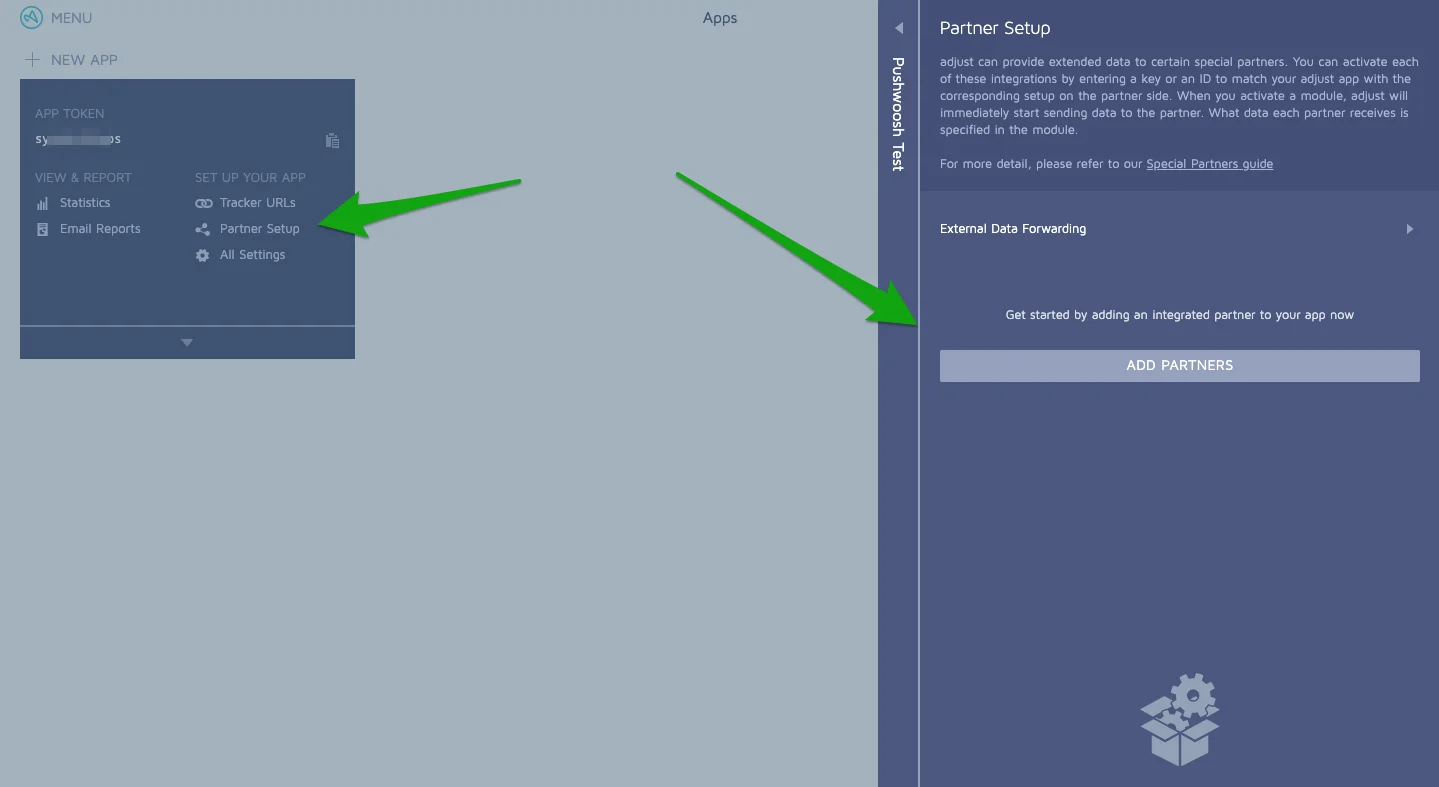
1. 在您的 Adjust 控制面板中,转到 **Partner Setup** 并按 **Add partners**。
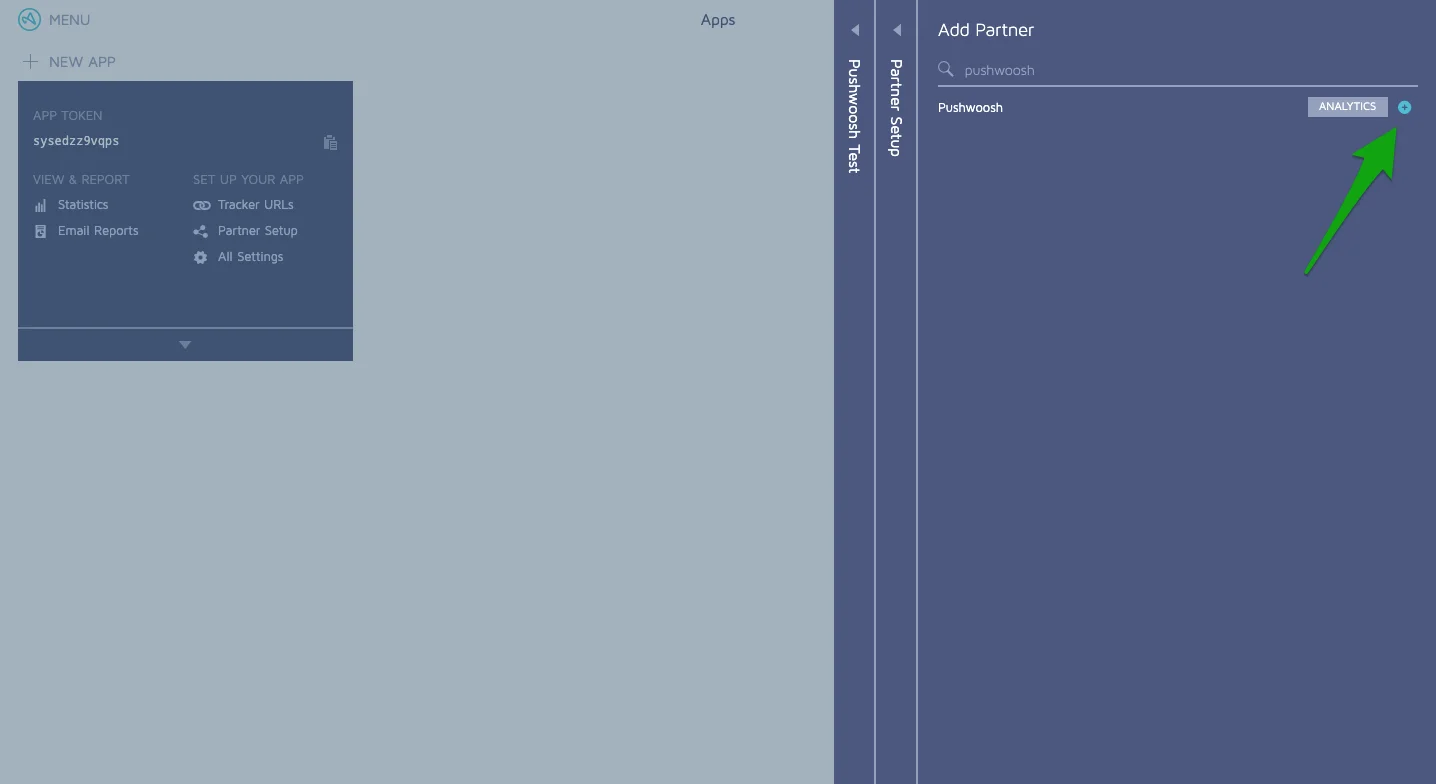
 2. 搜索 Pushwoosh 并按 **+** 按钮。
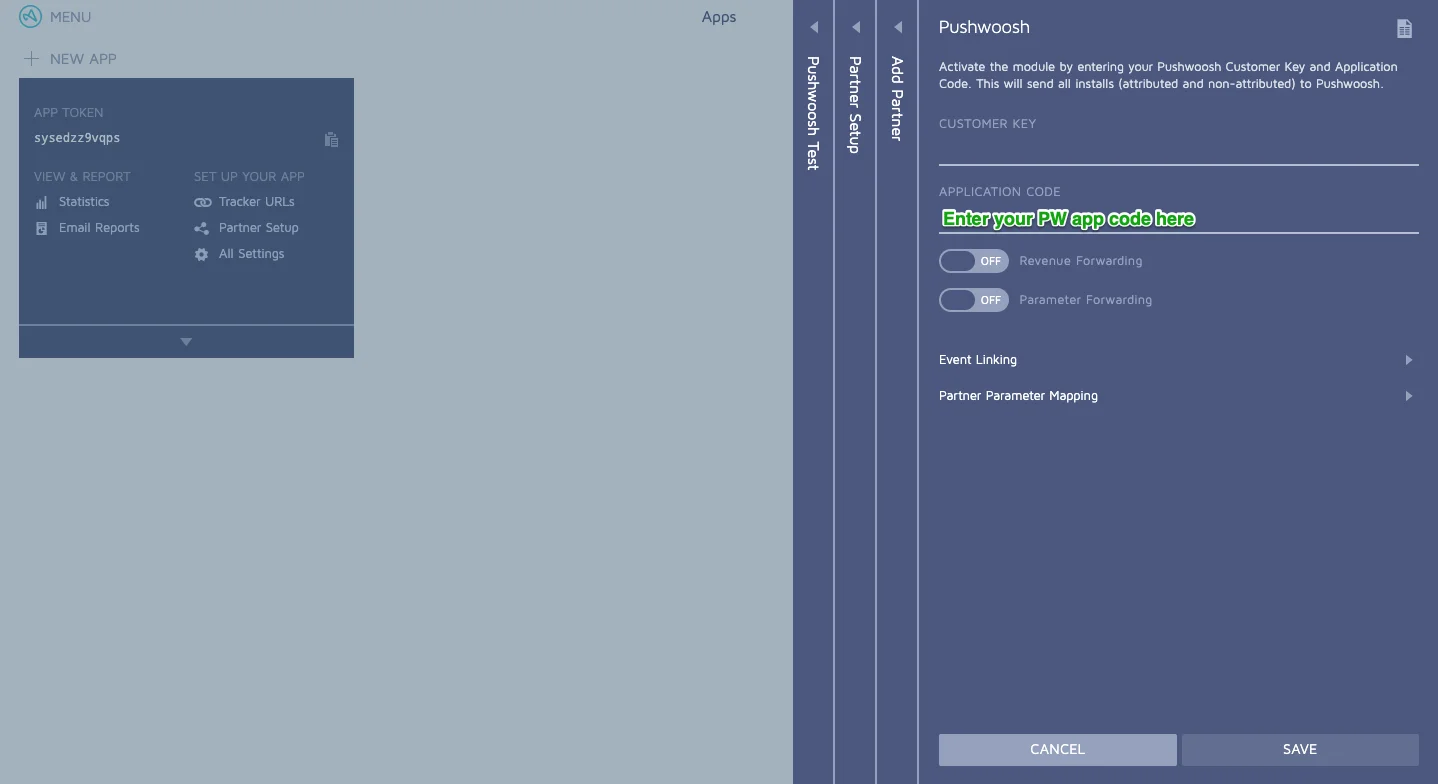
 3. 通过输入您的 **Pushwoosh app code** 激活 Pushwoosh 模块。
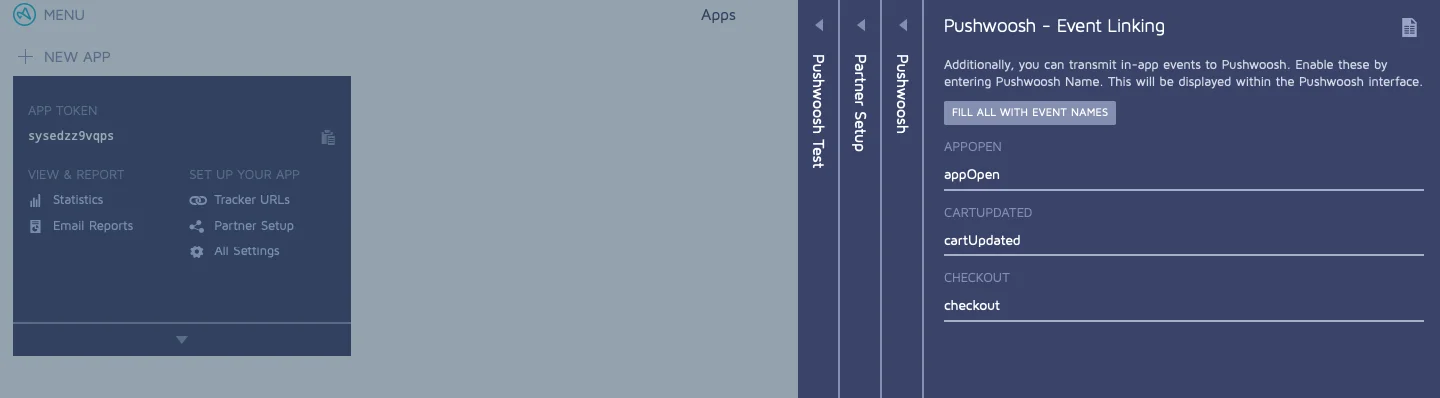
 4. 要设置从 Adjust 向 Pushwoosh 传输应用内事件,请转到 **Event Linking**。对于在您的 Adjust 应用中创建的每个事件,请输入相应的 Pushwoosh Event 名称。然后,按 OK 保存更改。
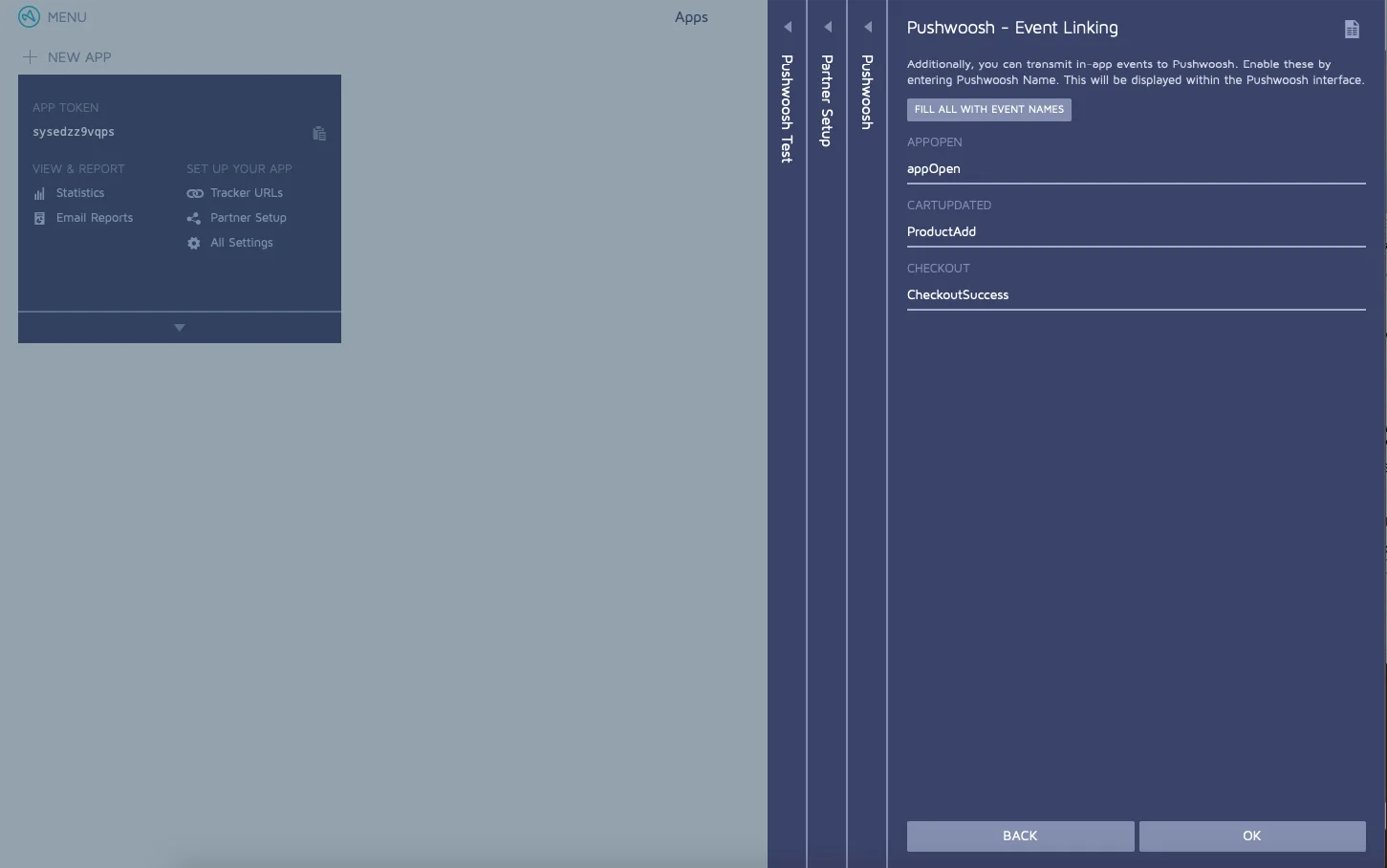 如果您打算为 Adjust 和 Pushwoosh 事件使用**相同的名称**,请按 **Fill all with event names**。
 ### 传输到 Pushwoosh 的参数
#### 自动传输的参数
以下是模块激活后从 Adjust 自动传输到 Pushwoosh 的参数列表:
* Raw device IDs
* App metadata
* Tracker token
* Full tracker names
* Last tracker
* Last tracker name
* Partial tracker names
* Impression Based flag
* Organic flag
* Click referrer
* Activity Kind
* Timestamps (rounded to the nearest hour)
* Timestamps
* Hashed device IDs
* Attribution method
* Adjust reference tag
* Referrer values
* User agents
* IP addresses
* Event tokens
* Time spent
* Session metadata
* App lifetime session count
* Reattribution flag
* Deep link data
* All partner parameters (if you activate them)
* Revenue data (if you activate it)
* Ad Spend (Cost) data
* Google click IDs
* OS name and versions
#### 发送自定义参数
您可以从 Adjust 发送任何自定义参数到 Pushwoosh。您在 Adjust SDK 中发送的任何参数都将转发到 Pushwoosh。请参阅 [Adjust 文档](https://help.adjust.com/en) 了解更多信息。
### 传输到 Pushwoosh 的参数
#### 自动传输的参数
以下是模块激活后从 Adjust 自动传输到 Pushwoosh 的参数列表:
* Raw device IDs
* App metadata
* Tracker token
* Full tracker names
* Last tracker
* Last tracker name
* Partial tracker names
* Impression Based flag
* Organic flag
* Click referrer
* Activity Kind
* Timestamps (rounded to the nearest hour)
* Timestamps
* Hashed device IDs
* Attribution method
* Adjust reference tag
* Referrer values
* User agents
* IP addresses
* Event tokens
* Time spent
* Session metadata
* App lifetime session count
* Reattribution flag
* Deep link data
* All partner parameters (if you activate them)
* Revenue data (if you activate it)
* Ad Spend (Cost) data
* Google click IDs
* OS name and versions
#### 发送自定义参数
您可以从 Adjust 发送任何自定义参数到 Pushwoosh。您在 Adjust SDK 中发送的任何参数都将转发到 Pushwoosh。请参阅 [Adjust 文档](https://help.adjust.com/en) 了解更多信息。