# 如何使用 Pushwoosh 设置用户激活营销活动
获取用户很棘手,[用户引导](/zh/product/how-to-guides/lifecycle-marketing-campaigns/how-to-onboard-users-with-pushwoosh/)至关重要,而用户激活则是一个转折点——只有当用户被激活时,你才能说你赢得了一个用户。用户激活营销活动旨在鼓励客户开始使用你的产品,即执行表明他们参与度的行为。
[Pushwoosh Customer Journey Builder](/zh/product/customer-journey/pushwoosh-journey-overview) 是构建用户激活营销活动的“全包”工具——让你的用户流程顺畅流畅,你的客户很快就能从你的应用中受益!
假设你新获得的用户已经完成了他们的引导流程,现在是时候让他们进行首次应用内操作了。比方说,我们正在为一个付费订阅的每日锻炼应用构建一个激活营销活动。
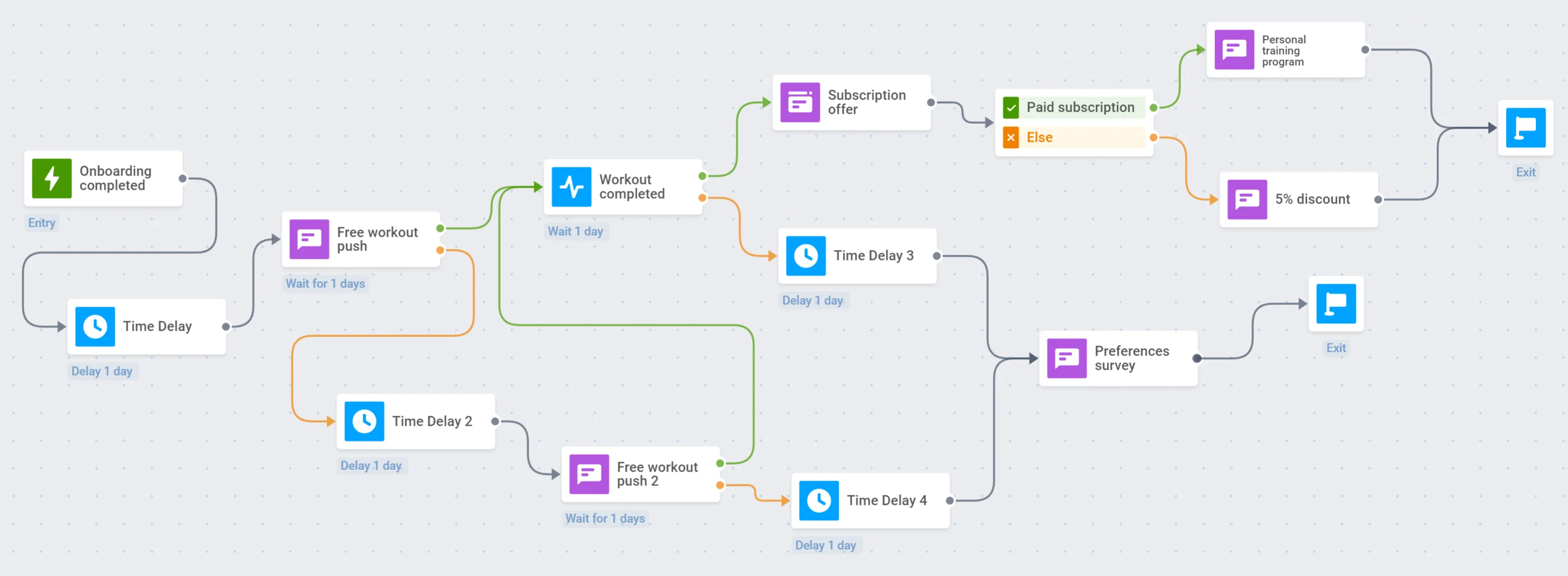
 以下是启动一个以购买订阅为结尾的激活营销活动的几个步骤:
1. 定义你的主要**激活目标**:你希望用户执行哪些操作?你何时将他们视为已激活?
2. 决定**从哪里开始** Journey:设置一个触发器或一个细分来开始营销活动。
3. 准备**引人入胜的内容**——你的激活营销活动应该说服用户他们确实需要你的应用。利用全渠道消息传递来获得更多转化:为日常短消息创建[推送预设](/zh/product/content/push-presets),为传递大量价值创建[邮件内容](/zh/product/content/email-content),以及用[应用内消息](/zh/product/content/in-apps/)来吸引用户的眼球和心灵。
4. 不要忘记**衡量你的结果**:使用[标签 (Tags)](/zh/product/audience-data-and-segmentation/user-data-tags/tags/) 收集用户数据,跟踪你的 [Journey 统计数据](/zh/product/statistics-and-analytics/journey-statistics),或运行 [A/B 测试](/zh/product/customer-journey/journey-elements#abn-split)以更好地了解什么最有效。
## 设置转化目标
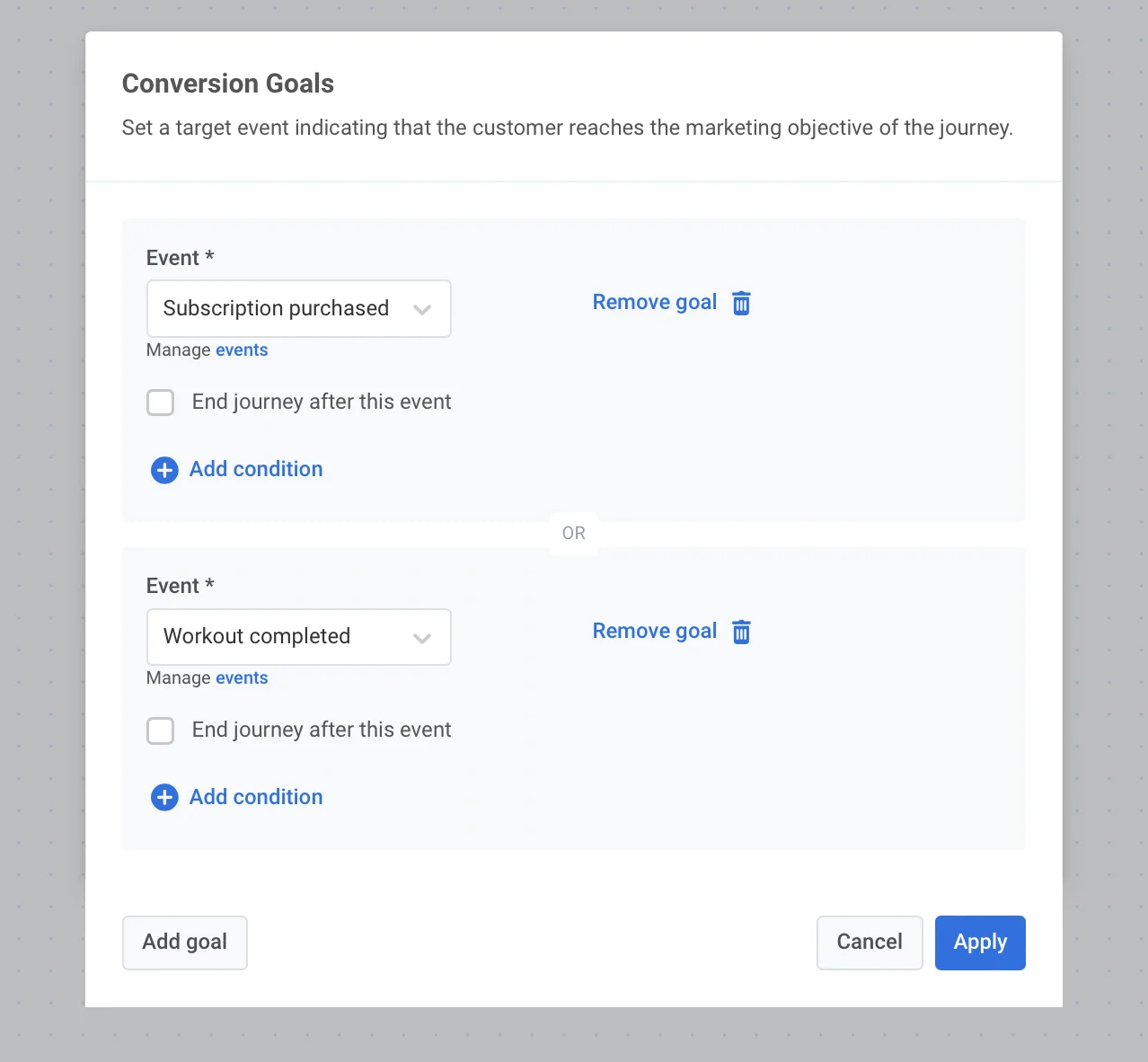
由于激活营销活动旨在鼓励用户期望的行为,其效率可以很容易地通过转化率来衡量。要跟踪 Journey 的转化,请设置[转化目标 (Conversion Goals)](/zh/product/customer-journey/journey-settings#conversion-goals)——你希望用户执行的目标操作。
1. 首先,在你的 Pushwoosh Control Panel 中[设置目标事件](/zh/product/audience-data-and-segmentation/events#implementation),并将其[集成到你的应用中](/zh/product/audience-data-and-segmentation/events#3-call-postevent-api)以便跟踪。
2. 然后,将该事件(或多个事件)添加为你的 Customer Journey 的[转化目标 (Conversion Goal)](/zh/product/customer-journey/journey-settings#conversion-goals)。
以下是启动一个以购买订阅为结尾的激活营销活动的几个步骤:
1. 定义你的主要**激活目标**:你希望用户执行哪些操作?你何时将他们视为已激活?
2. 决定**从哪里开始** Journey:设置一个触发器或一个细分来开始营销活动。
3. 准备**引人入胜的内容**——你的激活营销活动应该说服用户他们确实需要你的应用。利用全渠道消息传递来获得更多转化:为日常短消息创建[推送预设](/zh/product/content/push-presets),为传递大量价值创建[邮件内容](/zh/product/content/email-content),以及用[应用内消息](/zh/product/content/in-apps/)来吸引用户的眼球和心灵。
4. 不要忘记**衡量你的结果**:使用[标签 (Tags)](/zh/product/audience-data-and-segmentation/user-data-tags/tags/) 收集用户数据,跟踪你的 [Journey 统计数据](/zh/product/statistics-and-analytics/journey-statistics),或运行 [A/B 测试](/zh/product/customer-journey/journey-elements#abn-split)以更好地了解什么最有效。
## 设置转化目标
由于激活营销活动旨在鼓励用户期望的行为,其效率可以很容易地通过转化率来衡量。要跟踪 Journey 的转化,请设置[转化目标 (Conversion Goals)](/zh/product/customer-journey/journey-settings#conversion-goals)——你希望用户执行的目标操作。
1. 首先,在你的 Pushwoosh Control Panel 中[设置目标事件](/zh/product/audience-data-and-segmentation/events#implementation),并将其[集成到你的应用中](/zh/product/audience-data-and-segmentation/events#3-call-postevent-api)以便跟踪。
2. 然后,将该事件(或多个事件)添加为你的 Customer Journey 的[转化目标 (Conversion Goal)](/zh/product/customer-journey/journey-settings#conversion-goals)。
 ## 添加入口触发器
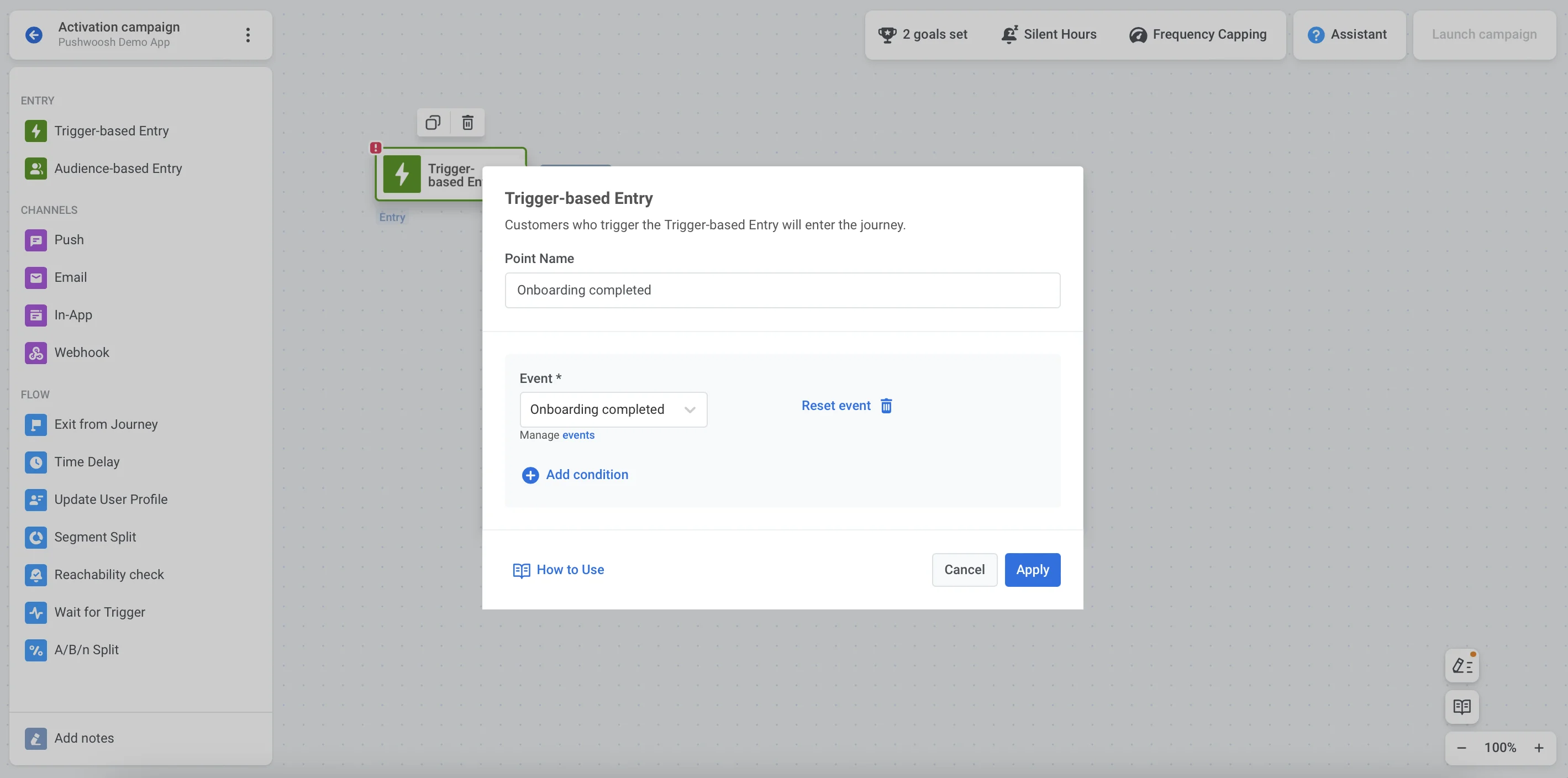
在创建 Journey 之前,请在你的 Control Panel 中[设置入口事件](/zh/product/audience-data-and-segmentation/events/#implementation)。然后,集成 [postEvent](/zh/product/audience-data-and-segmentation/events#3-call-postevent-api) 以便在事件触发时发送。
最后,将此事件作为[基于触发器的入口 (Trigger-based Entry)](/zh/product/customer-journey/journey-elements#trigger-based-entry) 添加到 Journey 画布中。
## 添加入口触发器
在创建 Journey 之前,请在你的 Control Panel 中[设置入口事件](/zh/product/audience-data-and-segmentation/events/#implementation)。然后,集成 [postEvent](/zh/product/audience-data-and-segmentation/events#3-call-postevent-api) 以便在事件触发时发送。
最后,将此事件作为[基于触发器的入口 (Trigger-based Entry)](/zh/product/customer-journey/journey-elements#trigger-based-entry) 添加到 Journey 画布中。
 ## 添加时间延迟
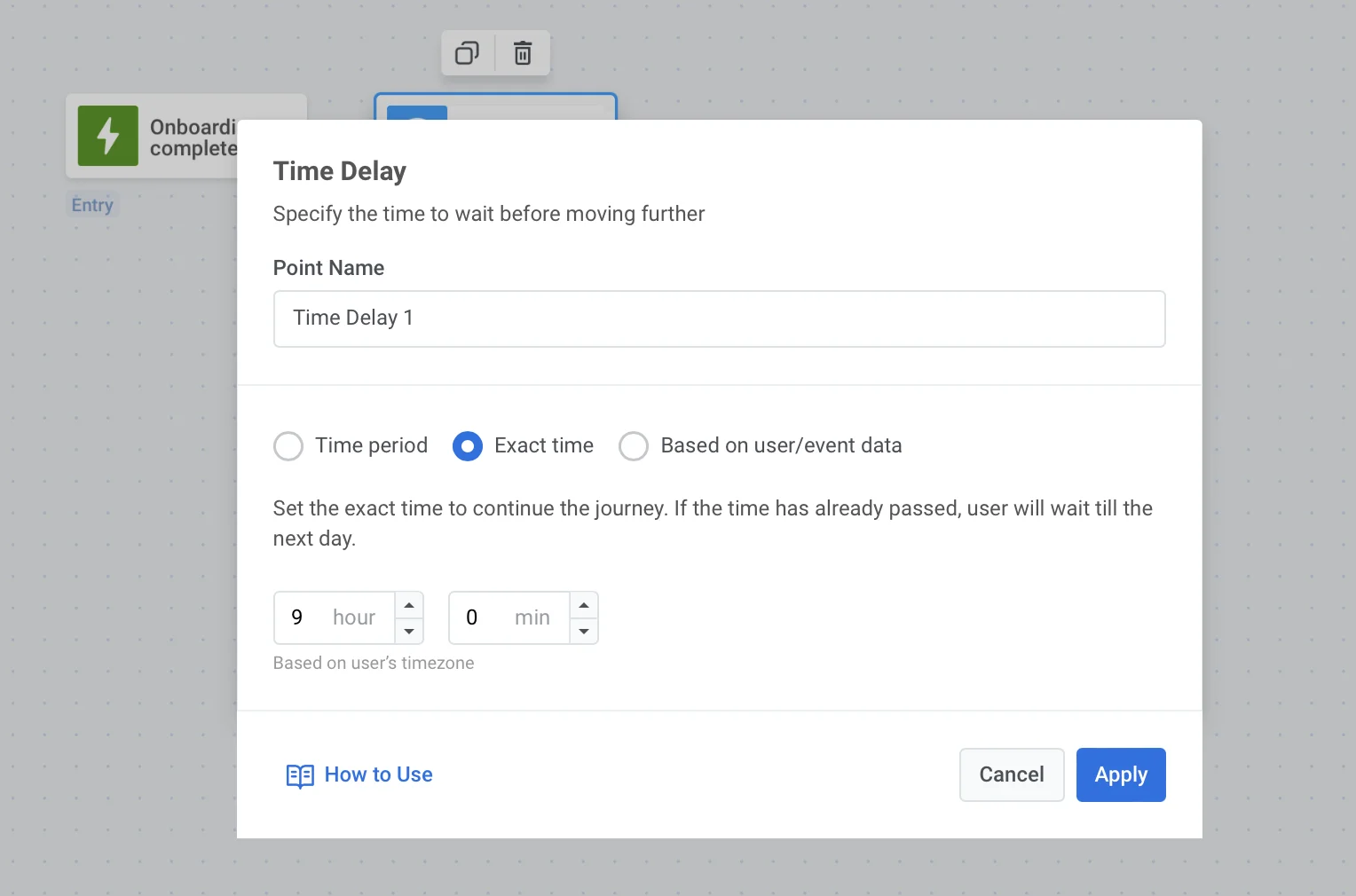
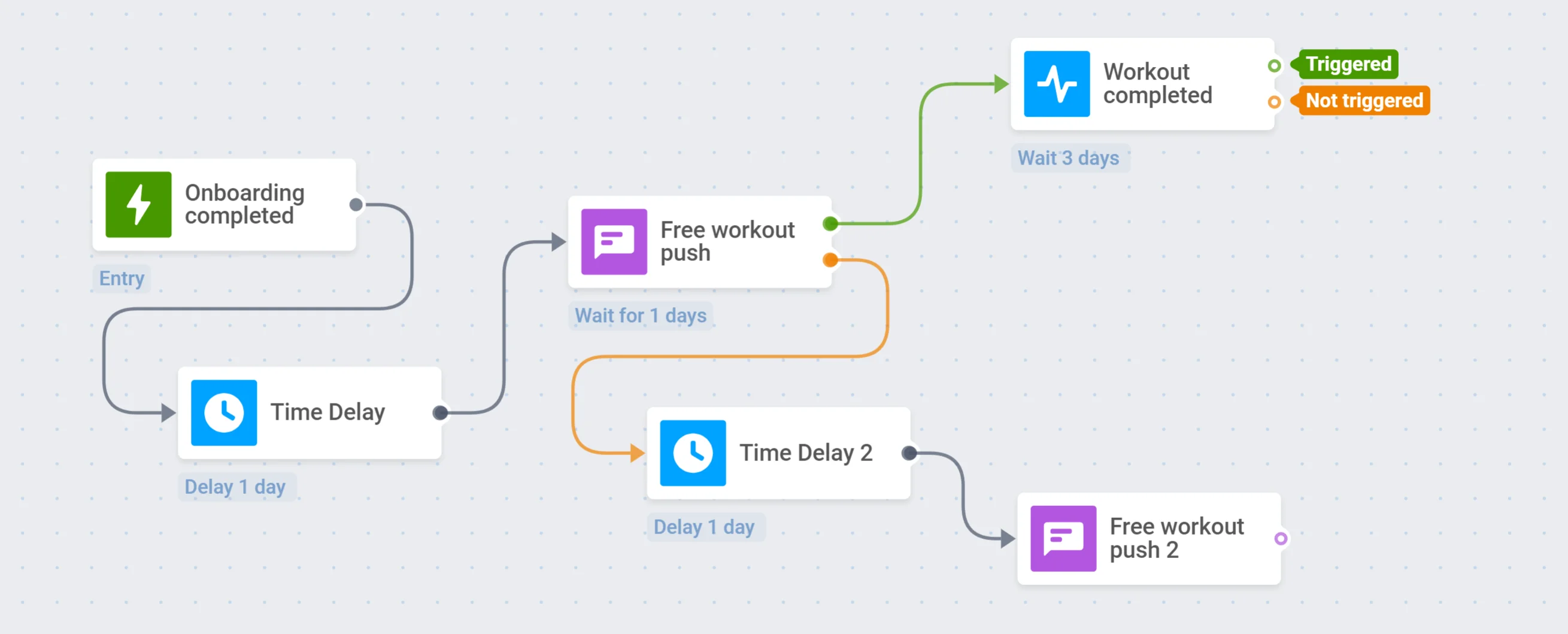
由于用户倾向于在一天中的特定时间与推送通知互动,最好根据用户的时区和最方便的时间调整你的通信。例如,作为一个每日锻炼应用,我们帮助用户健康地开始新的一天:在向用户发送消息之前,通过设置对时区敏感的[时间延迟 (Time Delay)](/zh/product/customer-journey/journey-elements#time-delay) 来等到他们的早晨。
## 添加时间延迟
由于用户倾向于在一天中的特定时间与推送通知互动,最好根据用户的时区和最方便的时间调整你的通信。例如,作为一个每日锻炼应用,我们帮助用户健康地开始新的一天:在向用户发送消息之前,通过设置对时区敏感的[时间延迟 (Time Delay)](/zh/product/customer-journey/journey-elements#time-delay) 来等到他们的早晨。
 ## 发送第一条推送通知
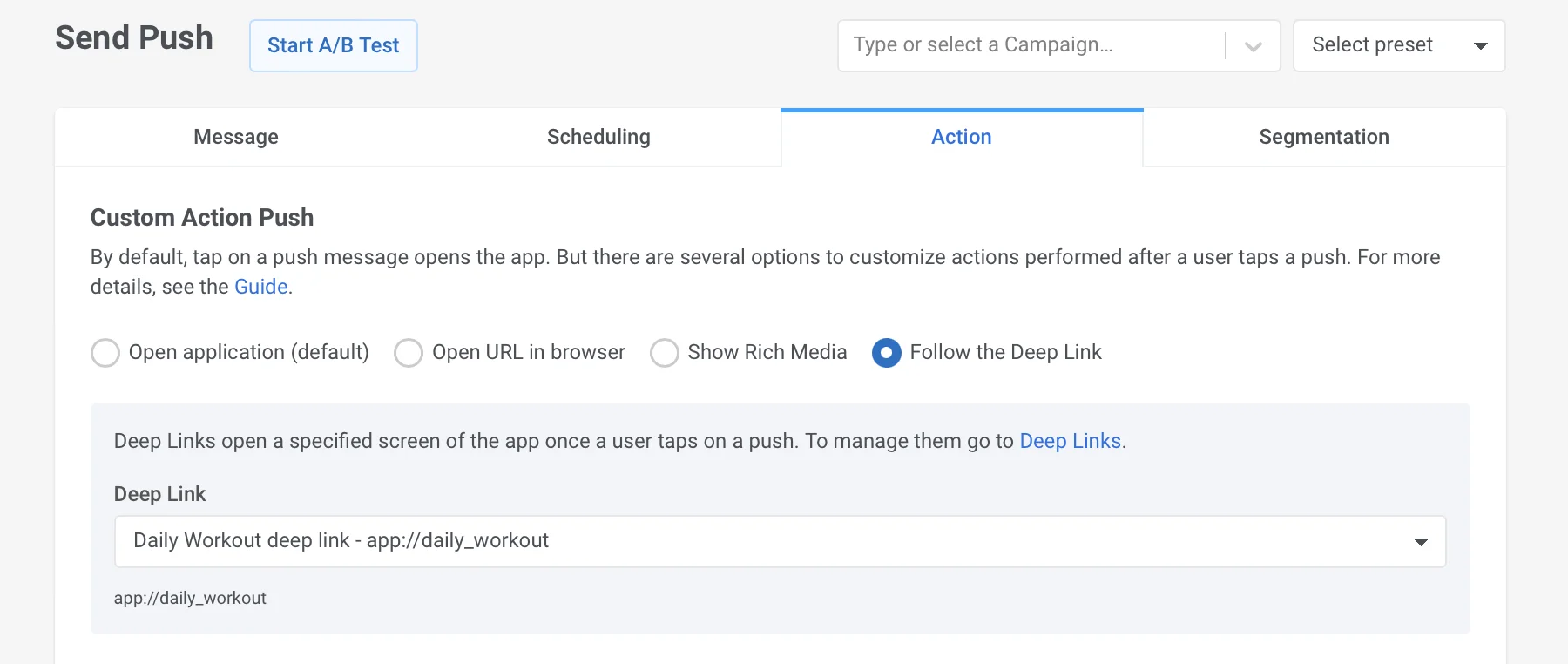
激活营销活动中的第一次沟通至关重要:它向用户展示的价值越多,用户就越有可能继续他们的 Journey。因此,请提前准备好推送预设,其中包含你在此 Journey 节点能提供的所有最佳内容:例如,设置一个 Deep Link 将用户引导至今日锻炼,并友好地邀请他们加入。
## 发送第一条推送通知
激活营销活动中的第一次沟通至关重要:它向用户展示的价值越多,用户就越有可能继续他们的 Journey。因此,请提前准备好推送预设,其中包含你在此 Journey 节点能提供的所有最佳内容:例如,设置一个 Deep Link 将用户引导至今日锻炼,并友好地邀请他们加入。
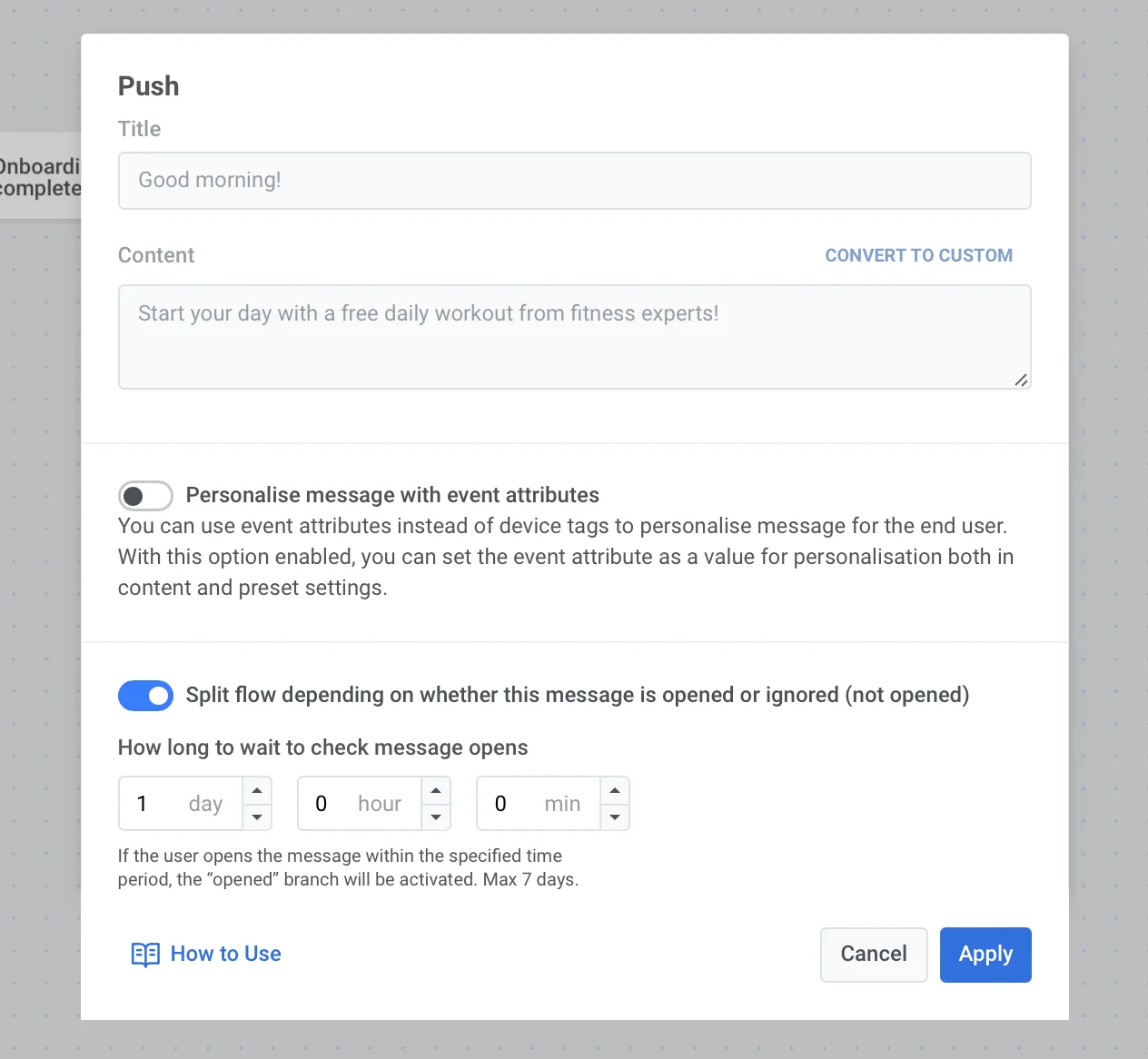
 根据用户是否打开此推送来拆分后续流程:对于那些没有打开的用户,再发送一次提醒可能会奏效。
 ## 设置等待触发器
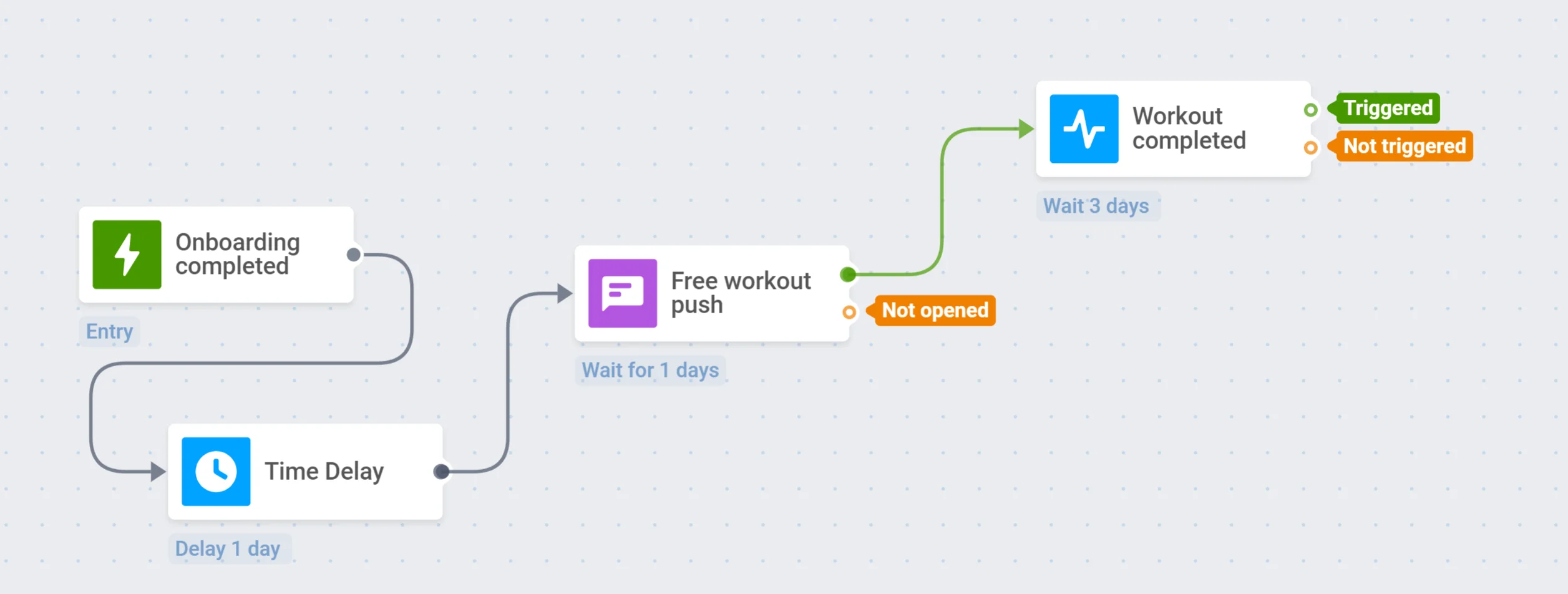
对于已打开推送消息的用户,让我们稍等片刻,让他们完成首次激活操作。为了跟踪这一点,你必须首先设置一个相应的事件,并将[等待触发器 (Wait for Trigger)](/zh/product/customer-journey/journey-elements#wait-for-trigger) 步骤添加到你的 Journey 中。
对于本指南的示例,我们假设第一个激活事件是“完成锻炼”,等待几天让用户参与进来是合理的。
## 设置等待触发器
对于已打开推送消息的用户,让我们稍等片刻,让他们完成首次激活操作。为了跟踪这一点,你必须首先设置一个相应的事件,并将[等待触发器 (Wait for Trigger)](/zh/product/customer-journey/journey-elements#wait-for-trigger) 步骤添加到你的 Journey 中。
对于本指南的示例,我们假设第一个激活事件是“完成锻炼”,等待几天让用户参与进来是合理的。
 ## 发送第二条推送通知
至于那些没有打开你第一条推送的用户,为他们再添加一个[时间延迟](#time-delay),然后发送第二条推送通知,提供一次免费锻炼。
## 发送第二条推送通知
至于那些没有打开你第一条推送的用户,为他们再添加一个[时间延迟](#time-delay),然后发送第二条推送通知,提供一次免费锻炼。
 ## 显示应用内消息
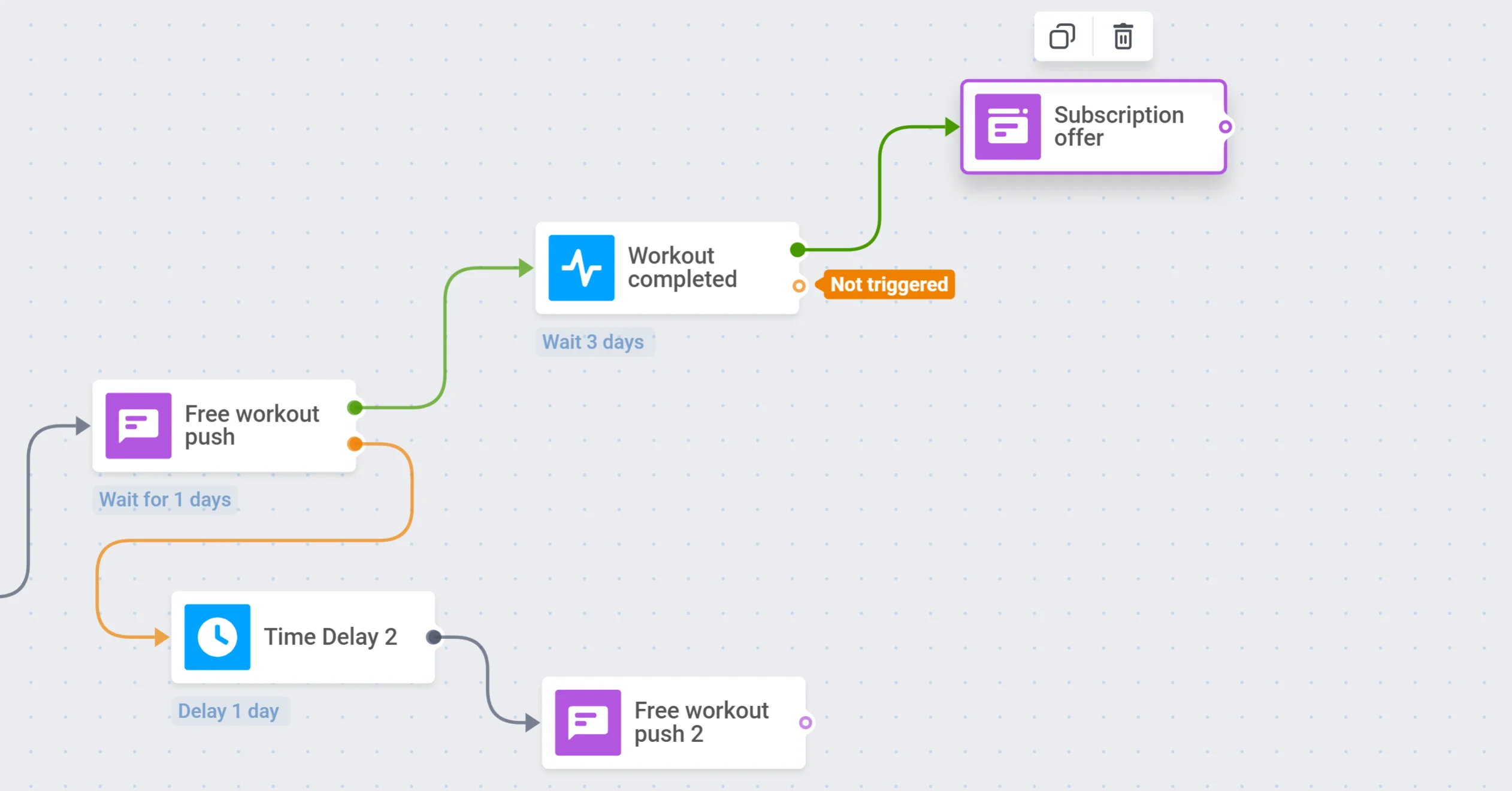
由于“等待触发器”步骤将后续流程分为两个分支——触发事件的用户和未触发事件的用户——前者已准备好进行下一步激活。所以,是时候提出一个提议了:为已经试用过你产品的客户创建一个吸引人的[应用内消息](/zh/product/content/in-apps/),提供付费订阅并突出其所有好处。
## 显示应用内消息
由于“等待触发器”步骤将后续流程分为两个分支——触发事件的用户和未触发事件的用户——前者已准备好进行下一步激活。所以,是时候提出一个提议了:为已经试用过你产品的客户创建一个吸引人的[应用内消息](/zh/product/content/in-apps/),提供付费订阅并突出其所有好处。
 ## 添加偏好调查
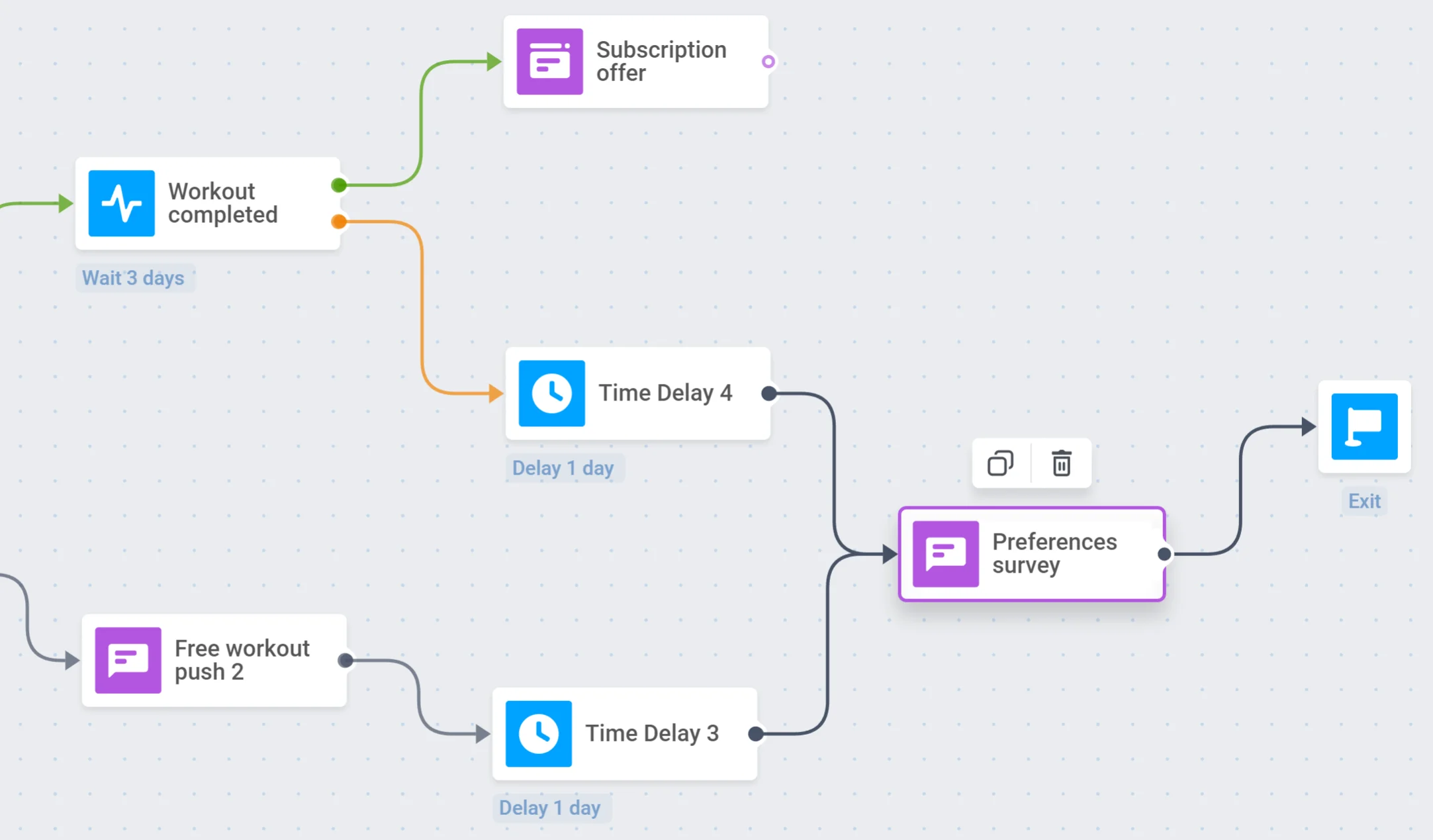
如果用户没有执行你所期望的操作,请尝试找出他们可能感兴趣的内容。为此,提示他们参与一项关于锻炼偏好的调查。这项调查将帮助你改进应用并提供更相关、更个性化的提议。
你可以向那些没有打开第二条推送或没有完成免费锻炼的用户提供参与调查的机会。之后,你可以为这些用户结束 Journey。
## 添加偏好调查
如果用户没有执行你所期望的操作,请尝试找出他们可能感兴趣的内容。为此,提示他们参与一项关于锻炼偏好的调查。这项调查将帮助你改进应用并提供更相关、更个性化的提议。
你可以向那些没有打开第二条推送或没有完成免费锻炼的用户提供参与调查的机会。之后,你可以为这些用户结束 Journey。
 ## 配置条件分支
这就是你激活营销活动的整个转折点——在你的所有努力之后,用户是否被激活了?为了观察你的结果并有针对性地建立进一步的用户参与度,请根据用户是否达到你设定的目标,在 Journey 中对用户进行分流。
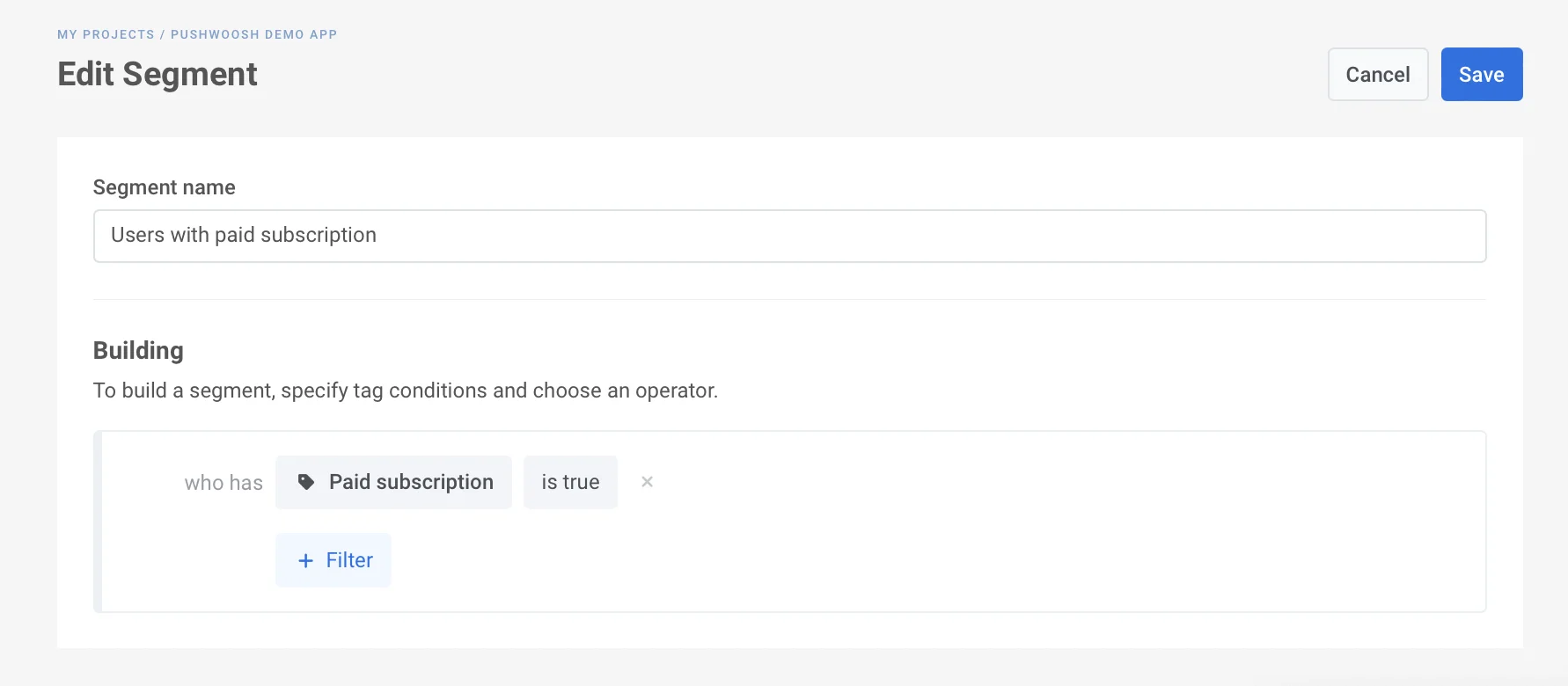
1. 首先,[创建一个细分](/zh/product/audience-data-and-segmentation/segmentation/),包含执行了激活操作的用户:例如,那些购买了订阅并因此拥有你在上一步设置的“付费订阅”标签的用户。
## 配置条件分支
这就是你激活营销活动的整个转折点——在你的所有努力之后,用户是否被激活了?为了观察你的结果并有针对性地建立进一步的用户参与度,请根据用户是否达到你设定的目标,在 Journey 中对用户进行分流。
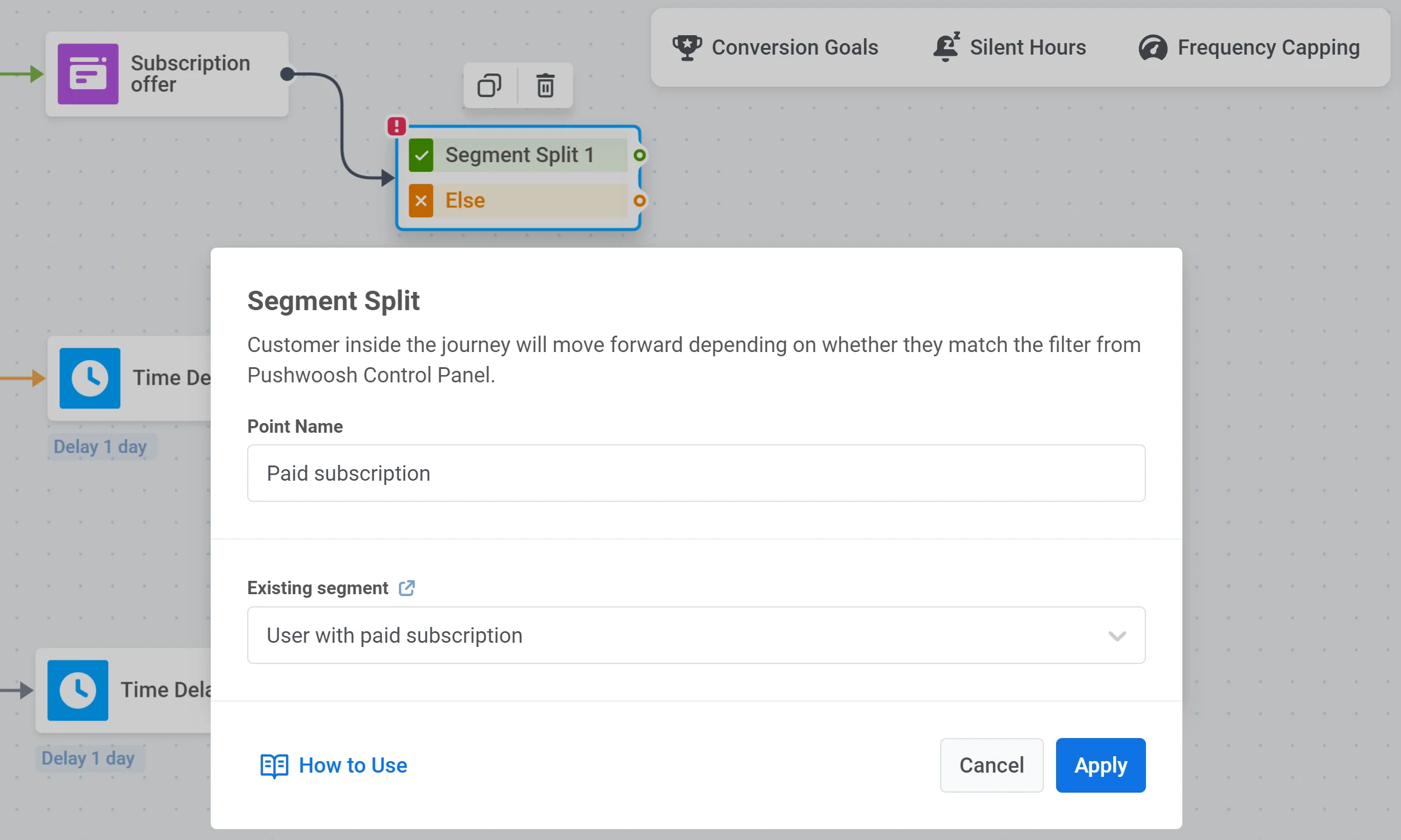
1. 首先,[创建一个细分](/zh/product/audience-data-and-segmentation/segmentation/),包含执行了激活操作的用户:例如,那些购买了订阅并因此拥有你在上一步设置的“付费订阅”标签的用户。
 2. 然后,将[条件分支 (Condition split)](/zh/product/customer-journey/journey-elements/flow-controls/segment-split/) 元素添加到你的 Journey 画布中。
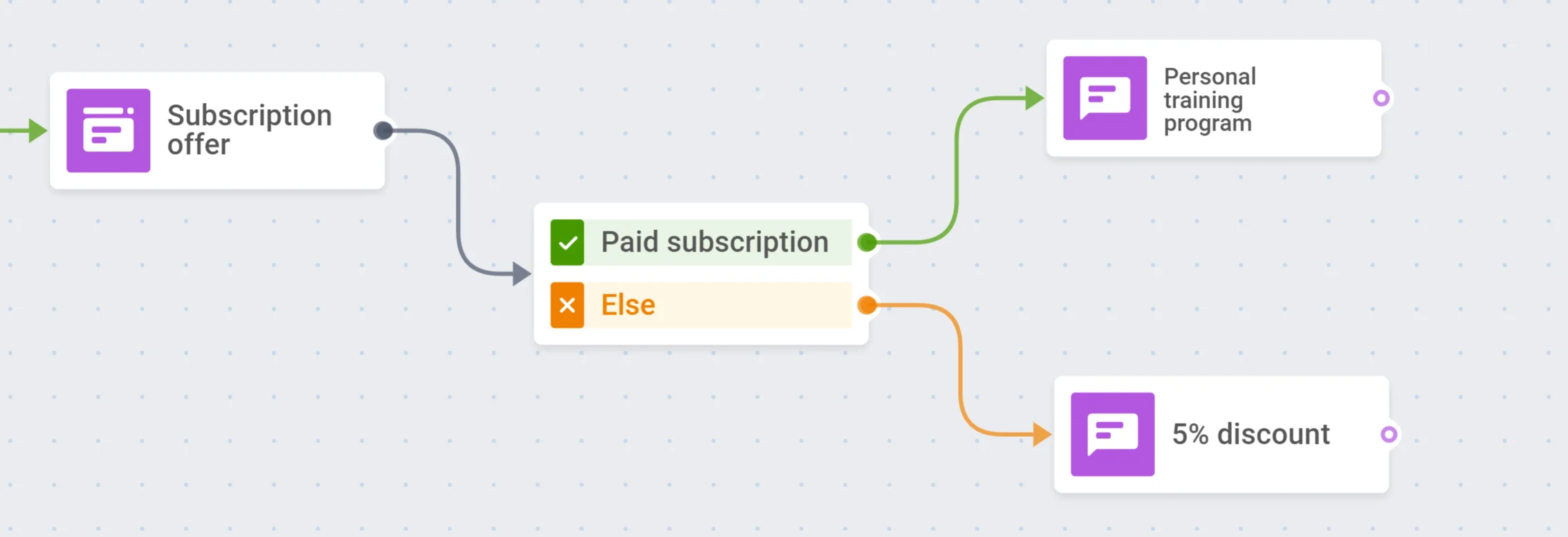
 3. 为已激活的用户提供更多内容,例如,给他们一个机会,通过包含指向其账户设置或个人偏好选择的 Deep Link 的推送通知来个性化他们的体验。
4. 如果用户仍然没有足够的参与度来执行激活事件,你可能希望通过特别的限时优惠或折扣来激励他们。
3. 为已激活的用户提供更多内容,例如,给他们一个机会,通过包含指向其账户设置或个人偏好选择的 Deep Link 的推送通知来个性化他们的体验。
4. 如果用户仍然没有足够的参与度来执行激活事件,你可能希望通过特别的限时优惠或折扣来激励他们。
 ## 启动营销活动
就是这样!你的激活营销活动已准备就绪,你所需要做的就是设置其退出点,再次检查每个步骤,然后启动 Journey。
## 启动营销活动
就是这样!你的激活营销活动已准备就绪,你所需要做的就是设置其退出点,再次检查每个步骤,然后启动 Journey。