# 如何使用 Pushwoosh 引导用户
作为首次个人接触,用户引导必须是完美定制、无缝且温和吸引人的。使用 Pushwoosh 顺畅轻松地运行您的用户引导活动。Customer Journey Builder 让您可以通过一个简单的可视化编辑器创建移动端和邮件用户引导活动。
## 移动端用户引导活动
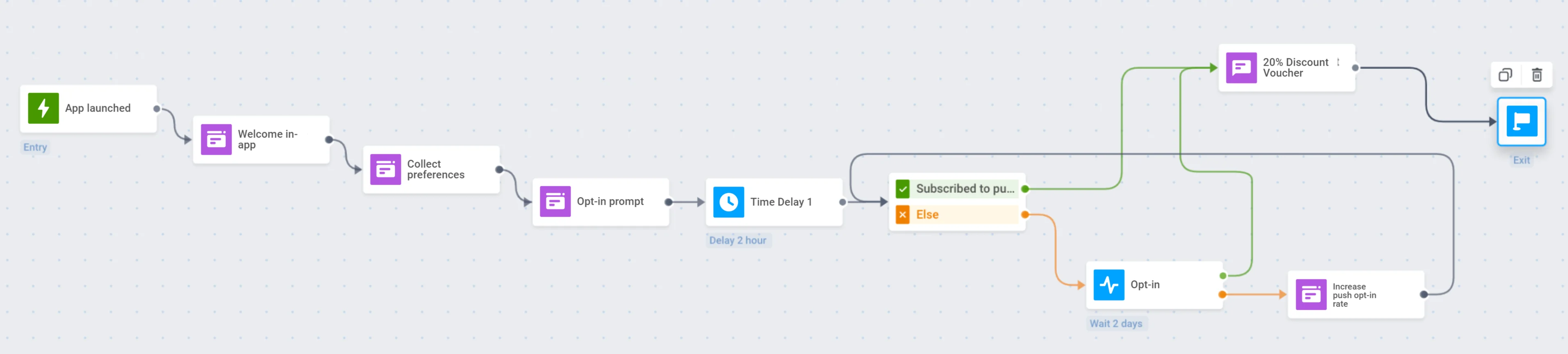 以下是使用 Pushwoosh Customer Journey Builder 引导最近加入您移动应用的用户的一些步骤。
### 基于触发器的入口
定义 Journey 开始的事件:这可能是首次应用启动、在应用中注册或首次应用内操作。
1. 在本例中,我们将使用默认的 [PW_DeviceRegistered](/zh/product/audience-data-and-segmentation/events/default-events/#pw_deviceregistered) 事件,该事件在应用首次启动时触发。
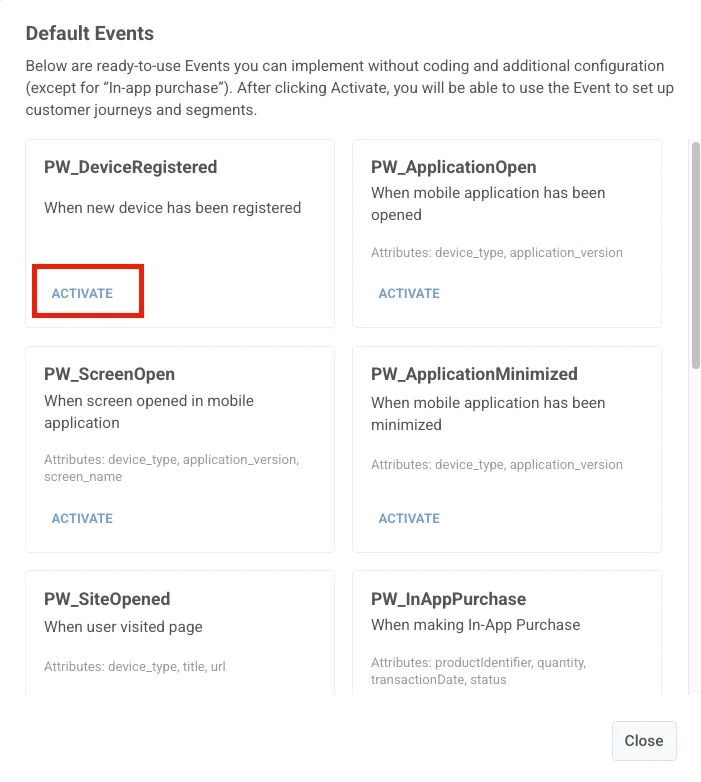
要启用此事件,请打开您的 Pushwoosh Control Panel,转到 **Audience → Events**,然后点击 **Create event**。在下拉菜单中,选择 **Default events**,然后在列表中找到 **Device Registered** 并点击 **Activate**。
以下是使用 Pushwoosh Customer Journey Builder 引导最近加入您移动应用的用户的一些步骤。
### 基于触发器的入口
定义 Journey 开始的事件:这可能是首次应用启动、在应用中注册或首次应用内操作。
1. 在本例中,我们将使用默认的 [PW_DeviceRegistered](/zh/product/audience-data-and-segmentation/events/default-events/#pw_deviceregistered) 事件,该事件在应用首次启动时触发。
要启用此事件,请打开您的 Pushwoosh Control Panel,转到 **Audience → Events**,然后点击 **Create event**。在下拉菜单中,选择 **Default events**,然后在列表中找到 **Device Registered** 并点击 **Activate**。
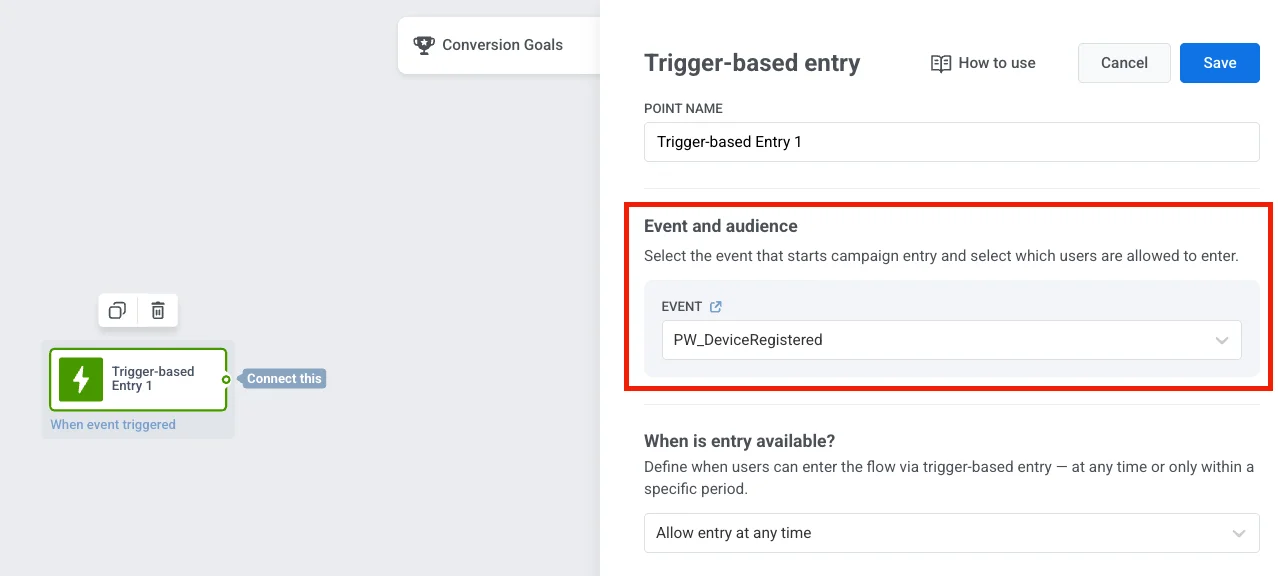
 2. 将[基于触发器的入口 (Trigger-based Entry)](/zh/product/customer-journey/journey-elements#trigger-based-entry) 步骤添加到 Journey 画布并选择所需的 Event。
 ### 欢迎应用内消息 (In-App)
**热情欢迎用户:** 添加欢迎的[应用内消息 (In-App message)](/zh/product/customer-journey/journey-elements#in-app),在触发事件后立即显示。
1. 创建一个富媒体 (Rich Media) 来问候用户并描述他们将在应用中体验到的内容。您可以使用“欢迎新用户”模板或创建一个符合您应用外观和感觉的新模板。
2. 在 Journey 开始事件之后添加[应用内 (In-App) 步骤](/zh/product/customer-journey/journey-elements#in-app),并选择预先创建的欢迎富媒体 (Rich Media)。
### 信息收集应用内消息 (In-App)
在下一个 Journey 步骤中,让您的用户介绍一下自己:在 Journey 中向用户提几个问题,以个性化他们未来的体验。
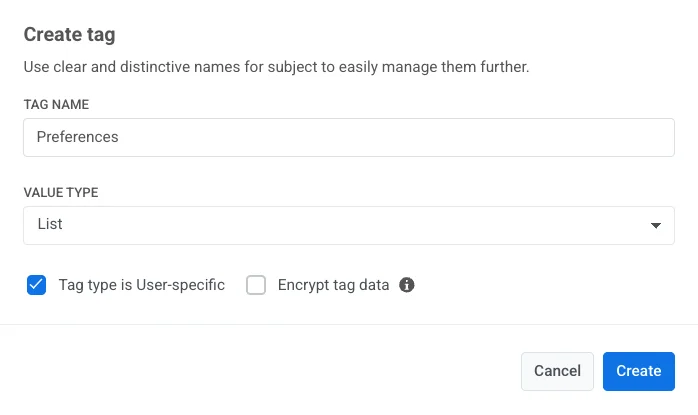
1. [创建一个列表类型的 Tag](/zh/product/audience-data-and-segmentation/user-data-tags/tags/#how-to-set-up-a-custom-tag) 来收集用户的偏好。
### 欢迎应用内消息 (In-App)
**热情欢迎用户:** 添加欢迎的[应用内消息 (In-App message)](/zh/product/customer-journey/journey-elements#in-app),在触发事件后立即显示。
1. 创建一个富媒体 (Rich Media) 来问候用户并描述他们将在应用中体验到的内容。您可以使用“欢迎新用户”模板或创建一个符合您应用外观和感觉的新模板。
2. 在 Journey 开始事件之后添加[应用内 (In-App) 步骤](/zh/product/customer-journey/journey-elements#in-app),并选择预先创建的欢迎富媒体 (Rich Media)。
### 信息收集应用内消息 (In-App)
在下一个 Journey 步骤中,让您的用户介绍一下自己:在 Journey 中向用户提几个问题,以个性化他们未来的体验。
1. [创建一个列表类型的 Tag](/zh/product/audience-data-and-segmentation/user-data-tags/tags/#how-to-set-up-a-custom-tag) 来收集用户的偏好。
 2. 创建一个[应用内消息模板](/zh/product/content/in-apps),其中包含用户可以选择的选项列表。您可以上传一个带有现成模板的 HTML 文件,或使用我们的[基于块的编辑器](/zh/product/content/in-apps/create-rich-media-in-the-built-in-editor)从头开始构建一个应用内页面。
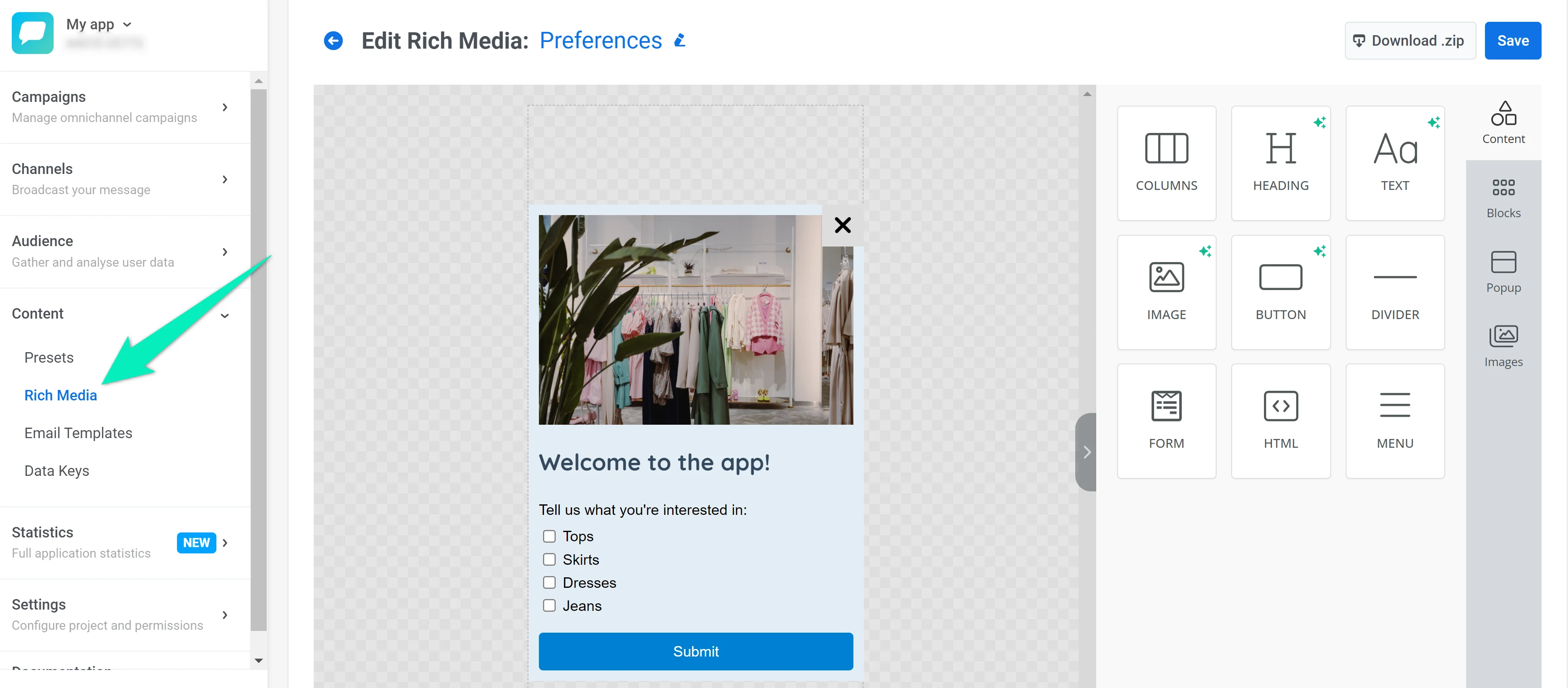 3. 根据用户选择的选项[设置 Tag 值](/zh/developer/api-reference/device-api#settags)。
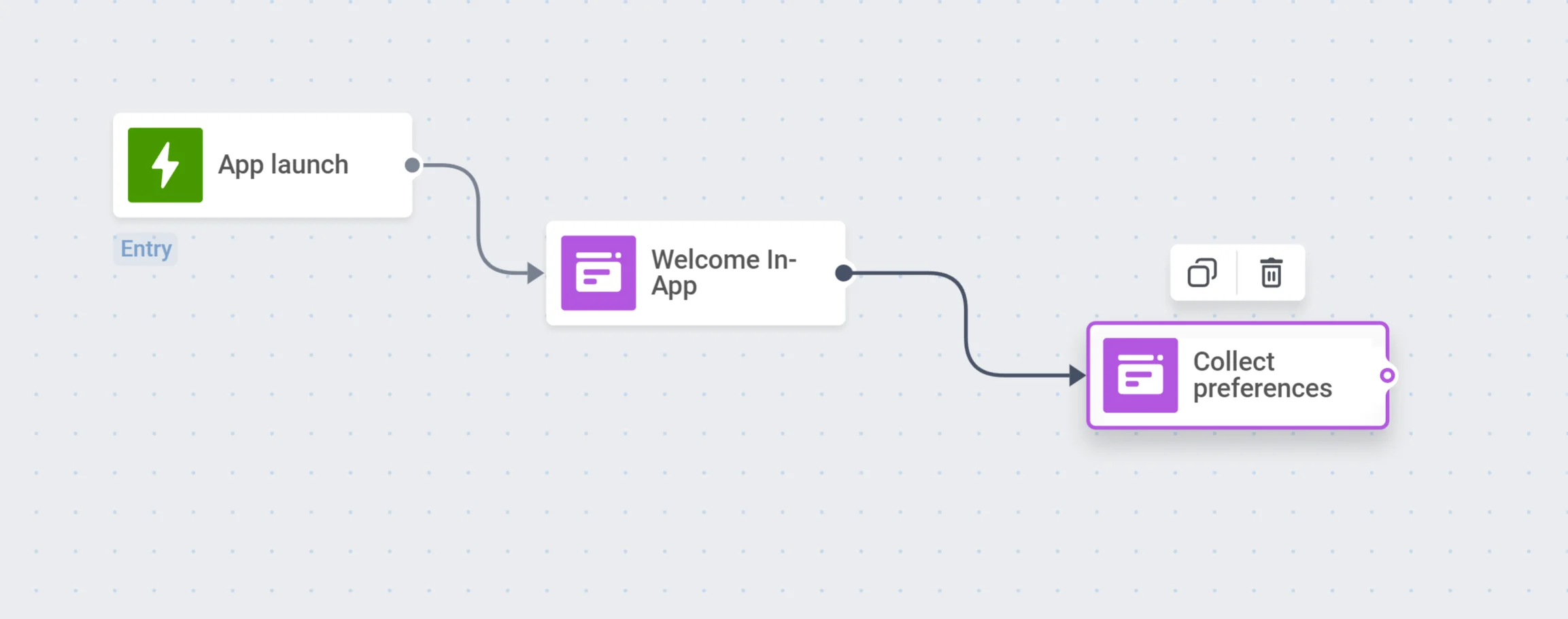
4. 在第一个欢迎屏幕之后,紧接着是包含您创建的富媒体 (Rich Media) 的[应用内 (In-App) 元素](/zh/product/customer-journey/journey-elements#in-app)。
3. 根据用户选择的选项[设置 Tag 值](/zh/developer/api-reference/device-api#settags)。
4. 在第一个欢迎屏幕之后,紧接着是包含您创建的富媒体 (Rich Media) 的[应用内 (In-App) 元素](/zh/product/customer-journey/journey-elements#in-app)。
 ### 选择加入提示
通过推送通知帮助用户充分利用您的应用——显示应用内订阅提示,鼓励用户注册接收您的消息。
1. 创建一个应用内选择加入提示。您可以使用现成的模板,上传您的 HTML,或使用[内置编辑器](/zh/product/content/in-apps/create-rich-media-in-the-built-in-editor/)创建一个新模板。
### 选择加入提示
通过推送通知帮助用户充分利用您的应用——显示应用内订阅提示,鼓励用户注册接收您的消息。
1. 创建一个应用内选择加入提示。您可以使用现成的模板,上传您的 HTML,或使用[内置编辑器](/zh/product/content/in-apps/create-rich-media-in-the-built-in-editor/)创建一个新模板。
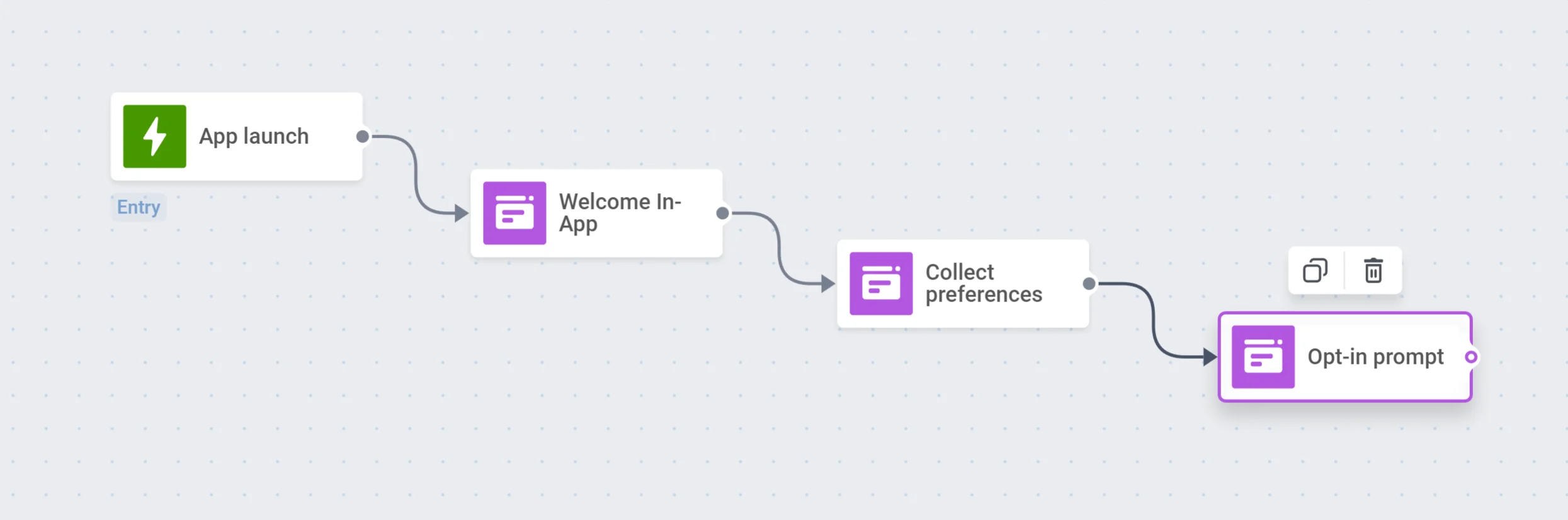
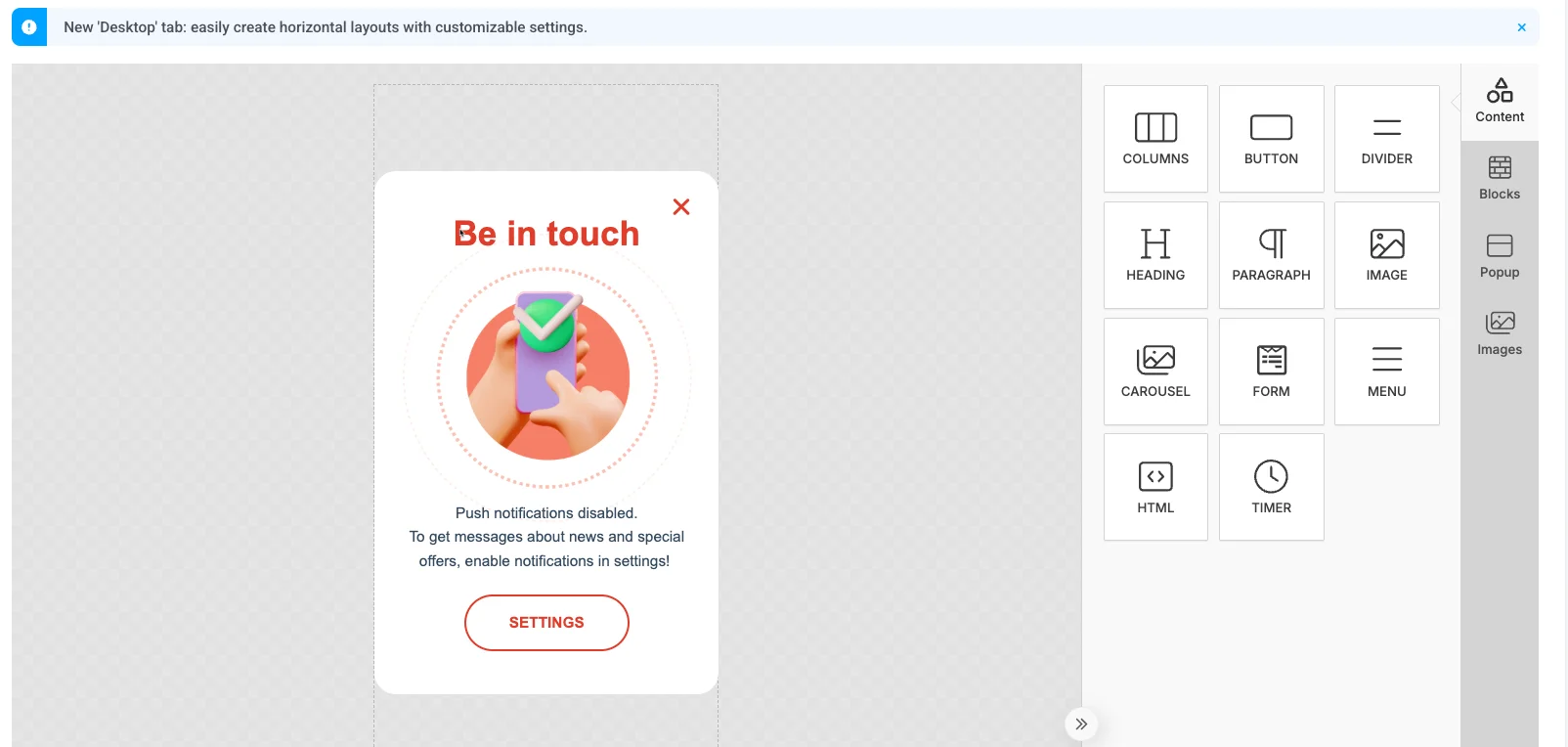 2. 将应用内 (In-App) 步骤添加到您的 Journey 中以显示此富媒体 (Rich Media)。一旦用户订阅了推送通知,Pushwoosh SDK 会将此用户的[默认 Push Alerts Enabled Tag](/zh/product/audience-data-and-segmentation/user-data-tags/tags/#default-tags) 设置为“true”。
 ### 时间延迟
设置几个小时的[延迟](/zh/product/customer-journey/journey-elements#time-delay),给用户一些时间来探索您的应用并注册接收推送。
### 细分分割器
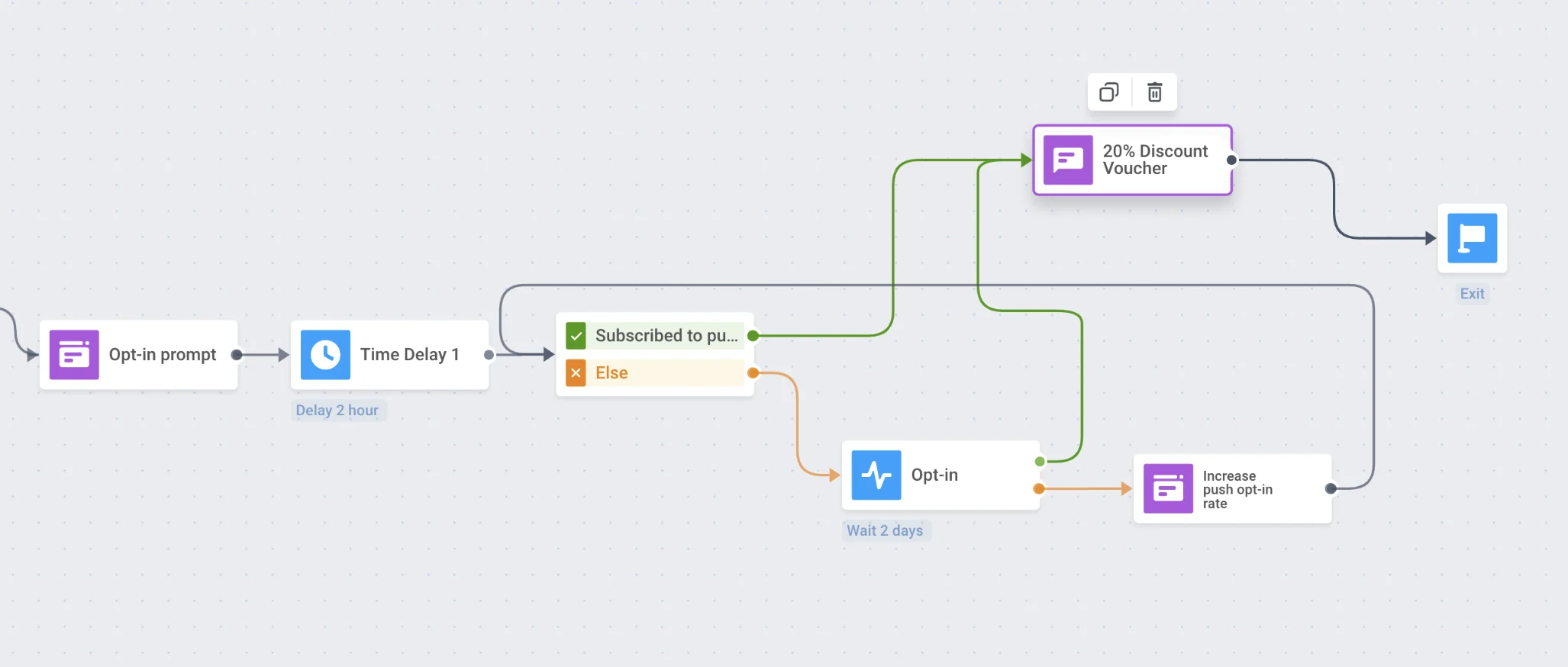
根据用户的决定,在 Journey 中将用户分成不同的分支:对于那些启用了推送通知的用户,是时候收到他们的第一条推送了!对于那些没有启用的用户,再来一条应用内消息 (In-App) 可以帮助他们理解您推送通知的价值。
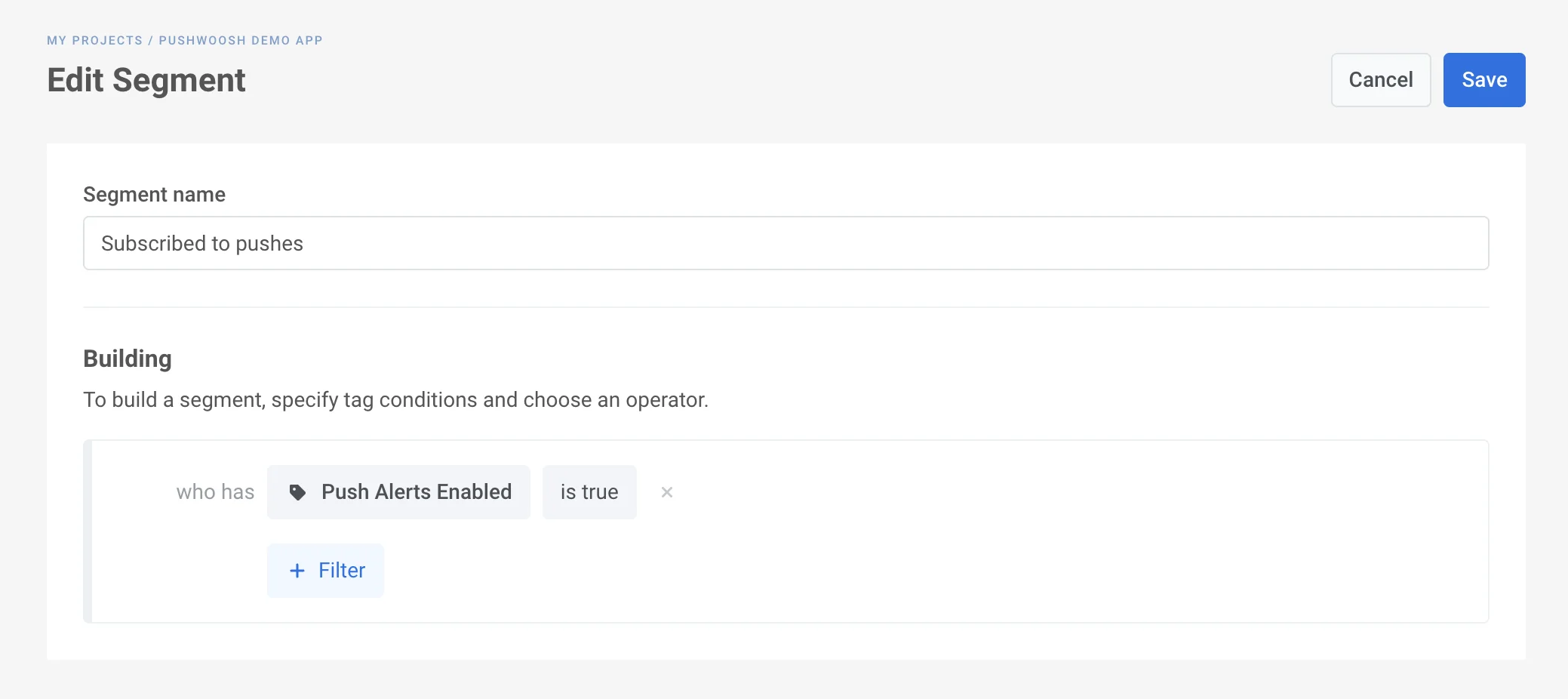
1. 使用 Push Alerts Enabled Tag [创建一个细分](/zh/product/audience-data-and-segmentation/segmentation/),包含已订阅推送通知的用户。
### 时间延迟
设置几个小时的[延迟](/zh/product/customer-journey/journey-elements#time-delay),给用户一些时间来探索您的应用并注册接收推送。
### 细分分割器
根据用户的决定,在 Journey 中将用户分成不同的分支:对于那些启用了推送通知的用户,是时候收到他们的第一条推送了!对于那些没有启用的用户,再来一条应用内消息 (In-App) 可以帮助他们理解您推送通知的价值。
1. 使用 Push Alerts Enabled Tag [创建一个细分](/zh/product/audience-data-and-segmentation/segmentation/),包含已订阅推送通知的用户。
 2. 向画布添加一个[条件分割元素](/zh/product/customer-journey/journey-elements/flow-controls/segment-split)。选择您创建的细分。
3. 根据相应的沟通流程,跟进细分分支:
* 发送[第一条推送通知](/zh/product/customer-journey/journey-elements#push),鼓励已选择加入的用户打开应用并继续探索其功能;
* 在他们下次启动应用时,向其他用户再显示一条应用内消息 (In-App)。
2. 向画布添加一个[条件分割元素](/zh/product/customer-journey/journey-elements/flow-controls/segment-split)。选择您创建的细分。
3. 根据相应的沟通流程,跟进细分分支:
* 发送[第一条推送通知](/zh/product/customer-journey/journey-elements#push),鼓励已选择加入的用户打开应用并继续探索其功能;
* 在他们下次启动应用时,向其他用户再显示一条应用内消息 (In-App)。
 ### 退出
不要用太多的引导步骤来压垮用户——在完成必要的引导后,让他们享受您的应用,并开始您的互动活动!
## 邮件用户引导活动
要通过电子邮件消息引导用户,基本流程大致相同:
* 考虑新用户首先应该采取的引导步骤。
* 准备引人入胜的引导邮件内容。[了解更多](/zh/product/content/email-content/drag-and-drop-email-editor)
* 确保集成所有必要的 [Events](/zh/product/audience-data-and-segmentation/events/),例如,注册接收邮件或在注册表中留下电子邮件地址。
* 根据您的引导目标和沟通流程,为您的引导活动分割器创建所需的[受众细分](/zh/product/audience-data-and-segmentation/segmentation/)。
* 最后,在 [Customer Journey Builder](/zh/product/customer-journey/journey-elements) 中构建您的邮件用户引导活动!
### 退出
不要用太多的引导步骤来压垮用户——在完成必要的引导后,让他们享受您的应用,并开始您的互动活动!
## 邮件用户引导活动
要通过电子邮件消息引导用户,基本流程大致相同:
* 考虑新用户首先应该采取的引导步骤。
* 准备引人入胜的引导邮件内容。[了解更多](/zh/product/content/email-content/drag-and-drop-email-editor)
* 确保集成所有必要的 [Events](/zh/product/audience-data-and-segmentation/events/),例如,注册接收邮件或在注册表中留下电子邮件地址。
* 根据您的引导目标和沟通流程,为您的引导活动分割器创建所需的[受众细分](/zh/product/audience-data-and-segmentation/segmentation/)。
* 最后,在 [Customer Journey Builder](/zh/product/customer-journey/journey-elements) 中构建您的邮件用户引导活动!