# 如何发送事务性消息
事务性消息,例如订单确认、订阅续订、密码重置、发货更新或付款通知,对于根据特定操作向用户提供及时、相关的信息至关重要。Pushwoosh 允许您使用 **Customer Journey Builder** 工具自动发送这些消息。
## 前提条件
在设置事务性消息之前,请确保:
* [**Pushwoosh SDK**](/zh/developer/pushwoosh-sdk/pushwoosh-sdk-overview) 已集成到您的移动应用或网站中。
* 您希望在事务性旅程中使用的事件已在 Pushwoosh 中创建、设置和跟踪。[了解有关创建事件的更多信息](/zh/product/audience-data-and-segmentation/events#implementation)
以下是常见事务性消息的示例以及使用 [**Customer Journey Builder**](/zh/product/customer-journey/pushwoosh-journey-overview) 配置它们的步骤。
## 发送订单确认
要实现当购买事件发生时自动发送个性化的订单确认消息,请按照以下步骤操作:
1. 在您的 Pushwoosh 帐户中,转到 **Campaigns > Customer Journey Builder**,然后点击 **Create campaign** 开始构建事务性消息流。
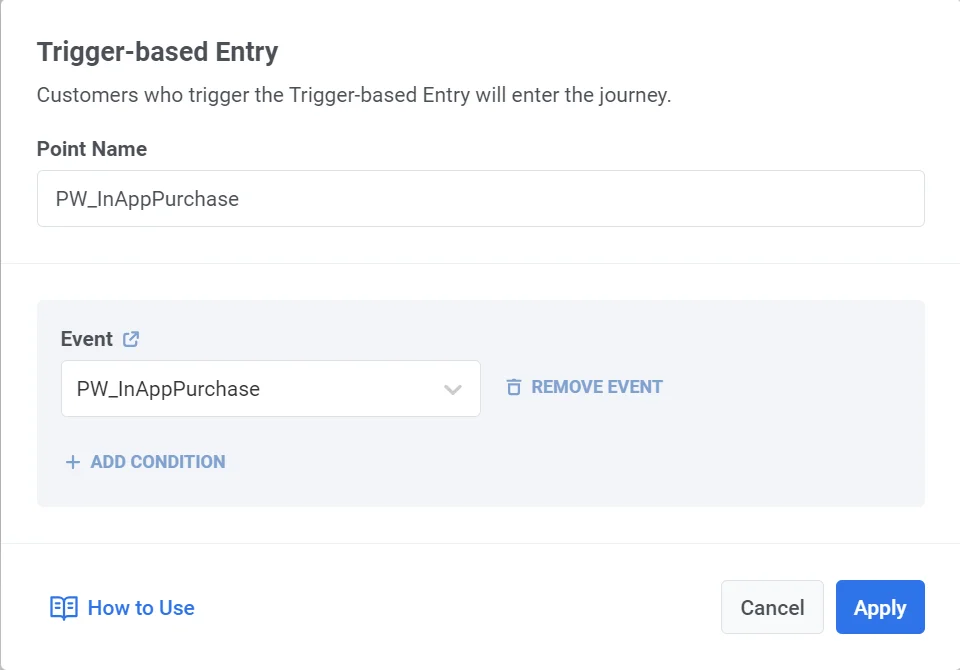
2. 在 **Customer Journey Builder** 中,将 **Trigger-based entry element** 添加到画布上,并选择 [PW_InAppPurchase](/zh/product/audience-data-and-segmentation/events/default-events#pw_inapppurchase) 事件(一个默认事件)。确保该事件已正确配置。[了解更多](/zh/product/audience-data-and-segmentation/events/default-events#pw_inapppurchase)
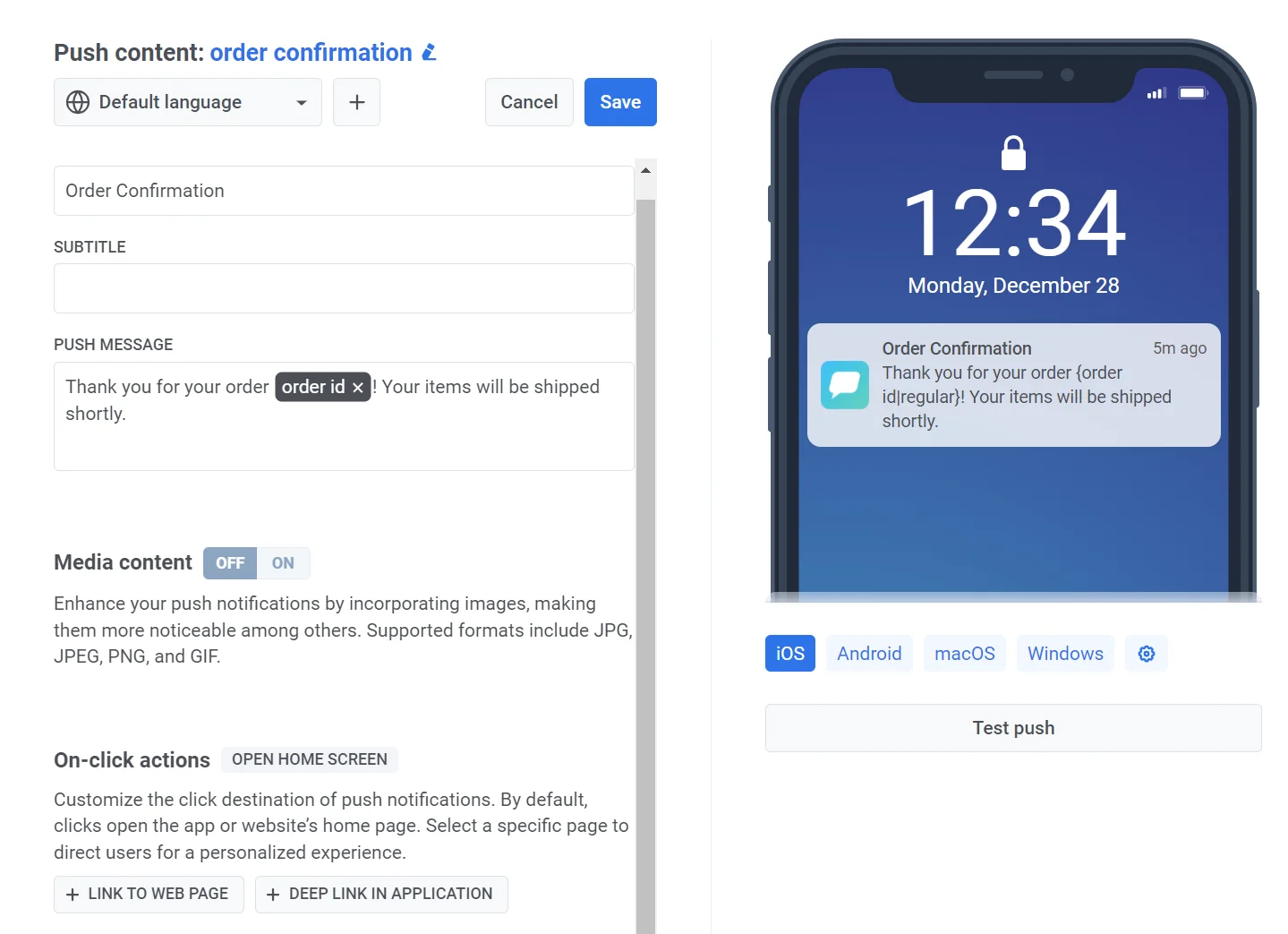
 3. 将 [**push notification**](/zh/product/customer-journey/journey-elements#push) 元素添加到画布上。创建消息内容,并使用 `{order_id}` 等占位符来个性化消息。
### 推送内容示例
**标题**:“订单确认”
**消息**:“感谢您的订单 `{order_id}`!您的商品将很快发货。”
3. 将 [**push notification**](/zh/product/customer-journey/journey-elements#push) 元素添加到画布上。创建消息内容,并使用 `{order_id}` 等占位符来个性化消息。
### 推送内容示例
**标题**:“订单确认”
**消息**:“感谢您的订单 `{order_id}`!您的商品将很快发货。”
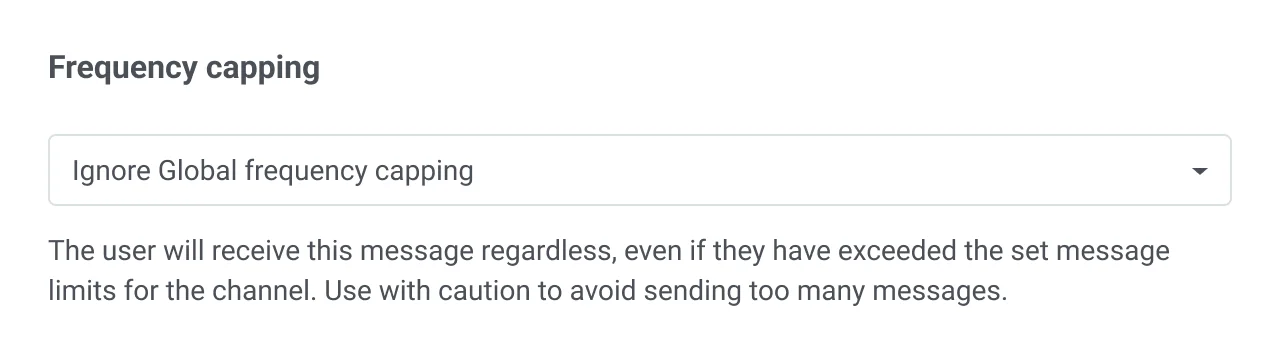
 4. 为确保消息无论任何消息限制都能送达,请在交付设置中选择 [**Send messages without global frequency capping**](/zh/product/messaging-channels/global-frequency-capping/#ignore-global-frequency-capping)。
 5. **完成并启动旅程**。配置消息以及任何可选的细分或等待步骤。添加 [**Exit element**](/zh/product/customer-journey/journey-elements#exit-from-journey) 并点击 **Launch** 启动旅程。
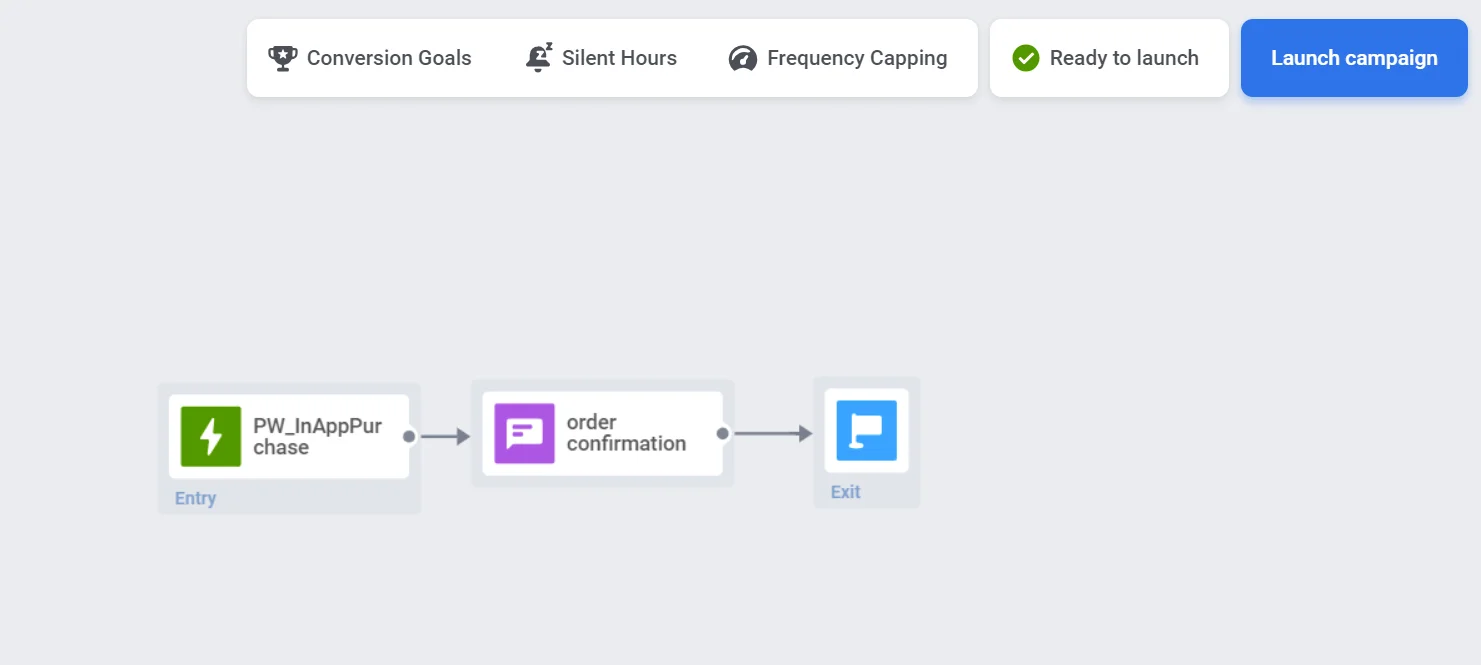 现在,当触发条件满足时,事务性消息将自动发送。
## 发送订阅续订邮件
通过使用第三方订阅管理服务,如 [**Adapty**](/zh/product/integrations/adapty-integration)、[**Apphud**](https://docs.apphud.com/docs/pushwoosh) 等,您可以在用户订阅到期时自动向他们发送续订通知或邮件,提示他们续订。为此,请执行以下操作:
1. 首先,配置该服务与 Pushwoosh 的集成。[了解有关可用集成的更多信息](/zh/product/integrations/#in-app-purchases)
2. 接下来,在您选择的订阅管理服务中设置 **Subscription_expired** 事件。当用户订阅到期时,该服务将向 Pushwoosh 发送一个 **subscription expired** 事件。
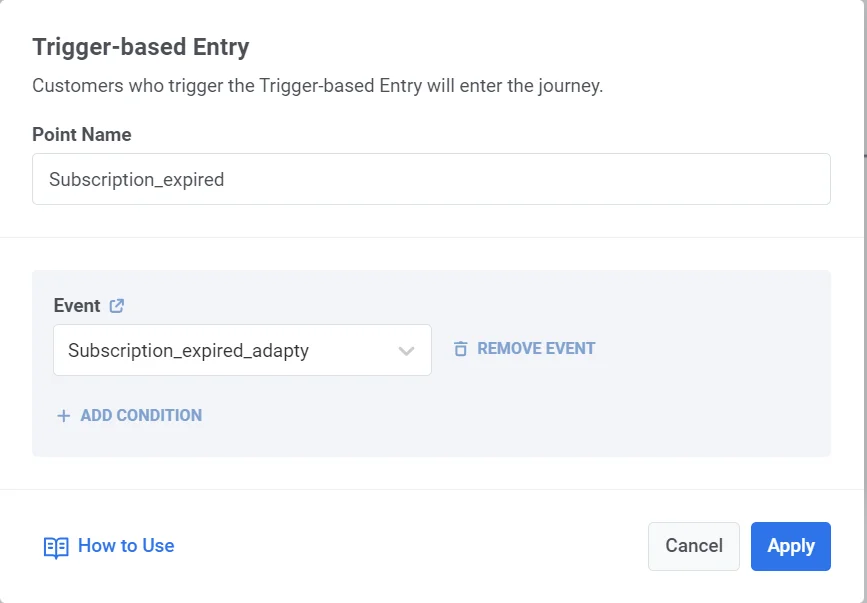
3. 设置好事件后,在 **Customer Journey Builder** 中,点击 **Create campaign** 并将 **Trigger-based entry element** 添加到画布上。
4. 选择从第三方服务发送的 **subscription expired** 事件。
现在,当触发条件满足时,事务性消息将自动发送。
## 发送订阅续订邮件
通过使用第三方订阅管理服务,如 [**Adapty**](/zh/product/integrations/adapty-integration)、[**Apphud**](https://docs.apphud.com/docs/pushwoosh) 等,您可以在用户订阅到期时自动向他们发送续订通知或邮件,提示他们续订。为此,请执行以下操作:
1. 首先,配置该服务与 Pushwoosh 的集成。[了解有关可用集成的更多信息](/zh/product/integrations/#in-app-purchases)
2. 接下来,在您选择的订阅管理服务中设置 **Subscription_expired** 事件。当用户订阅到期时,该服务将向 Pushwoosh 发送一个 **subscription expired** 事件。
3. 设置好事件后,在 **Customer Journey Builder** 中,点击 **Create campaign** 并将 **Trigger-based entry element** 添加到画布上。
4. 选择从第三方服务发送的 **subscription expired** 事件。
 5. 将 [**email element**](/zh/product/customer-journey/journey-elements#email) 添加到画布上,并选择您预先创建的邮件内容。
### 邮件内容示例
***主题**:“您的订阅已到期 – 立即续订以保持联系!”*
***正文:***
*您好,*
*我们注意到您的订阅已到期,我们不希望您错过所有精彩的权益!立即续订您的订阅,继续享受我们不间断的服务。*
*[续订我的订阅]*
*感谢您成为我们尊贵的客户。我们期待您的回归!*
6. 为确保消息无论任何消息限制都能送达,请在交付设置中选择 [**Send messages without global frequency capping**](/zh/product/messaging-channels/global-frequency-capping/#ignore-global-frequency-capping)。
7. 完成旅程配置并点击 **Launch campaign**。
5. 将 [**email element**](/zh/product/customer-journey/journey-elements#email) 添加到画布上,并选择您预先创建的邮件内容。
### 邮件内容示例
***主题**:“您的订阅已到期 – 立即续订以保持联系!”*
***正文:***
*您好,*
*我们注意到您的订阅已到期,我们不希望您错过所有精彩的权益!立即续订您的订阅,继续享受我们不间断的服务。*
*[续订我的订阅]*
*感谢您成为我们尊贵的客户。我们期待您的回归!*
6. 为确保消息无论任何消息限制都能送达,请在交付设置中选择 [**Send messages without global frequency capping**](/zh/product/messaging-channels/global-frequency-capping/#ignore-global-frequency-capping)。
7. 完成旅程配置并点击 **Launch campaign**。
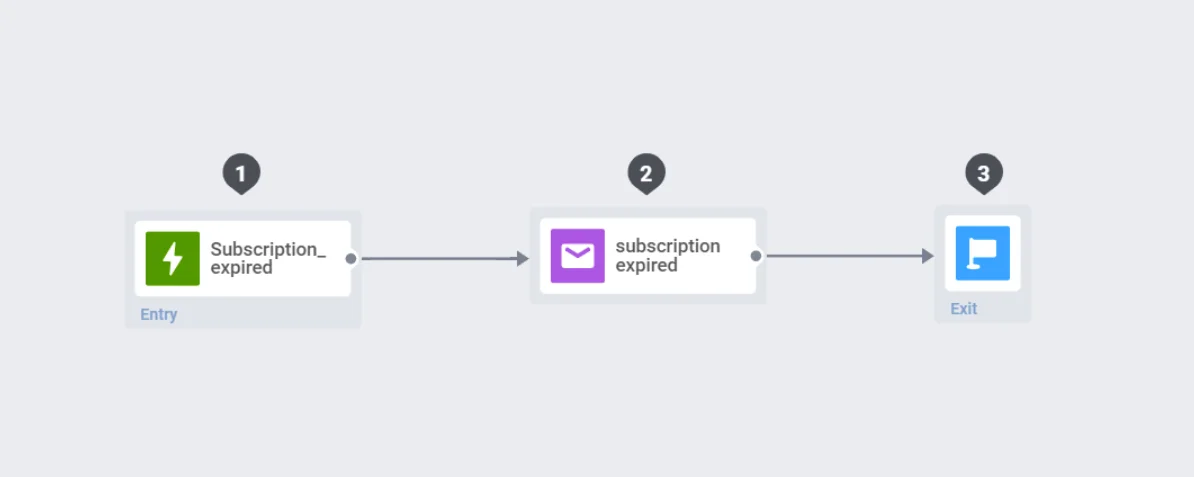 设置完成后,当第三方服务触发订阅到期事件时,续订通知将自动发送。
## 发送密码重置消息
要发送密码重置邮件,您需要设置密码重置事件,在您端配置密码重置链接,然后[构建一个 Customer Journey](/zh/product/customer-journey/create-a-customer-journey-for-your-project) 来发送邮件。
请按照以下步骤完成设置:
### 步骤 1. 在 Pushwoosh 中配置密码重置事件
当用户请求更改密码时,您会触发一个事件,例如 **password change requested**。您需要提前设置此事件。
1. 在 Pushwoosh 仪表板中导航到 **Events**,然后点击 **Create event**。
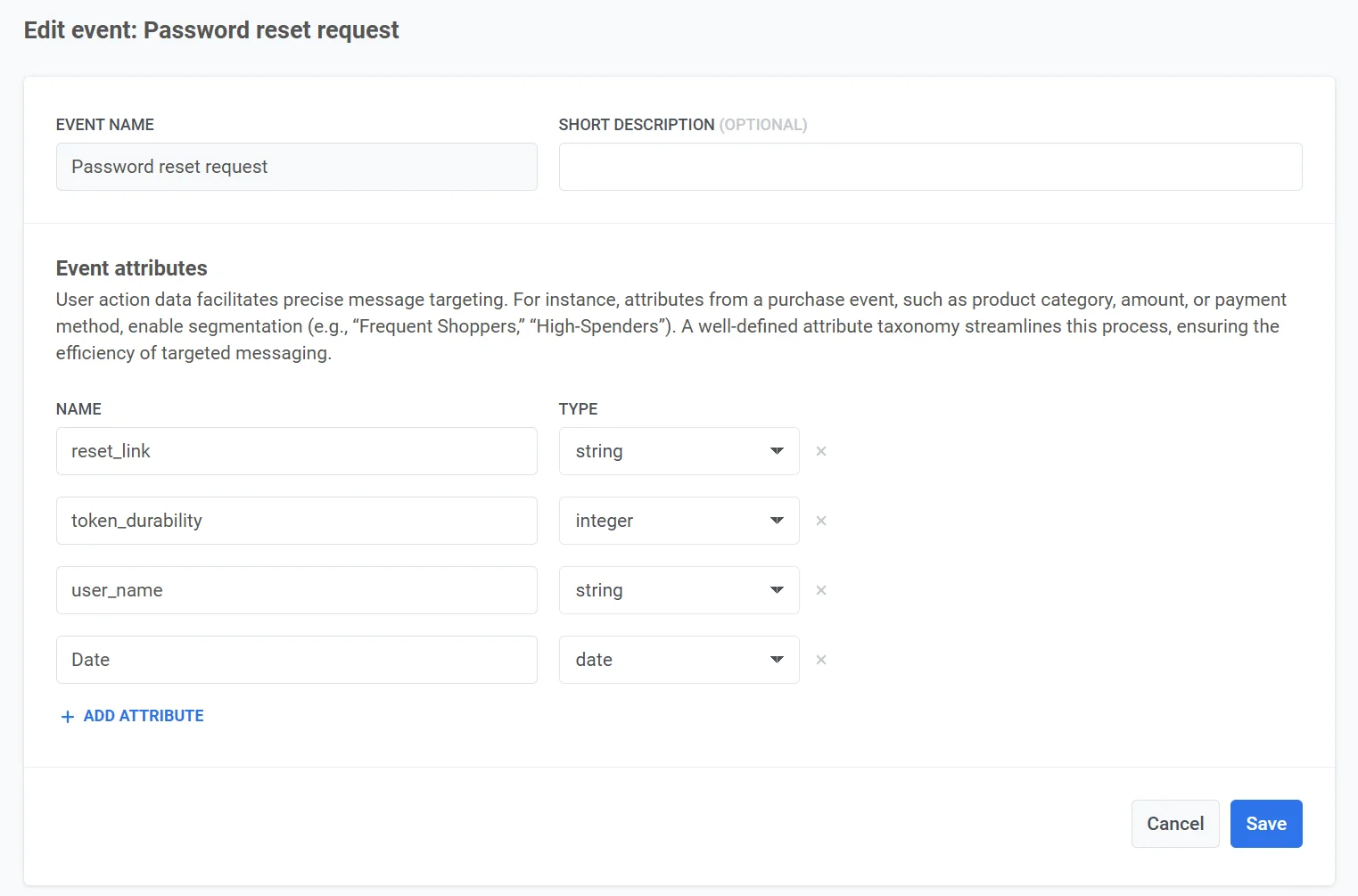
2. 为事件命名,例如 **Password reset request**。
3. 向事件添加以下属性:
| 属性名称 | 类型 | 描述 | 示例值 |
| ----- | ----- | ----- | ----- |
| reset_link | String | 唯一的密码重置链接。 | https://yourapp.com/reset-password?token=abc |
| user_name | String | 用于个性化的用户名。 | John |
| token_durability | Integer | 令牌有效期(秒)(例如,24 小时)。 | 86400 |
| date | Date | 重置请求的日期和时间。 | 2024-11-18T10:00:00Z |
这些属性充当占位符,在事件触发时从您的系统接收动态数据。
设置完成后,当第三方服务触发订阅到期事件时,续订通知将自动发送。
## 发送密码重置消息
要发送密码重置邮件,您需要设置密码重置事件,在您端配置密码重置链接,然后[构建一个 Customer Journey](/zh/product/customer-journey/create-a-customer-journey-for-your-project) 来发送邮件。
请按照以下步骤完成设置:
### 步骤 1. 在 Pushwoosh 中配置密码重置事件
当用户请求更改密码时,您会触发一个事件,例如 **password change requested**。您需要提前设置此事件。
1. 在 Pushwoosh 仪表板中导航到 **Events**,然后点击 **Create event**。
2. 为事件命名,例如 **Password reset request**。
3. 向事件添加以下属性:
| 属性名称 | 类型 | 描述 | 示例值 |
| ----- | ----- | ----- | ----- |
| reset_link | String | 唯一的密码重置链接。 | https://yourapp.com/reset-password?token=abc |
| user_name | String | 用于个性化的用户名。 | John |
| token_durability | Integer | 令牌有效期(秒)(例如,24 小时)。 | 86400 |
| date | Date | 重置请求的日期和时间。 | 2024-11-18T10:00:00Z |
这些属性充当占位符,在事件触发时从您的系统接收动态数据。
 在您的应用中设置事件。[了解有关设置自定义事件的更多信息](/zh/product/audience-data-and-segmentation/events#implementation)
### 步骤 2. 生成密码重置链接
当用户请求重置密码时(例如,通过点击“忘记密码”),您需要:
1. **生成一个唯一的令牌**。为用户创建一个安全的、随机生成的令牌。例如,12345-abcde-67890。
2. 将令牌与您的密码重置 URL 结合。例如,https://yourapp.com/reset-password?token=12345-abcde-67890。
3. 将令牌保存在您的数据库中,与用户帐户关联,并设置一个过期时间(例如,24 小时)。
4. 在触发 **Password Reset Request** 事件时,将重置链接包含在 `reset_link` 事件属性中。
### 步骤 3. 创建邮件内容
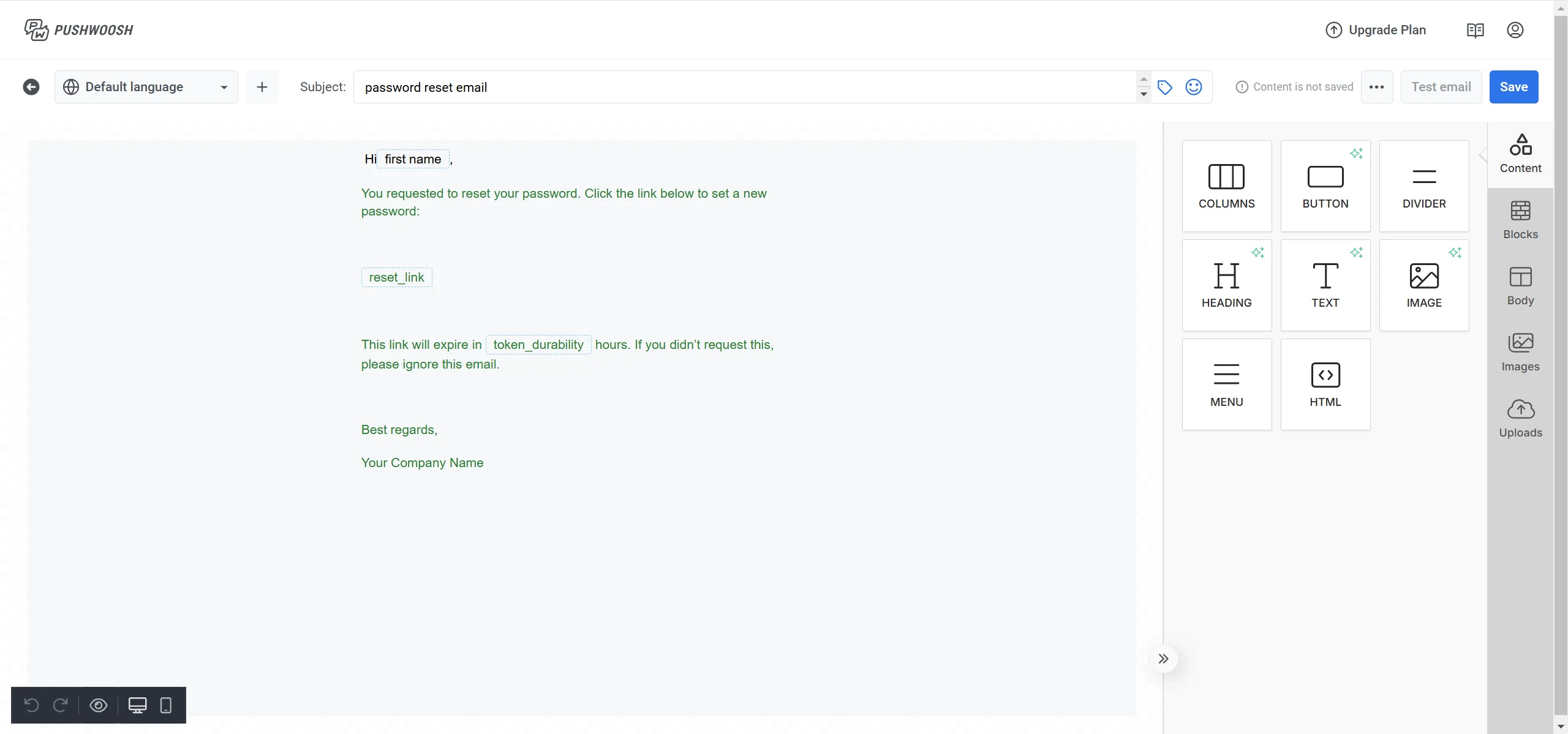
1. 在 Pushwoosh 中导航到 **Email content** 并创建新的邮件内容。[了解更多](/zh/product/content/email-content/drag-and-drop-email-editor#create-email-content)
2. 为动态内容添加占位符:
1. `{reset_link}` 用于密码重置链接。
2. `{user_name}` 用于用户名。
3. `{token_durability}` 用于链接过期时间。
在您的应用中设置事件。[了解有关设置自定义事件的更多信息](/zh/product/audience-data-and-segmentation/events#implementation)
### 步骤 2. 生成密码重置链接
当用户请求重置密码时(例如,通过点击“忘记密码”),您需要:
1. **生成一个唯一的令牌**。为用户创建一个安全的、随机生成的令牌。例如,12345-abcde-67890。
2. 将令牌与您的密码重置 URL 结合。例如,https://yourapp.com/reset-password?token=12345-abcde-67890。
3. 将令牌保存在您的数据库中,与用户帐户关联,并设置一个过期时间(例如,24 小时)。
4. 在触发 **Password Reset Request** 事件时,将重置链接包含在 `reset_link` 事件属性中。
### 步骤 3. 创建邮件内容
1. 在 Pushwoosh 中导航到 **Email content** 并创建新的邮件内容。[了解更多](/zh/product/content/email-content/drag-and-drop-email-editor#create-email-content)
2. 为动态内容添加占位符:
1. `{reset_link}` 用于密码重置链接。
2. `{user_name}` 用于用户名。
3. `{token_durability}` 用于链接过期时间。
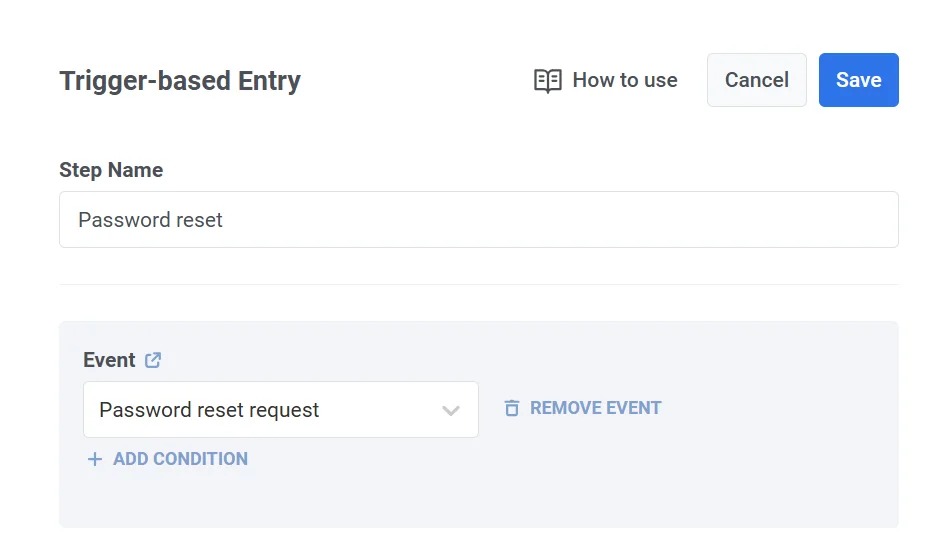
 ### 步骤 4. 创建营销活动
1. 在 Pushwoosh 中导航到 **Customer Journey** 部分,然后点击 **Create Campaign**。
2. 将 **Trigger-based entry** 元素拖放到画布上。
3. 配置触发器,使其在您的系统发送 **Password Reset Request** 事件时激活。
### 步骤 4. 创建营销活动
1. 在 Pushwoosh 中导航到 **Customer Journey** 部分,然后点击 **Create Campaign**。
2. 将 **Trigger-based entry** 元素拖放到画布上。
3. 配置触发器,使其在您的系统发送 **Password Reset Request** 事件时激活。
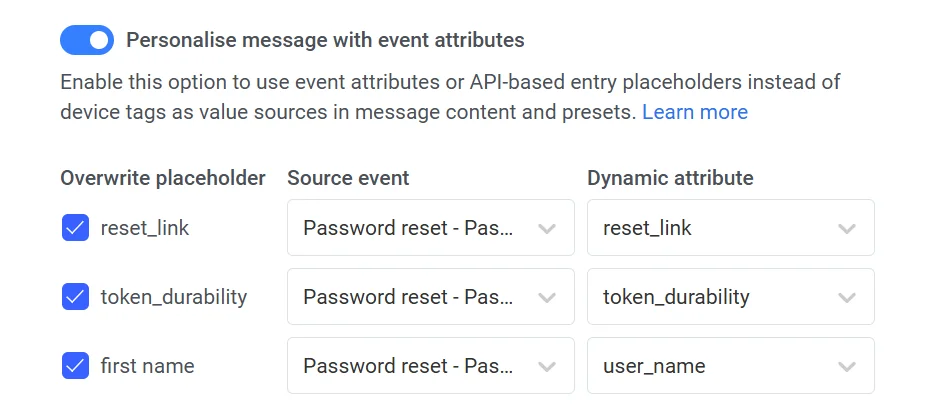
 4. 将 **Email** 元素添加到画布上。
5. 将邮件链接到 **Trigger-based entry** 元素。
6. 选择先前创建的带有重置链接和用户详细信息占位符的邮件内容。
4. 将 **Email** 元素添加到画布上。
5. 将邮件链接到 **Trigger-based entry** 元素。
6. 选择先前创建的带有重置链接和用户详细信息占位符的邮件内容。
 7. 为确保消息无论任何消息限制都能送达,请在交付设置中选择 **Send messages without global frequency capping**。
8. 添加消息内容后,确保旅程中的所有步骤都已正确配置。添加 **Exit** 元素并点击 **Launch campaign** 启动旅程。
7. 为确保消息无论任何消息限制都能送达,请在交付设置中选择 **Send messages without global frequency capping**。
8. 添加消息内容后,确保旅程中的所有步骤都已正确配置。添加 **Exit** 元素并点击 **Launch campaign** 启动旅程。
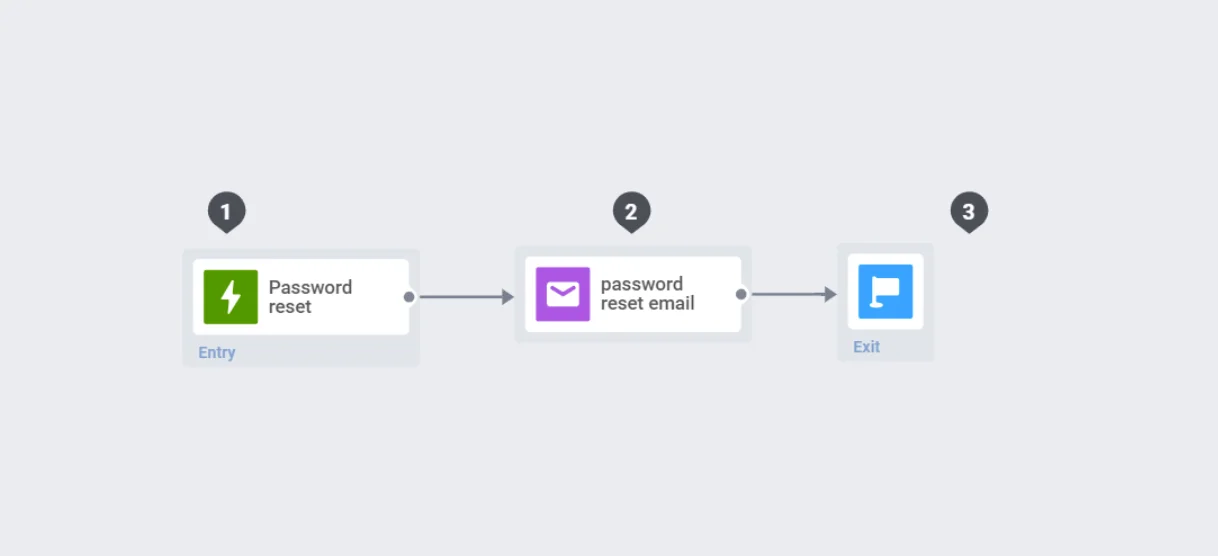 激活后,当用户请求重置密码时,**密码重置消息**将自动发送,提供无缝且安全的体验。