# 发送测试通信
Pushwoosh 提供了几种发送测试通信的方法,其中大多数需要进行平台配置。但是,即使没有配置平台,您仍然可以使用 **Test email** 功能来测试 Pushwoosh 的功能。此功能允许您预览电子邮件内容在收件人收件箱中的显示效果,确保在最终确定营销活动前一切看起来都完美无缺。
## 如何发送测试电子邮件
请按照以下步骤发送测试电子邮件:
1. 导航到您希望测试的电子邮件内容,并选择发送测试电子邮件的选项。如果您不想创建新内容,可以从 Pushwoosh 提供的预先设计的电子邮件模板中选择。在电子邮件编辑器中,单击 **Test Email** 继续。
 在打开的窗口中:
1. 在 **Email address** 字段中,输入您希望接收测试电子邮件的电子邮件地址。
在打开的窗口中:
1. 在 **Email address** 字段中,输入您希望接收测试电子邮件的电子邮件地址。
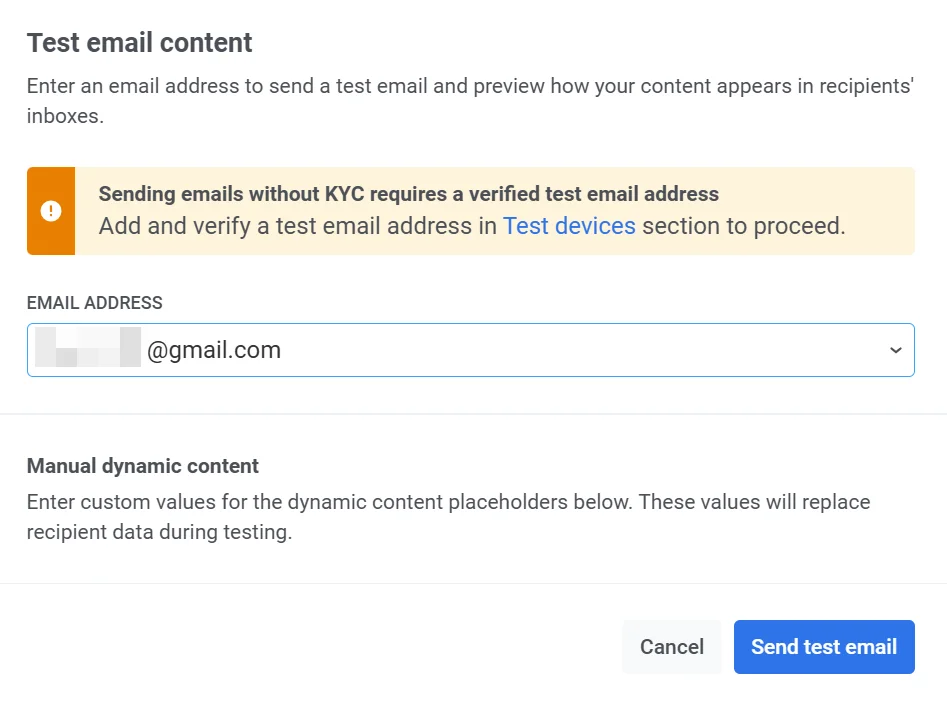 2. 如果您的电子邮件包含动态内容(用于个性化数据的占位符),请添加用于测试的示例值。
例如:
* **Age (integer)**:输入一个数字来代表年龄占位符(例如,`21`)。
* **FirstName (string)**:输入一个示例名字(例如,`David`)。
这些值将在测试电子邮件中替换实际的收件人数据,让您能够验证动态内容的显示效果。
3. 填写完必要的详细信息后,单击 **Send test email** 将测试消息发送到提供的电子邮件地址。
2. 如果您的电子邮件包含动态内容(用于个性化数据的占位符),请添加用于测试的示例值。
例如:
* **Age (integer)**:输入一个数字来代表年龄占位符(例如,`21`)。
* **FirstName (string)**:输入一个示例名字(例如,`David`)。
这些值将在测试电子邮件中替换实际的收件人数据,让您能够验证动态内容的显示效果。
3. 填写完必要的详细信息后,单击 **Send test email** 将测试消息发送到提供的电子邮件地址。
 ## 如何向选定的地址列表发送测试电子邮件
您可以通过向特定地址列表发送电子邮件来测试电子邮件消息。请按照以下步骤操作:
1. 确保您已配置电子邮件平台,并[验证了您将要发送电子邮件的电子邮件地址和域名](/zh/product/first-steps/start-with-your-project/configure-platforms/email-verification/)。
2. 使用[拖放式电子邮件编辑器](/zh/product/content/email-content/drag-and-drop-email-editor)或 [HTML 代码编辑器](/zh/product/content/email-content/html-code-editor)准备电子邮件内容。
3. 前往 **Campaigns → One-time messages** → **Email**。
4. 选择您要发送的电子邮件内容。[了解更多](/zh/product/messaging-channels/emails/sending-emails/send-one-time-emails/#select-or-create-email-content)。
5. 在 **Audience 步骤**中,选择 **Send to list of addresses**。以列表形式输入您要发送测试通信的电子邮件地址,用逗号分隔。[了解更多](/zh/product/messaging-channels/emails/sending-emails/send-one-time-emails/#send-to-list-of-addresses)。
6. 在 **Audit 步骤**中,对您的电子邮件进行发送前送达能力和合规性检查。[了解更多](/zh/product/messaging-channels/emails/sending-emails/send-one-time-emails/#audit-your-email)。
7. 在 **Review** 中,检查内容、受众和计划的预览和摘要。[了解更多](/zh/product/messaging-channels/emails/sending-emails/send-one-time-emails/#review-and-edit-your-content)。
8. 完成[设置您的电子邮件](/zh/product/messaging-channels/emails/sending-emails/send-one-time-emails/#schedule-email)并启动或安排它。
## 如何在测试设备上预览您的第一条推送通知
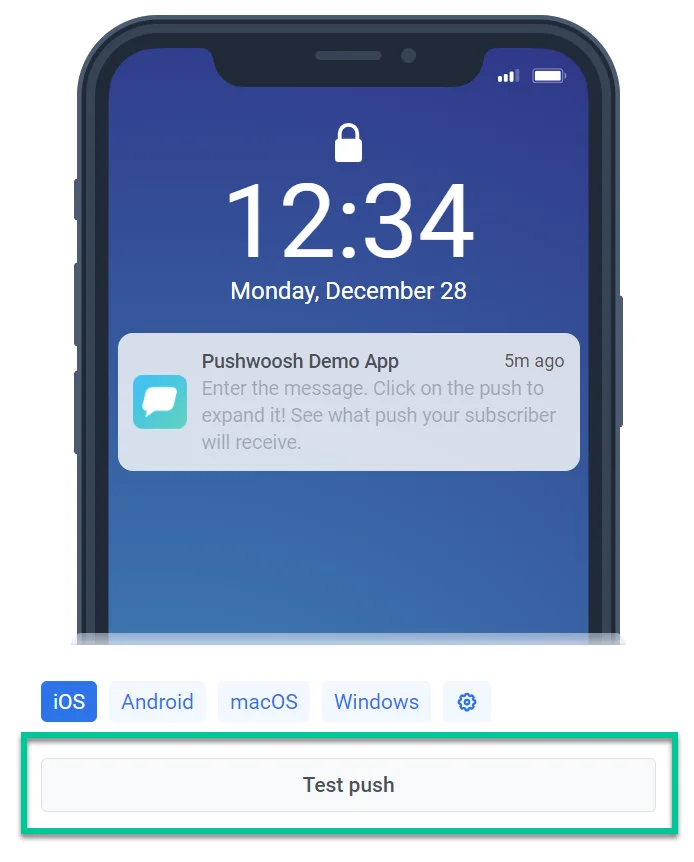
推送测试旨在在向应用用户发送推送通知之前,预览其在设备上的外观。要测试您的推送通知,首先,将您的设备(已安装您的应用)注册为测试设备。
配置测试设备后,在[推送内容](/zh/product/content/push-presets)表单中使用 **Test push** 按钮。
## 如何向选定的地址列表发送测试电子邮件
您可以通过向特定地址列表发送电子邮件来测试电子邮件消息。请按照以下步骤操作:
1. 确保您已配置电子邮件平台,并[验证了您将要发送电子邮件的电子邮件地址和域名](/zh/product/first-steps/start-with-your-project/configure-platforms/email-verification/)。
2. 使用[拖放式电子邮件编辑器](/zh/product/content/email-content/drag-and-drop-email-editor)或 [HTML 代码编辑器](/zh/product/content/email-content/html-code-editor)准备电子邮件内容。
3. 前往 **Campaigns → One-time messages** → **Email**。
4. 选择您要发送的电子邮件内容。[了解更多](/zh/product/messaging-channels/emails/sending-emails/send-one-time-emails/#select-or-create-email-content)。
5. 在 **Audience 步骤**中,选择 **Send to list of addresses**。以列表形式输入您要发送测试通信的电子邮件地址,用逗号分隔。[了解更多](/zh/product/messaging-channels/emails/sending-emails/send-one-time-emails/#send-to-list-of-addresses)。
6. 在 **Audit 步骤**中,对您的电子邮件进行发送前送达能力和合规性检查。[了解更多](/zh/product/messaging-channels/emails/sending-emails/send-one-time-emails/#audit-your-email)。
7. 在 **Review** 中,检查内容、受众和计划的预览和摘要。[了解更多](/zh/product/messaging-channels/emails/sending-emails/send-one-time-emails/#review-and-edit-your-content)。
8. 完成[设置您的电子邮件](/zh/product/messaging-channels/emails/sending-emails/send-one-time-emails/#schedule-email)并启动或安排它。
## 如何在测试设备上预览您的第一条推送通知
推送测试旨在在向应用用户发送推送通知之前,预览其在设备上的外观。要测试您的推送通知,首先,将您的设备(已安装您的应用)注册为测试设备。
配置测试设备后,在[推送内容](/zh/product/content/push-presets)表单中使用 **Test push** 按钮。
 ## 如何使用测试细分测试 Journey
要准确测试 [Journey](/zh/product/customer-journey/pushwoosh-journey-overview/),您必须首先创建一个包含满足特定条件的用户的测试细分。
测试 Journey 的步骤:
1. 通过以下任一方式创建一个**细分**:
* 上传包含必要条件的 CSV 文件。[了解更多](/zh/product/audience-data-and-segmentation/segmentation/create-segments/by-import)
* 要求您的开发团队通过调用 [`/setTags`](/zh/developer/api-reference/device-api#settags) API 方法为您的测试设备分配一个唯一的 Tag 值。然后,使用此 Tag 值[创建一个细分](/zh/developer/api-reference/segmentation-filters-api/#createfilter)。
2. 导航到 **Campaigns → Create Campaign → Build a journey from scratch** 或使用预构建的客户旅程模板之一。
3. 将[基于受众的入口元素](/zh/product/customer-journey/journey-elements/#audience-based-entry)添加到画布上,并选择您创建的**细分**。
4. 添加一个消息元素,例如[推送](/zh/product/customer-journey/journey-elements/#push)、[短信](/zh/product/customer-journey/journey-elements/#sms)或[电子邮件](/zh/product/customer-journey/journey-elements/#email)。
5. 从先前创建的内容中选择内容或创建自定义内容。
6. 根据需要配置其余的 Journey 元素。
7. 单击 **Launch Campaign** 开始测试。
## 如何使用测试细分测试 Journey
要准确测试 [Journey](/zh/product/customer-journey/pushwoosh-journey-overview/),您必须首先创建一个包含满足特定条件的用户的测试细分。
测试 Journey 的步骤:
1. 通过以下任一方式创建一个**细分**:
* 上传包含必要条件的 CSV 文件。[了解更多](/zh/product/audience-data-and-segmentation/segmentation/create-segments/by-import)
* 要求您的开发团队通过调用 [`/setTags`](/zh/developer/api-reference/device-api#settags) API 方法为您的测试设备分配一个唯一的 Tag 值。然后,使用此 Tag 值[创建一个细分](/zh/developer/api-reference/segmentation-filters-api/#createfilter)。
2. 导航到 **Campaigns → Create Campaign → Build a journey from scratch** 或使用预构建的客户旅程模板之一。
3. 将[基于受众的入口元素](/zh/product/customer-journey/journey-elements/#audience-based-entry)添加到画布上,并选择您创建的**细分**。
4. 添加一个消息元素,例如[推送](/zh/product/customer-journey/journey-elements/#push)、[短信](/zh/product/customer-journey/journey-elements/#sms)或[电子邮件](/zh/product/customer-journey/journey-elements/#email)。
5. 从先前创建的内容中选择内容或创建自定义内容。
6. 根据需要配置其余的 Journey 元素。
7. 单击 **Launch Campaign** 开始测试。