# 创建您的项目
Pushwoosh 中的所有营销自动化都在项目内进行。通常,一个项目足以在多个平台上处理一个应用。如果您有多个不同的应用,可以为每个应用创建一个独立的项目。
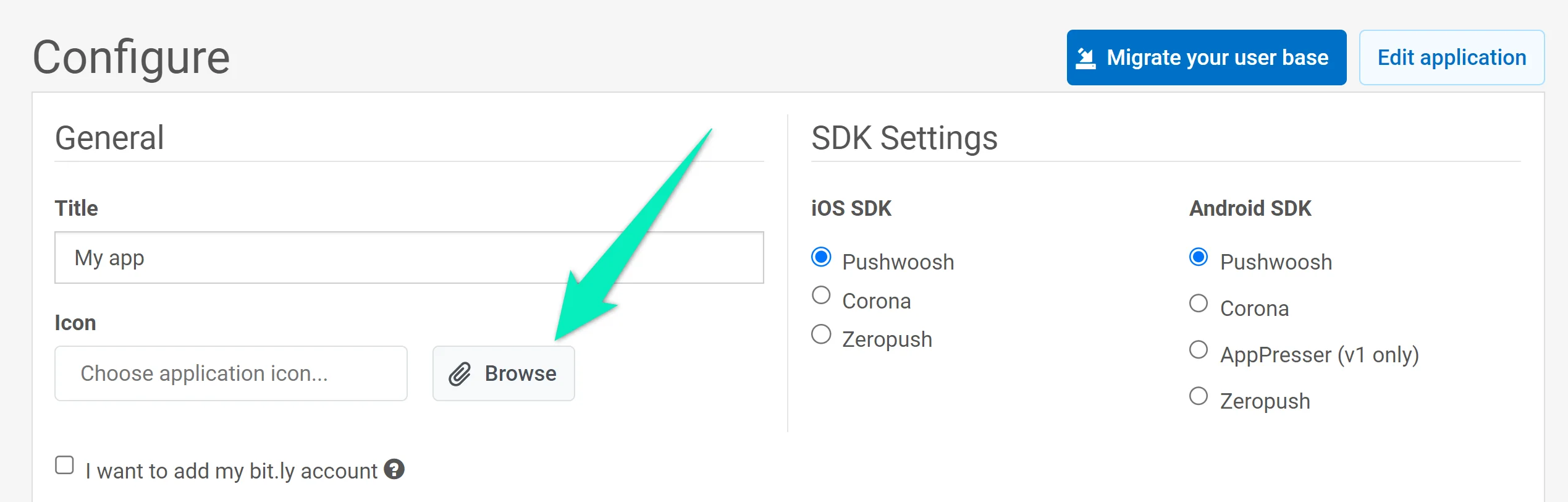
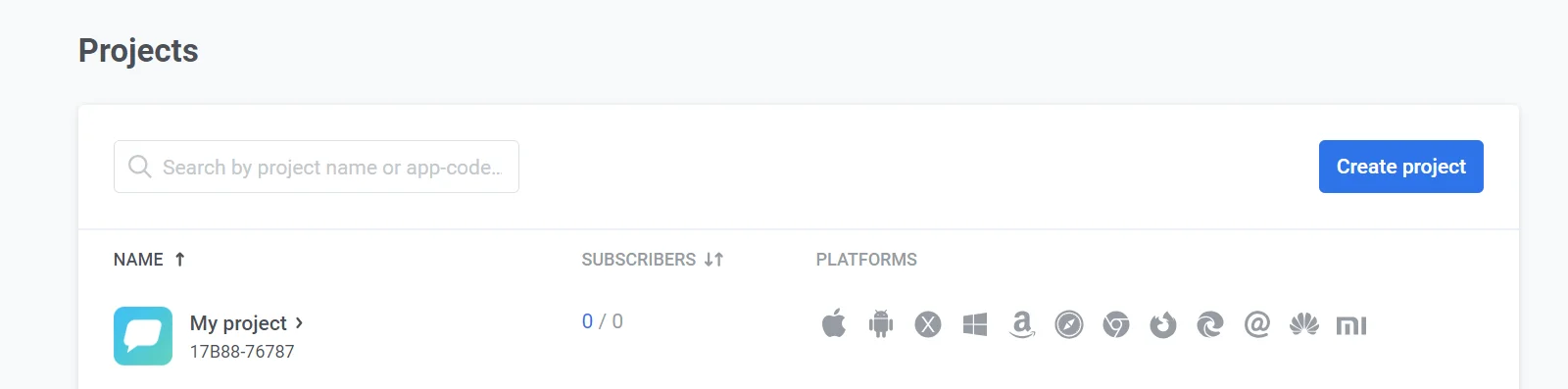
在 Pushwoosh 注册时,系统会自动为您创建一个名为 **My project** 的默认项目。如果您想更改其名称和其他设置,请前往[项目设置](/zh/product/first-steps/start-with-your-project/create-your-project#project-settings)。
 ## 如果您已有其他项目,如何创建新项目
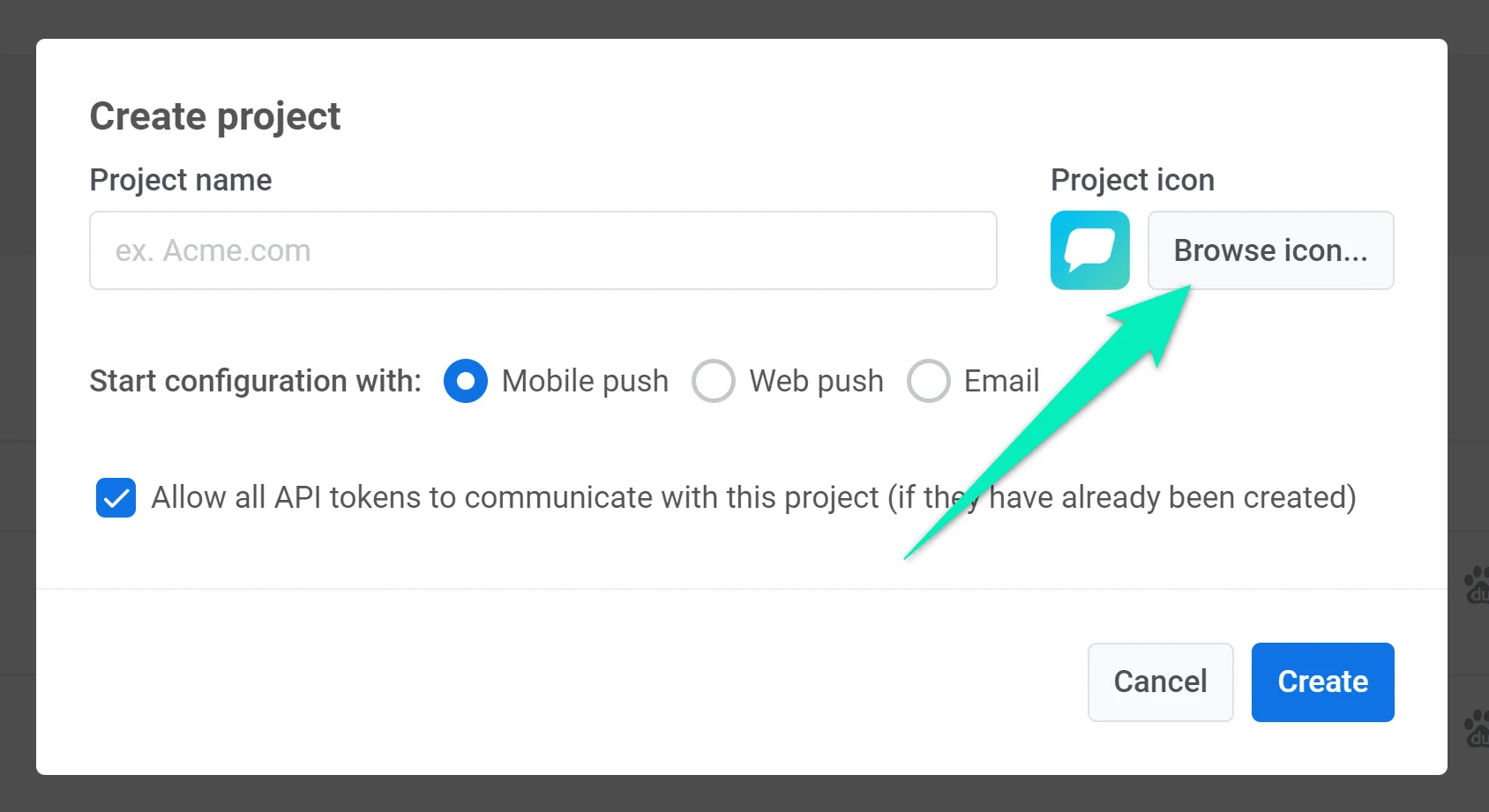
如果您需要创建新项目,请前往 [**Projects**](https://app.pushwoosh.com/projects) 部分,然后按 **Create project**:
## 如果您已有其他项目,如何创建新项目
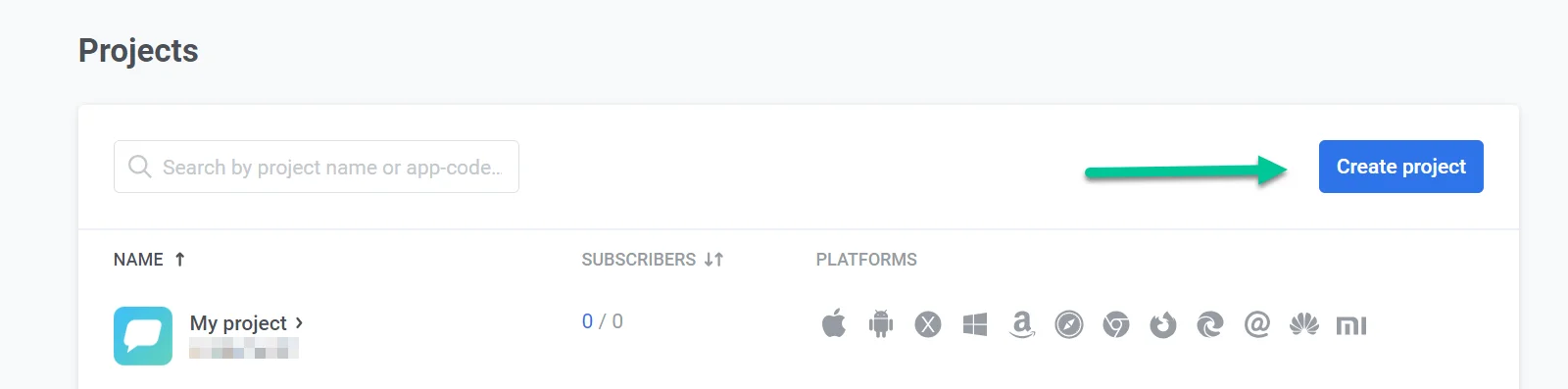
如果您需要创建新项目,请前往 [**Projects**](https://app.pushwoosh.com/projects) 部分,然后按 **Create project**:
 为您的新项目命名并选择其启动配置:_Mobile push_、_Web push_ 或 _Email_。启动配置仅影响首先配置哪个平台。您可以在一个项目中配置多个平台。例如,如果您选择 _Mobile push_ 作为启动配置,您也可以随时设置 Web 和 Email 平台。
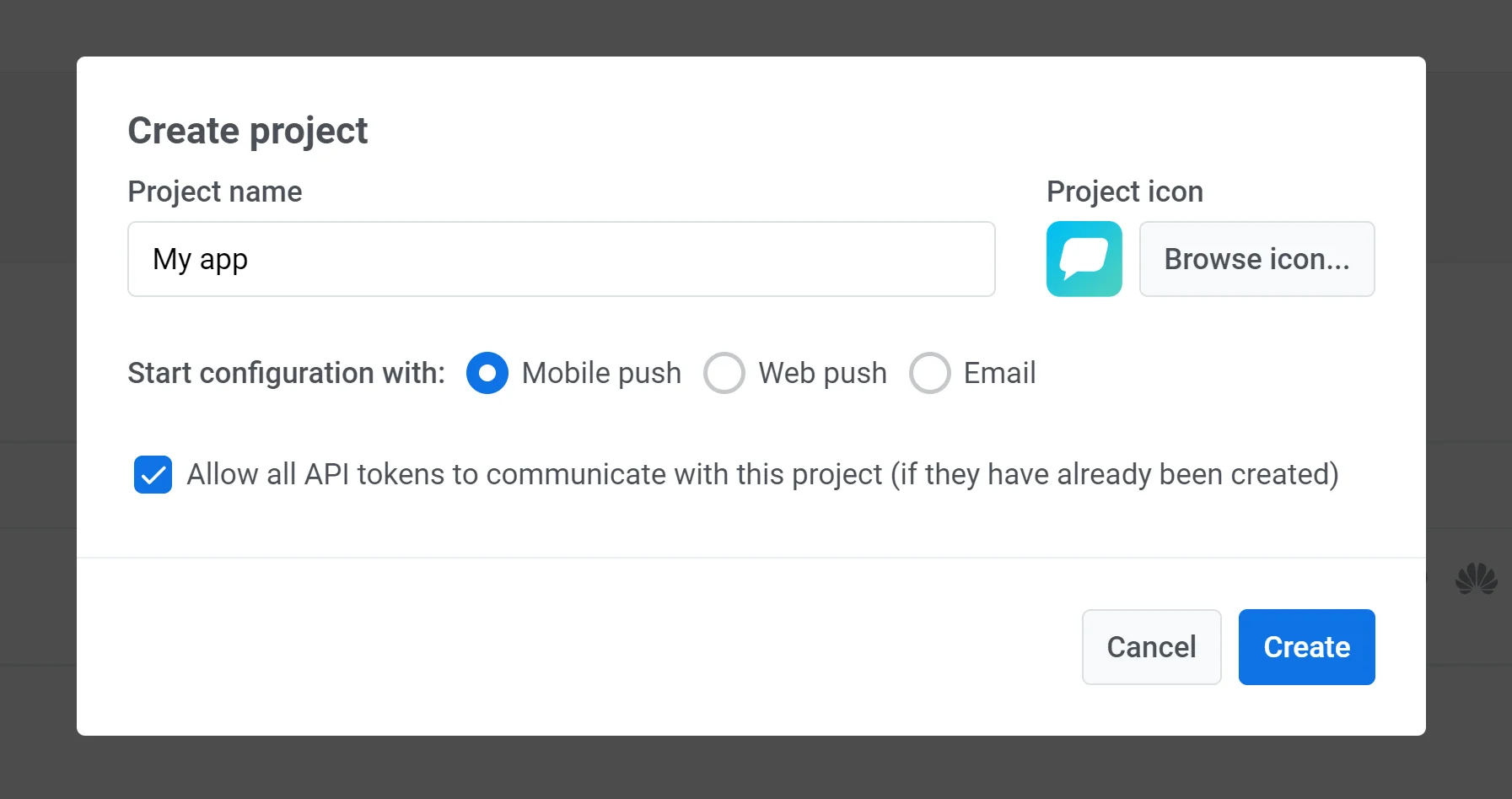 您可以上传自己的图标,该图标将显示在推送通知中的应用名称旁边。为此,请单击 **Browse icon** 并上传图片(最好不大于 512x512 和 1MB):
 ## 项目配置
### 移动端配置
#### iOS 配置
* [iOS 基于证书的配置](/zh/developer/first-steps/connect-messaging-services/ios-configuration/ios-platform-configuration)
* [iOS 基于令牌的配置](/zh/developer/first-steps/connect-messaging-services/ios-configuration/ios-token-based-configuration)
* [iOS 的 Apple Wallet pass 配置](/zh/developer/first-steps/connect-messaging-services/ios-configuration/ios-wallet-pass-configuration/)
#### Android Firebase 配置
* [Android Firebase 配置](/zh/developer/first-steps/connect-messaging-services/android-configuration/android-firebase-configuration)
* [Android 的 Google Wallet pass 配置](/zh/developer/first-steps/connect-messaging-services/android-configuration/android-google-wallet-configuration/)
#### Huawei 配置
* [Huawei 配置](/zh/developer/first-steps/connect-messaging-services/huawei-configuration)
### 网页配置
- 使用[这些说明](/zh/developer/first-steps/connect-messaging-services/web-push-configuration/)配置网页平台
### 电子邮件配置
* [电子邮件配置](/zh/product/first-steps/start-with-your-project/configure-platforms/email-verification)
### 短信配置
请遵循[本指南](/zh/product/first-steps/start-with-your-project/configure-platforms/sms-configuration)设置短信平台。
### WhatsApp 配置
请遵循[本指南](/zh/product/first-steps/start-with-your-project/configure-platforms/whatsapp-configuration)设置 WhatsApp 平台。
### Apple Wallet 配置
请遵循[本指南](/zh/developer/first-steps/connect-messaging-services/ios-configuration/ios-wallet-pass-configuration/)设置 Apple Wallet pass。
### Google Wallet 配置
请遵循[本指南](/zh/developer/first-steps/connect-messaging-services/android-configuration/android-google-wallet-configuration/)设置 Google Wallet pass。
## 项目设置
要访问项目设置,请前往 **Configure platforms** 部分并单击 **Edit project**:
## 项目配置
### 移动端配置
#### iOS 配置
* [iOS 基于证书的配置](/zh/developer/first-steps/connect-messaging-services/ios-configuration/ios-platform-configuration)
* [iOS 基于令牌的配置](/zh/developer/first-steps/connect-messaging-services/ios-configuration/ios-token-based-configuration)
* [iOS 的 Apple Wallet pass 配置](/zh/developer/first-steps/connect-messaging-services/ios-configuration/ios-wallet-pass-configuration/)
#### Android Firebase 配置
* [Android Firebase 配置](/zh/developer/first-steps/connect-messaging-services/android-configuration/android-firebase-configuration)
* [Android 的 Google Wallet pass 配置](/zh/developer/first-steps/connect-messaging-services/android-configuration/android-google-wallet-configuration/)
#### Huawei 配置
* [Huawei 配置](/zh/developer/first-steps/connect-messaging-services/huawei-configuration)
### 网页配置
- 使用[这些说明](/zh/developer/first-steps/connect-messaging-services/web-push-configuration/)配置网页平台
### 电子邮件配置
* [电子邮件配置](/zh/product/first-steps/start-with-your-project/configure-platforms/email-verification)
### 短信配置
请遵循[本指南](/zh/product/first-steps/start-with-your-project/configure-platforms/sms-configuration)设置短信平台。
### WhatsApp 配置
请遵循[本指南](/zh/product/first-steps/start-with-your-project/configure-platforms/whatsapp-configuration)设置 WhatsApp 平台。
### Apple Wallet 配置
请遵循[本指南](/zh/developer/first-steps/connect-messaging-services/ios-configuration/ios-wallet-pass-configuration/)设置 Apple Wallet pass。
### Google Wallet 配置
请遵循[本指南](/zh/developer/first-steps/connect-messaging-services/android-configuration/android-google-wallet-configuration/)设置 Google Wallet pass。
## 项目设置
要访问项目设置,请前往 **Configure platforms** 部分并单击 **Edit project**:
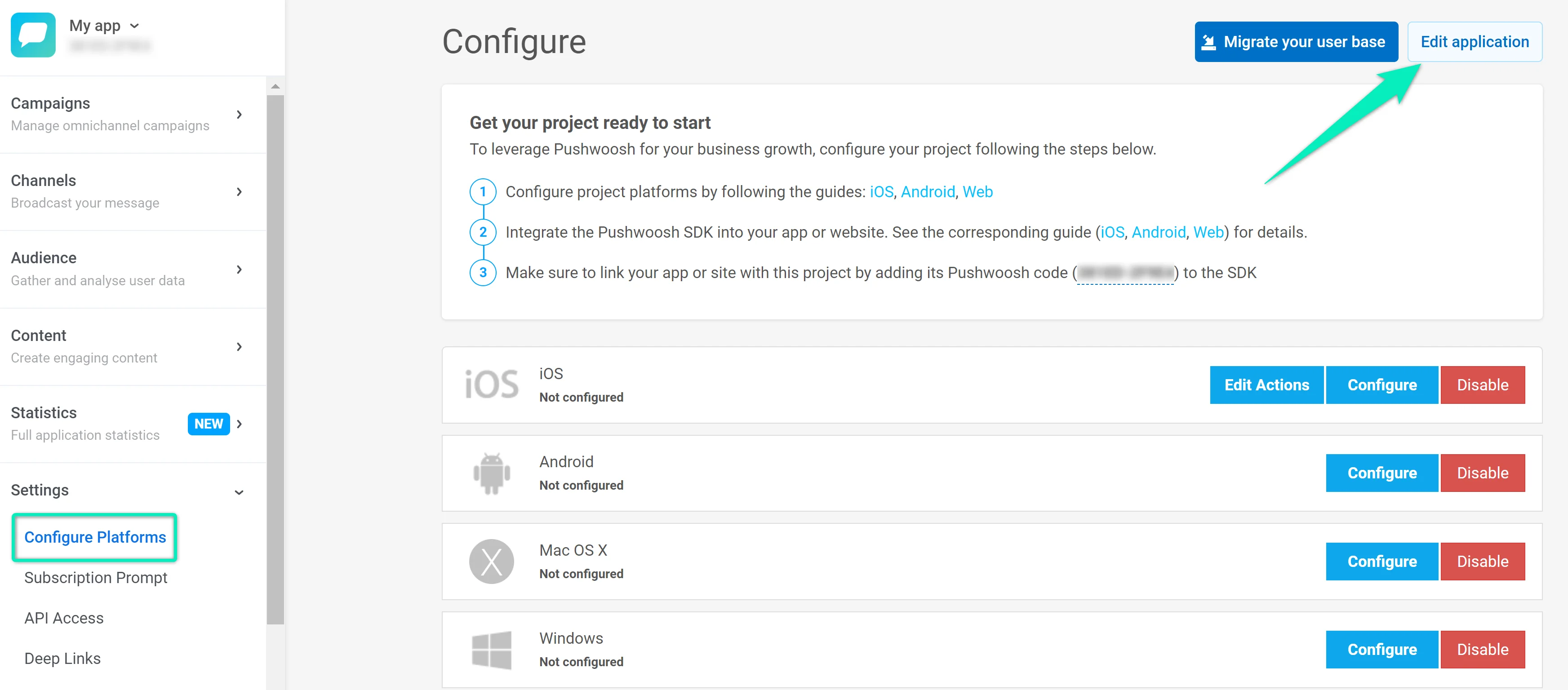 **Edit project** 对话框允许您更改以下内容:
* **标题:** 在 **TITLE** 字段中更新项目名称。
* **图标:** 单击当前图标旁边的 **Browse...** 上传新图片(最好不大于 512×512 像素和 1 MB)。该图标会显示在推送通知中的应用名称旁边。
* **Bit.ly:** 勾选 **I want to add my bit.ly account**,然后在 **ACCESS TOKEN** 字段中输入您的 bit.ly 访问令牌。使用您自己的帐户可确保消息中的链接被缩短并在您的缩短器限制内发送。
* **电子邮件通知设置:** 勾选 **I want to receive Daily Application Performance Emails** 以获取每日应用性能报告。报告会发送给拥有 50 个或更多订阅者的应用。收件人电子邮件显示在复选框下方。您可以随时取消订阅。
单击 **Save** 应用您的更改,或单击 **Cancel** 放弃更改。
**Edit project** 对话框允许您更改以下内容:
* **标题:** 在 **TITLE** 字段中更新项目名称。
* **图标:** 单击当前图标旁边的 **Browse...** 上传新图片(最好不大于 512×512 像素和 1 MB)。该图标会显示在推送通知中的应用名称旁边。
* **Bit.ly:** 勾选 **I want to add my bit.ly account**,然后在 **ACCESS TOKEN** 字段中输入您的 bit.ly 访问令牌。使用您自己的帐户可确保消息中的链接被缩短并在您的缩短器限制内发送。
* **电子邮件通知设置:** 勾选 **I want to receive Daily Application Performance Emails** 以获取每日应用性能报告。报告会发送给拥有 50 个或更多订阅者的应用。收件人电子邮件显示在复选框下方。您可以随时取消订阅。
单击 **Save** 应用您的更改,或单击 **Cancel** 放弃更改。