# WhatsApp 平台配置
Pushwoosh 使您能够通过 WhatsApp 向客户发送个性化消息。请遵循本指南设置 WhatsApp 平台。
## 前提条件
在开始设置之前,请确保满足以下要求:
* **访问 Facebook Business Manager**:您需要一个有权在 Facebook Business Manager 中管理 WhatsApp Business Account 的 Facebook 帐户。
* **WhatsApp 的支付方式**:Meta 会对通过 WhatsApp 发送的每条消息收费。Pushwoosh 不处理计费,因此请确保您的支付信息已在 WhatsApp 帐户的**支付设置**中配置。
## 设置 WhatsApp 配置
要设置 WhatsApp 配置,请按以下步骤操作:
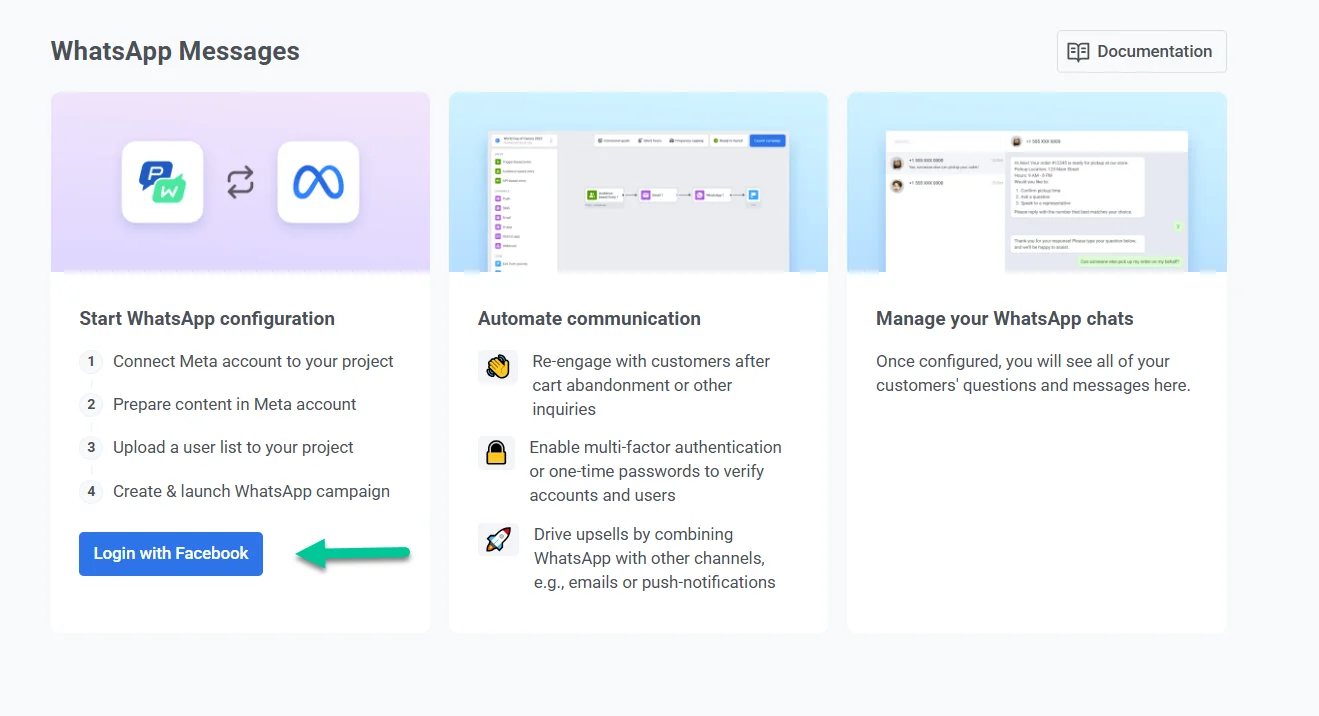
1. 导航至 **Campaigns > WhatsApp messages**,然后点击 **Login with Facebook** 开始配置过程。
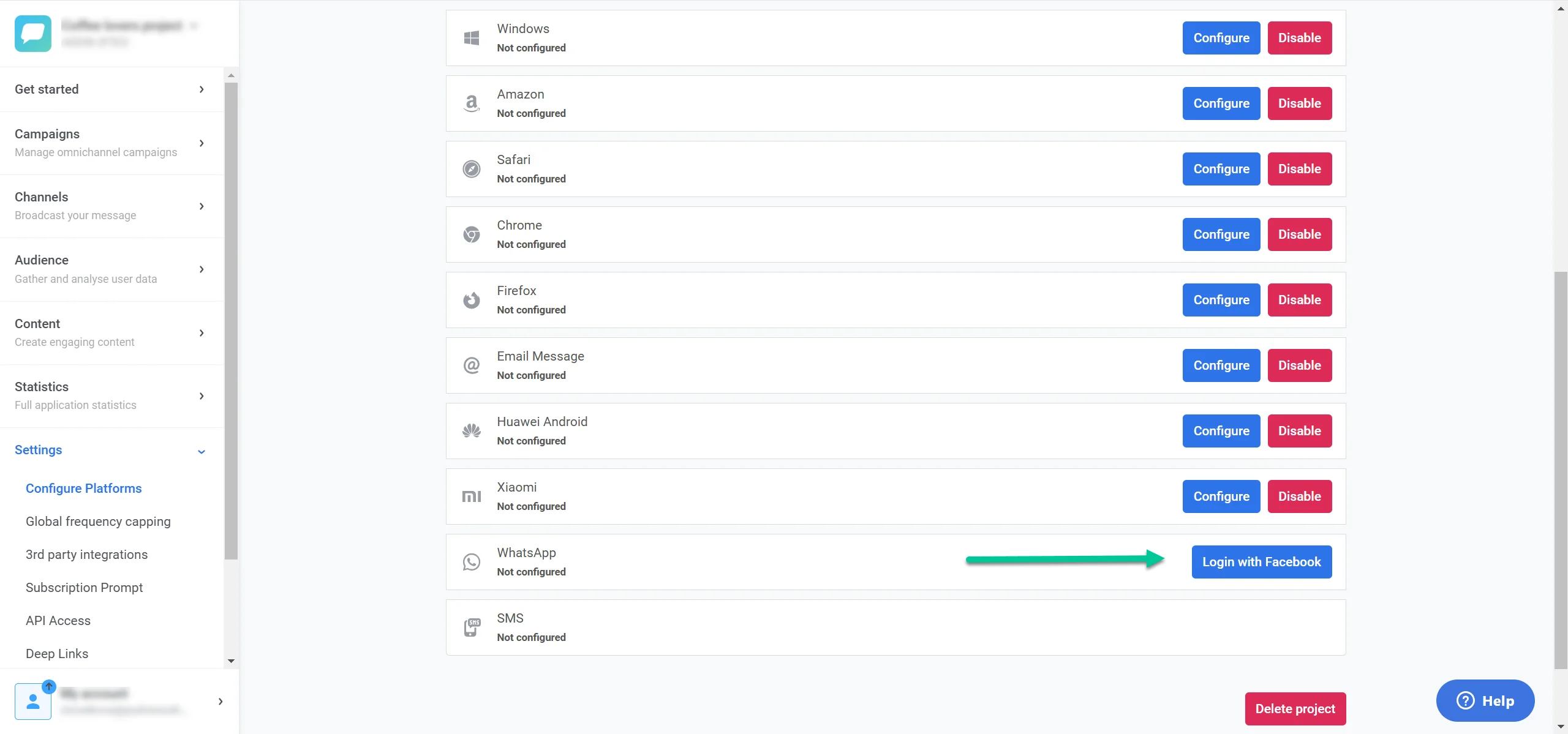
或者,导航至 **Settings > Configure Platforms**。在可用平台列表中找到 **WhatsApp**,然后点击 WhatsApp 选项旁边的 **Login with Facebook**。
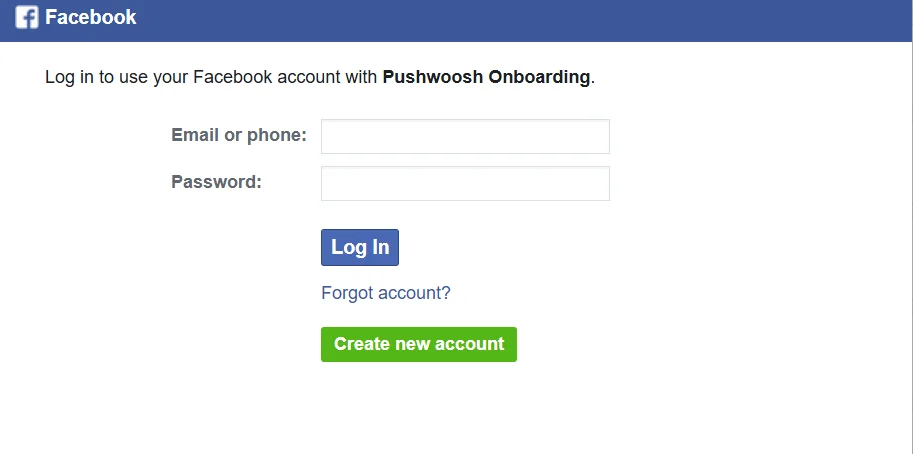
 2. 按照屏幕上的提示使用您的 Facebook Business 帐户登录。
 3. 要继续引导流程,请点击 **Continue as [Your Name]** 以授予 Pushwoosh 访问您的 Facebook 个人资料信息的权限,其中包括您的姓名和个人资料图片。这不会允许 Pushwoosh 代表您在 Facebook 上发帖。
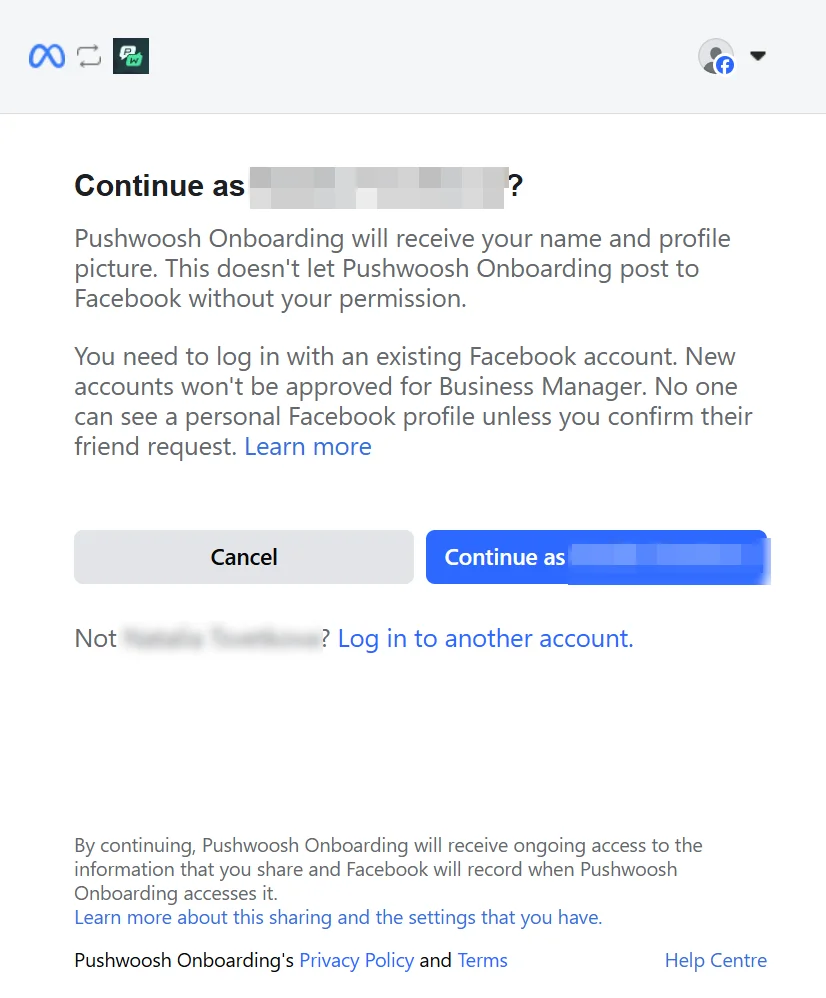 如果显示的帐户不正确,请点击 **Log in to another account** 切换到具有 Business Manager 访问权限的相应 Facebook 帐户。请确保您使用的是现有的 Facebook 帐户,因为新帐户无法获得 Business Manager 的批准。
## 将您的帐户连接到 Pushwoosh 并输入您的业务信息
1. 登录后,您将看到一个标题为 **Connect your account to Pushwoosh** 的屏幕。该屏幕概述了 Pushwoosh 代表您发送 WhatsApp 消息所需的权限。
如果显示的帐户不正确,请点击 **Log in to another account** 切换到具有 Business Manager 访问权限的相应 Facebook 帐户。请确保您使用的是现有的 Facebook 帐户,因为新帐户无法获得 Business Manager 的批准。
## 将您的帐户连接到 Pushwoosh 并输入您的业务信息
1. 登录后,您将看到一个标题为 **Connect your account to Pushwoosh** 的屏幕。该屏幕概述了 Pushwoosh 代表您发送 WhatsApp 消息所需的权限。
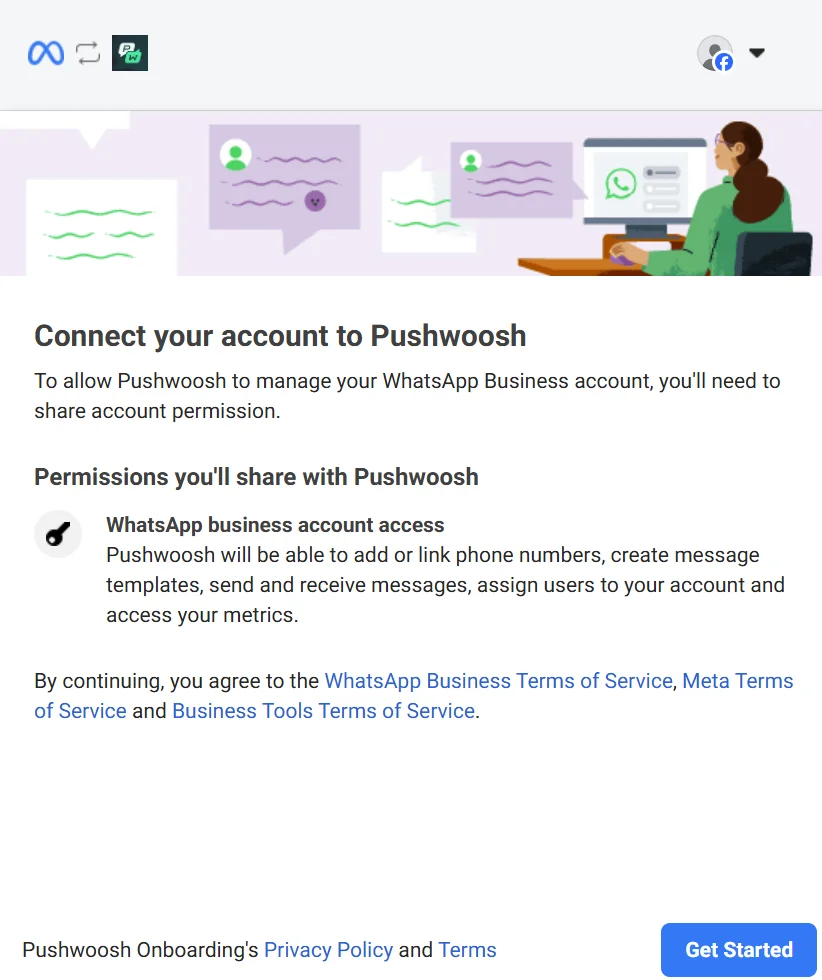 Pushwoosh 将请求以下权限:
* 将电话号码添加或链接到您的 WhatsApp Business Account。
* 创建和管理消息模板。
* 代表您发送和接收消息。
* 为您的帐户分配用户。
* 访问您的指标。
请仔细查看每项权限和适用的服务条款,包括 **WhatsApp Business 服务条款**、**Meta 服务条款**和**业务工具服务条款**。查看 **Pushwoosh 的隐私政策和条款**,了解您的数据管理方式的详细信息。
准备就绪后,点击 **Get started** 继续。
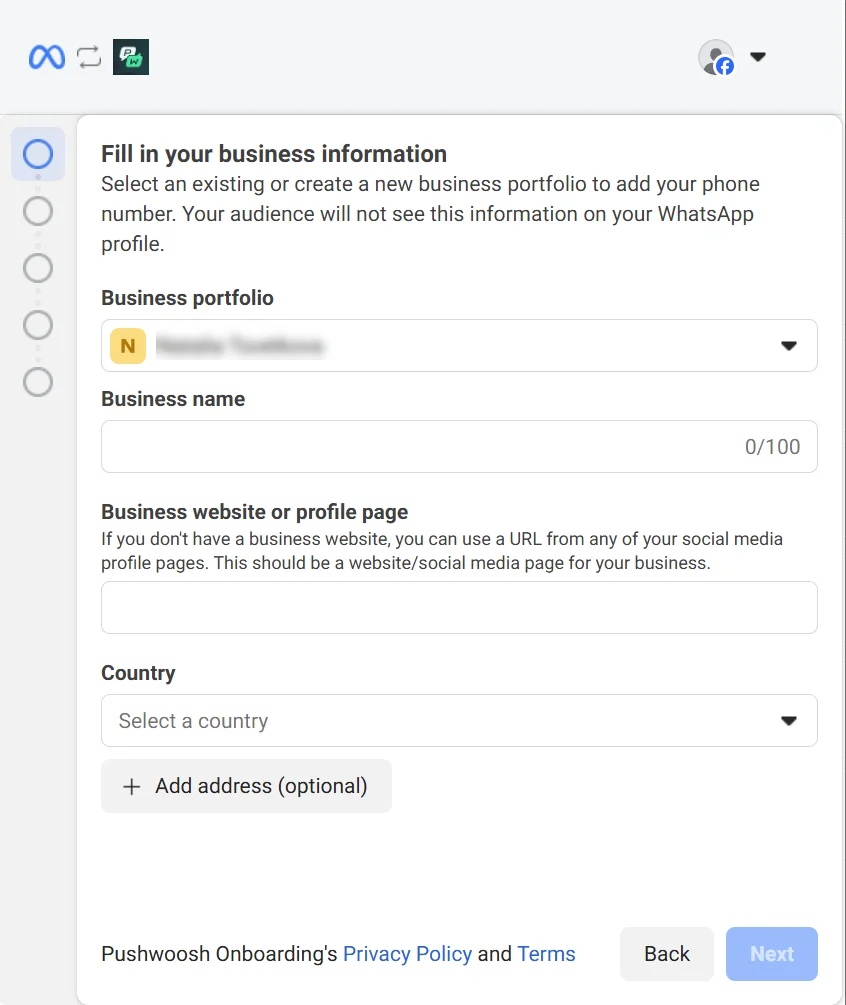
2. 要完成设置,请提供您的业务详细信息。这些详细信息仅供内部使用,不会在 WhatsApp 上对客户可见。
在**业务资产组合**部分,选择一个现有的资产组合或创建一个新的。
然后,填写所需的业务详细信息:
* **业务名称**
* **业务网站**
* **国家/地区**
* **地址**(可选)
Pushwoosh 将请求以下权限:
* 将电话号码添加或链接到您的 WhatsApp Business Account。
* 创建和管理消息模板。
* 代表您发送和接收消息。
* 为您的帐户分配用户。
* 访问您的指标。
请仔细查看每项权限和适用的服务条款,包括 **WhatsApp Business 服务条款**、**Meta 服务条款**和**业务工具服务条款**。查看 **Pushwoosh 的隐私政策和条款**,了解您的数据管理方式的详细信息。
准备就绪后,点击 **Get started** 继续。
2. 要完成设置,请提供您的业务详细信息。这些详细信息仅供内部使用,不会在 WhatsApp 上对客户可见。
在**业务资产组合**部分,选择一个现有的资产组合或创建一个新的。
然后,填写所需的业务详细信息:
* **业务名称**
* **业务网站**
* **国家/地区**
* **地址**(可选)
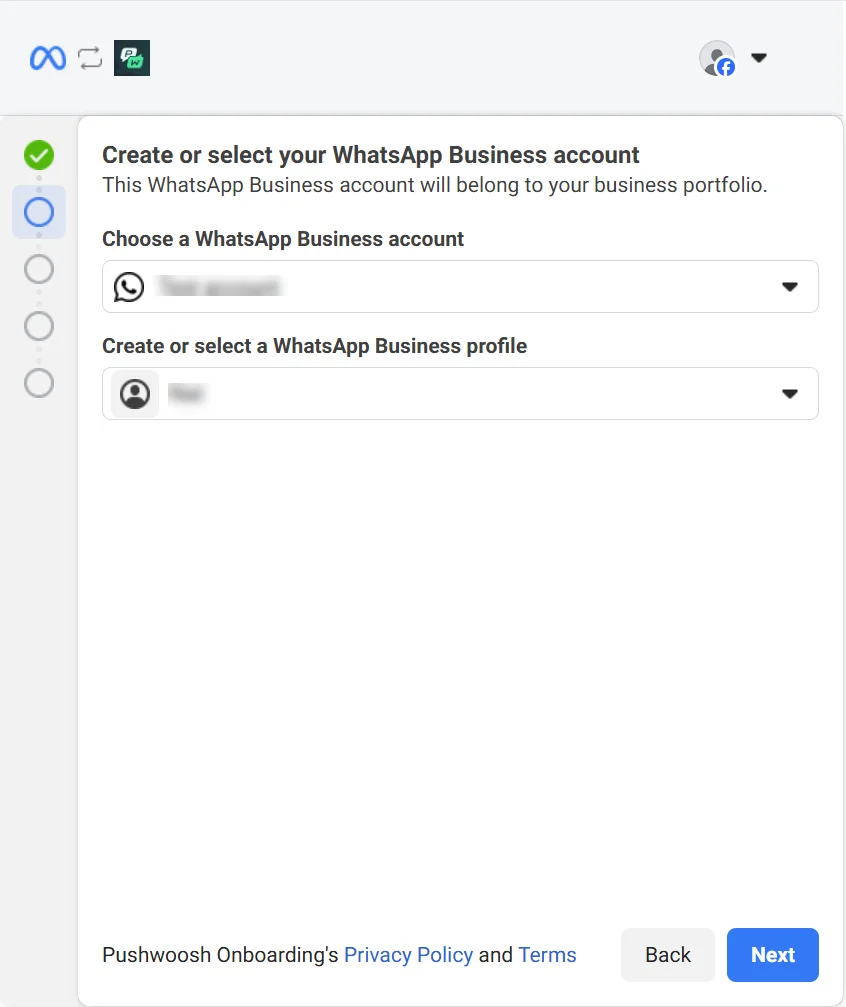
 3. 在**选择 WhatsApp Business Account** 部分,从下拉菜单中选择一个现有帐户。此帐户将链接到您在 Pushwoosh 中的业务资产组合。如果您没有 WhatsApp Business 帐户,可以通过选择**创建 WhatsApp Business Account** 来创建一个。在**创建或选择 WhatsApp Business Profile** 部分,选择一个现有个人资料或创建一个新的来代表您在 WhatsApp 上的业务。
 4. 查看 Pushwoosh 管理您的 WhatsApp 帐户所需的权限。这些权限包括:
* 管理您选择的 WhatsApp 帐户。
* 通过您选择的 WhatsApp 帐户访问和管理对话。
查看后,点击 **Continue**。
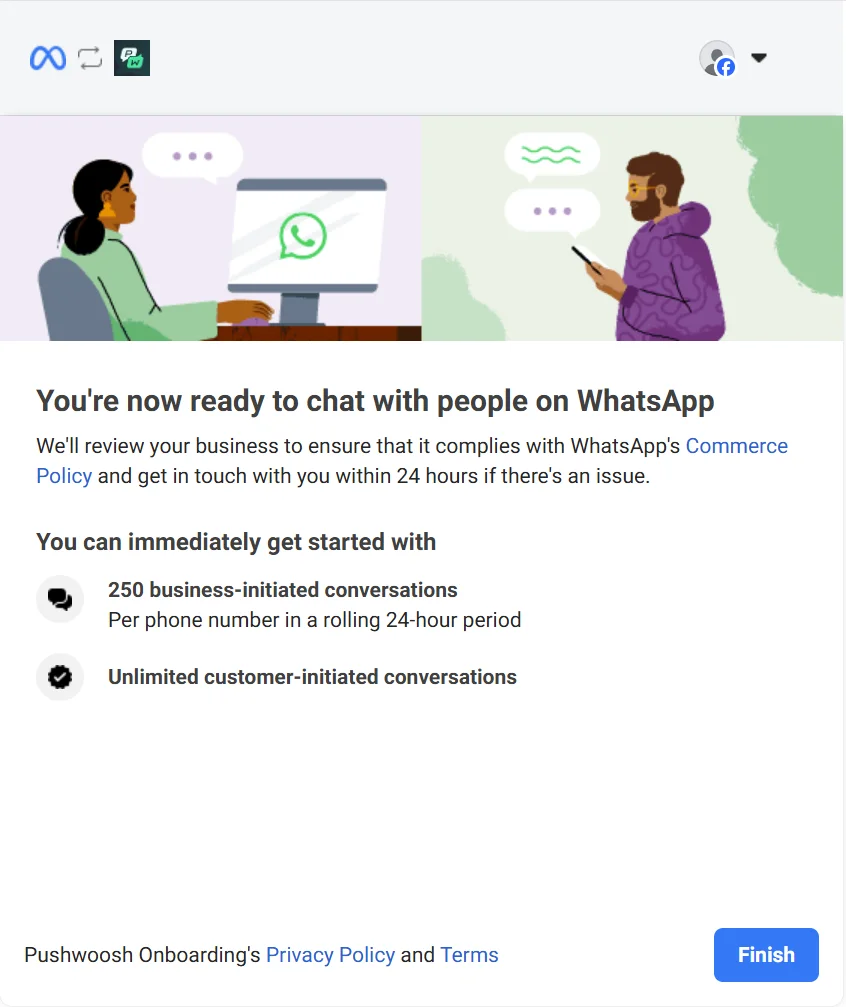
5. 接下来,您将看到一个确认屏幕,表明 WhatsApp 设置已完成。Facebook 随后将审核您的业务,以确保其符合其商业政策。此审核通常在后台进行,只有在出现问题时才会与您联系,通常在 24 小时内。
4. 查看 Pushwoosh 管理您的 WhatsApp 帐户所需的权限。这些权限包括:
* 管理您选择的 WhatsApp 帐户。
* 通过您选择的 WhatsApp 帐户访问和管理对话。
查看后,点击 **Continue**。
5. 接下来,您将看到一个确认屏幕,表明 WhatsApp 设置已完成。Facebook 随后将审核您的业务,以确保其符合其商业政策。此审核通常在后台进行,只有在出现问题时才会与您联系,通常在 24 小时内。
 ## 对话配额
### 商家发起的对话
这些是您的企业通过向客户发送第一条消息来发起的对话。您可以在 24 小时滚动周期内,每个电话号码最多发起 250 个对话。
#### 客户发起的对话
这些是客户通过首先向您的企业发送消息来开始互动的对话。客户发起的对话没有限制,允许您无限制地响应和支持客户。
查看这些限制后,点击 **Finish** 以完成设置。
配置完成并通过审核流程后,您的 WhatsApp 集成的状态和基本信息将出现在 Pushwoosh 的已配置平台列表中,使您能够[开始在 WhatsApp 上与客户互动](/zh/product/messaging-channels/whatsapp-messages)。
## 对话配额
### 商家发起的对话
这些是您的企业通过向客户发送第一条消息来发起的对话。您可以在 24 小时滚动周期内,每个电话号码最多发起 250 个对话。
#### 客户发起的对话
这些是客户通过首先向您的企业发送消息来开始互动的对话。客户发起的对话没有限制,允许您无限制地响应和支持客户。
查看这些限制后,点击 **Finish** 以完成设置。
配置完成并通过审核流程后,您的 WhatsApp 集成的状态和基本信息将出现在 Pushwoosh 的已配置平台列表中,使您能够[开始在 WhatsApp 上与客户互动](/zh/product/messaging-channels/whatsapp-messages)。