# Journey 列表
## 营销活动列表
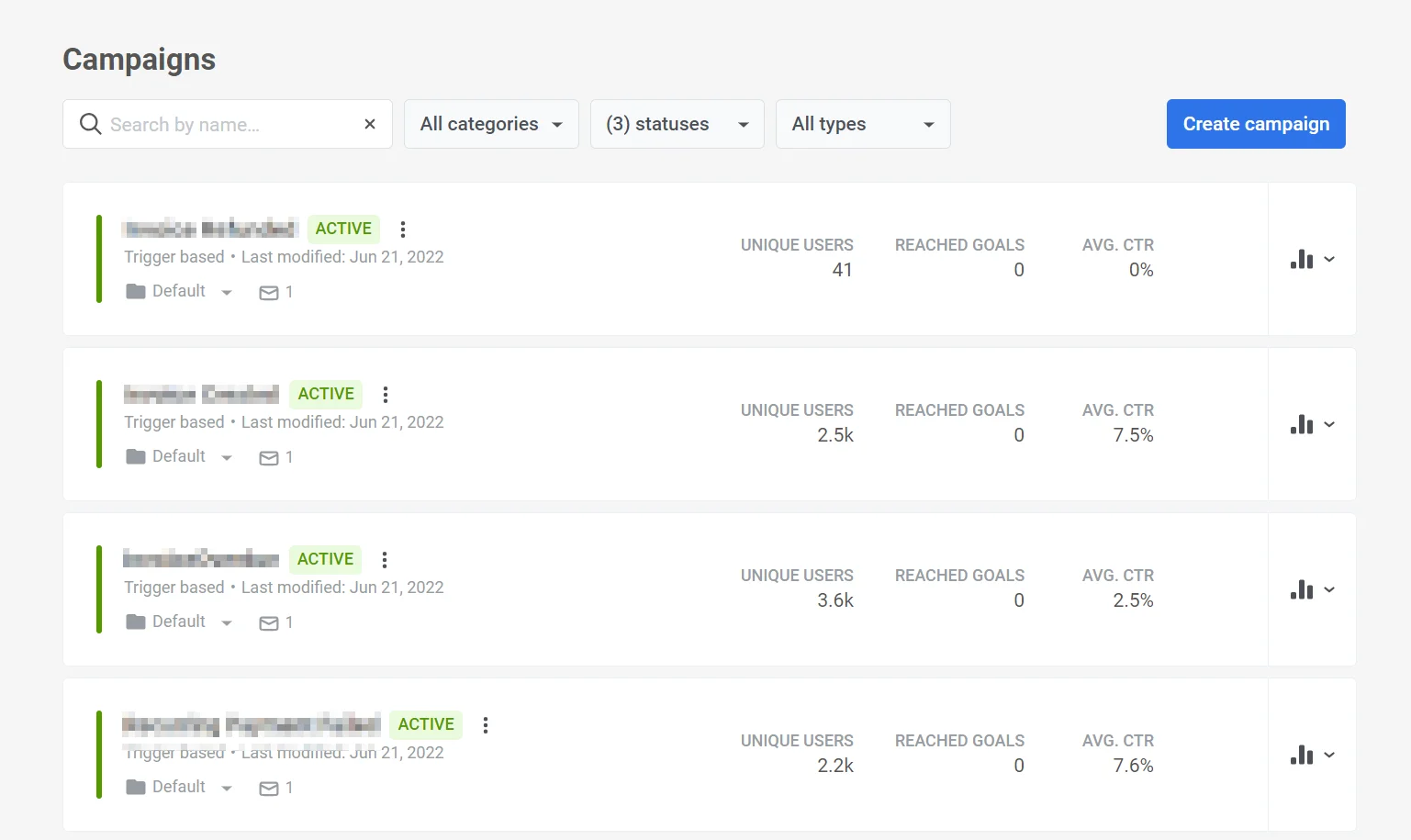
**营销活动**页面概述了您创建的所有 Customer Journey (营销活动)。您可以通过该页面一目了然地查看状态和表现,并管理营销活动。
页面顶部包含:
* **按名称搜索:** 用于按名称查找营销活动的搜索栏
* **状态筛选器:** “所有”、“活跃”、“非活跃”、“草稿”、“已暂停”、“已归档”的选项卡
* **任何类别:** 用于按类别筛选的下拉菜单
* **显示筛选器:** 点击以按进入类型、启动日期或排序方式(例如,按最后修改时间)进行筛选。
* **导出统计数据:** 将选定日期范围内的营销活动数据下载为 CSV 文件(请参阅[导出营销活动统计数据](#export-campaign-statistics))
* **创建营销活动:** [添加新的营销活动](/zh/product/customer-journey/create-a-customer-journey-for-your-project/)
 ### 营销活动状态
使用状态筛选器可按生命周期状态快速查找营销活动:
* **草稿 (Draft):** 您已创建但尚未启动的营销活动。您可以在画布上编辑并启动它们。
* **活跃 (Active):** 当前正在运行并可以发送消息的营销活动。您可以编辑、暂停编辑、克隆或永久停止它们。
* **已暂停 (Paused):** 您使用**暂停以编辑**从画布上临时暂停的活跃营销活动。在营销活动暂停期间,您可以安全地编辑设置和内容,或从营销活动列表中永久停止它。
* **非活跃 (Inactive):** 您使用**永久停止**永久停止的营销活动。您无法重新激活它们,但如果想再次运行类似的营销活动,可以克隆它们。
* **已归档 (Archived):** 您从**非活跃**状态移出主列表以保持列表整洁的营销活动。您可以在**已归档**筛选器下查看它们,并在需要时克隆它们。
有关在每种状态下可以执行的操作的更多详细信息,请参阅 [Journey 操作](/zh/product/customer-journey/journey-settings/#actions-with-journeys)。
## Customer Journey 卡片
每个营销活动都有其专属的 Customer Journey 卡片。该卡片作为所有相关信息的一站式展示,包括:
* **营销活动概览**,提供关键细节,如 Journey 的名称、状态、类型和其他相关信息。
* **营销活动表现指标**,用于衡量营销活动的有效性。
* **详细消息统计数据**,用于深入了解营销活动中每条消息的表现。
### 营销活动概览
每个营销活动卡片显示:
* 左上角的**营销活动名称**
* **状态:** 营销活动的生命周期状态(例如,非活跃、草稿、活跃、已暂停、已归档)
* 状态旁边的**选项菜单**。点击它可打开**编辑**、**克隆**和**永久停止**等操作
* **最后修改:** 日期、时间以及修改人
* **营销活动类型:** [基于触发器](/zh/product/customer-journey/journey-elements/entry-elements/trigger-based-entry/)、[基于受众](/zh/product/customer-journey/journey-elements/entry-elements/audience-based-entry/)或[混合型](/zh/product/customer-journey/journey-elements/entry-elements/)
* **类别:** 类别名称(例如,DEFAULT、ONBOARDING),带有一个用于更改的下拉菜单
* **消息数量:** 营销活动中的消息数量
### 营销活动状态
使用状态筛选器可按生命周期状态快速查找营销活动:
* **草稿 (Draft):** 您已创建但尚未启动的营销活动。您可以在画布上编辑并启动它们。
* **活跃 (Active):** 当前正在运行并可以发送消息的营销活动。您可以编辑、暂停编辑、克隆或永久停止它们。
* **已暂停 (Paused):** 您使用**暂停以编辑**从画布上临时暂停的活跃营销活动。在营销活动暂停期间,您可以安全地编辑设置和内容,或从营销活动列表中永久停止它。
* **非活跃 (Inactive):** 您使用**永久停止**永久停止的营销活动。您无法重新激活它们,但如果想再次运行类似的营销活动,可以克隆它们。
* **已归档 (Archived):** 您从**非活跃**状态移出主列表以保持列表整洁的营销活动。您可以在**已归档**筛选器下查看它们,并在需要时克隆它们。
有关在每种状态下可以执行的操作的更多详细信息,请参阅 [Journey 操作](/zh/product/customer-journey/journey-settings/#actions-with-journeys)。
## Customer Journey 卡片
每个营销活动都有其专属的 Customer Journey 卡片。该卡片作为所有相关信息的一站式展示,包括:
* **营销活动概览**,提供关键细节,如 Journey 的名称、状态、类型和其他相关信息。
* **营销活动表现指标**,用于衡量营销活动的有效性。
* **详细消息统计数据**,用于深入了解营销活动中每条消息的表现。
### 营销活动概览
每个营销活动卡片显示:
* 左上角的**营销活动名称**
* **状态:** 营销活动的生命周期状态(例如,非活跃、草稿、活跃、已暂停、已归档)
* 状态旁边的**选项菜单**。点击它可打开**编辑**、**克隆**和**永久停止**等操作
* **最后修改:** 日期、时间以及修改人
* **营销活动类型:** [基于触发器](/zh/product/customer-journey/journey-elements/entry-elements/trigger-based-entry/)、[基于受众](/zh/product/customer-journey/journey-elements/entry-elements/audience-based-entry/)或[混合型](/zh/product/customer-journey/journey-elements/entry-elements/)
* **类别:** 类别名称(例如,DEFAULT、ONBOARDING),带有一个用于更改的下拉菜单
* **消息数量:** 营销活动中的消息数量
 ### 营销活动表现指标
每个卡片显示三个指标(**总触达**、**达成目标**、**平均点击率**)。对于草稿或新的营销活动,在有数据之前,它们可能会显示为 `--`:
* **总触达:** 进入或在 Journey 中被触达的独立用户数
* **达成目标:** Journey 目标达成的次数
* **平均点击率:** Journey 中所有消息(任何渠道)的平均点击率
### 营销活动表现指标
每个卡片显示三个指标(**总触达**、**达成目标**、**平均点击率**)。对于草稿或新的营销活动,在有数据之前,它们可能会显示为 `--`:
* **总触达:** 进入或在 Journey 中被触达的独立用户数
* **达成目标:** Journey 目标达成的次数
* **平均点击率:** Journey 中所有消息(任何渠道)的平均点击率
 ### 详细消息统计数据
要查看营销活动中每条消息的详细统计数据,请点击列表中该营销活动旁边的**统计**(条形图)图标及其下拉菜单。有关 Journey 指标的更多信息,请参阅 [Customer Journey 统计数据](/zh/product/statistics-and-analytics/journey-statistics/)。
### 详细消息统计数据
要查看营销活动中每条消息的详细统计数据,请点击列表中该营销活动旁边的**统计**(条形图)图标及其下拉菜单。有关 Journey 指标的更多信息,请参阅 [Customer Journey 统计数据](/zh/product/statistics-and-analytics/journey-statistics/)。
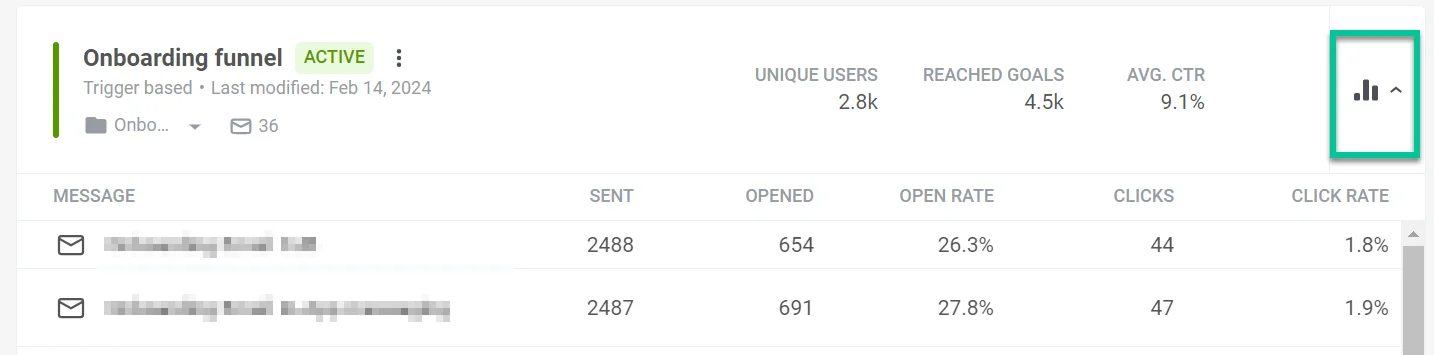 这将显示每条消息表现的详细分解,包括:
* 每条消息的名称。
* 消息发送给用户或向用户显示的次数。
* 收件人打开消息的次数。
* 消息打开率:打开次数相对于消息发送或显示次数的百分比。
* 点击量:用户通过点击链接与消息内容互动的总次数。
* 点击率:在收到消息的总用户中,采取行动的用户百分比。
为确保您查看的是最新的表现数据,请点击**更新数据**链接。这将刷新统计数据,并提供关于您消息有效性的最新洞察。
## 管理您的 Customer Journey
### Journey 类别
通过 Pushwoosh,您可以轻松地通过向营销活动列表添加自定义类别来组织您的 Journey。您可以灵活地创建多达 10 个根据您需求量身定制的个性化类别。
### 创建 Customer Journey 类别
要创建 Customer Journey 类别,请按照以下步骤操作:
1. 导航到类别列表顶部,然后点击**所有类别**。
2. 从下拉列表中选择**管理类别**。
这将显示每条消息表现的详细分解,包括:
* 每条消息的名称。
* 消息发送给用户或向用户显示的次数。
* 收件人打开消息的次数。
* 消息打开率:打开次数相对于消息发送或显示次数的百分比。
* 点击量:用户通过点击链接与消息内容互动的总次数。
* 点击率:在收到消息的总用户中,采取行动的用户百分比。
为确保您查看的是最新的表现数据,请点击**更新数据**链接。这将刷新统计数据,并提供关于您消息有效性的最新洞察。
## 管理您的 Customer Journey
### Journey 类别
通过 Pushwoosh,您可以轻松地通过向营销活动列表添加自定义类别来组织您的 Journey。您可以灵活地创建多达 10 个根据您需求量身定制的个性化类别。
### 创建 Customer Journey 类别
要创建 Customer Journey 类别,请按照以下步骤操作:
1. 导航到类别列表顶部,然后点击**所有类别**。
2. 从下拉列表中选择**管理类别**。
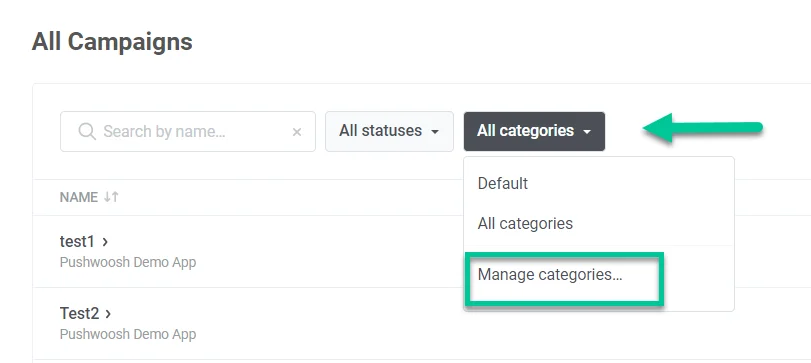 3. 在出现的窗口中,点击**添加类别**并为您的类别创建一个信息丰富且在 20 个字符以内的名称。
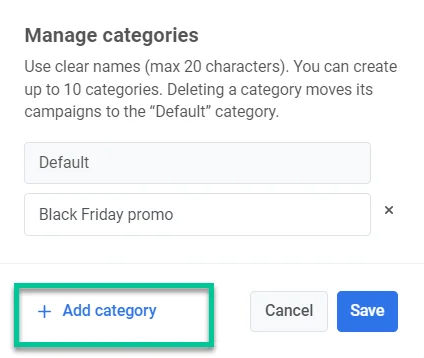 4. 您还可以通过选择**管理类别**来编辑和删除您的类别。
### 将 Journey 分配至类别
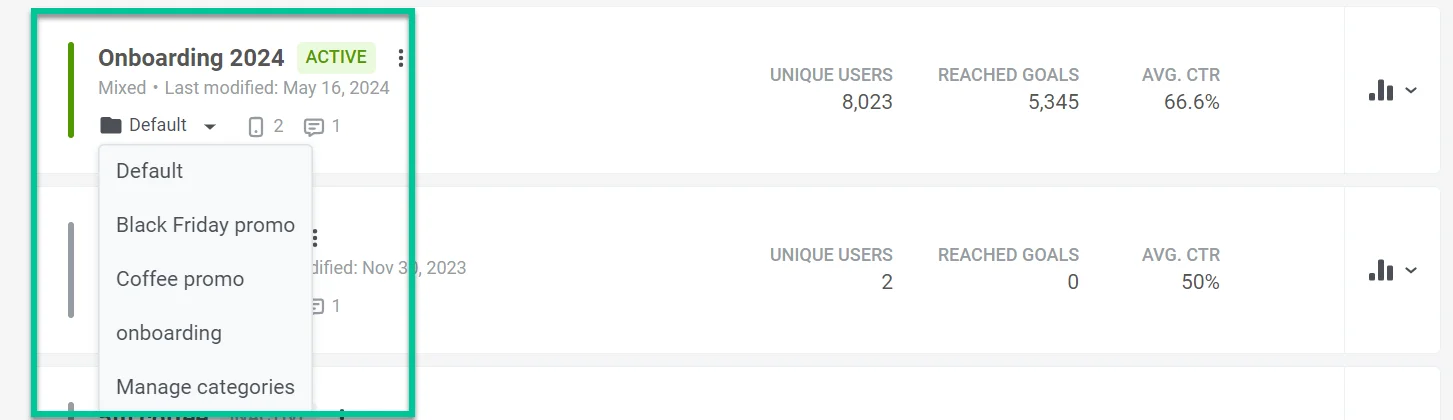
当您创建一个 Journey 时,它会自动进入 **Default** 类别。要将其分配到不同的类别,请点击 Journey 名称下方的 **Default** 下拉菜单。然后,从出现的列表中选择所需的类别。如果您需要创建新类别,请选择**管理类别**。
4. 您还可以通过选择**管理类别**来编辑和删除您的类别。
### 将 Journey 分配至类别
当您创建一个 Journey 时,它会自动进入 **Default** 类别。要将其分配到不同的类别,请点击 Journey 名称下方的 **Default** 下拉菜单。然后,从出现的列表中选择所需的类别。如果您需要创建新类别,请选择**管理类别**。
 ### 搜索和筛选您的 Customer Journey
* **搜索:** 使用顶部的“按名称搜索...”栏按名称查找营销活动。
* **状态:** 使用选项卡显示“所有”、“活跃”、“非活跃”、“草稿”、“已暂停”或“已归档”的营销活动。
* **类别:** 使用“任何类别”下拉菜单按类别筛选。
* **显示筛选器:** 点击以打开更多筛选选项。
### Journey 操作
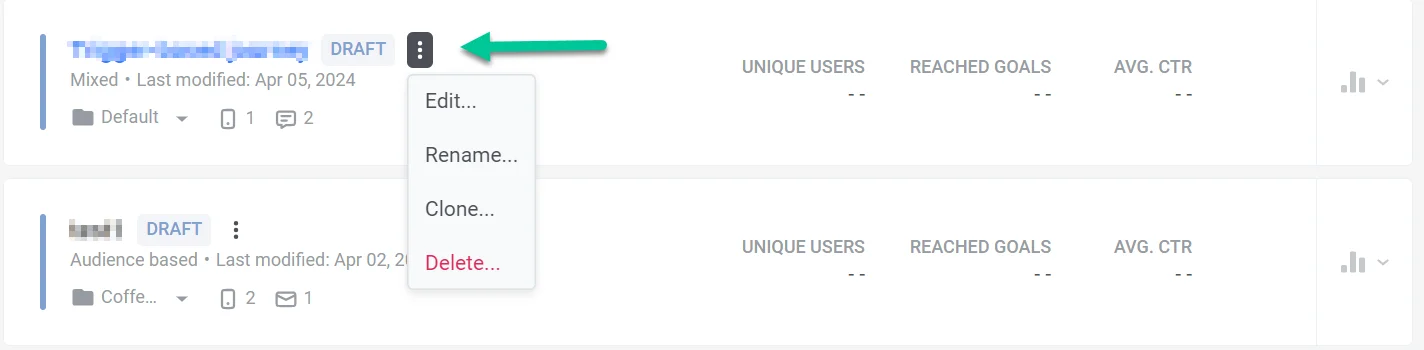
要从列表中管理营销活动,请点击营销活动状态旁边的**三个垂直点**(选项菜单)。该菜单包括:
* **编辑:** 打开营销活动画布以更改设置和内容
* **重命名:** 更改营销活动名称
* **克隆:** 创建一个具有相同设置的营销活动副本,以便您可以更改副本而不影响原始版本
* **永久停止:** 结束一个**活跃**或**已暂停**的营销活动。此操作不可逆。
根据营销活动状态,菜单中可能还会出现其他操作(例如,**查看**、**归档**)。
### 搜索和筛选您的 Customer Journey
* **搜索:** 使用顶部的“按名称搜索...”栏按名称查找营销活动。
* **状态:** 使用选项卡显示“所有”、“活跃”、“非活跃”、“草稿”、“已暂停”或“已归档”的营销活动。
* **类别:** 使用“任何类别”下拉菜单按类别筛选。
* **显示筛选器:** 点击以打开更多筛选选项。
### Journey 操作
要从列表中管理营销活动,请点击营销活动状态旁边的**三个垂直点**(选项菜单)。该菜单包括:
* **编辑:** 打开营销活动画布以更改设置和内容
* **重命名:** 更改营销活动名称
* **克隆:** 创建一个具有相同设置的营销活动副本,以便您可以更改副本而不影响原始版本
* **永久停止:** 结束一个**活跃**或**已暂停**的营销活动。此操作不可逆。
根据营销活动状态,菜单中可能还会出现其他操作(例如,**查看**、**归档**)。
 ### 创建新的 Customer Journey
要创建新的 Customer Journey,请点击列表顶部的**创建营销活动**按钮。
### 创建新的 Customer Journey
要创建新的 Customer Journey,请点击列表顶部的**创建营销活动**按钮。
 在这里,您可以灵活地:
* 从头开始构建一个 Journey,并根据您的特定场景进行定制。[了解更多](/zh/product/customer-journey/create-a-customer-journey-for-your-project)
* 利用预构建的 Journey 模板来应对常见的 Customer Journey 场景。[了解更多](/zh/product/customer-journey/create-a-customer-journey-for-your-project#build-a-customer-journey-with-ready-made-journey-templates)
### 导出营销活动统计数据
点击“营销活动”页面顶部的**导出统计数据**。在**导出营销活动统计数据**对话框中,选择一个日期范围,然后点击**导出**以下载 CSV 格式的营销活动数据。您可以在电子表格或第三方工具中使用该文件来分析和优化未来的营销活动。
**您在 CSV 文件中可以获得什么**
* **营销活动信息:** 标题、状态、创建时间、类别、类型、UUID
* **触达和用户:** 总触达、独立用户、内部用户、流失
* **总体:** 总发送量、平均点击率、目标
* **各渠道(推送、电子邮件、短信、WhatsApp、应用内):** 发送量、送达/打开量、点击率以及渠道特定指标(例如,电子邮件点击和退订、应用内展示和跳过)
在这里,您可以灵活地:
* 从头开始构建一个 Journey,并根据您的特定场景进行定制。[了解更多](/zh/product/customer-journey/create-a-customer-journey-for-your-project)
* 利用预构建的 Journey 模板来应对常见的 Customer Journey 场景。[了解更多](/zh/product/customer-journey/create-a-customer-journey-for-your-project#build-a-customer-journey-with-ready-made-journey-templates)
### 导出营销活动统计数据
点击“营销活动”页面顶部的**导出统计数据**。在**导出营销活动统计数据**对话框中,选择一个日期范围,然后点击**导出**以下载 CSV 格式的营销活动数据。您可以在电子表格或第三方工具中使用该文件来分析和优化未来的营销活动。
**您在 CSV 文件中可以获得什么**
* **营销活动信息:** 标题、状态、创建时间、类别、类型、UUID
* **触达和用户:** 总触达、独立用户、内部用户、流失
* **总体:** 总发送量、平均点击率、目标
* **各渠道(推送、电子邮件、短信、WhatsApp、应用内):** 发送量、送达/打开量、点击率以及渠道特定指标(例如,电子邮件点击和退订、应用内展示和跳过)