# Journey 设置
## 营销活动设置
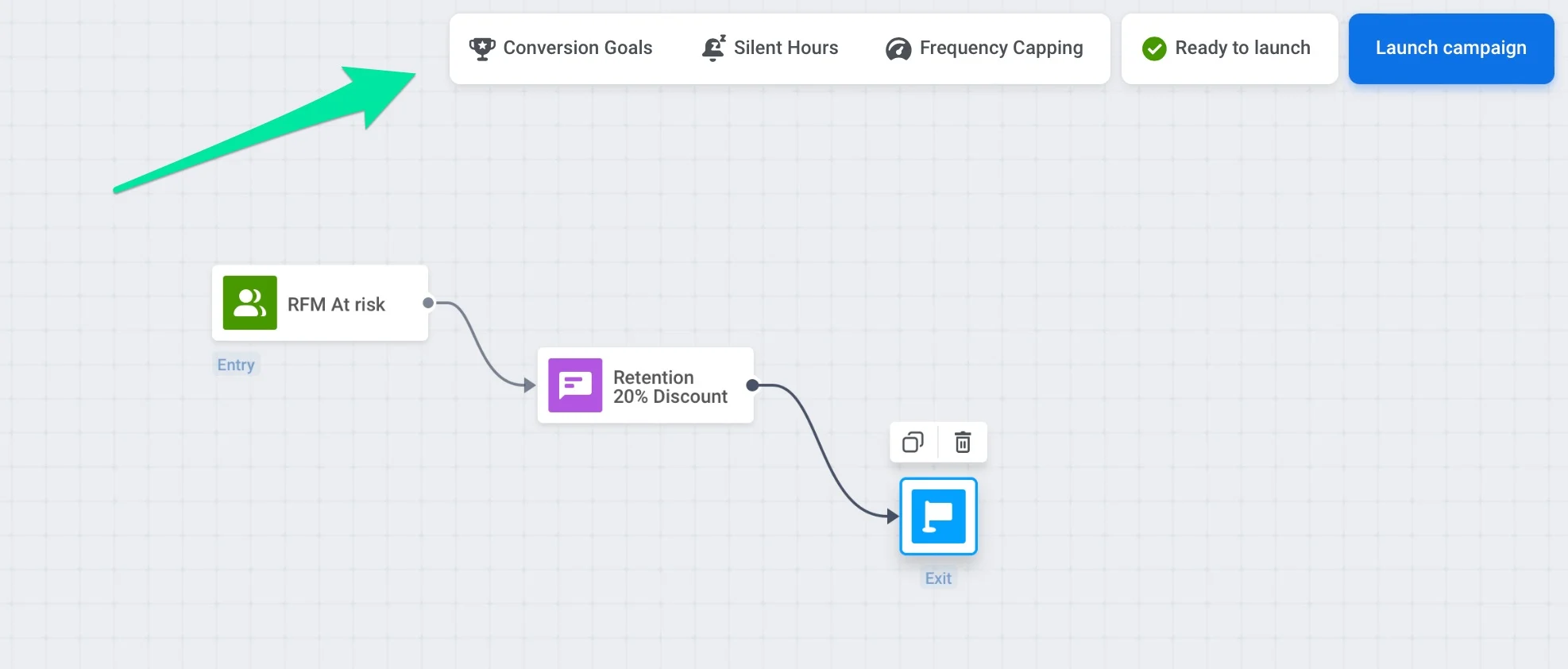
营销活动设置允许您为整个 Journey 设置规则。您可以通过在 Journey 画布上点击 **Settings** 来访问这些设置。
### 转化目标
**转化目标** (Conversion Goals) 可让您衡量客户旅程的有效性。目标是一个目标 [Event](/zh/product/audience-data-and-segmentation/events/),表示客户达到了您设定的营销目标。
要定义 Journey 的目标,请在画布上点击 **Settings** 并选择 **Conversion goals**。
💡 转化目标是如何计算的
客户旅程中的转化目标归因于影响该目标的特定消息步骤,无论是直接(打开消息后)还是间接(收到消息后)。这为您提供了关于 Journey 中哪些步骤驱动用户行为的可行见解。
##### 归因逻辑
* 只有当用户仍在 Journey 中或在定义的转化周期内时,才会计算转化目标。[了解更多](/zh/product/customer-journey/journey-settings#specify-the-conversion-period)
* 如果用户在打开消息(例如,推送通知或电子邮件)后实现了目标,则该目标归因于实现目标前**最后打开的通信步骤**。
* 如果没有打开任何消息,则该目标归因于实现目标前**最后发送的通信步骤**。
此逻辑确保转化目标归因于对用户行为影响最显著的消息步骤。通过将目标与最具影响力的步骤联系起来,您可以更好地了解 Journey 的哪些部分能驱动转化,并利用这些见解来优化您的营销活动以获得最大效果。此外,这种归因方法通过将目标与最相关的通信步骤相关联,提供了更具操作性的数据。
##### 示例场景
**场景 A**
Sarah 收到一条关于特别优惠的推送通知。她打开了通知,访问了应用程序,并完成了购买,从而实现了转化目标。
**归因:** 转化目标与**推送通知步骤**相关联,因为 Sarah 打开了消息,并且该消息影响了她的行为。
**场景 B**
John 收到了相同的推送通知,但没有打开它。后来,他独立访问了应用程序并完成了购买,实现了转化目标。
**归因:** 转化目标与**推送通知步骤**相关联,因为它是实现目标前**最后发送的通信**。
#### 指定转化周期
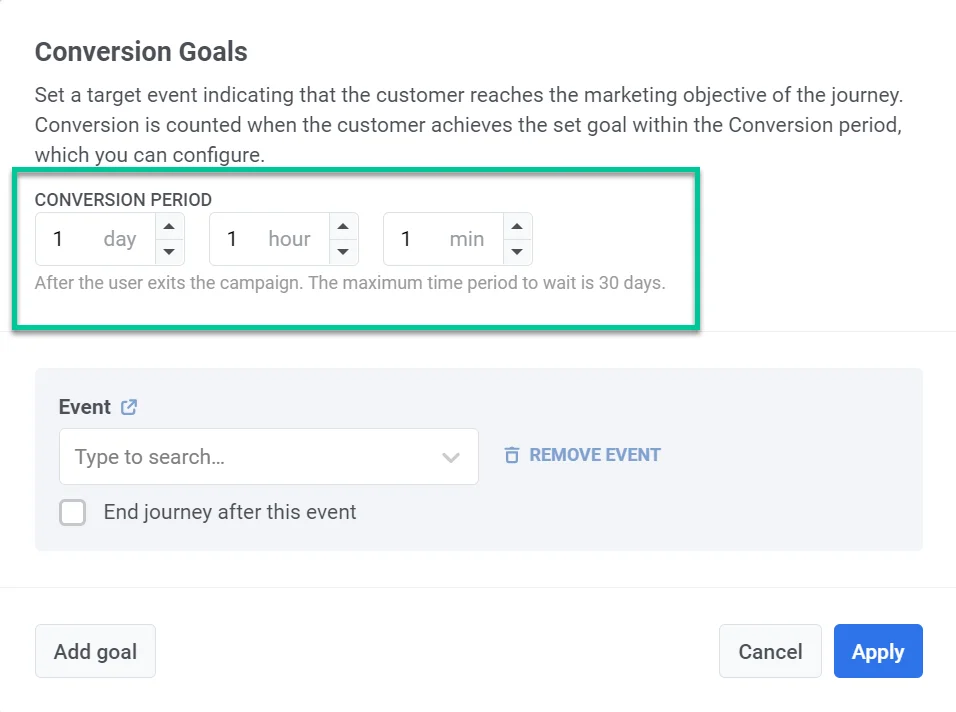
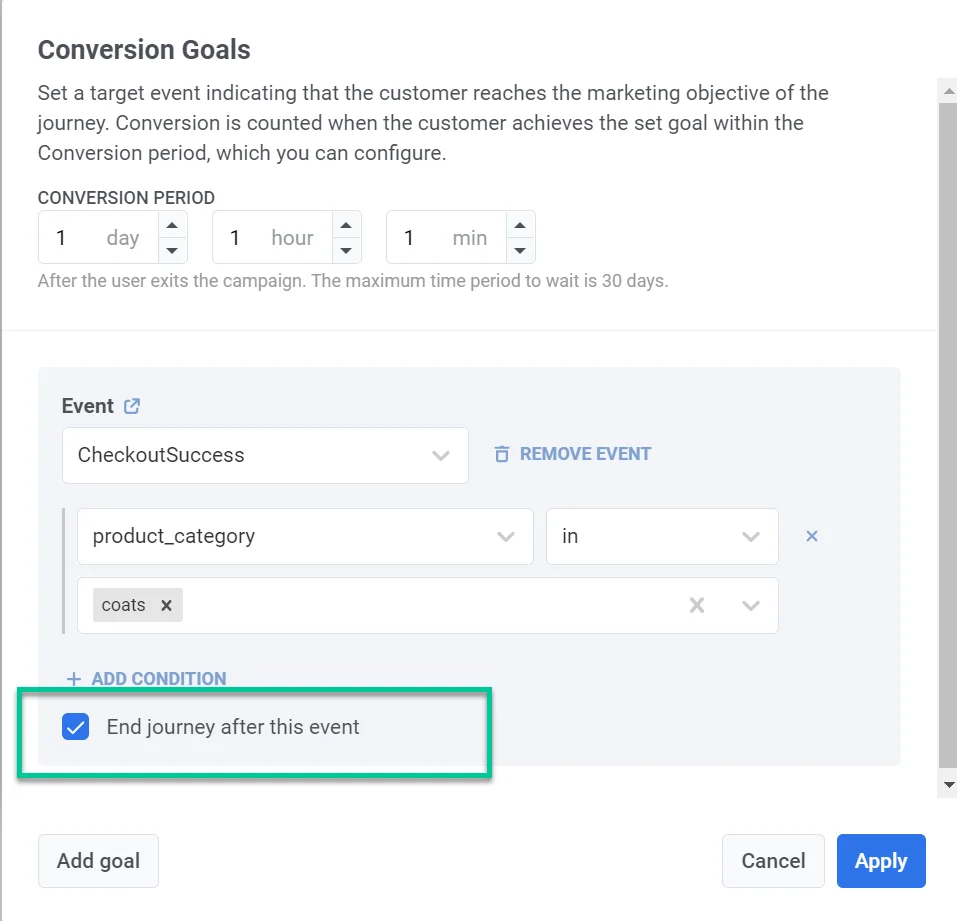
首先,指定**转化周期**。这允许您设置一个时间窗口,客户必须在该时间窗口内,在离开营销活动后达到目标事件。如果客户在此期间内实现了设定的目标,则计为一次转化。最长时间周期为 30 天。
**转化周期**对于评估营销活动的有效性非常重要。它超越了即时的点击和操作,考虑了随时间发生的转化。这一点至关重要,因为用户通常需要时间来处理营销活动消息,并在初次互动后采取行动。通过设置转化周期,您可以捕捉到这些延迟的转化。
 #### 设置目标事件
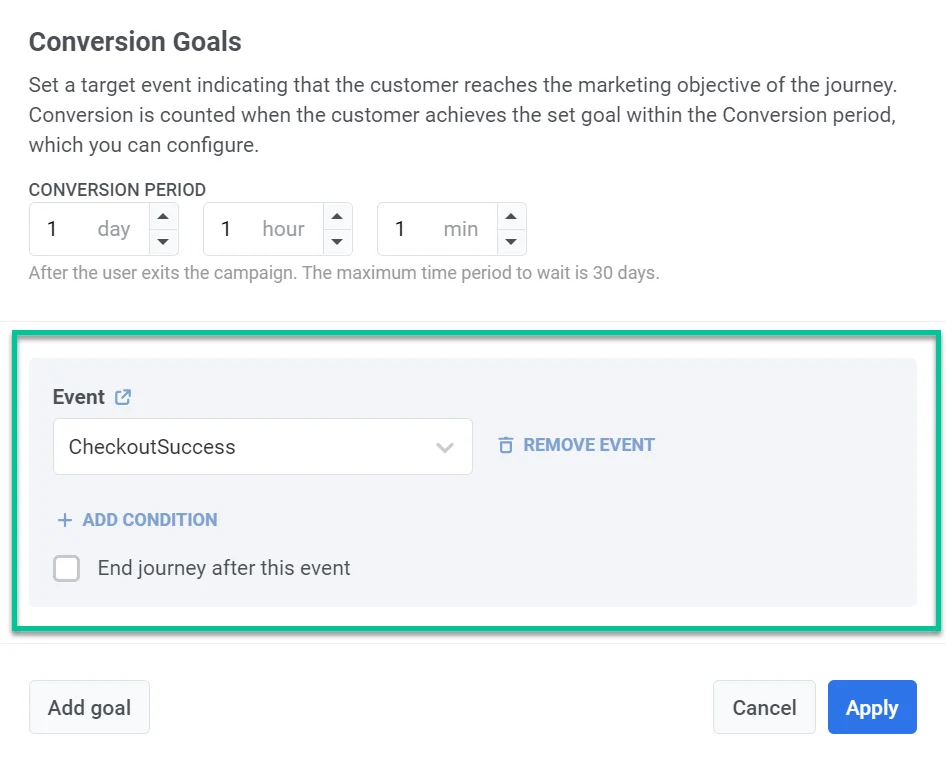
然后,选择您认为能代表 Journey 成功的**事件**。
#### 设置目标事件
然后,选择您认为能代表 Journey 成功的**事件**。
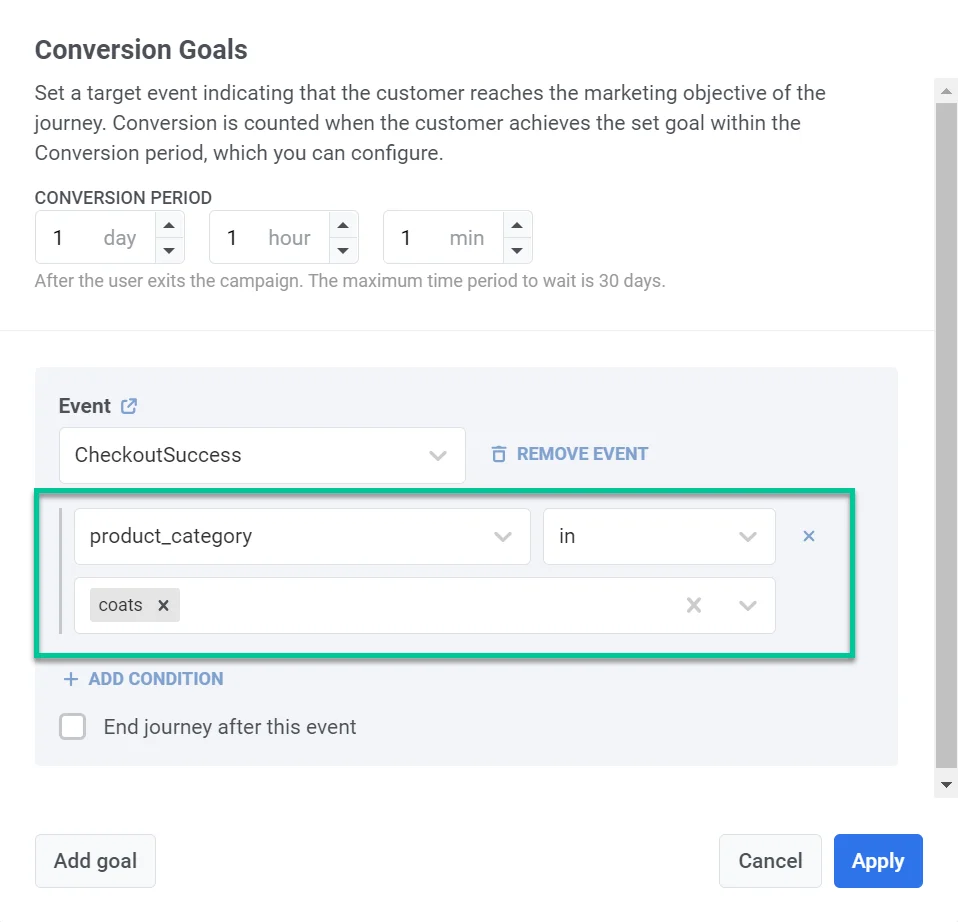
 要指定事件的属性,请按 **Add condition** 按钮。选择一个属性、运算符和值。
 要在用户达到转化目标后取消剩余的消息,请勾选 **End journey after this event** 复选框。在目标达成时尚未发送的消息将不会发送给达到目标的客户。
 按 **Apply** 保存目标设置。
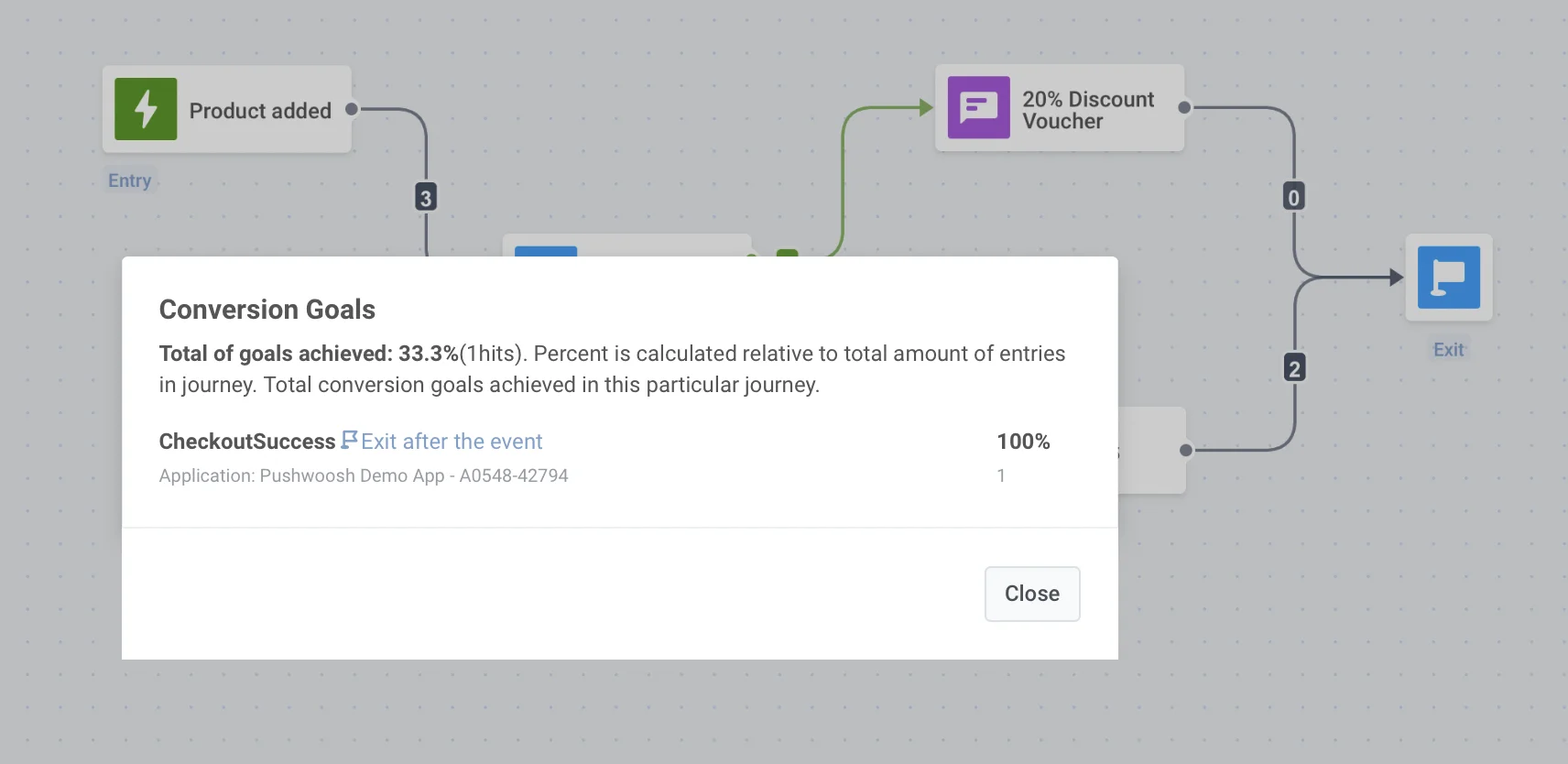
当 Journey 处于活动状态时,点击 **Settings** 并选择 **Conversion goals** 查看统计数据。
按 **Apply** 保存目标设置。
当 Journey 处于活动状态时,点击 **Settings** 并选择 **Conversion goals** 查看统计数据。
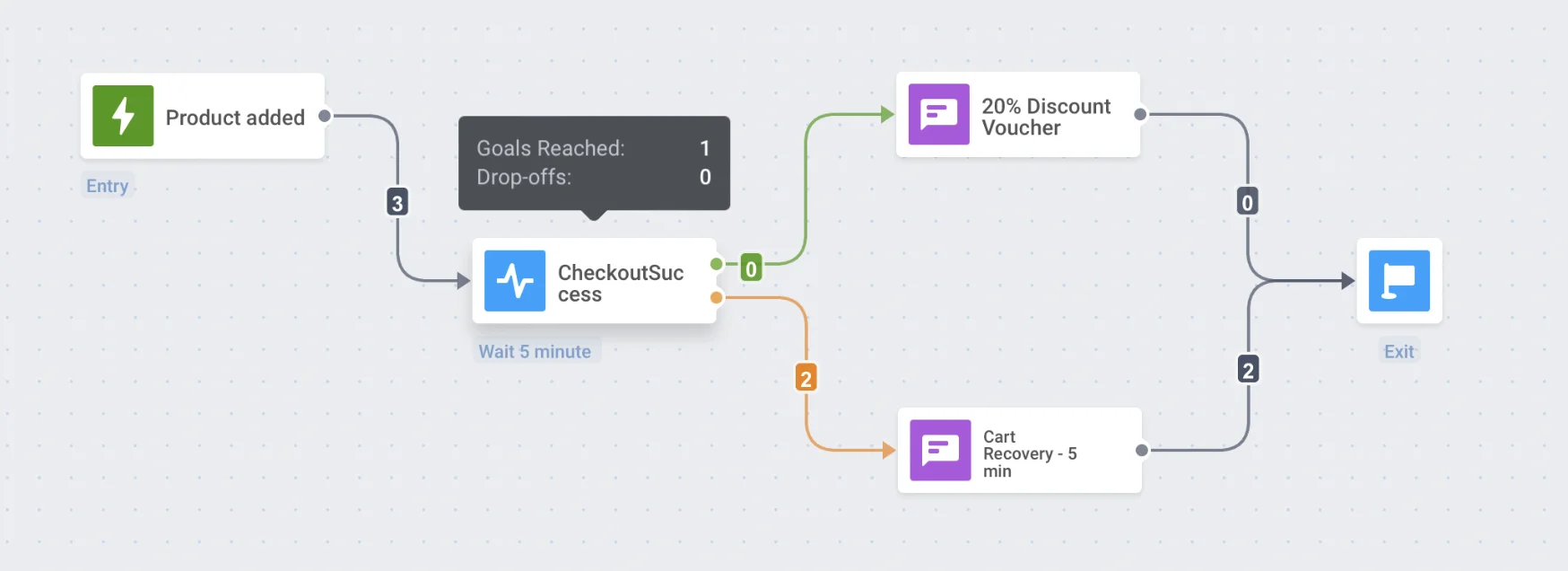
 对于用户可以达到目标的每个元素,将鼠标悬停在 Journey 元素上时,其统计数据中会显示达到的目标计数。
 ### 静默时段
为避免在不方便的时间发送消息,请设置**静默时段**,以暂停向客户旅程参与者发送通知、电子邮件和其他消息。
为此:
1. 在画布上点击 **Settings** 并选择 **Silence period**。
### 静默时段
为避免在不方便的时间发送消息,请设置**静默时段**,以暂停向客户旅程参与者发送通知、电子邮件和其他消息。
为此:
1. 在画布上点击 **Settings** 并选择 **Silence period**。
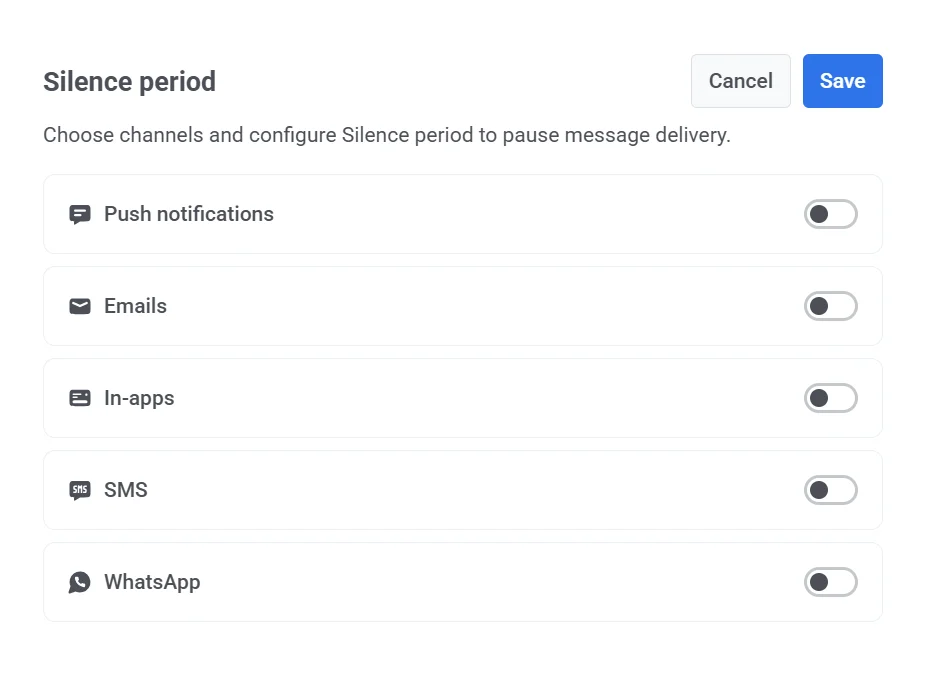
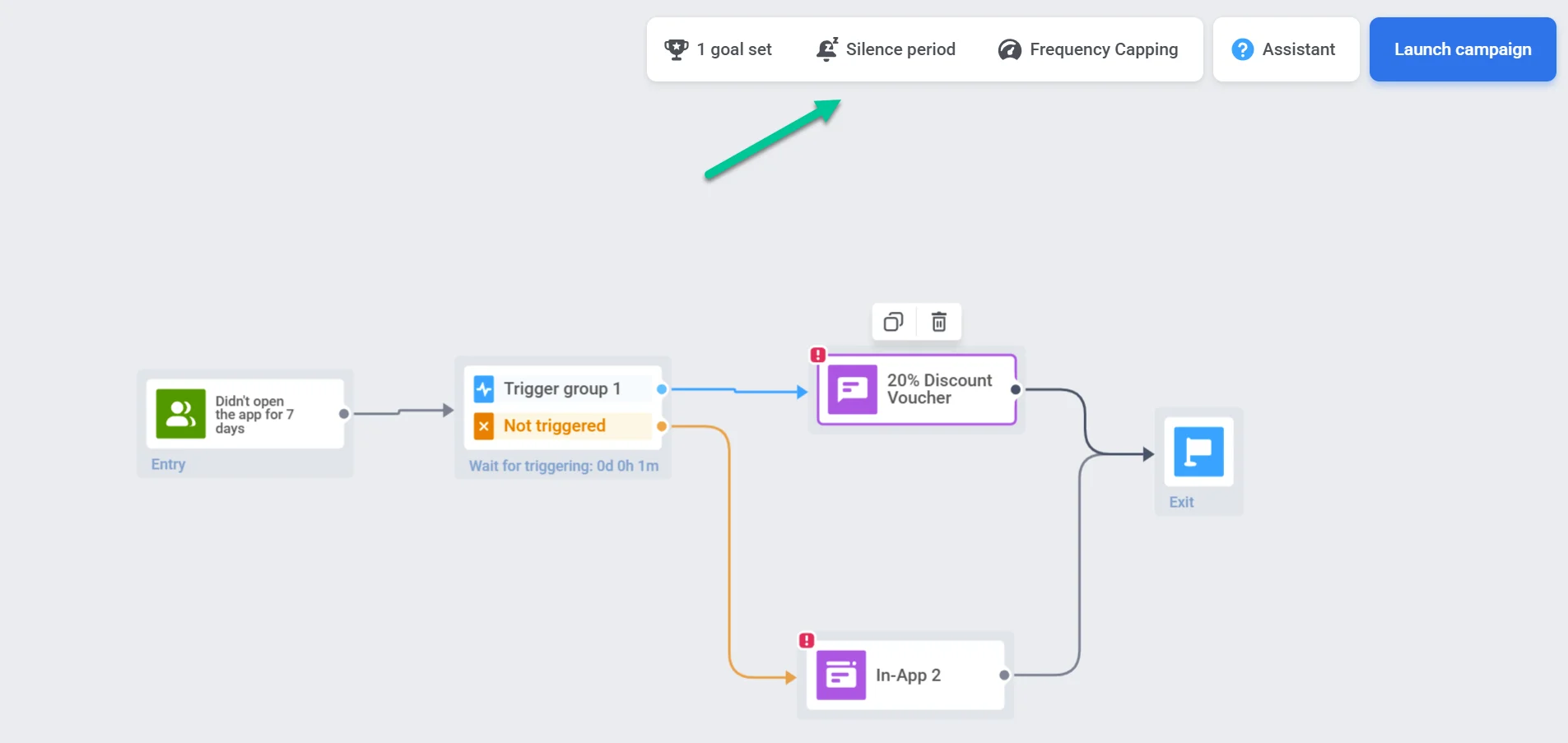 2. 切换您想要应用静默时段的渠道旁边的开关(例如,推送通知、电子邮件、短信、WhatsApp、应用内消息)。
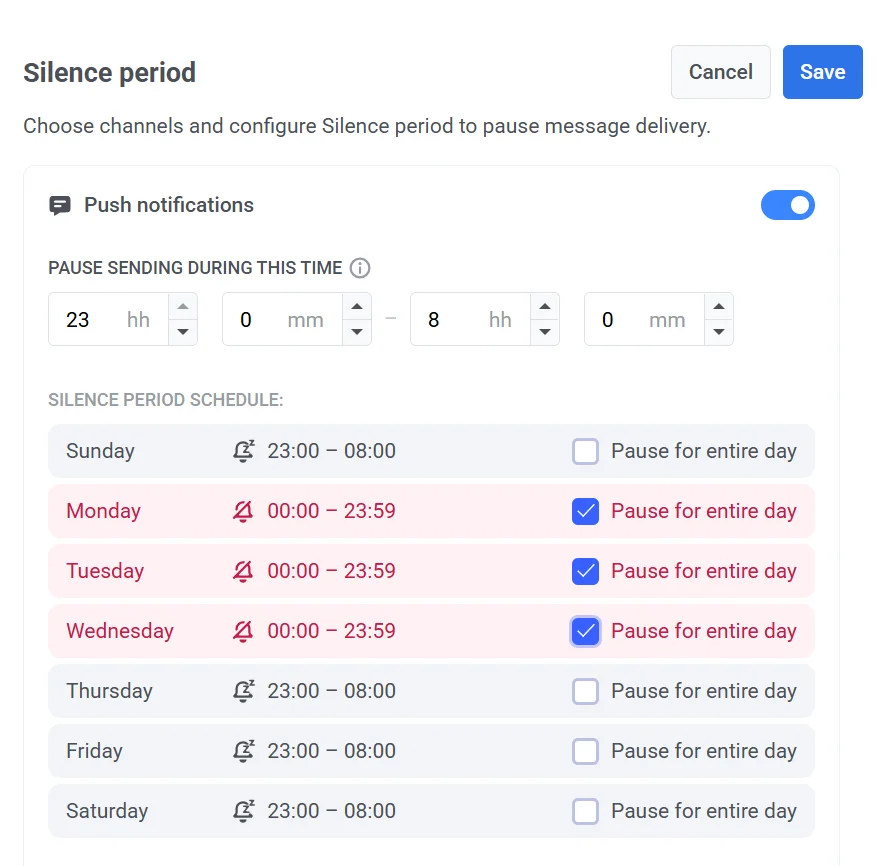
 3. 设置暂停消息发送的时间范围。例如,23:00 – 08:00 将停止在这些时段内发送消息。此周期将根据订阅者设备的本地时区每天在同一时间重复。
4. 您还可以为每天自定义时间表。选择特定日期旁边的 **Pause for entire day**,以停止全天 24 小时的消息发送。在其他日子里,消息只会在定义的时间范围内暂停。
3. 设置暂停消息发送的时间范围。例如,23:00 – 08:00 将停止在这些时段内发送消息。此周期将根据订阅者设备的本地时区每天在同一时间重复。
4. 您还可以为每天自定义时间表。选择特定日期旁边的 **Pause for entire day**,以停止全天 24 小时的消息发送。在其他日子里,消息只会在定义的时间范围内暂停。
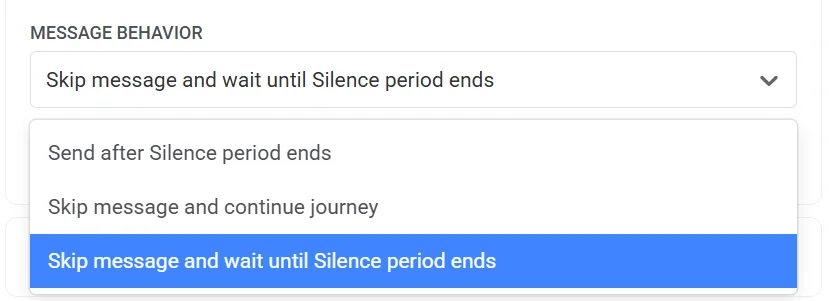
 5. 选择静默时段结束时的消息行为:
* **Send after Silence Period ends:** 用户将在静默时段结束后立即收到消息。
* **Skip message and continue journey:** 用户将不会收到消息,并会立即进入客户旅程的下一步。
* **Skip message and wait until Silence Period ends:** 用户将不会收到消息,他们在客户旅程中的进度将被延迟,直到静默时段结束。
5. 选择静默时段结束时的消息行为:
* **Send after Silence Period ends:** 用户将在静默时段结束后立即收到消息。
* **Skip message and continue journey:** 用户将不会收到消息,并会立即进入客户旅程的下一步。
* **Skip message and wait until Silence Period ends:** 用户将不会收到消息,他们在客户旅程中的进度将被延迟,直到静默时段结束。
 6. 点击 **Save** 应用更改。
### 营销活动进入限制
由于一些启动 Journey 的事件可能会不时重复(甚至一天几次),并且受众细分会定期更新,您可能需要考虑不要让用户被通过 Journey 发送的消息淹没。这时,**营销活动进入限制**就派上用场了——定义特定人员在指定时期内可以进入 Journey 的次数。
假设一个用户将产品添加到购物车,从而启动了 Journey。如果不应用任何限制,该用户在退出 Journey 后如果添加了另一个产品,将再次进入 Journey。为防止用户过于频繁地进入同一个活动的 Journey,请设置**营销活动进入限制**规则。
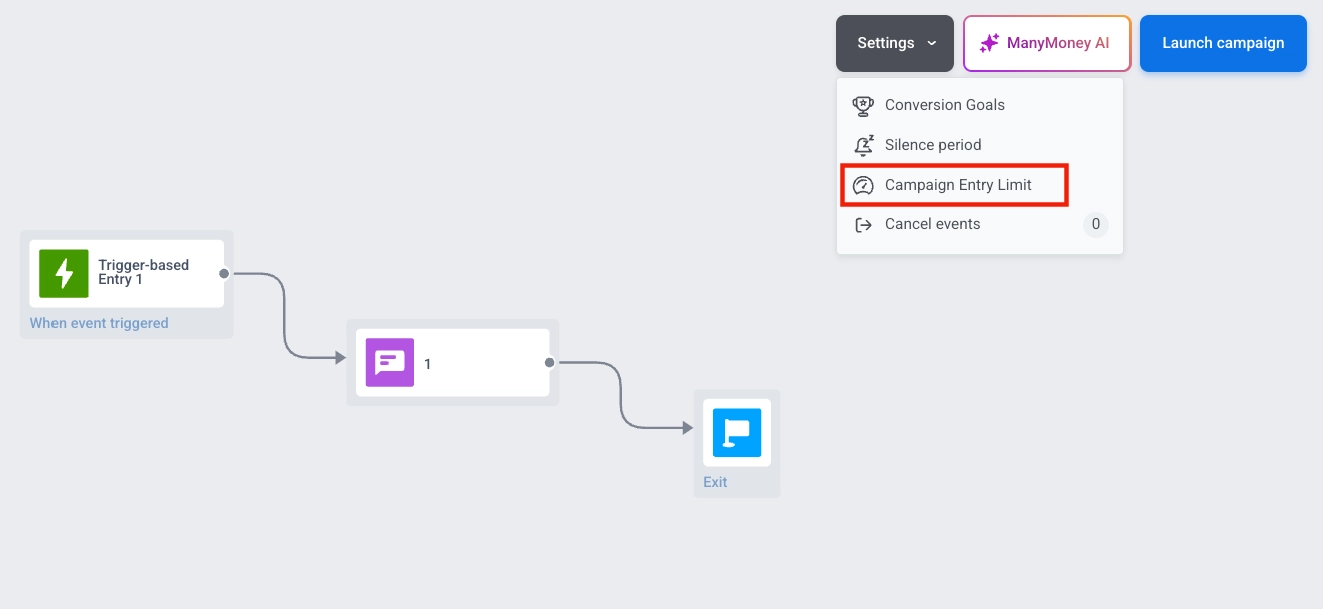
要配置进入限制,请在画布上点击 **Settings** 并选择 **Campaign entry limit**。
6. 点击 **Save** 应用更改。
### 营销活动进入限制
由于一些启动 Journey 的事件可能会不时重复(甚至一天几次),并且受众细分会定期更新,您可能需要考虑不要让用户被通过 Journey 发送的消息淹没。这时,**营销活动进入限制**就派上用场了——定义特定人员在指定时期内可以进入 Journey 的次数。
假设一个用户将产品添加到购物车,从而启动了 Journey。如果不应用任何限制,该用户在退出 Journey 后如果添加了另一个产品,将再次进入 Journey。为防止用户过于频繁地进入同一个活动的 Journey,请设置**营销活动进入限制**规则。
要配置进入限制,请在画布上点击 **Settings** 并选择 **Campaign entry limit**。
 设置**营销活动进入限制**,让用户可以:
* 一生一次(用户将只进入一次 Journey)
* 每天一次(24 小时)
* 每周一次(7 天)
* 每月一次(30 天)
* 每三个月一次(90 天)

例如,一个用户在将产品添加到购物车时进入了 Journey。如果他们在进入 Journey 后的 24 小时内触发了相同的事件,他们将不会再次进入。
### 多个会话
如果一个 [Trigger-based Entry](/zh/product/customer-journey/journey-elements/entry-elements/trigger-based-entry/) 使用了[多个活动会话](/zh/product/customer-journey/journey-elements/entry-elements/trigger-based-entry/#multiple-active-sessions-per-user),Journey 画布上会出现一个 **Multiple sessions** 选项。点击 **Settings** 并选择 **Multiple sessions** 打开一个抽屉,其中显示了 Journey 中每个需要会话匹配属性的点,这样您就可以在一个地方查看和调整这些属性。
设置**营销活动进入限制**,让用户可以:
* 一生一次(用户将只进入一次 Journey)
* 每天一次(24 小时)
* 每周一次(7 天)
* 每月一次(30 天)
* 每三个月一次(90 天)

例如,一个用户在将产品添加到购物车时进入了 Journey。如果他们在进入 Journey 后的 24 小时内触发了相同的事件,他们将不会再次进入。
### 多个会话
如果一个 [Trigger-based Entry](/zh/product/customer-journey/journey-elements/entry-elements/trigger-based-entry/) 使用了[多个活动会话](/zh/product/customer-journey/journey-elements/entry-elements/trigger-based-entry/#multiple-active-sessions-per-user),Journey 画布上会出现一个 **Multiple sessions** 选项。点击 **Settings** 并选择 **Multiple sessions** 打开一个抽屉,其中显示了 Journey 中每个需要会话匹配属性的点,这样您就可以在一个地方查看和调整这些属性。
 该抽屉整合了来自以下部分的信息:
* **[基于触发器的进入点](/zh/product/customer-journey/journey-elements/entry-elements/trigger-based-entry/)**
* **[等待触发器步骤](/zh/product/customer-journey/journey-elements/flow-controls/wait-for-trigger/)**
* **[转化目标](/zh/product/customer-journey/journey-settings/#conversion-goals)**
该抽屉整合了来自以下部分的信息:
* **[基于触发器的进入点](/zh/product/customer-journey/journey-elements/entry-elements/trigger-based-entry/)**
* **[等待触发器步骤](/zh/product/customer-journey/journey-elements/flow-controls/wait-for-trigger/)**
* **[转化目标](/zh/product/customer-journey/journey-settings/#conversion-goals)**
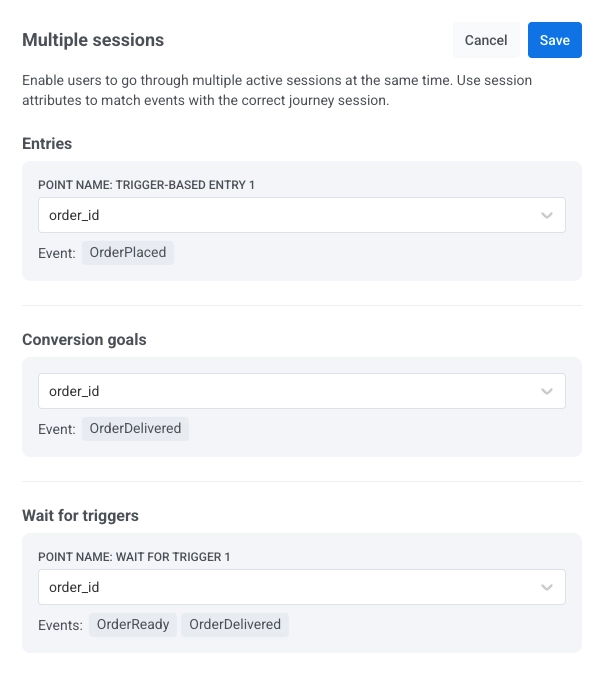 对于每个点,您可以:
* 查看当前使用的会话匹配属性(例如,`order_id`)
* 直接在抽屉中选择不同的属性
* 查看与该点关联的事件
### 取消事件:将用户从 Journey 中移除而不计为转化
取消事件是立即将用户从 Journey 中移除且不计为转化的条件。这些事件仅用于让用户退出,不会影响您的转化统计数据。
##### 使用场景
为应停止后续消息发送但不被视为营销活动成功的操作设置取消事件。例如,取消订阅电子邮件或禁用推送通知。
这些事件帮助您维护更清晰的用户流程,并避免将技术性或基于偏好的操作计为转化。
##### 设置取消事件
要设置取消事件:
1. 打开您的营销活动并转到 **Settings > Cancel events**。
对于每个点,您可以:
* 查看当前使用的会话匹配属性(例如,`order_id`)
* 直接在抽屉中选择不同的属性
* 查看与该点关联的事件
### 取消事件:将用户从 Journey 中移除而不计为转化
取消事件是立即将用户从 Journey 中移除且不计为转化的条件。这些事件仅用于让用户退出,不会影响您的转化统计数据。
##### 使用场景
为应停止后续消息发送但不被视为营销活动成功的操作设置取消事件。例如,取消订阅电子邮件或禁用推送通知。
这些事件帮助您维护更清晰的用户流程,并避免将技术性或基于偏好的操作计为转化。
##### 设置取消事件
要设置取消事件:
1. 打开您的营销活动并转到 **Settings > Cancel events**。
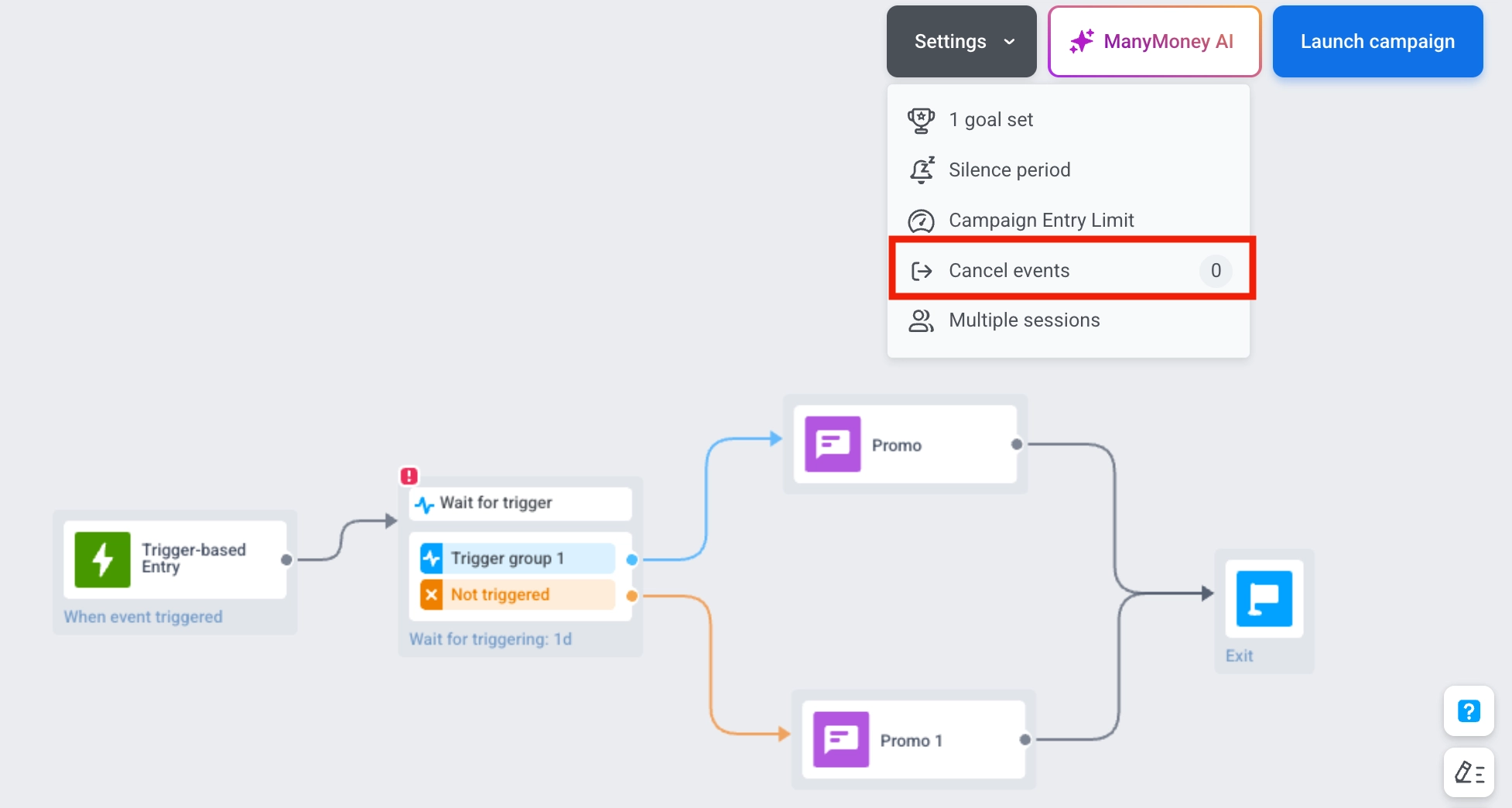 2. 从下拉菜单中选择一个事件。
3. 如果需要,添加条件。
4. 点击 **Save** 应用更改。
2. 从下拉菜单中选择一个事件。
3. 如果需要,添加条件。
4. 点击 **Save** 应用更改。
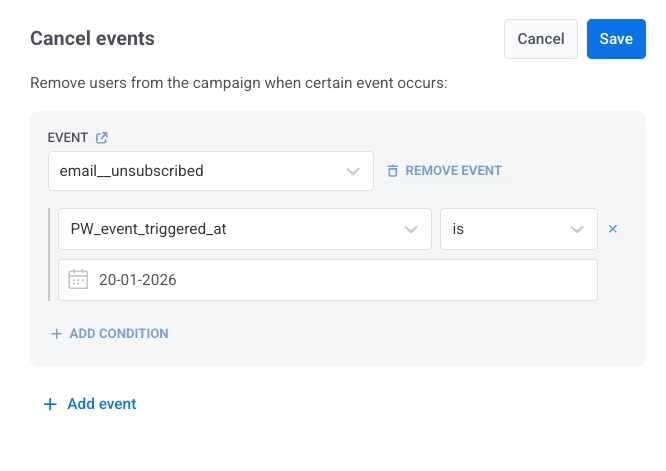 一旦用户触发了任何已定义的事件并匹配条件,他们将从营销活动中被移除。
要下载因取消事件而退出营销活动的用户列表,请在 Journey 画布上转到 **Settings > Cancel events**。点击事件名称旁边的**下载图标**。CSV 文件将包含用户 ID 和触发他们退出的取消事件。
## Journey 操作
### 启动
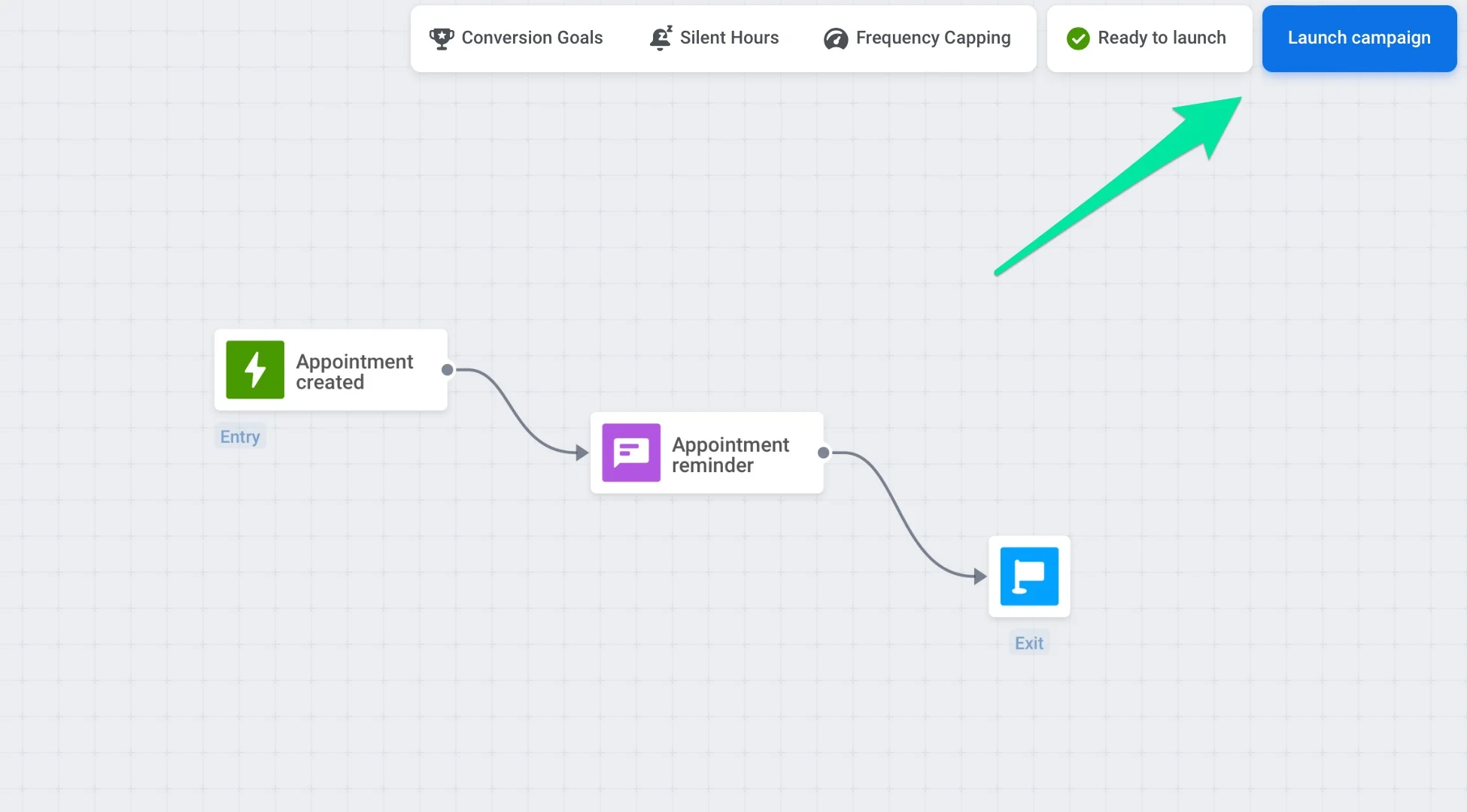
Journey 设置完成后,按 Journey 画布右上角的 **Launch campaign** 按钮。从那一刻起,Journey 开始跟踪用户的行为并向他们发送消息。
一旦用户触发了任何已定义的事件并匹配条件,他们将从营销活动中被移除。
要下载因取消事件而退出营销活动的用户列表,请在 Journey 画布上转到 **Settings > Cancel events**。点击事件名称旁边的**下载图标**。CSV 文件将包含用户 ID 和触发他们退出的取消事件。
## Journey 操作
### 启动
Journey 设置完成后,按 Journey 画布右上角的 **Launch campaign** 按钮。从那一刻起,Journey 开始跟踪用户的行为并向他们发送消息。
 ### 编辑
草稿和活动中的 Journey 都可以编辑。您可以更新 Journey 设置和内容,以测试通信效果、修复错误,或使您的营销活动适应特殊事件、变化的条件或新的业务需求。
[关于编辑 Journey 的更多信息](/zh/product/customer-journey/journey-editing)
### 编辑
草稿和活动中的 Journey 都可以编辑。您可以更新 Journey 设置和内容,以测试通信效果、修复错误,或使您的营销活动适应特殊事件、变化的条件或新的业务需求。
[关于编辑 Journey 的更多信息](/zh/product/customer-journey/journey-editing)
 ### 克隆
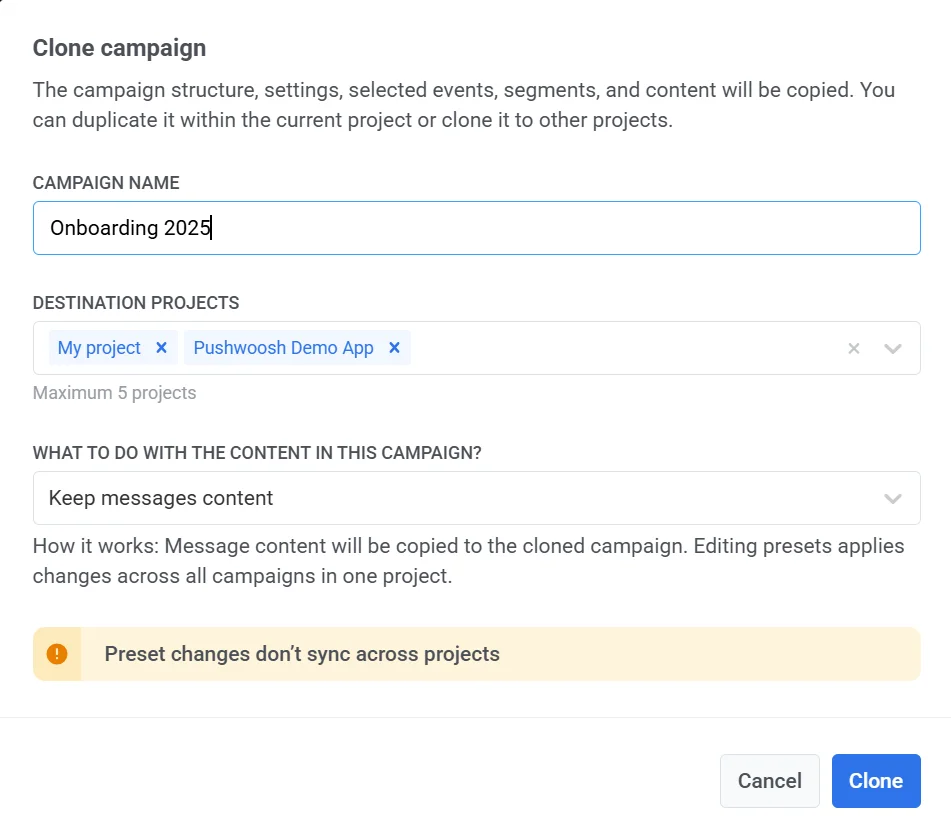
您可以将现有营销活动复制到同一项目中,或将其克隆到另一个项目,同时保留其结构、设置、所选事件、细分和内容。
在以下情况下,克隆 Journey 非常有用:
* **在沙盒环境中测试:** 在实时应用中运行 Journey 之前,您可以将其克隆到测试应用中,以检查其逻辑、触发器和消息流,而不会影响真实用户。
* **跨项目转移营销活动:** 如果您管理多个应用,克隆功能可让您在项目之间快速移动成功的营销活动,节省时间和精力。
* **重用模板:** 创建一个示例 Journey,可以针对不同的目标或场景进行自定义和重用。
* **重新启动已停用的 Journey:** 由于已停用的 Journey 无法重新激活,您可以克隆它们并启动副本。
##### 如何克隆营销活动
1. 您可以从 [**Campaigns list**](/zh/product/customer-journey/journeys-list/) 或 **journey canvas** 克隆营销活动。
* **Journey canvas:** 如果营销活动处于非活动状态,请点击 **Clone campaign** 按钮。如果营销活动处于活动状态,请点击右上角的 **Campaign is active** 下拉菜单,然后从菜单中选择 **Clone**。
* **Campaigns list:** 点击营销活动名称旁边的 **Clone** 打开克隆设置。
2. 在打开的窗口中,为克隆的营销活动输入一个名称。
3. 从下拉列表中选择最多 5 个目标项目。您可以在同一项目内克隆 Journey,也可以克隆到您账户中的其他项目。
4. 选择如何处理消息内容:
* **Clear messages content:** 从克隆的营销活动中移除所有消息内容。您需要选择一个现有的预设或创建新内容。
* **Keep messages content:** 将消息内容复制到克隆的营销活动中。编辑预设将对同一项目内的所有营销活动应用更改。
5. 点击 **Clone** 创建重复的营销活动。
### 克隆
您可以将现有营销活动复制到同一项目中,或将其克隆到另一个项目,同时保留其结构、设置、所选事件、细分和内容。
在以下情况下,克隆 Journey 非常有用:
* **在沙盒环境中测试:** 在实时应用中运行 Journey 之前,您可以将其克隆到测试应用中,以检查其逻辑、触发器和消息流,而不会影响真实用户。
* **跨项目转移营销活动:** 如果您管理多个应用,克隆功能可让您在项目之间快速移动成功的营销活动,节省时间和精力。
* **重用模板:** 创建一个示例 Journey,可以针对不同的目标或场景进行自定义和重用。
* **重新启动已停用的 Journey:** 由于已停用的 Journey 无法重新激活,您可以克隆它们并启动副本。
##### 如何克隆营销活动
1. 您可以从 [**Campaigns list**](/zh/product/customer-journey/journeys-list/) 或 **journey canvas** 克隆营销活动。
* **Journey canvas:** 如果营销活动处于非活动状态,请点击 **Clone campaign** 按钮。如果营销活动处于活动状态,请点击右上角的 **Campaign is active** 下拉菜单,然后从菜单中选择 **Clone**。
* **Campaigns list:** 点击营销活动名称旁边的 **Clone** 打开克隆设置。
2. 在打开的窗口中,为克隆的营销活动输入一个名称。
3. 从下拉列表中选择最多 5 个目标项目。您可以在同一项目内克隆 Journey,也可以克隆到您账户中的其他项目。
4. 选择如何处理消息内容:
* **Clear messages content:** 从克隆的营销活动中移除所有消息内容。您需要选择一个现有的预设或创建新内容。
* **Keep messages content:** 将消息内容复制到克隆的营销活动中。编辑预设将对同一项目内的所有营销活动应用更改。
5. 点击 **Clone** 创建重复的营销活动。
 ### 停用
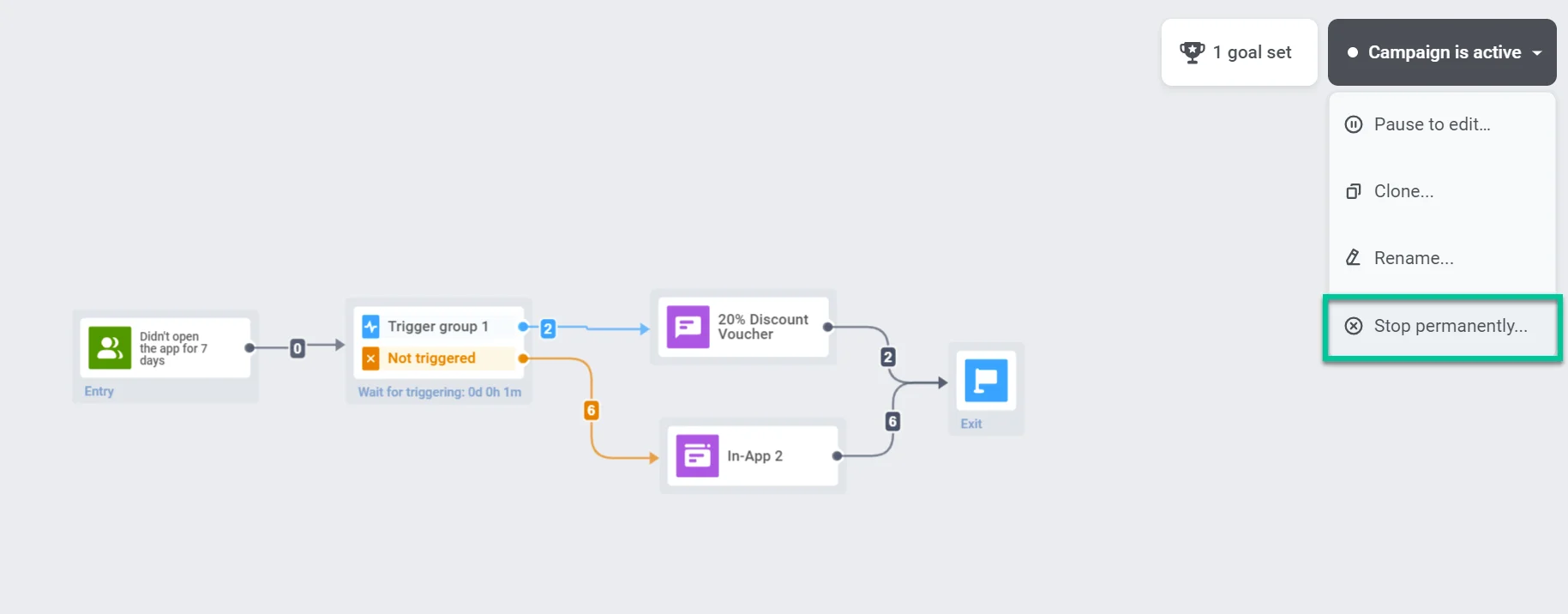
要永久停止一个 Journey 并将其标记为 **Inactive**,请选择 **Stop permanently**:
* **Campaigns list:** 打开 **Active** 或 **Paused** 营销活动旁边的三点菜单,然后选择 **Stop permanently**。
* **Journey canvas:** 点击右上角的 **Campaign status** 下拉菜单,然后选择 **Stop permanently**。
### 停用
要永久停止一个 Journey 并将其标记为 **Inactive**,请选择 **Stop permanently**:
* **Campaigns list:** 打开 **Active** 或 **Paused** 营销活动旁边的三点菜单,然后选择 **Stop permanently**。
* **Journey canvas:** 点击右上角的 **Campaign status** 下拉菜单,然后选择 **Stop permanently**。
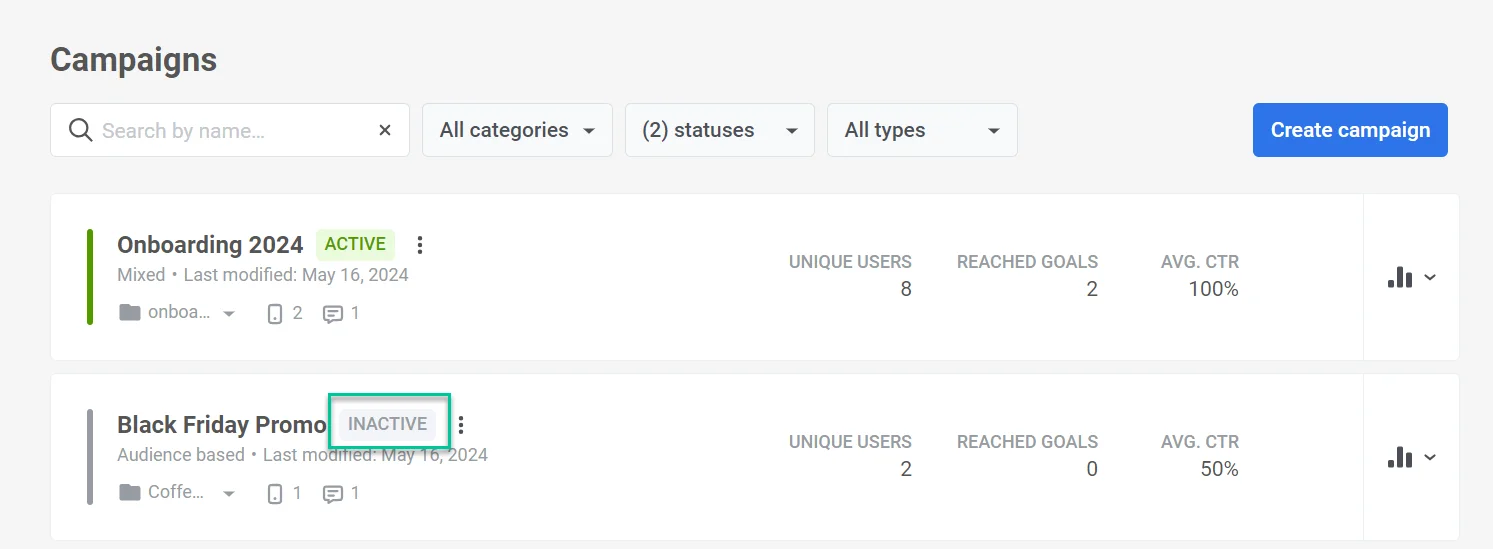
 该营销活动将在[营销活动列表](/zh/product/customer-journey/journeys-list)中标记为 **Inactive**:
 ### 归档
如果您有很多非活动的 Journey,可以将它们归档以保持列表易于导航。已归档的 Journey 可以像主列表中的营销活动一样被克隆。
要归档一个 Journey,请转到[营销活动列表](/zh/product/customer-journey/journeys-list),点击非活动营销活动旁边的三点菜单图标,然后选择 **Archive**。
### 归档
如果您有很多非活动的 Journey,可以将它们归档以保持列表易于导航。已归档的 Journey 可以像主列表中的营销活动一样被克隆。
要归档一个 Journey,请转到[营销活动列表](/zh/product/customer-journey/journeys-list),点击非活动营销活动旁边的三点菜单图标,然后选择 **Archive**。
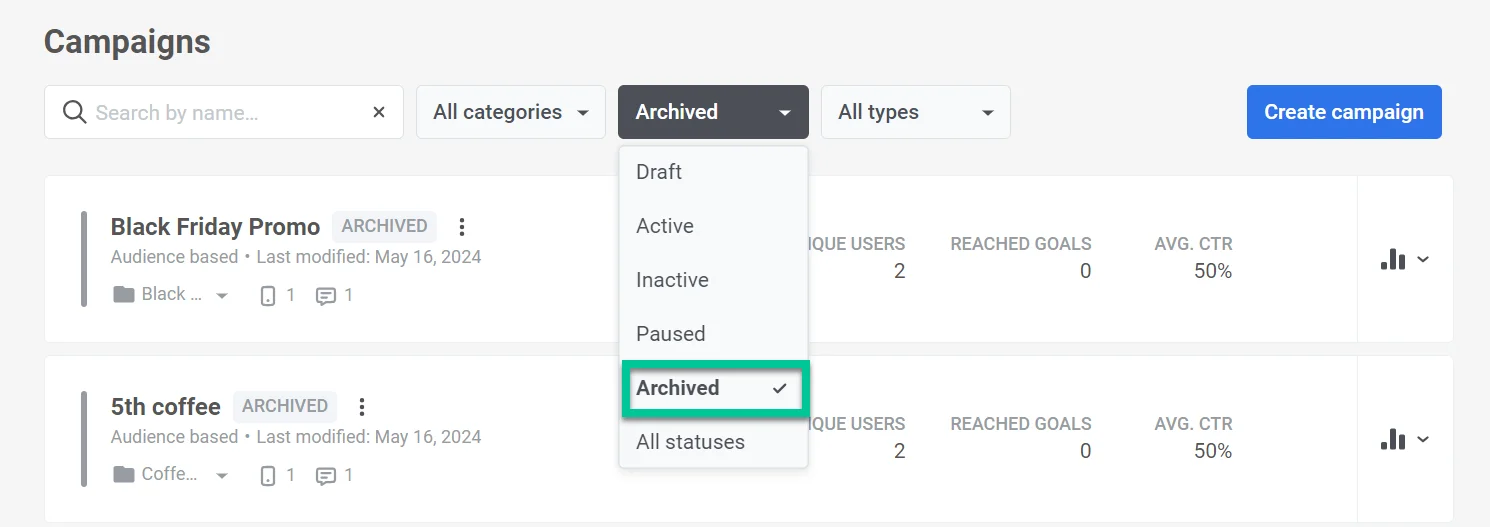
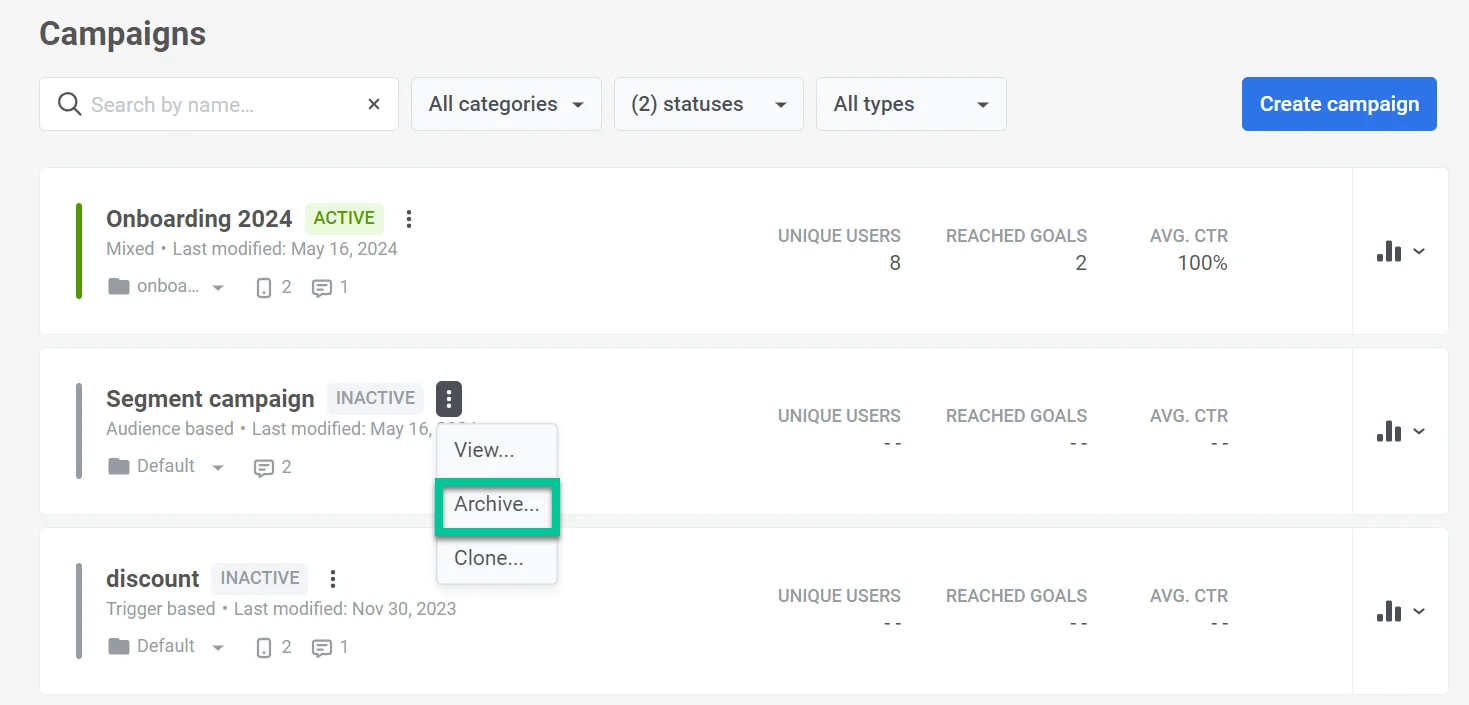 要查看已归档的 Journey,请转到营销活动列表并点击 **Archived** 筛选器。
 ## 启动前检查
在启动 Journey 之前,使用**启动前检查**来查看营销活动是否准备就绪。
## 启动前检查
在启动 Journey 之前,使用**启动前检查**来查看营销活动是否准备就绪。
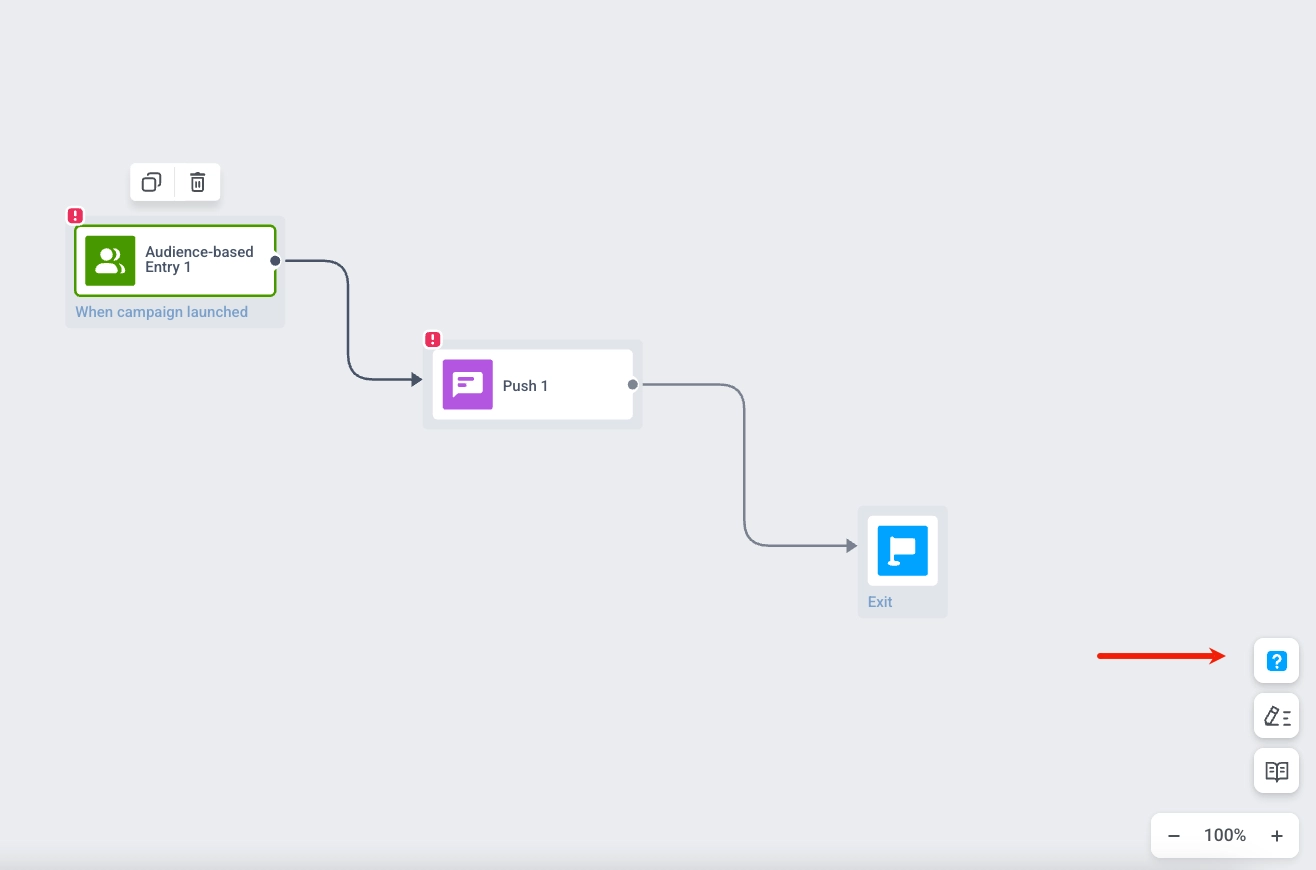 该面板显示状态 **Campaign is not ready to launch** 或 **Campaign is ready to launch**,并列出您需要完成的步骤:
* **Entry step added**: 画布上已添加进入元素
* **Add some additional steps**: 已添加至少一个步骤(例如消息或流程控制)
* **Don't forget to add Exit step**: 已添加退出元素
* **Combine all the steps all together**: 所有元素已在流程中连接
* **Configure these steps correctly**: 每个元素都已配置(例如内容、受众、时间表)
在进行更改后,点击 **Run validation** 重新检查。
当所有步骤都完成后,状态显示为 **Campaign is ready to launch**,并且面板底部会出现 **Start campaign** 按钮。
点击 **Start campaign** 运行验证并开始发送。如果验证发现问题(例如,电子邮件平台未启用,缺少默认发件人详细信息),将打开一个 **Validation** 面板并列出错误。
修复问题,然后点击 **Revalidate** 再次运行检查。当验证通过后,Journey 将启动。
该面板显示状态 **Campaign is not ready to launch** 或 **Campaign is ready to launch**,并列出您需要完成的步骤:
* **Entry step added**: 画布上已添加进入元素
* **Add some additional steps**: 已添加至少一个步骤(例如消息或流程控制)
* **Don't forget to add Exit step**: 已添加退出元素
* **Combine all the steps all together**: 所有元素已在流程中连接
* **Configure these steps correctly**: 每个元素都已配置(例如内容、受众、时间表)
在进行更改后,点击 **Run validation** 重新检查。
当所有步骤都完成后,状态显示为 **Campaign is ready to launch**,并且面板底部会出现 **Start campaign** 按钮。
点击 **Start campaign** 运行验证并开始发送。如果验证发现问题(例如,电子邮件平台未启用,缺少默认发件人详细信息),将打开一个 **Validation** 面板并列出错误。
修复问题,然后点击 **Revalidate** 再次运行检查。当验证通过后,Journey 将启动。