# 时间延迟
**时间延迟**元素让用户等待指定的时间。延迟结束后,他们会进入下一步。延迟可以是一个固定的时间段、一个特定的时间或日期,也可以基于一个 Tag 值或 Event 属性。
## 延迟选项
### 固定时长
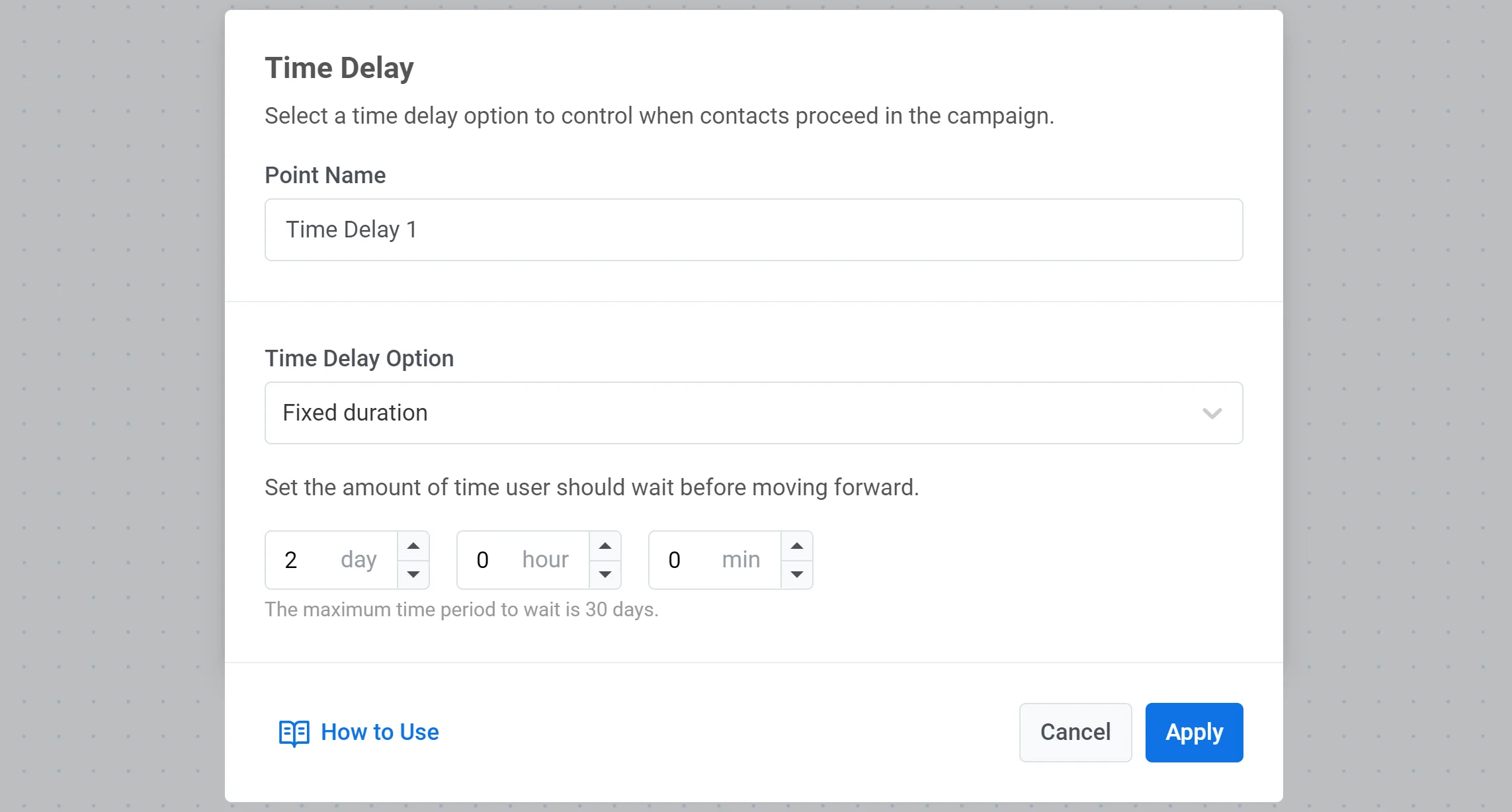
当设置为固定时间段时,时间延迟元素仅在指定的时间过去后才允许用户继续他们的 Journey。
例如,如果延迟设置为 8 小时,到达此 Journey 元素的用户将等待 8 小时,然后才会进入下一步。
 ### 特定时间
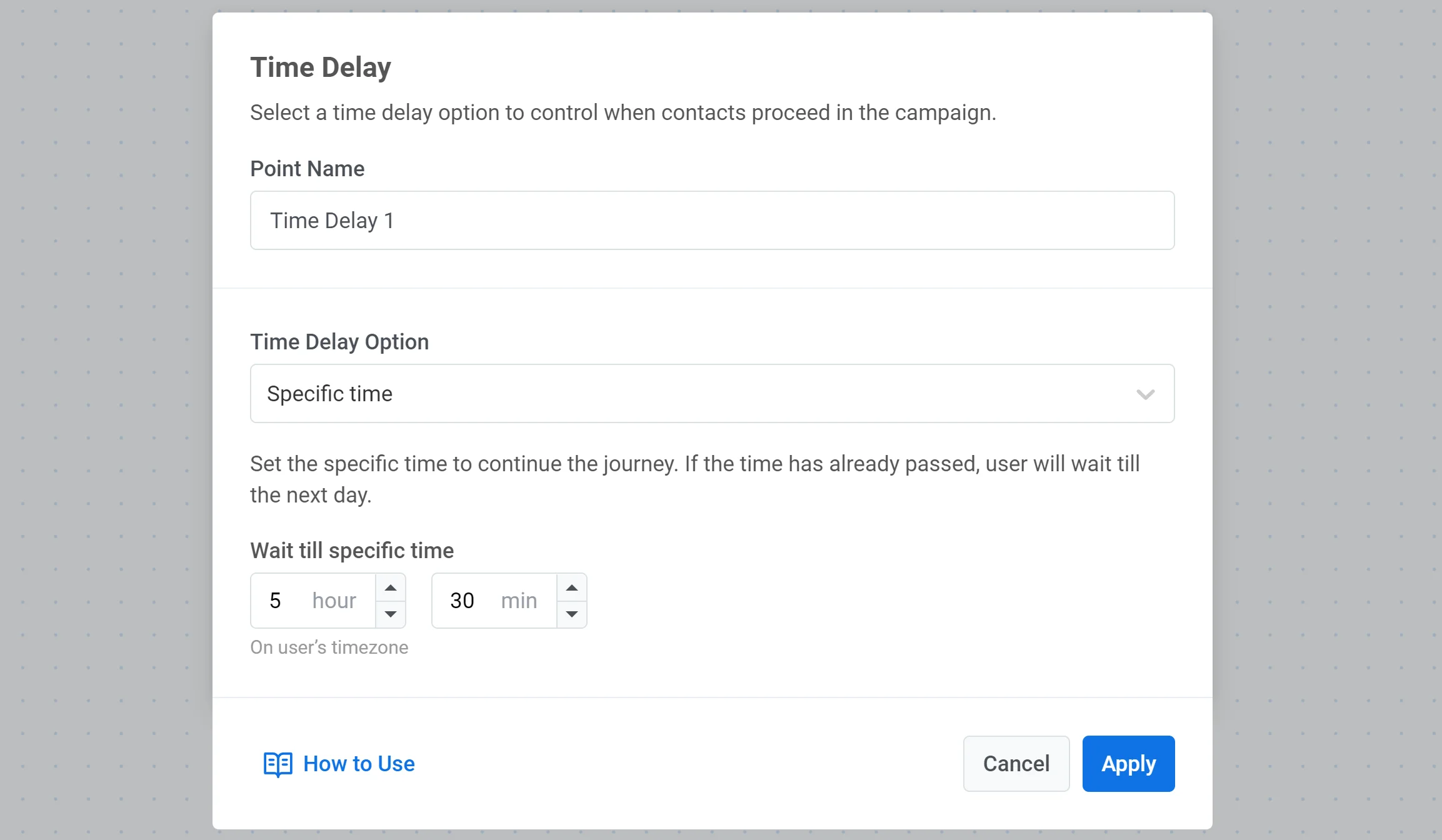
您可以设置一个确切的时间让用户继续前进。到达延迟元素的用户将在指定的时间继续。
例如,如果一个用户在清晨到达一个延迟元素,而您已将延迟设置为等到下午 5:30,那么这些用户将根据其设备的时区在下午 5:30 继续前往下一个 Journey 节点。
### 特定时间
您可以设置一个确切的时间让用户继续前进。到达延迟元素的用户将在指定的时间继续。
例如,如果一个用户在清晨到达一个延迟元素,而您已将延迟设置为等到下午 5:30,那么这些用户将根据其设备的时区在下午 5:30 继续前往下一个 Journey 节点。
 ### 日期
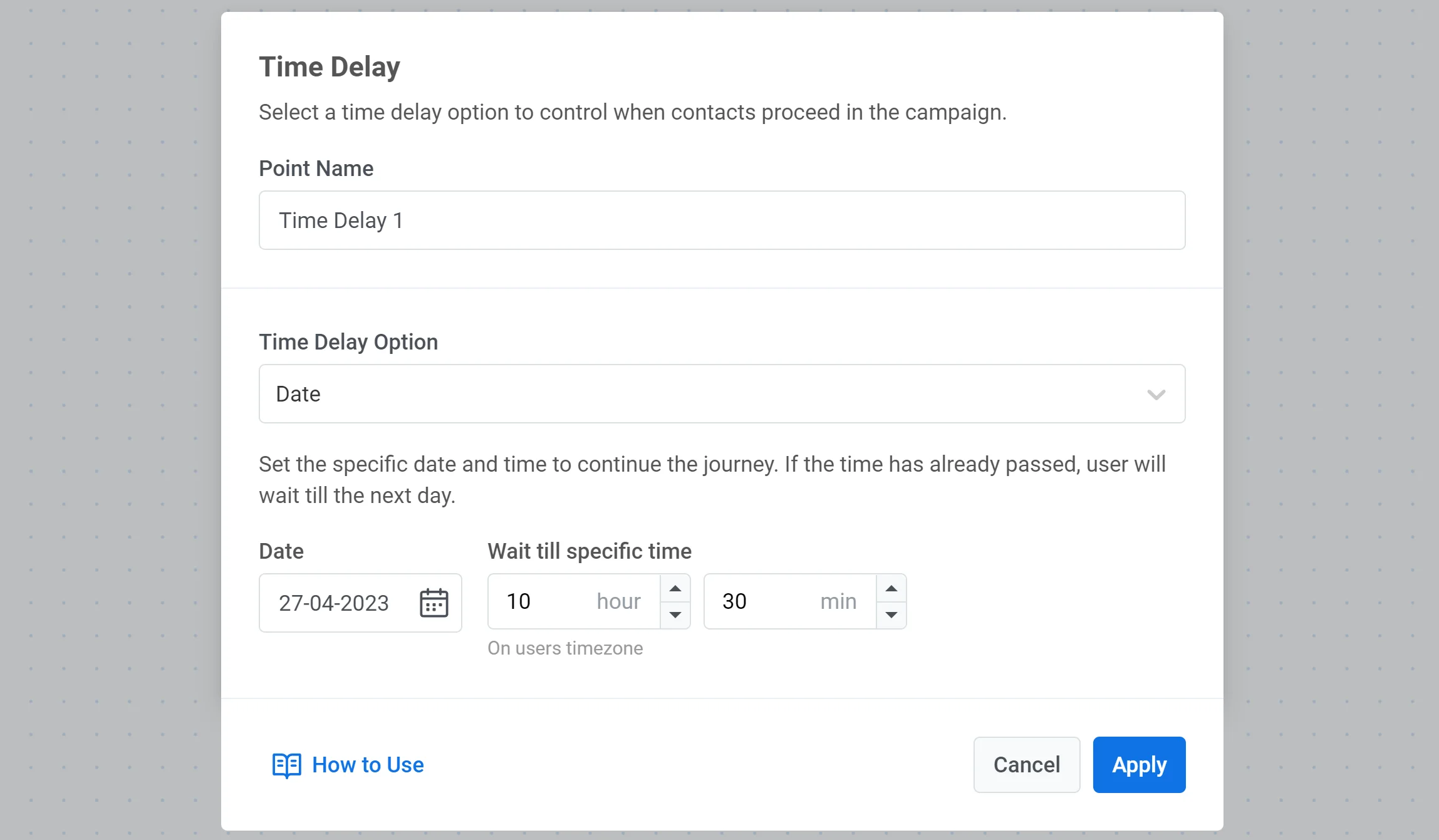
如果您想在特定日期设置一次性营销活动(例如,发送黑色星期五通知),请选择一个特定的日期和时间来继续 Journey。
### 日期
如果您想在特定日期设置一次性营销活动(例如,发送黑色星期五通知),请选择一个特定的日期和时间来继续 Journey。
 ### 星期几
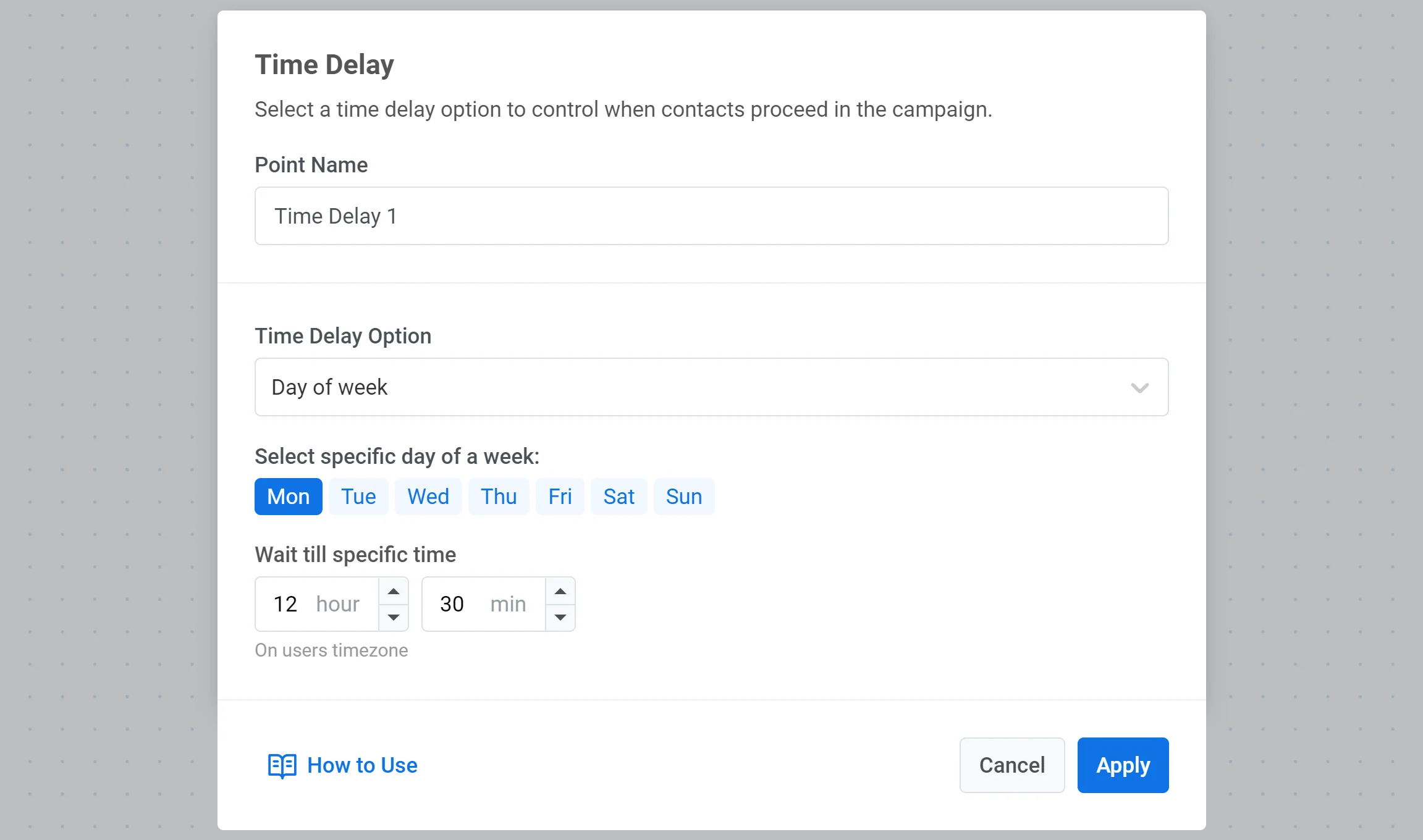
如果您希望用户仅在一周中的特定某天移动到下一个 Journey 节点,请选择**星期几**选项并设置所需的日期和时间。
### 星期几
如果您希望用户仅在一周中的特定某天移动到下一个 Journey 节点,请选择**星期几**选项并设置所需的日期和时间。
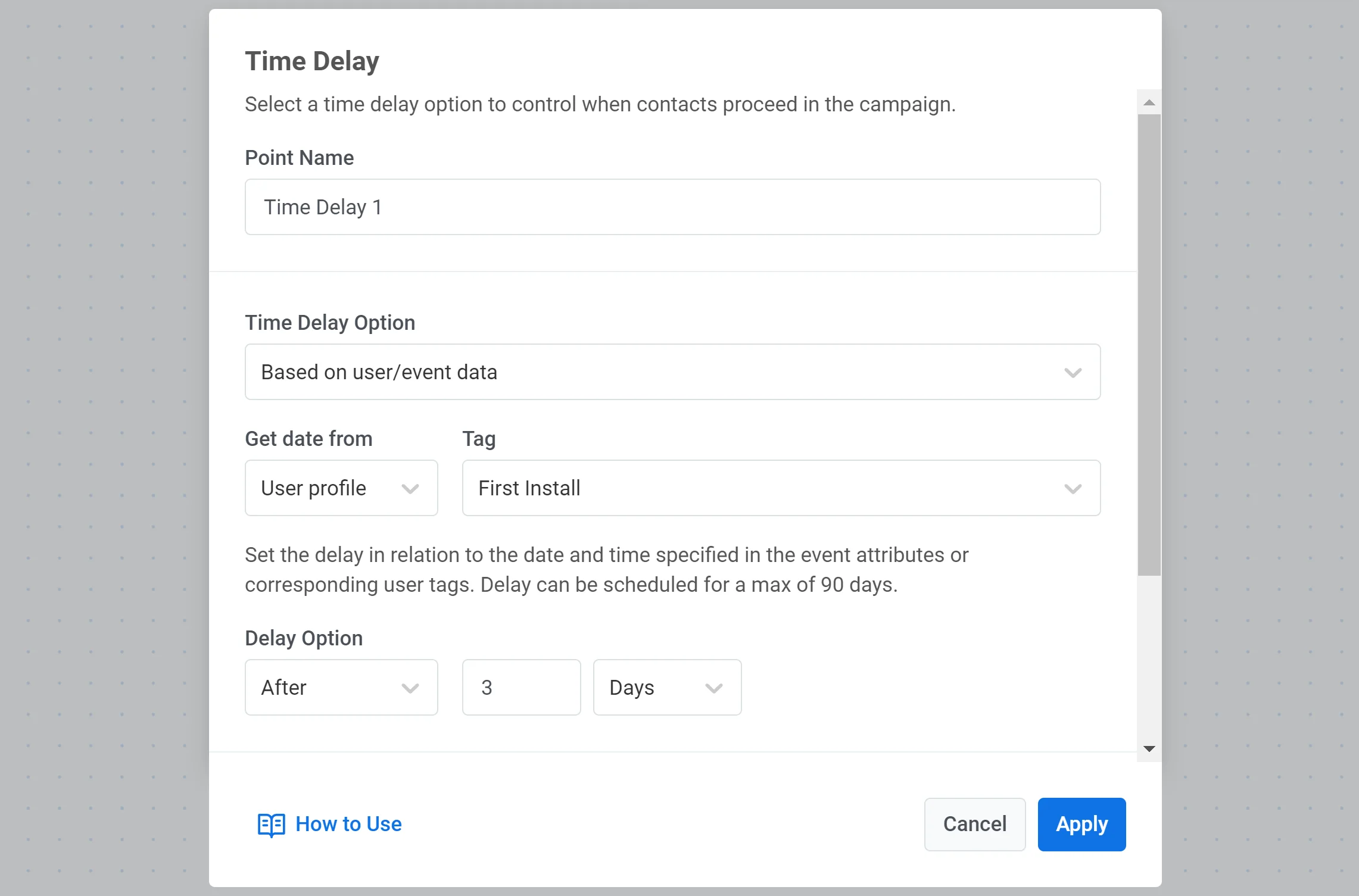
 ### 基于用户或事件数据的延迟
当等待时间应来自 Tag、Event 属性或从 [**Webhook**](#use-a-date-from-a-webhook-response) 响应中映射的值时,请使用此选项。
1. 在**时间延迟选项**中,选择**基于用户/事件数据**。
2. 在**从...获取日期**下,选择**用户资料**以使用 Tag,或选择**事件**以使用事件属性或来自 Webhook 响应的值。
3. 如果您选择了**用户资料**,请选择包含日期的 Tag。
4. 如果您选择了**事件**,请选择包含日期的事件和属性。对于 Webhook 映射的值,请参阅下文的[使用来自 Webhook 响应的日期](#use-a-date-from-a-webhook-response)。
5. 设置偏移量:**之前**、**之后**或**当天**,然后输入天数。
### 基于用户或事件数据的延迟
当等待时间应来自 Tag、Event 属性或从 [**Webhook**](#use-a-date-from-a-webhook-response) 响应中映射的值时,请使用此选项。
1. 在**时间延迟选项**中,选择**基于用户/事件数据**。
2. 在**从...获取日期**下,选择**用户资料**以使用 Tag,或选择**事件**以使用事件属性或来自 Webhook 响应的值。
3. 如果您选择了**用户资料**,请选择包含日期的 Tag。
4. 如果您选择了**事件**,请选择包含日期的事件和属性。对于 Webhook 映射的值,请参阅下文的[使用来自 Webhook 响应的日期](#use-a-date-from-a-webhook-response)。
5. 设置偏移量:**之前**、**之后**或**当天**,然后输入天数。
 #### 使用来自 Webhook 响应的日期
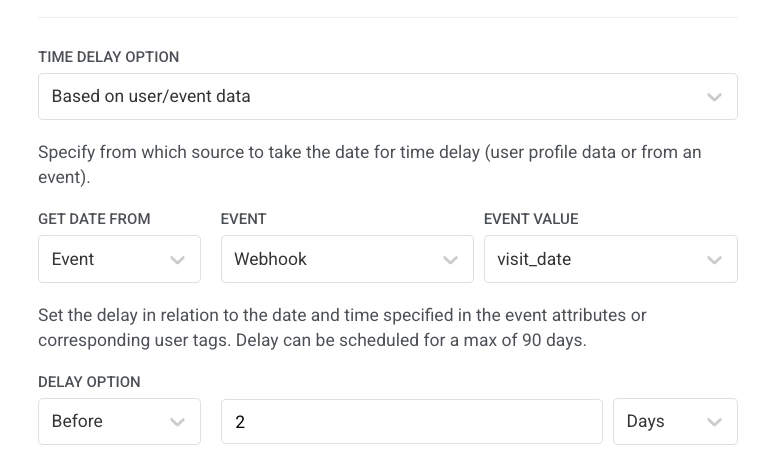
如果 Journey 前面的 [**Webhook**](/zh/product/customer-journey/journey-elements/channels/webhook/#map-webhook-response-data-to-variables) 元素配置了**响应映射**,则映射的属性在**事件**下可用。
1. 在**时间延迟选项**中,选择**基于用户/事件数据**。
2. 在**从...获取日期**下,选择**事件**。
3. 在**事件**中,按您为其指定的名称选择 Webhook 步骤(例如,`Get appointment details`)。
4. 在**事件值**中,选择持有日期的映射属性(例如,`visit_date`)。
5. 设置偏移量(例如,**之前** `2` **天**)。
#### 使用来自 Webhook 响应的日期
如果 Journey 前面的 [**Webhook**](/zh/product/customer-journey/journey-elements/channels/webhook/#map-webhook-response-data-to-variables) 元素配置了**响应映射**,则映射的属性在**事件**下可用。
1. 在**时间延迟选项**中,选择**基于用户/事件数据**。
2. 在**从...获取日期**下,选择**事件**。
3. 在**事件**中,按您为其指定的名称选择 Webhook 步骤(例如,`Get appointment details`)。
4. 在**事件值**中,选择持有日期的映射属性(例如,`visit_date`)。
5. 设置偏移量(例如,**之前** `2` **天**)。
 该值必须遵循与 Tags 和 Events 相同的日期格式规则(请参阅上面的**日期格式要求**)。
### 当日期在过去或为空时拆分分支
要让不满足延迟条件的用户继续,请启用**如果日期在过去或日期为空则拆分到分支**。流程将拆分为**在未来**和**在过去**。对于 Tag 值、Event 属性或 Webhook 映射日期与延迟不匹配的用户,请使用**在过去**分支。您可以在该分支上添加其他元素(例如,另一个**时间延迟**、**条件拆分**、**等待触发器**或消息)。
例如,您使用预约事件的日期属性设置了预约前 2 天的提醒。如果预约在明天,用户将不满足提前 2 天的条件并退出,除非您启用分支拆分。
### 当预约日期在 Journey 中途更改时
如果用户已在 Journey 中时,Tag 或 Event 属性中的日期发生更改,**时间延迟**设置将保持用户到达该元素时的状态。
当用户经常重新安排预约、配送或类似事件时,请考虑创建多个 Journey。
例如,在带有 DateTime 属性的 `AppointmentCreated` 事件上启动一个 Journey(一个提醒 Journey)。使用**基于用户/事件数据**在访问前 2 天设置一个推送提醒。要处理重新安排:
1. 创建一个 `AppointmentChanged` 事件。
2. 在提醒 Journey 中,将 `AppointmentChanged` 设置为转化目标,以便重新安排的用户退出 Journey。
3. 创建一个在 `AppointmentChanged` 上启动的新 Journey,以提醒更新了访问日期和时间的用户。
该值必须遵循与 Tags 和 Events 相同的日期格式规则(请参阅上面的**日期格式要求**)。
### 当日期在过去或为空时拆分分支
要让不满足延迟条件的用户继续,请启用**如果日期在过去或日期为空则拆分到分支**。流程将拆分为**在未来**和**在过去**。对于 Tag 值、Event 属性或 Webhook 映射日期与延迟不匹配的用户,请使用**在过去**分支。您可以在该分支上添加其他元素(例如,另一个**时间延迟**、**条件拆分**、**等待触发器**或消息)。
例如,您使用预约事件的日期属性设置了预约前 2 天的提醒。如果预约在明天,用户将不满足提前 2 天的条件并退出,除非您启用分支拆分。
### 当预约日期在 Journey 中途更改时
如果用户已在 Journey 中时,Tag 或 Event 属性中的日期发生更改,**时间延迟**设置将保持用户到达该元素时的状态。
当用户经常重新安排预约、配送或类似事件时,请考虑创建多个 Journey。
例如,在带有 DateTime 属性的 `AppointmentCreated` 事件上启动一个 Journey(一个提醒 Journey)。使用**基于用户/事件数据**在访问前 2 天设置一个推送提醒。要处理重新安排:
1. 创建一个 `AppointmentChanged` 事件。
2. 在提醒 Journey 中,将 `AppointmentChanged` 设置为转化目标,以便重新安排的用户退出 Journey。
3. 创建一个在 `AppointmentChanged` 上启动的新 Journey,以提醒更新了访问日期和时间的用户。