# A/B/n 拆分
使用 **A/B/n 拆分**元素来测试哪种消息序列对您的[转化目标](/zh/product/customer-journey/journey-settings#conversion-goals) 效果最好。通过为您的受众找到最有效的方法来优化通信。
 ## 配置 A/B/n 拆分设置
将 **A/B/n 拆分**元素放置到画布上后,双击它以配置测试设置。
### 设置分支数量
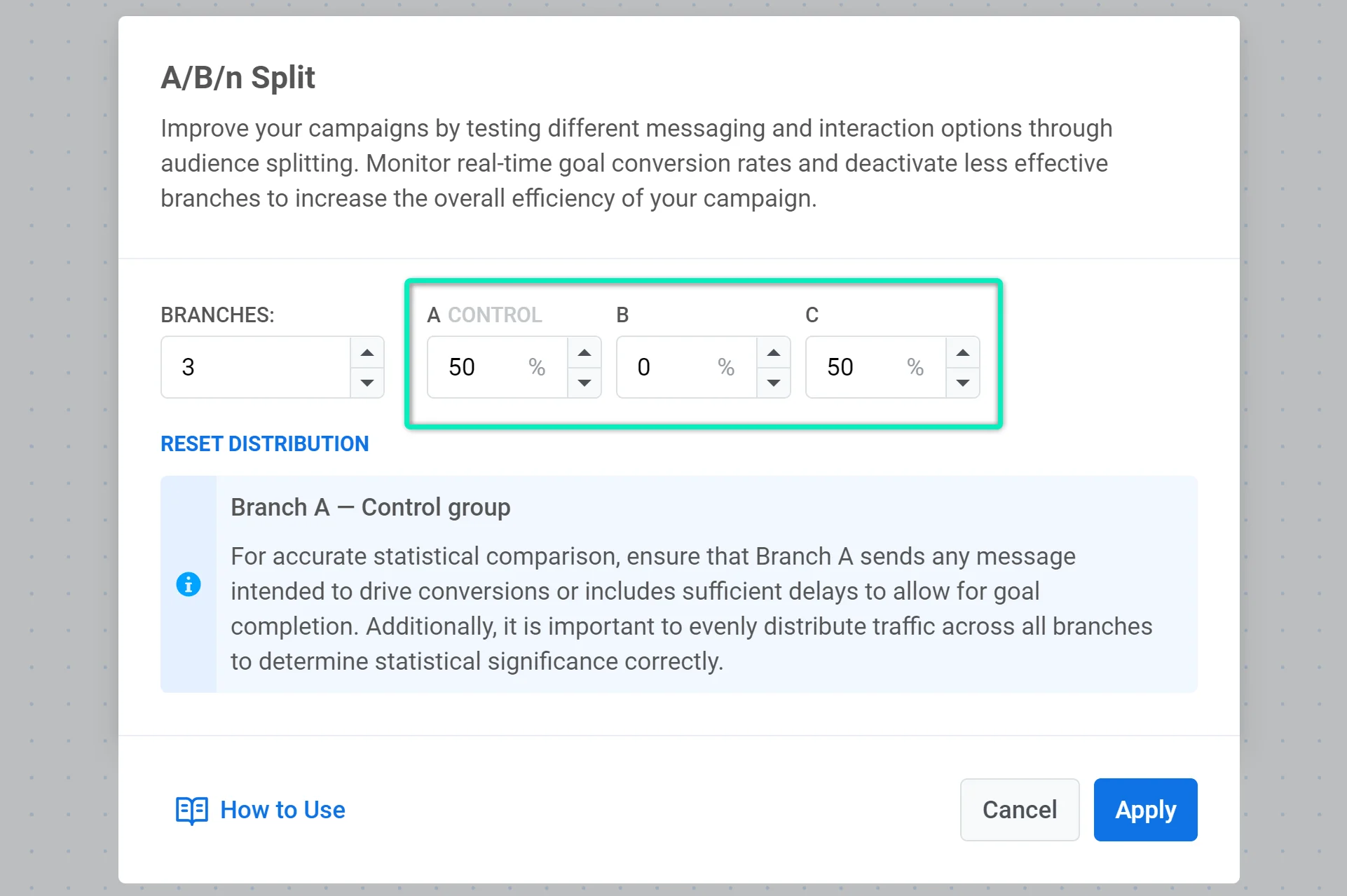
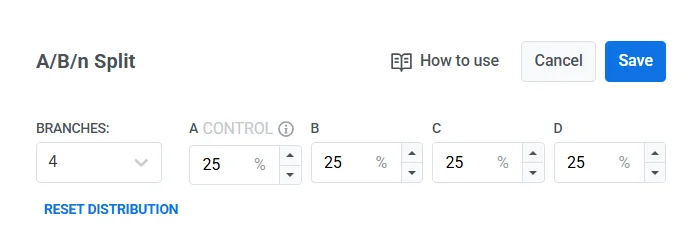
使用 **Branches** (分支) 下拉菜单选择您想要测试的变体数量(最多 4 个)。默认情况下,分支 A 是对照组。
#### 定义各分支的用户分布
设置分配到每个分支的用户百分比,确保总和为 100%。要将用户平均分配到各个分支,请点击 **Reset Distribution** (重置分布)。
## 配置 A/B/n 拆分设置
将 **A/B/n 拆分**元素放置到画布上后,双击它以配置测试设置。
### 设置分支数量
使用 **Branches** (分支) 下拉菜单选择您想要测试的变体数量(最多 4 个)。默认情况下,分支 A 是对照组。
#### 定义各分支的用户分布
设置分配到每个分支的用户百分比,确保总和为 100%。要将用户平均分配到各个分支,请点击 **Reset Distribution** (重置分布)。
 ### 选择优胜者的评选方式
您有两种选择:
##### 您手动选择优胜者
您将审查结果并稍后手动选择获胜分支。这需要持续监控和手动停用。[了解更多](/zh/product/customer-journey/journey-elements/flow-controls/abn-split/#analyze-the-results)
### 选择优胜者的评选方式
您有两种选择:
##### 您手动选择优胜者
您将审查结果并稍后手动选择获胜分支。这需要持续监控和手动停用。[了解更多](/zh/product/customer-journey/journey-elements/flow-controls/abn-split/#analyze-the-results)
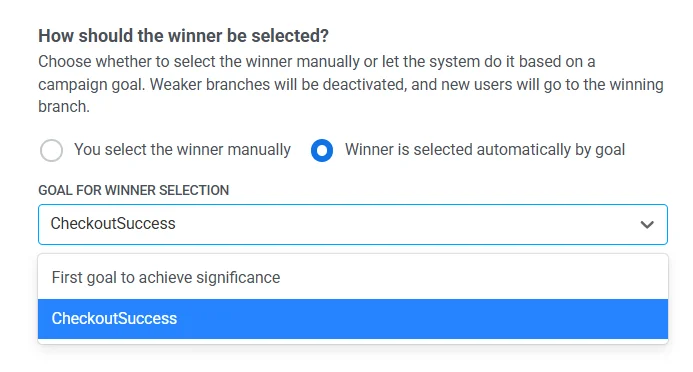
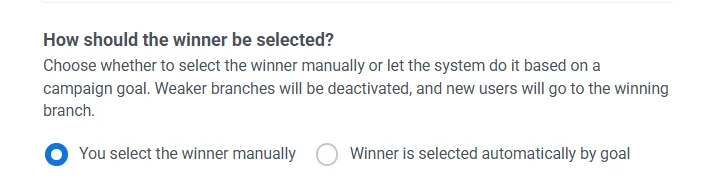 ##### 按目标自动选择优胜者
系统会监控营销活动目标,并在达到统计显著性后停用较弱的分支。新用户随后将被引导至获胜分支。
启用自动选择优胜者后,请选择系统应如何评估优胜者:
* **首个达到显著性的目标**。系统会监控所有指定的目标,并选择第一个达到统计显著性的目标。
* **选择特定目标**(例如 `CheckoutSuccess`)。此目标将用于评估哪个分支表现最佳。
##### 按目标自动选择优胜者
系统会监控营销活动目标,并在达到统计显著性后停用较弱的分支。新用户随后将被引导至获胜分支。
启用自动选择优胜者后,请选择系统应如何评估优胜者:
* **首个达到显著性的目标**。系统会监控所有指定的目标,并选择第一个达到统计显著性的目标。
* **选择特定目标**(例如 `CheckoutSuccess`)。此目标将用于评估哪个分支表现最佳。
 配置完成后,点击 **Save** (保存) 以应用您的测试设置。
## 如何设置和运行 A/B/n 测试
### 设置测试
#### 暂停 Journey
如果您想在活跃的 Journey 中设置 A/B/n 测试,请先暂停它。要了解有关编辑活跃 Journey 的更多信息,请[阅读本文](/zh/product/customer-journey/journey-editing/#editing-an-active-journey)。
#### 定义至少一个转化目标
设置至少一个将用于计算测试结果的转化目标。例如,如果您想测试两个推送通知中哪个更有效,您可以将 _PW\_InAppPurchase_ 事件设置为转化目标。
配置完成后,点击 **Save** (保存) 以应用您的测试设置。
## 如何设置和运行 A/B/n 测试
### 设置测试
#### 暂停 Journey
如果您想在活跃的 Journey 中设置 A/B/n 测试,请先暂停它。要了解有关编辑活跃 Journey 的更多信息,请[阅读本文](/zh/product/customer-journey/journey-editing/#editing-an-active-journey)。
#### 定义至少一个转化目标
设置至少一个将用于计算测试结果的转化目标。例如,如果您想测试两个推送通知中哪个更有效,您可以将 _PW\_InAppPurchase_ 事件设置为转化目标。
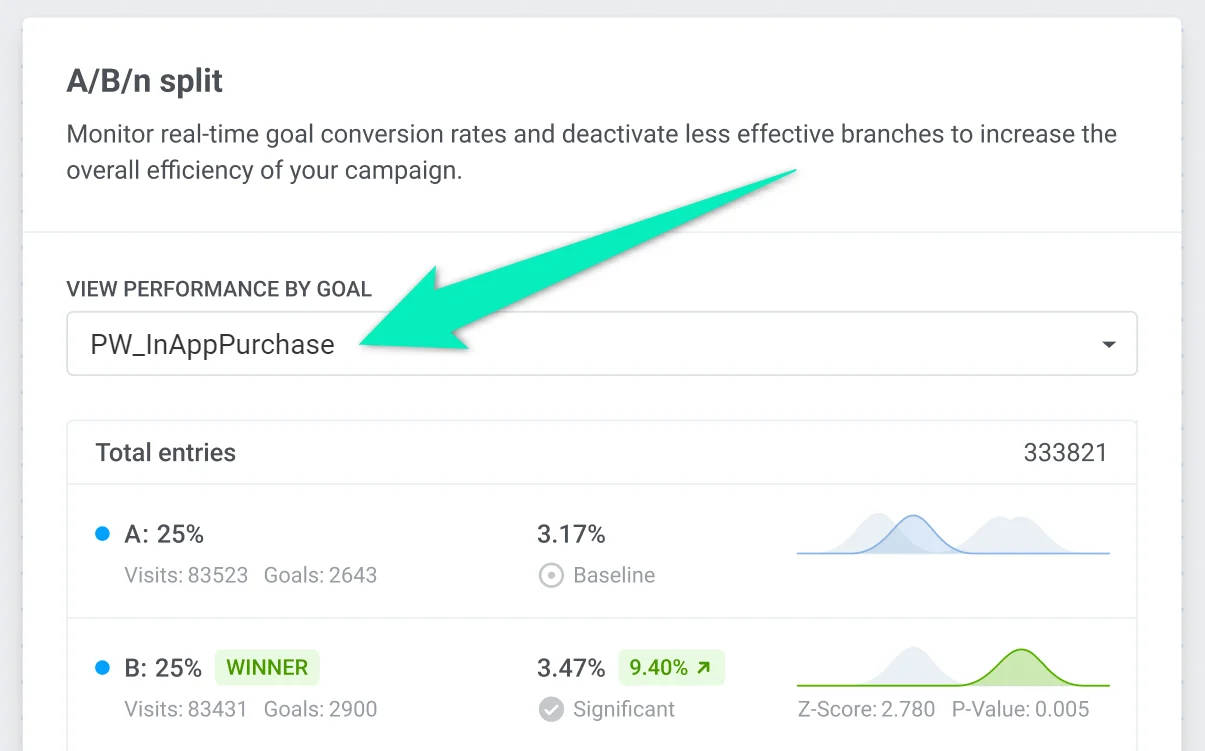
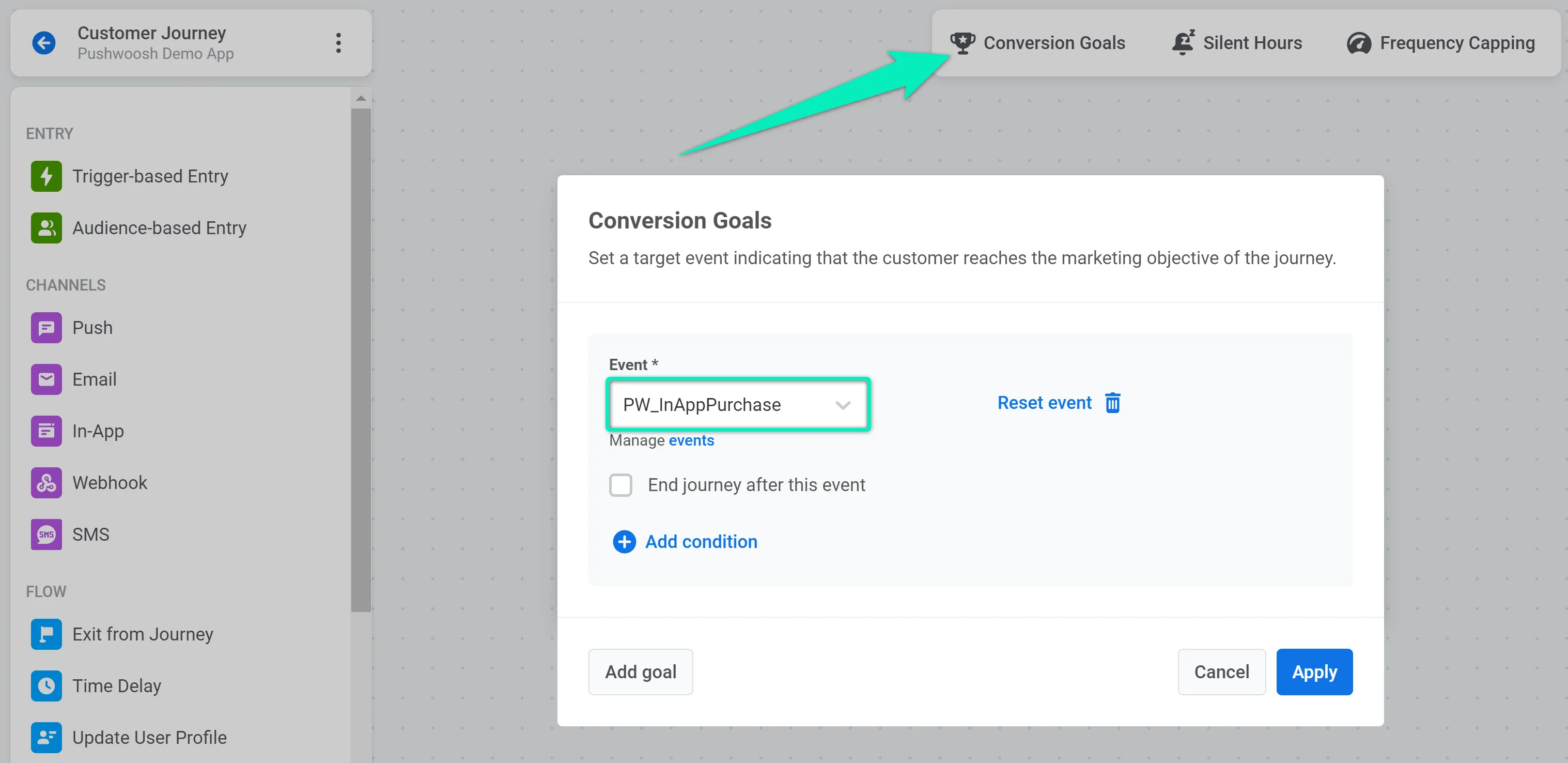 如果您指定了多个转化目标,则会为每个目标单独计算结果。
#### 添加 A/B/n 拆分元素
将 **A/B/n 拆分**元素放置到画布上任何其他元素之后,然后双击它以配置测试。
#### 设置分支和用户分布
选择分支数量。您最多可以为测试添加四个分支。第一个分支始终被视为对照组,其他分支的结果将与之进行比较。请继续阅读本指南,了解如何根据您的需求设置此分支。
如果您指定了多个转化目标,则会为每个目标单独计算结果。
#### 添加 A/B/n 拆分元素
将 **A/B/n 拆分**元素放置到画布上任何其他元素之后,然后双击它以配置测试。
#### 设置分支和用户分布
选择分支数量。您最多可以为测试添加四个分支。第一个分支始终被视为对照组,其他分支的结果将与之进行比较。请继续阅读本指南,了解如何根据您的需求设置此分支。
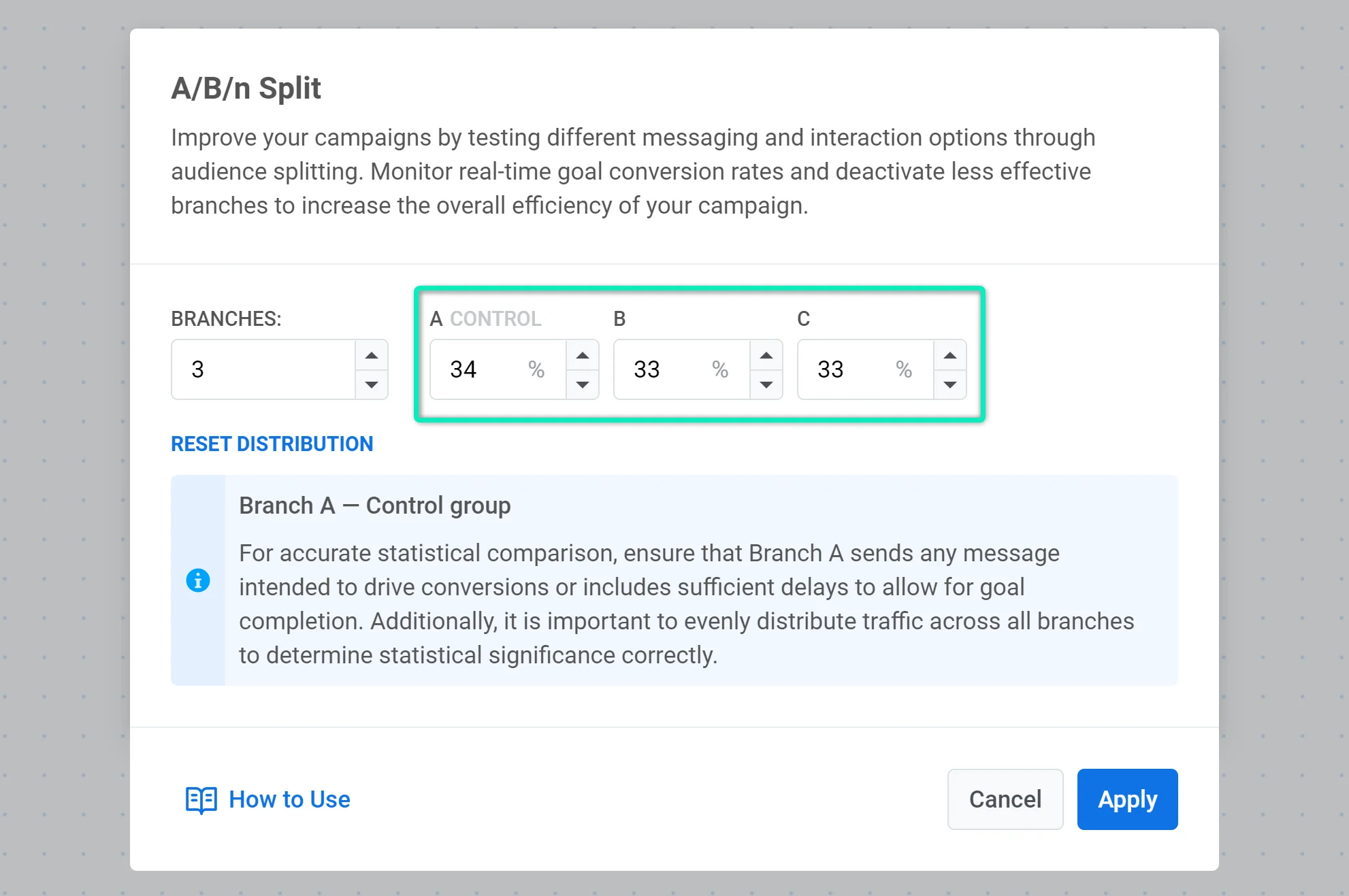
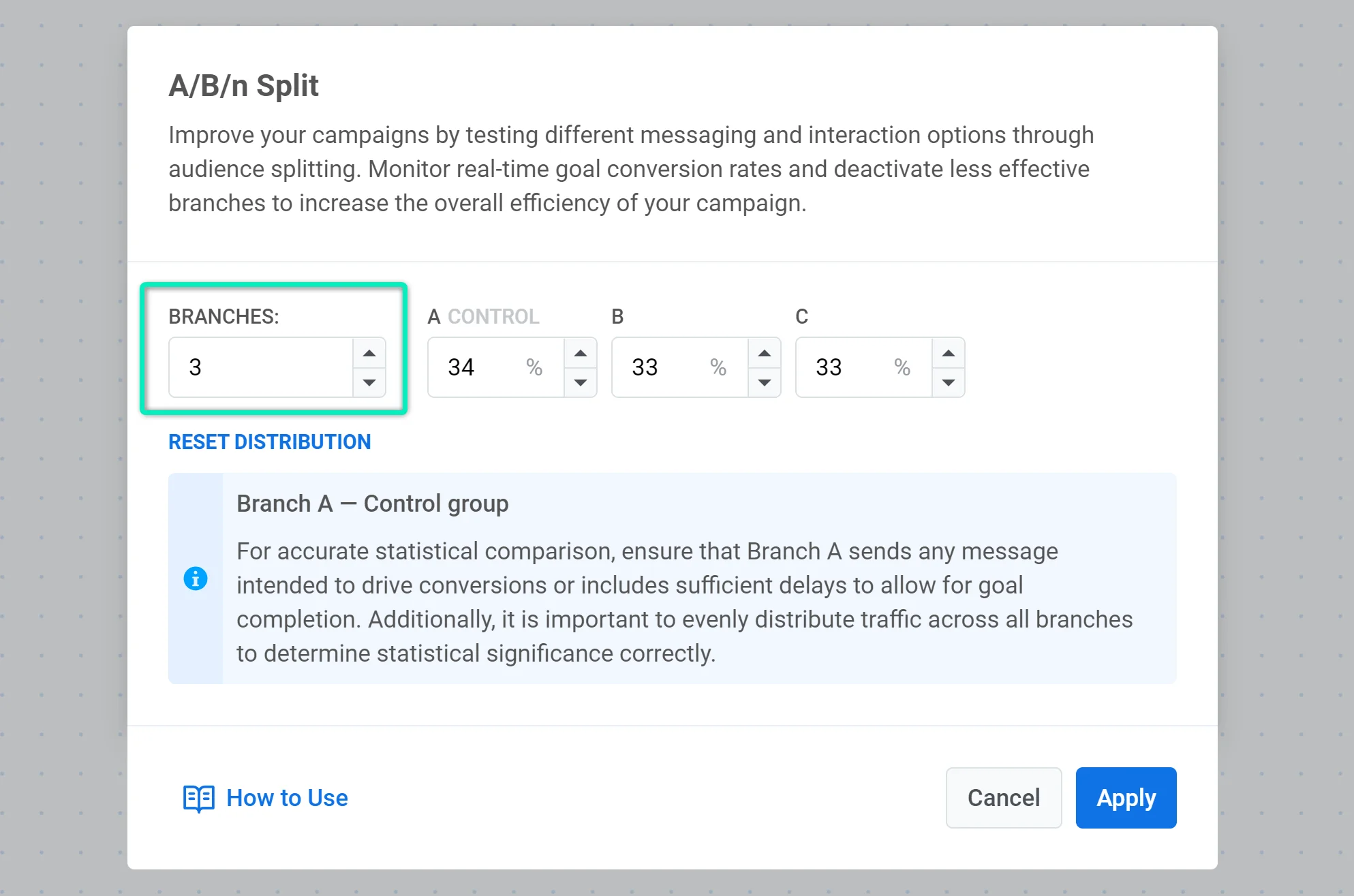 接下来,设置进入每个分支的用户百分比。所有分支的总和应为 100%。根据您设置的百分比,Journey 中到达此步骤的用户将被随机分配到指定数量的分支中。
请注意,分配到分支 A 的用户将被视为对照组,其他分支的结果将与之进行比较。下一步将介绍如何针对不同情况设置分支 A。
接下来,设置进入每个分支的用户百分比。所有分支的总和应为 100%。根据您设置的百分比,Journey 中到达此步骤的用户将被随机分配到指定数量的分支中。
请注意,分配到分支 A 的用户将被视为对照组,其他分支的结果将与之进行比较。下一步将介绍如何针对不同情况设置分支 A。
 #### 选择优胜者评估模式
选择如何确定优胜者:
- **按目标自动选择。** 系统会跟踪一个已定义的目标,使用统计显著性检测表现最佳的分支,并自动将新用户引导至优胜者。
- **手动选择。** 您将审查测试结果并手动决定哪个分支表现最佳。此选项要求您监控测试并手动停用表现不佳的分支。[了解更多](/zh/product/customer-journey/journey-elements/flow-controls/abn-split/#analyze-the-results)
#### 为每个分支配置内容
现在您可以为每个分支设置通信流。由于分支 A 是对照组,您需要根据具体情况以特定方式对其进行配置:
* **测试现有通信流与新版本。** 在这种情况下,现有版本应位于分支 A 中。此外,请确保转化目标可以在任何分支(包括分支 A)中完成。
* **仅测试新版本之间的对比。** 由于没有旧的通信流,其中一个新版本将被标记为对照组(即分支 A 中的版本)。请确保转化目标可以在所有分支中完成。
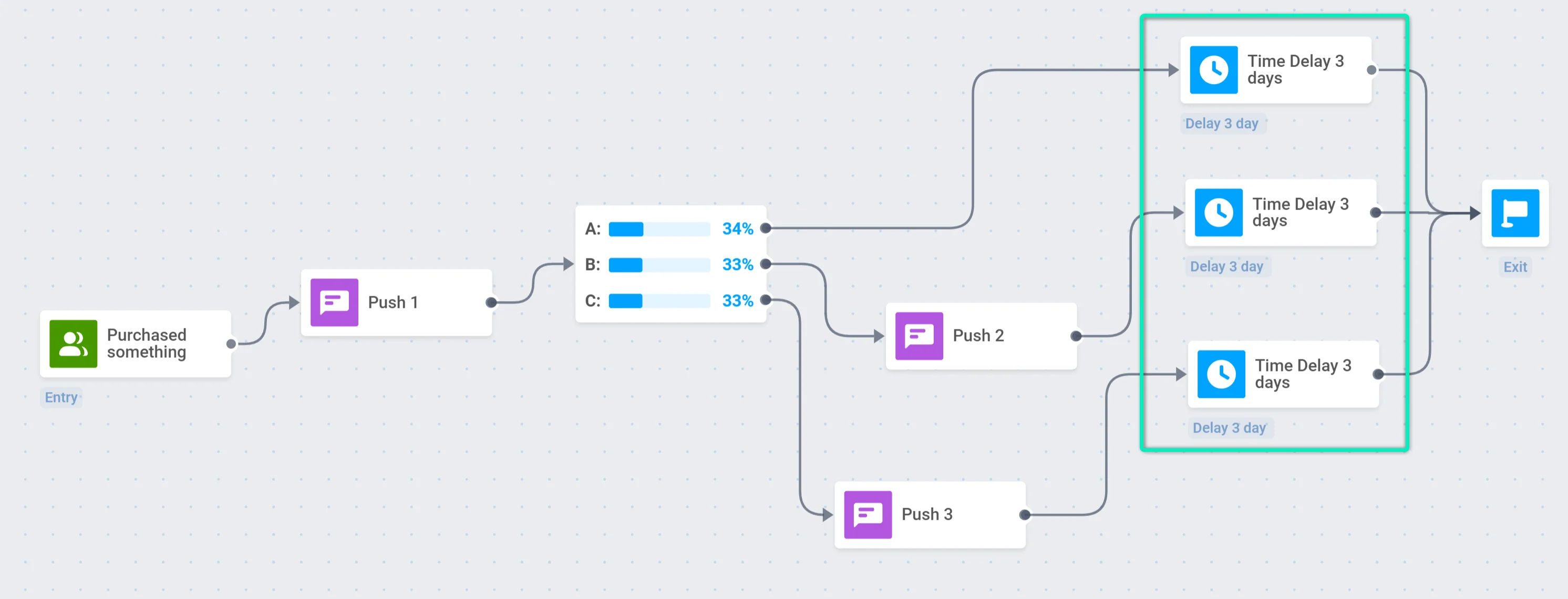
* **测试一个没有任何通信的现有版本与新的通信流。** 例如,您想在 Journey 的末尾再添加一个推送,看看与没有这个推送的原始版本相比,营销活动的效果是否有所提升。在这种情况下,“空”版本应呈现在分支 A 中。为获得可靠的结果,请为每个分支添加相等的[时间延迟](/zh/product/customer-journey/journey-elements/#time-delay):
#### 选择优胜者评估模式
选择如何确定优胜者:
- **按目标自动选择。** 系统会跟踪一个已定义的目标,使用统计显著性检测表现最佳的分支,并自动将新用户引导至优胜者。
- **手动选择。** 您将审查测试结果并手动决定哪个分支表现最佳。此选项要求您监控测试并手动停用表现不佳的分支。[了解更多](/zh/product/customer-journey/journey-elements/flow-controls/abn-split/#analyze-the-results)
#### 为每个分支配置内容
现在您可以为每个分支设置通信流。由于分支 A 是对照组,您需要根据具体情况以特定方式对其进行配置:
* **测试现有通信流与新版本。** 在这种情况下,现有版本应位于分支 A 中。此外,请确保转化目标可以在任何分支(包括分支 A)中完成。
* **仅测试新版本之间的对比。** 由于没有旧的通信流,其中一个新版本将被标记为对照组(即分支 A 中的版本)。请确保转化目标可以在所有分支中完成。
* **测试一个没有任何通信的现有版本与新的通信流。** 例如,您想在 Journey 的末尾再添加一个推送,看看与没有这个推送的原始版本相比,营销活动的效果是否有所提升。在这种情况下,“空”版本应呈现在分支 A 中。为获得可靠的结果,请为每个分支添加相等的[时间延迟](/zh/product/customer-journey/journey-elements/#time-delay):
 #### 启动 Journey
如果一切准备就绪,请启动 Journey。
### 分析结果
测试一旦启动,您就可以看到其实时统计数据。
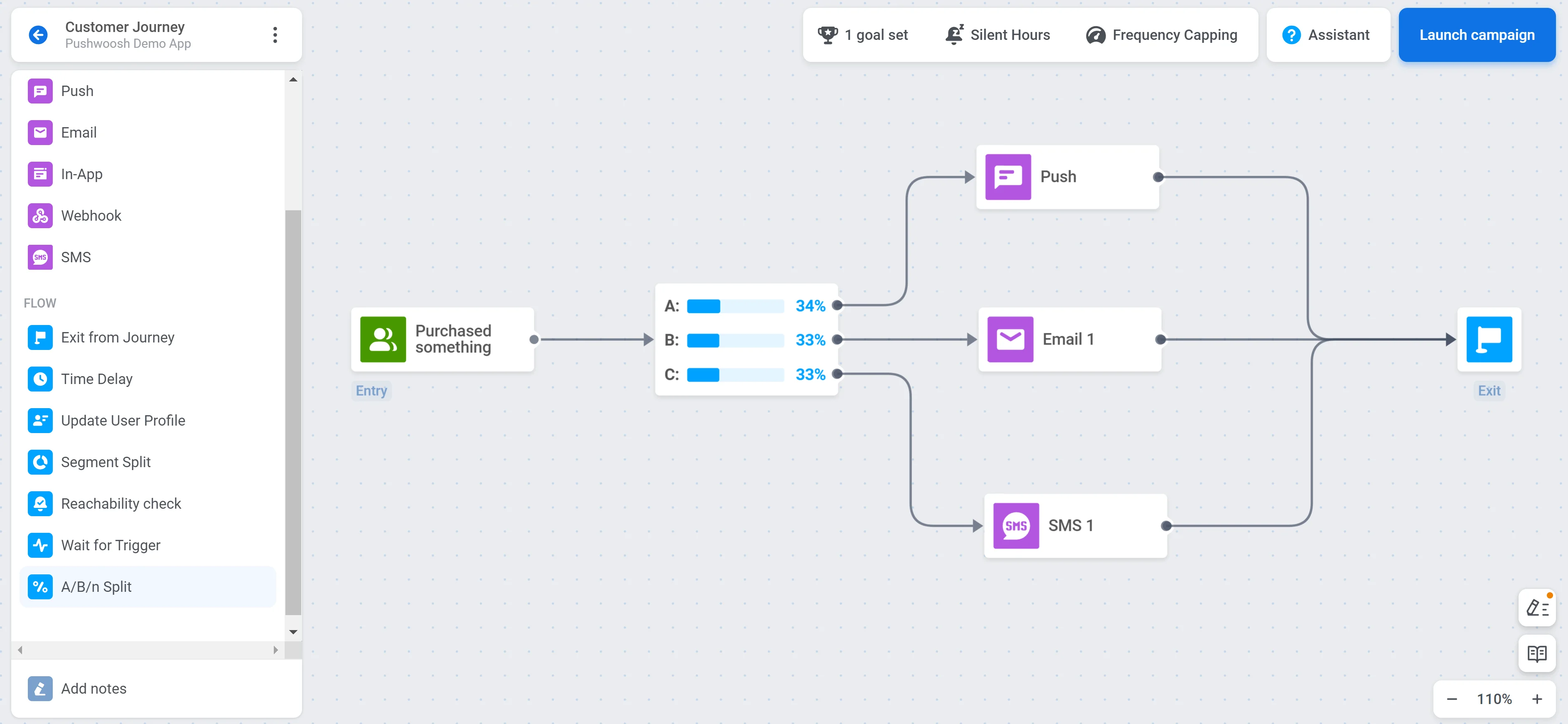
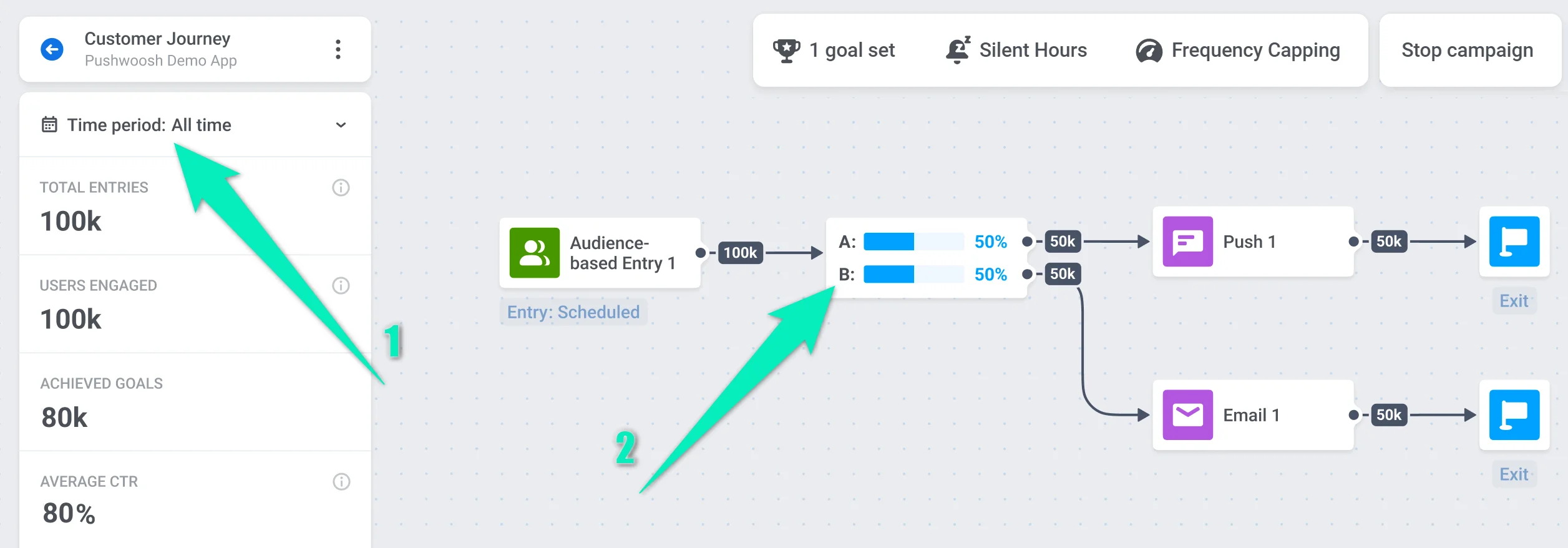
在 Journey 画布上,查看通过每个分支的用户数量:
#### 启动 Journey
如果一切准备就绪,请启动 Journey。
### 分析结果
测试一旦启动,您就可以看到其实时统计数据。
在 Journey 画布上,查看通过每个分支的用户数量:
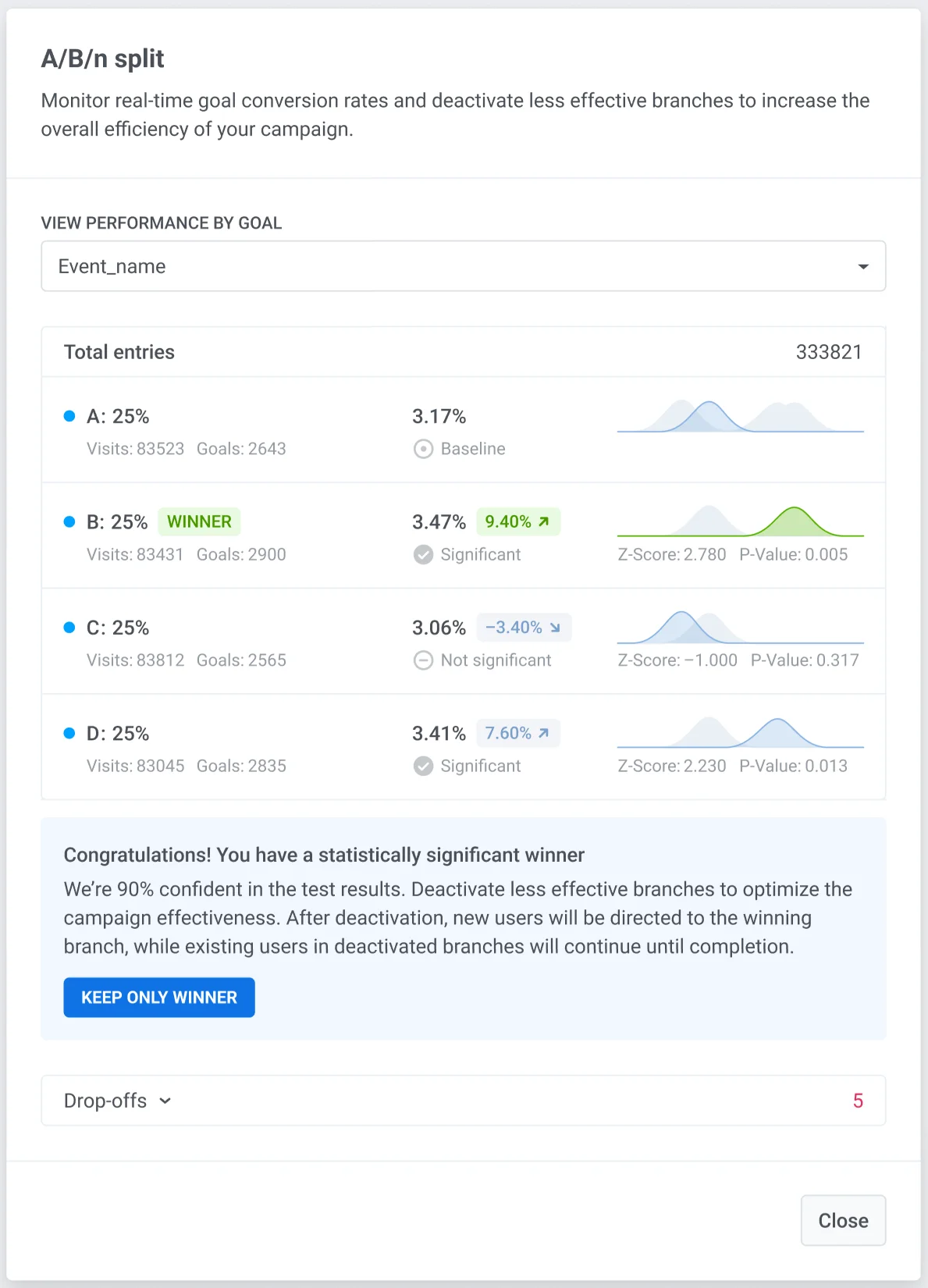
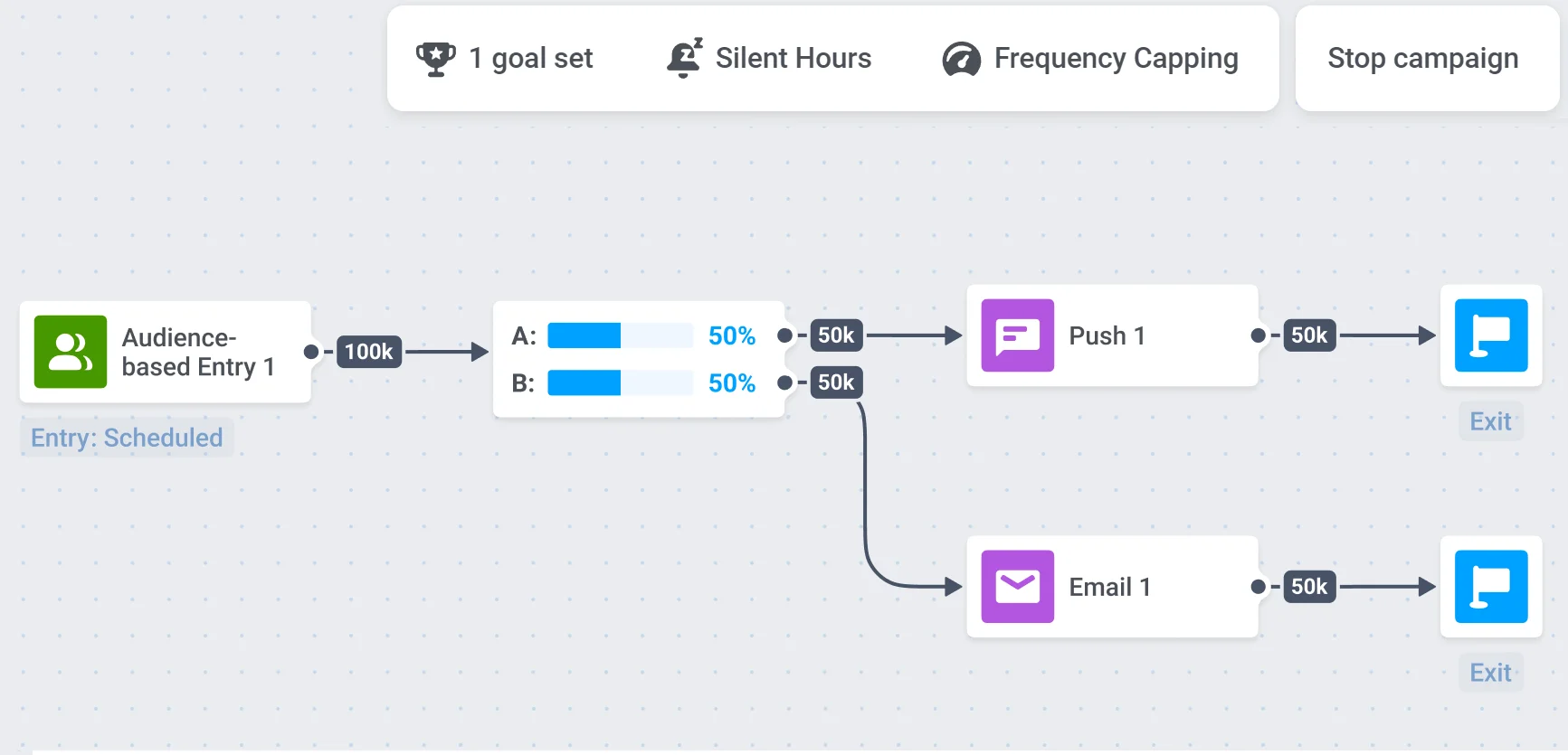 要查看测试结果,请双击 **A/B/n 拆分**元素。您将看到每个分支的统计数据,包括到所选目标的转化率以及用于计算统计显著性的指标。
 如果您设置了多个转化目标,您可以通过从列表中选择所需的目标来查看每个目标的结果:
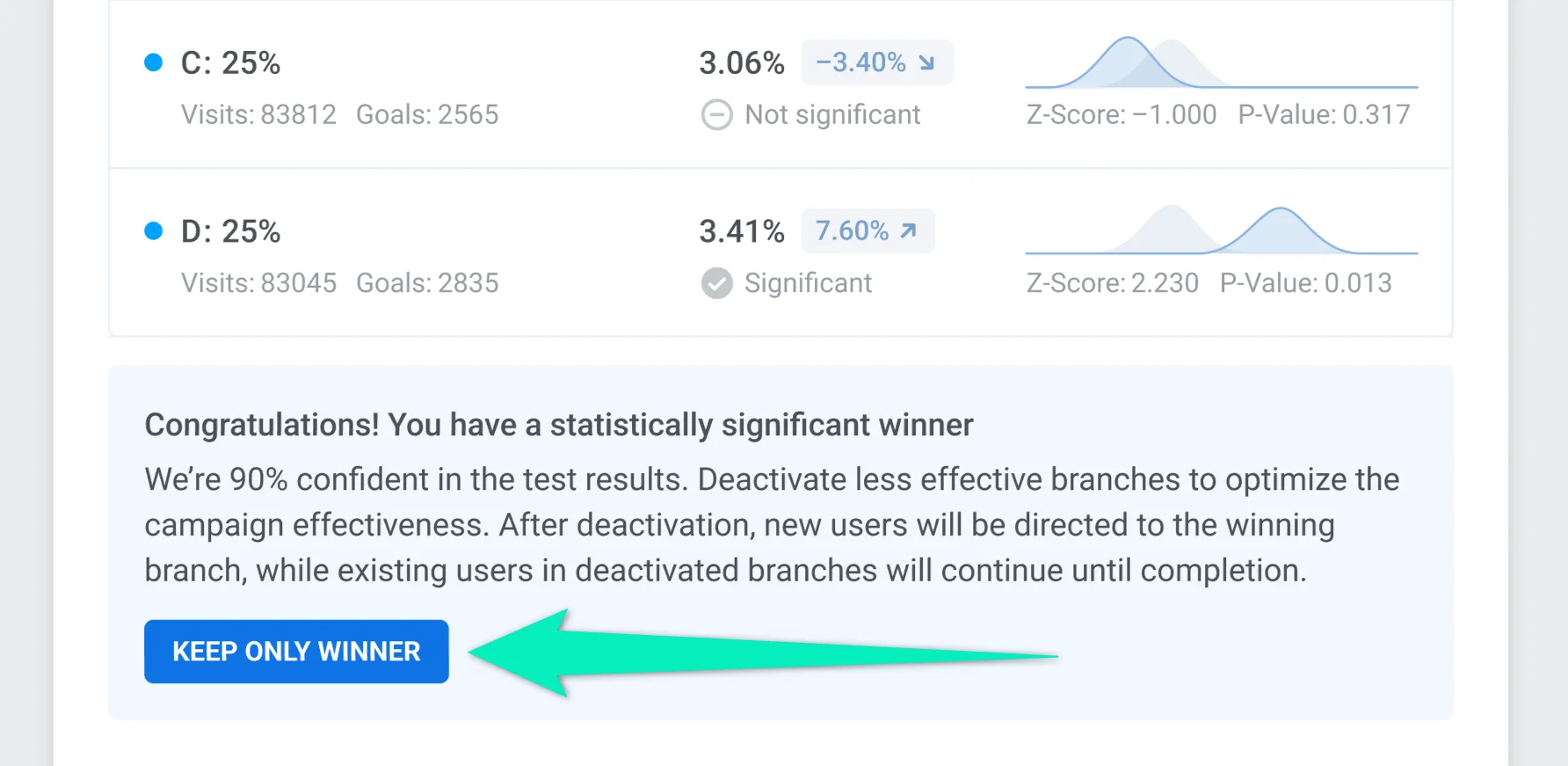
 如果您的测试有统计上显著的优胜者,并且您正在使用手动选择优胜者,您可以通过点击 **Keep only winner** (仅保留优胜者) 立即关闭表现较差的分支。Journey 中的新用户将被引导至获胜分支。已经进入已停用分支的用户将继续通过这些分支,直到他们完成 Journey。
 您可以查看特定时间段的测试结果。为此,请在左侧面板上选择所需的时间段,然后双击 **A/B/n 拆分**元素。您将看到指定时间的统计数据。
 测试结果计算如下:
* **转化率**是根据分支中的用户数和完成的转化目标计算的。分支 A 将被标记为基线,因为它代表对照组。
* 在计算**统计显著性**时,会考虑 _Z-Score_ 和 _P-Value_。如果结果有效,它将被标记为_显著 (Significant)_。
* 如果一个分支的转化率最高,并且该结果被标记为_显著 (Significant)_,则该分支被视为**优胜者**。
### 停用分支
如果 Pushwoosh 确定了具有统计显著性的优胜者,您可以在测试统计窗口中点击 **Keep only winner** (仅保留优胜者) 立即关闭表现较差的分支。在这种情况下,您无需暂停 Journey。
如果某个分支表现不佳,您可以停用它。新用户将不再进入已停用的分支。
要停用分支,请先暂停 Journey:
测试结果计算如下:
* **转化率**是根据分支中的用户数和完成的转化目标计算的。分支 A 将被标记为基线,因为它代表对照组。
* 在计算**统计显著性**时,会考虑 _Z-Score_ 和 _P-Value_。如果结果有效,它将被标记为_显著 (Significant)_。
* 如果一个分支的转化率最高,并且该结果被标记为_显著 (Significant)_,则该分支被视为**优胜者**。
### 停用分支
如果 Pushwoosh 确定了具有统计显著性的优胜者,您可以在测试统计窗口中点击 **Keep only winner** (仅保留优胜者) 立即关闭表现较差的分支。在这种情况下,您无需暂停 Journey。
如果某个分支表现不佳,您可以停用它。新用户将不再进入已停用的分支。
要停用分支,请先暂停 Journey:
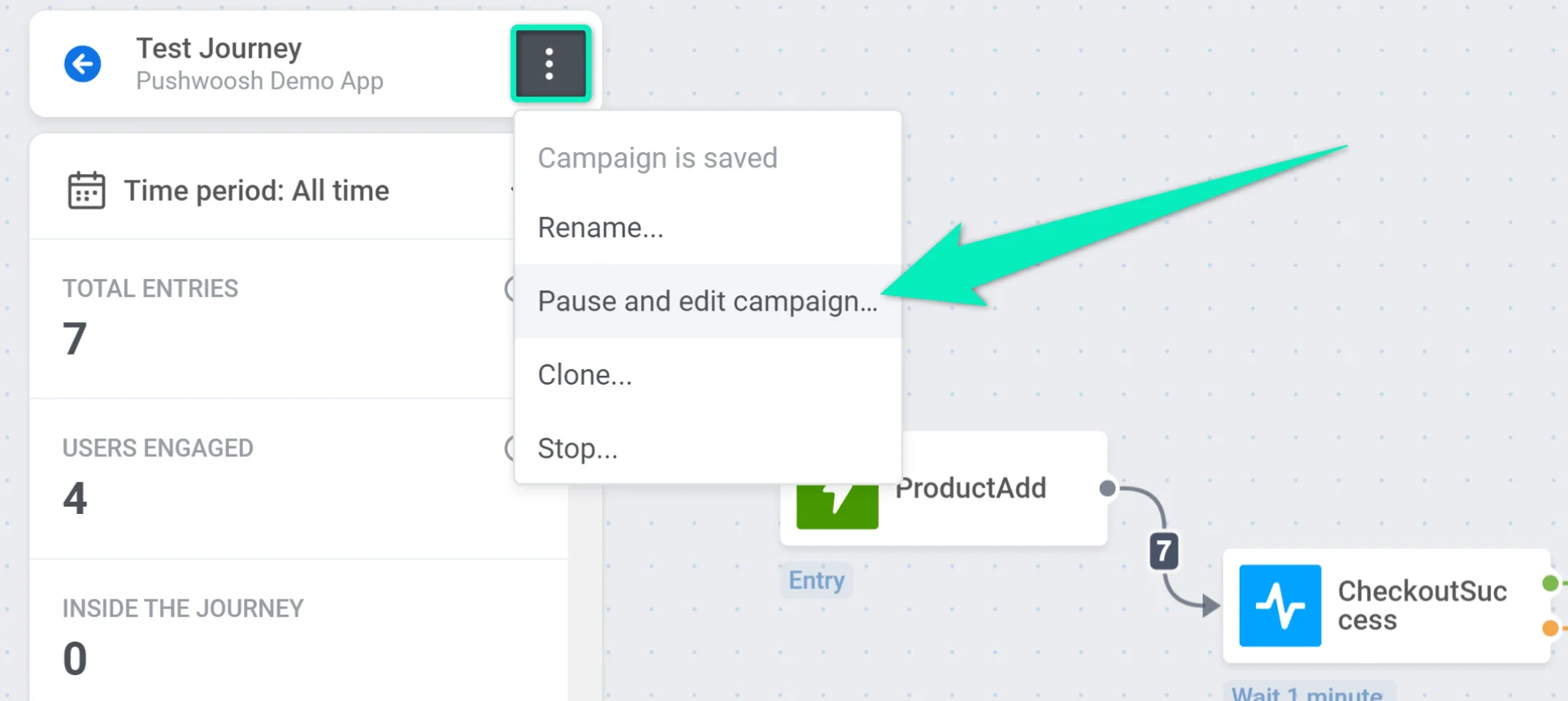 之后,双击 **A/B/n 拆分**元素。为此分支设置 0%,并重新分配进入其余分支的用户百分比: